
Fertőzött Rank Math PRO 3.0.123 csomagok: így ellenőrizd és állítsd helyre az oldalad
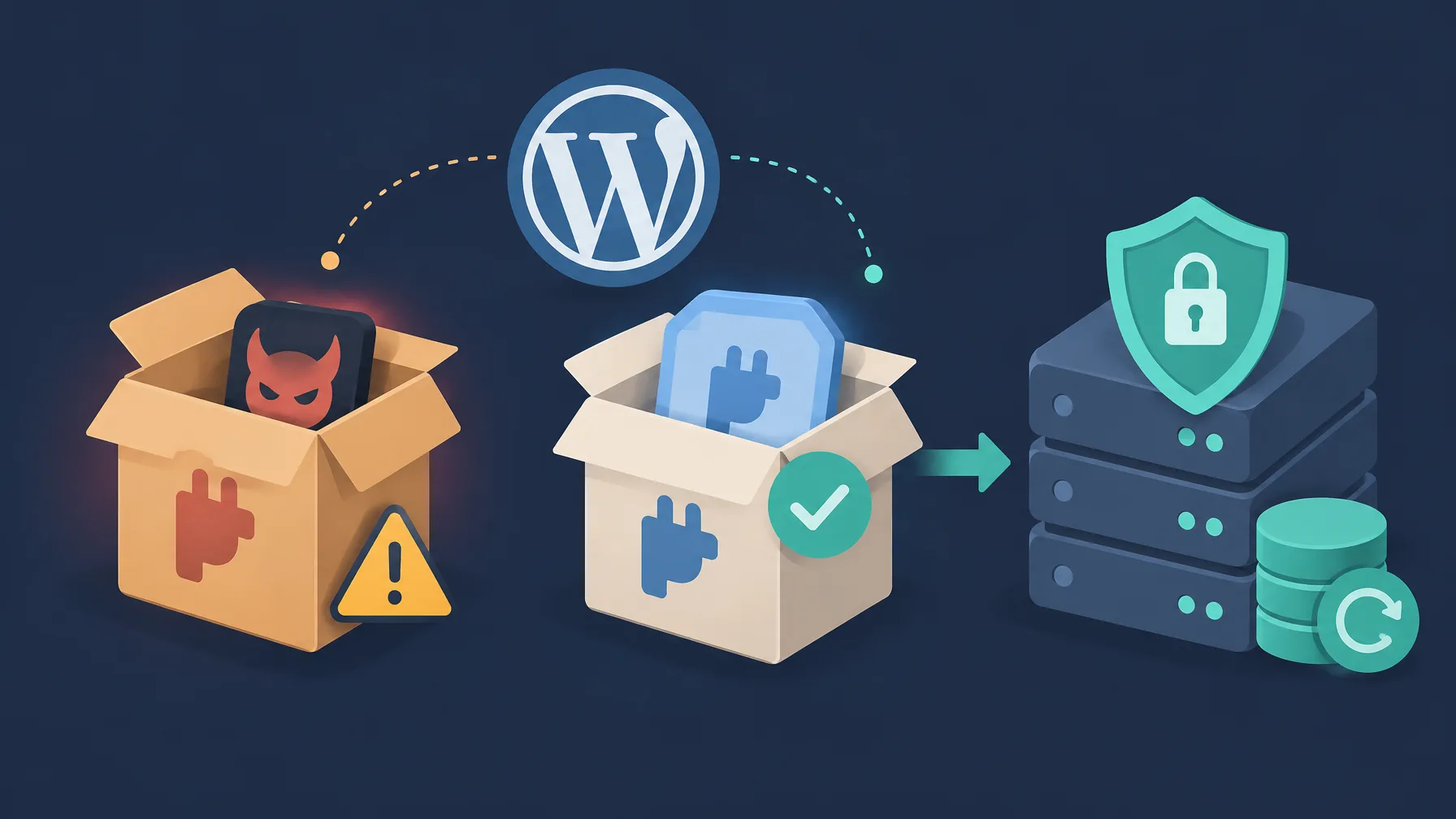
A Rank Math PRO 3.0.123 egyes hivatalos telepítőcsomagjai kártevőt tartalmaztak. A fertőzött fájlokat letöltés vagy bővítményfrissítés útján is megkaphattad, és a kártékony kód a bővítmény aktiválásakor futott le. Ha az érintett csomagot aktiváltad, kezeld kompromittáltként az oldalt: a frissítés önmagában nem elég.
A fertőzött csomagokat eltávolították, a tiszta kiadás a 3.0.124. Az incidens a fizetős PRO kiegészítőt érinti; az ingyenes Rank Math bővítményt nem jelölték érintettként.
Mi történt, és mikor kerülhetett hozzád fertőzött csomag?
Ez ellátási lánc elleni támadás volt: nem egy szokásos programhibát használtak ki, hanem magába a hivatalosan terjesztett bővítménycsomagba került kártevő. Arról nem jelent meg technikai részlet, hogyan módosították a csomagokat; az elkövető kiléte és az áldozatok száma sem ismert.
Az érintett időablak 2026. október 15. 20:02 UTC és október 16. 07:12 UTC közé esett, vagyis nagyjából 11 óráig tartott. Magyarországi idő szerint ez október 15. 22:02 és október 16. 09:12, közép-európai nyári időben, CEST szerint.
A kártevő tartós hozzáférést alakíthatott ki, és a rank1cdn[.]com domainnel kommunikált. Oldallátogatáskor újra létrehozhatta a rejtett hátsó kapukat, vagyis az illetéktelen belépést biztosító kódot. Hozzáférhetővé válhattak a WordPress-hez és az adatbázishoz tartozó hitelesítő adatok, API-kulcsok és minden más titok, amelyet a webszerver olvasni tudott.
- Érintett verzió: 3.0.123, de csak az érintett időablakban beszerzett csomagok egy része.
- Tiszta verzió: 3.0.124.
- Bővítményazonosító:
seo-by-rank-math-pro. - Sérülékenység-azonosító: CVE-2026-111862. A CVE a nyilvánosan nyilvántartott sérülékenységek egységes azonosítója.
- Súlyosság: a CVSS, vagyis a sérülékenységek súlyosságát pontozó rendszer szerint 9,8, kritikus.
- Nyilvántartott megnevezés: Rank Math SEO PRO 3.0.123 – Unauthenticated Embedded Malicious Code.
A verziószám nem bizonyít fertőzést – az új verzió pedig nem bizonyít tiszta oldalt
Önmagában a 3.0.123-as verzió nem jelenti azt, hogy fertőzött csomagot kaptál. Ha viszont aktiváltad az érintett csomagot, a 3.0.124-re frissítés csak a Rank Math fájljait cseréli le: a máshol létrehozott fájlokat, adminisztrátori fiókokat és időzített feladatokat nem távolítja el.
Először döntsd el, melyik eset vonatkozik rád
Nyisd meg a WordPress adminfelületén a Bővítmények oldalt, és nézd meg a Rank Math PRO verzióját. Ezután ellenőrizd, mikor szerezted be a csomagot, telepítetted-e, és aktiváltad-e. A Rank Math nyilvántartja, kik töltötték le az érintett példányokat, és értesíti őket.
- Az érintett időablakban beszerzett 3.0.123-at telepítetted és aktiváltad: kezeld kompromittáltként az oldalt, és végezd el az alábbi helyreállítást.
- Az érintett 3.0.123-at telepítetted, de soha nem aktiváltad: töröld a bővítmény fájljait, telepítsd a Rank Math-fiókodból letöltött tiszta 3.0.124-et, majd elővigyázatosságból futtass biztonsági vizsgálatot.
- Csak letöltötted a 3.0.123-at, de nem telepítetted és nem aktiváltad: ebből az incidensből önmagában nem következik, hogy az oldaladat feltörték. Ha nem tudod biztosan, kerültek-e érintett fájlok az oldalra, vagy aktiválták-e őket, kérj segítséget a Rank Math ügyfélszolgálatától.
Ha értesítést kaptál az érintettségről, végezd el a rád vonatkozó lépéseket akkor is, ha azóta másik verzió fut. A jelenlegi verzió nem mutatja meg, mit hozott létre korábban a kártevő.
Gyors állapotfelmérés WP-CLI-vel
A WP-CLI a WordPress parancssori kezelőeszköze; az alábbi parancsokkal gyorsan összegyűjtheted az első nyomokat. A WordPress-parancsokat és a relatív fájlútvonalakat az oldal gyökérkönyvtárából használd. Ezek ellenőriznek, nem takarítanak, és a találatok hiánya sem bizonyítja, hogy az oldal tiszta.
# Telepített verzió
wp plugin get seo-by-rank-math-pro --field=version

# Ismert kártékony adatbázis-bejegyzések keresése
wp option get _uf6qdn2hmm
wp option get t8krdk990phb
wp option get _np5pvf754c

# Adminisztrátorok és regisztrációs időpontjaik
wp user list --role=administrator --fields=ID,user_login,user_email,user_registered

# Core-fájlok és WordPress-időzítések ellenőrzése
wp core verify-checksums
wp cron event list

# Ismert hamis core-fájl és kódrészlet keresése
ls -la wp-includes/class-wp-cache-util.php
grep -RIn --include='*.php' 'xmmqhn' wp-content/

# A webszerver felhasználója és a szükséges jogosultság szerverenként eltérhet
crontab -l -u www-data | grep 'ms6v46'A www-data helyett a saját webszervered rendszerfelhasználóját add meg; más felhasználó crontabjának olvasásához megfelelő jogosultság kell. A crontab a rendszer időzített feladatait tartalmazza, és külön kezelendő a WordPress saját időzített eseményeitől.
Helyreállítás tiszta biztonsági mentésből
Ha aktiváltad a fertőzött csomagot, az elsőként ajánlott út egy incidens előtti mentés visszaállítása. A fájlokat és az adatbázist is állítsd vissza, ne csak a bővítmény könyvtárát.
Olyan mentést válassz, amely 2026. október 15. 20:02 UTC előtt készült. Ez magyar idő szerint október 15. 22:02 CEST; az amerikai keleti nyári idő szerint október 15. 16:02 EDT, indiai idő szerint október 16. 01:32 IST.
- Állítsd vissza a weboldal fájljait és az adatbázisát az érintett időablak előtti tiszta mentésből.
- Futtass biztonsági vizsgálatot megbízható eszközzel, például Wordfence-szel vagy Sucuri-val.
- Cseréld le a jelszavakat és a hitelesítő adatokat. Tekintsd kiszivárgottnak az oldal számára elérhető titkokat, és haladj végig az alábbi külön ellenőrzőlistán.
- Telepítsd a tiszta Rank Math PRO 3.0.124-et, amelyet a saját Rank Math-fiókodból töltesz le.
Ha nem tudod biztonságosan visszaállítani a mentést, vond be a tárhelyszolgáltatót. A visszaállítás után is végezd el a cikk végén szereplő ellenőrzéseket: a régi mentés nem teszi semmissé a már kiszivárgott hozzáférési adatokat.
Kézi tisztítás: a sorrend itt biztonsági feltétel
Ha nincs használható tiszta mentésed, el kell távolítanod a kártevőt, és fel kell tárnod a támadó további módosításait. Először állítsd le azt a mechanizmust, amely oldallátogatáskor újra létrehozza a hátsó kapukat; csak ezután töröld a hátrahagyott fájlokat.
Ne csak a gyanús fájlokat töröld
Amíg az újrafertőző mechanizmus működik, a törölt hátsó kapuk visszakerülhetnek. Ha nem mozogsz otthonosan a fájlok, adatbázisok és szerverbeállítások között, bízd a kézi tisztítást a tárhelyszolgáltatóra vagy biztonsági szakemberre.
1. Állítsd le a kártevő újraépülését
Az alábbi három teendőt intézd el, mielőtt továbblépsz a többi nyom felkutatására. A bővítmény puszta kikapcsolása nem elég.
- Töröld a teljes Rank Math PRO-könyvtárat. A tárhely fájlkezelőjével vagy FTP-n keresztül keresd meg és töröld a
rank-math-promappát. Ez a könyvtárnév, nem azonos a WP-CLI-parancsokban használtseo-by-rank-math-probővítményazonosítóval. - Töröld a kártékony adatbázis-bejegyzéseket. Például phpMyAdminban nyisd meg a WordPress adatbázisát, és az options táblából távolítsd el azokat a sorokat, amelyek
option_namemezője_uf6qdn2hmm,t8krdk990phbvagy_np5pvf754c. Alapértelmezett táblaprefix mellett a tábla nevewp_options; eltérő prefix esetén a megfelelő táblát keresd. - Ha a tárhely vagy a tűzfal támogatja, tiltsd a kimenő kapcsolatokat a
rank1cdn.comdomain felé.
2. Keresd meg a további fájlokat, fiókokat és szervermódosításokat
A támadó a Rank Math könyvtárán kívül is hagyhatott hozzáférést. Menj végig az összes alábbi területen: egyetlen megtalált és törölt fájl még nem jelenti azt, hogy végeztél.
Rejtett PHP-hátsó kapuk és fertőzésjelzők
A fertőzésjelző olyan fájlnév, kódrészlet, fiókminta vagy más nyom, amely segíthet felismerni a támadást. A PHP-fájlokat ne csak a Rank Math mappájában keresd: más bővítményekbe és sablonokba is kerülhetett kártékony kód.
- Átnézendő könyvtár:
wp-content/mu-plugins/, ahol a WordPress automatikusan betöltött bővítményei találhatók. - Átnézendő könyvtárak: más bővítmények mappái.
- Átnézendő könyvtárak: a nem alapértelmezett sablonok
inc/,includes/éslib/mappái. - Átnézendő könyvtár: a Rank Math
includes/mappája. - Gyanús kódminta:
base64_decodeXOR-műveleteket végző ciklusokkal együtt. - Ismert kulcs:
xmmqhn. - További gyanús minták:
proc_open, illetve a PHP-FPM PHP-folyamatkezelő socketjét használó kód.
A kódmintákat összefüggésükben vizsgáld, ne törölj automatikusan minden fájlt egy függvénynév alapján. Biztonsági bővítmény vagy a tárhelyszolgáltató is segíthet a keresésben és a valóban kártékony fájlok eltávolításában.
Ismeretlen adminisztrátorok
Nézd át az összes adminisztrátori jogosultságú WordPress-fiókot. Különösen gyanús a wpsupport_ előtagot véletlenszerű karakterekkel folytató felhasználónév, illetve a @wp-mail[.]net végű e-mail-cím.
Töröld az igazoltan kártékony vagy engedély nélkül létrehozott fiókokat. A listát a korábbi részletes WP-CLI-paranccsal vagy az egyszerűbb wp user list --role=administrator paranccsal is lekérheted.
Hamis WordPress core-fájl
A wp-includes/class-wp-cache-util.php nem valódi WordPress core-fájl. A core a WordPress alapfájljainak összessége; ha ezt a fájlt megtalálod, töröld, majd ellenőrizd a core-t a hivatalos fájlokból számolt ellenőrzőösszegekkel.
wp core verify-checksumsTelepítsd újra a WordPress core-fájljait hivatalos forrásból is, hogy más módosított alapfájl se maradjon hátra. A hamis fájl törlése önmagában nem zárja ki, hogy további core-fájlokat is átírtak.
Átírt .htaccess és PHP-kódot tartalmazó .cache fájlok
Nézd át a gyökérkönyvtárban és az alkönyvtárakban található .htaccess fájlokat. Olyan szabályokat keress, amelyek megengedik, hogy a .cache kiterjesztésű fájlok PHP-kódként fussanak.
Keress PHP-kódot tartalmazó .cache fájlokat a szerveren is. Vizsgáld meg a gyanús találatokat: a fájlkiterjesztés nem árulja el biztosan, milyen kódot futtat a szerver.
Rendszerszintű és WordPress-időzítések
A webszerver rendszerfelhasználójának crontabjában keresd a #ms6v46 jelölést. Ettől külön nézd át a WordPress időzített eseményeit a wp cron event list paranccsal.
Vizsgáld ki a gyanús feladatokat, és távolítsd el a kártékonyakat. Mindkét időzítési helyet ellenőrizd, mert az egyik listája nem mutatja meg a másikban tárolt feladatokat.
Más bővítmények, sablonok és feltöltött fájlok
- Telepítsd újra a bővítményeket és sablonokat hivatalos forrásból, és ahol lehet, hasonlítsd össze őket tiszta példányokkal.
- Keress PHP-fájlokat az
uploads/könyvtárban; ezeknek általában nincs ott helyük. - Törlés előtt vizsgáld meg a váratlan vagy módosított fájlokat.
A WordPress-en kívüli szerverkörnyezet
A támadó a WordPress telepítési könyvtárán kívül is módosíthatott fájlokat vagy hozzáféréseket. A vizsgálatot ezért ne állítsd meg a weboldal mappájánál.
- Ellenőrizd az SSH-hozzáférést engedélyező
authorized_keysfájlokat. - Nézd át más rendszerfelhasználók crontabjait.
- Vizsgáld meg a futó folyamatokat.
- Ellenőrizd a weboldal könyvtárán kívüli helyeket, ahová a webszerver felhasználója írhat.
Osztott tárhelyen ezekhez nem feltétlenül férsz hozzá. Ilyenkor kérd meg a szolgáltatót, hogy a szerveroldali területeket is vizsgálja át.
3. Cseréld le az összes érintett hitelesítő adatot
Tekintsd kiszivárgottnak azokat a jelszavakat és titkokat, amelyeket a kompromittált oldal elérhetett. Ezt a lépést tiszta mentés visszaállítása után sem hagyhatod ki. Kézi tisztításnál előbb távolítsd el a kártevőt és a hátrahagyott hozzáféréseket, majd cseréld le az adatokat.
- Jelszavak: változtasd meg az érintett WordPress-fiókok jelszavát és minden más releváns hozzáférést, amelyet az oldal elérhetett.
- Adatbázis-hozzáférés: cseréld le az adatbázis felhasználónevét és jelszavát, és vezesd át őket a
wp-config.phpfájlban. - WordPress biztonsági kulcsok és saltok: generálj új értékeket a
wp-config.phpszámára. Ezek a hitelesítés és a munkamenetek védelmében használt titkos értékek. - API-kulcsok és szolgáltatási hozzáférések: cseréld le a fizetési szolgáltatók kulcsait, a levélküldéshez használt SMTP-hozzáféréseket, valamint a beállításokban vagy konfigurációs fájlokban tárolt további kulcsokat és titkokat.
- Tárhely- és szerverhozzáférés: változtasd meg a tárhelyvezérlő, az FTP/SFTP és az SSH érintett jelszavait vagy hitelesítő adatait. Nézd át a környezeti változókban tárolt titkokat is.
- Kétfaktoros hitelesítés: ellenőrizd az adminisztrátori fiókok második hitelesítési tényezőjét, és szükség esetén állítsd be újra.
Az új hozzáférési adatokat minden szükséges helyen vezesd át az oldal konfigurációjában és a kapcsolódó szolgáltatásoknál. Ha nem látod át, mely titkokhoz férhetett hozzá az oldal, kérj célzott átvilágítást a tárhelyszolgáltatótól vagy biztonsági szakembertől.
4. Ellenőrizd, hogy valóban tiszta-e az oldal
A tisztítást külön ellenőrzési körrel zárd le. Ne csak azt nézd, eltűntek-e az ismert fájlok, hanem azt is, visszatérnek-e, illetve maradt-e gyanús hálózati aktivitás.
- Futtass teljes biztonsági vizsgálatot megbízható eszközzel, például Wordfence-szel vagy Sucuri-val.
- Ellenőrizd a WordPress core-fájlokat a
wp core verify-checksumsparanccsal. - Ellenőrizd a telepített bővítmények fájljait a
wp plugin verify-checksums --allparanccsal. Nem minden bővítményhez érhető el ellenőrzőösszeg, különösen a fizetős termékekhez. Ilyenkor a hivatalos forrásból származó tiszta példánnyal hasonlítsd össze a fájlokat. - A következő napokban figyeld a kimenő kapcsolatokat és minden szokatlan aktivitást.
- Ellenőrizd, újra megjelennek-e a törölt fájlok.
wp core verify-checksums
wp plugin verify-checksums --allHa a gyanús fájlok visszatérnek, vagy rendellenes működést látsz, a tisztítás hiányos lehet. Térj vissza a kézi folyamat második lépéséhez, és vond be a tárhelyszolgáltatót vagy biztonsági szakembert a további vizsgálatba.
A tiszta Rank Math PRO telepítése
A rád vonatkozó helyreállítási lépések után telepítsd a 3.0.124-es tiszta verziót. Közvetlenül nyisd meg a rankmath.com oldalt, jelentkezz be a fiókodba, majd a letöltéseid között keresd meg a frissített bővítményt.
Előfordulhat, hogy a belépéshez vissza kell állítanod a Rank Math-fiókod jelszavát. Ezt is a kézzel megnyitott hivatalos weboldalról indítsd.
Az incidensre hivatkozó e-mailekkel is légy óvatos
A Rank Math nem küld e-mailben belépési vagy letöltési linket. Kezeld gyanúsként a kéretlen levelet, amely jelszó-visszaállító vagy letöltési link megnyitására kér, és inkább közvetlenül keresd fel a hivatalos oldalt.
A nem hivatalos, köztük a GPL-alapú továbbterjesztő oldalak továbbra is kínálhatnak 3.0.123-as példányokat. A tiszta csomagot a saját gyártói fiókodból szerezd be, ne ilyen gyűjteményből.
Mit érdemes változtatnod az üzemeltetésen?
Megbízható, fizetős bővítményszállító is válhat ellátási lánc elleni támadás célpontjává. A hivatalos letöltési útvonal fontos, de ebben az esetben önmagában nem akadályozta meg a kártevő bejutását.
- Gondold át az automatikus frissítések rendjét a fizetős bővítményeknél. Gyorsan eljuttatják a javításokat, de kompromittált csomagot is automatikusan telepíthetnek.
- Tarts a szerveren kívüli biztonsági mentéseket, több korábbi állapotot megőrizve. Így nem csak a legutóbbi, esetleg már fertőzött mentéshez tudsz visszanyúlni.
- Figyeld és ahol lehet, korlátozd a webszerver kimenő kapcsolatait. Ebben az incidensben a külső kommunikáció is fontos vizsgálati nyom.
- Használj ellenőrzőösszeg-alapú fájlellenőrzést, és ahol nincs hozzá hivatalos adat, hasonlíts tiszta gyártói csomaghoz.
- A biztonsági értesítés ne írja felül az adathalászat elleni rutinodat. Ne e-mailes belépési vagy letöltési linkből indulj, hanem közvetlenül a szolgáltató oldaláról.
Most az érintettséget és a helyreállítás állapotát tisztázd
Elsőként ellenőrizd a beszerzés időpontját és azt, aktiválták-e az érintett csomagot. Ha igen, válassz tiszta mentést vagy végezd el a kézi folyamatot a megadott sorrendben; a hitelesítő adatok cseréjét és az utóellenőrzést egyik úton se hagyd el.
Ha bizonytalan az érintettség vagy a következő lépés, nyiss Rank Math támogatási jegyet. Add meg a használt PRO-verziót és a már elvégzett helyreállítási lépéseket, a szerveroldali vizsgálathoz pedig vond be a tárhelyszolgáltatót.
Kovács Anna
A magyar szerkesztőség vezetője, PHP és WordPress szakértő. Imádom az elegáns megoldásokat és a jól strukturált kódot. Szabadidőmben open source projekteken dolgozom.
Összes bejegyzés