
A extensão do WordPress para ocultar a barra de administração
A extensão oficial do WordPress para navegadores está a separar a barra de administração da página que estás a consultar. Podes instalá-la no Chrome, noutros navegadores baseados em Chromium e no Safari em macOS, mantendo os atalhos de administração acessíveis a partir da barra de ferramentas do navegador.
Porque ocultar a barra de administração?
Quando tens sessão iniciada no WordPress, a barra de administração está a ocupar uma faixa no topo de cada página e dá-te acesso imediato ao painel, ao editor e ao perfil. Contudo, altera o viewport: aquilo que vês no ecrã deixa de corresponder exatamente ao que um visitante vê.
A diferença torna-se especialmente incómoda em sites que estão a usar cabeçalhos fixos ou efeitos dependentes do scroll, porque pode criar artefactos visuais que parecem bugs inexistentes. Além disso, os plugins podem acrescentar opções à barra e torná-la difícil de usar; se a desativares nas definições do perfil, perdes também os respetivos atalhos.
Ocultar a barra sem perder atalhos
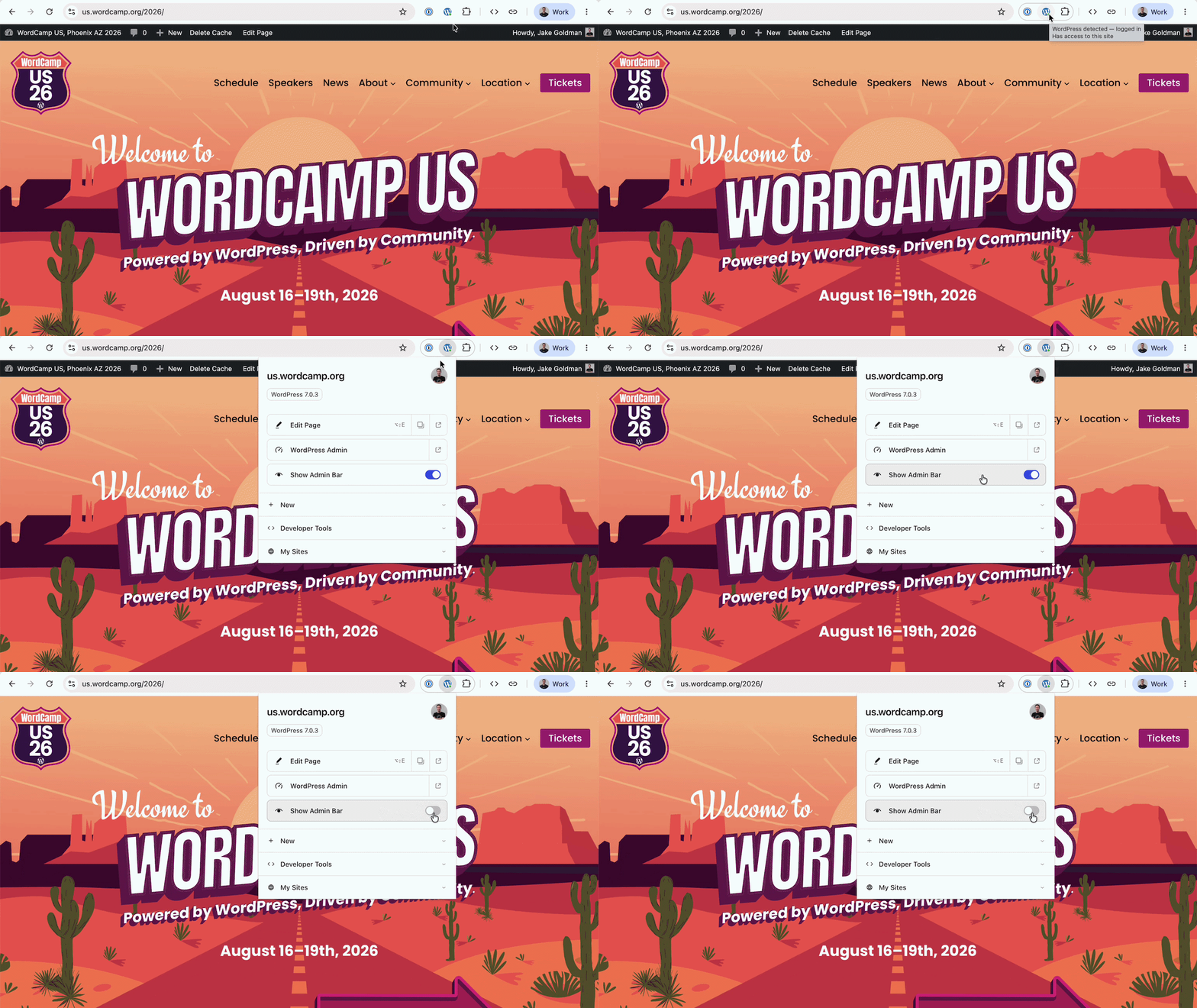
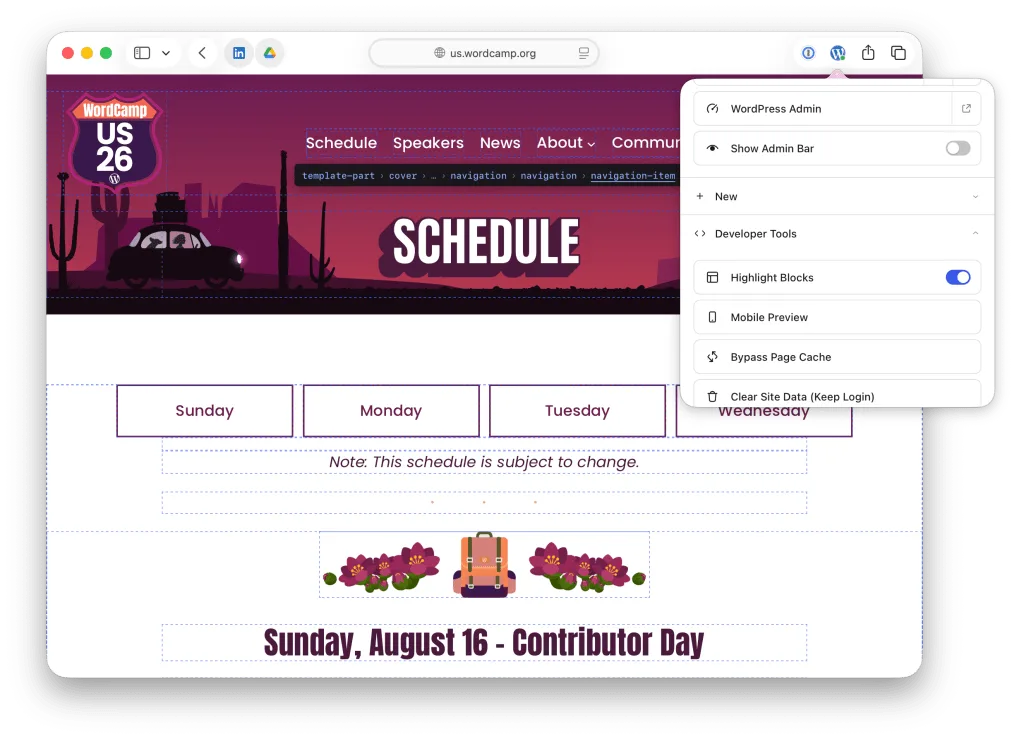
A extensão está a ocultar a barra de administração nos sites que escolheres, ou em todos os sites por predefinição, sem te afastar das ações mais usadas. Os atalhos passam para o menu da extensão e podes repor a barra completa com dois cliques, sem teres de abrir o painel.
Enquanto navegas, o ícone na barra de ferramentas está a indicar de forma discreta se o site atual usa WordPress e se tens sessão iniciada. Num site que geres, abre-o para acederes diretamente ao painel ou ao editor do conteúdo que está no ecrã.
Os atalhos identificam a publicação, página, taxonomia ou modelo que estás a consultar. Nas páginas suportadas por modelos, abrem o Editor do site quando o tema usa blocos; em paralelo, um lançador guardado localmente está a memorizar os sites onde iniciaste sessão, para que possas abri-los mesmo quando estás noutro endereço.
Ferramentas para desenvolvimento e revisão
Algumas tarefas estão a encaixar melhor numa extensão de navegador do que num plugin instalado no site. Estas ferramentas funcionam em qualquer site WordPress que visites e não exigem que instales um plugin nem outro software no próprio site.
- Desenhar os limites dos blocos sobre a página renderizada.
- Abrir uma janela de pré-visualização com dimensões de telemóvel.
- Recarregar a página ignorando a cache.
- Limpar os cookies e o armazenamento local do site atual.
A sobreposição dos limites dos blocos está a ajudar-te a perceber a estrutura que o editor produziu no frontend, enquanto a recarga sem cache facilita a validação de alterações recentes. A limpeza de dados do site permite-te também reiniciar o estado local sem procurares essas opções nas ferramentas de desenvolvimento do navegador.
Dados locais e privacidade
A extensão está a analisar a página que tens aberta para determinar o que estás a ver e, quando essa informação não chega, pede-a ao próprio site. As preferências e a lista de sites com sessão iniciada guardam-se no navegador; não envia dados para outro destino, nem inclui tracking ou analytics.
Como instalar e começar
A extensão é open source e o código está disponível no repositório GitHub do projeto. Instala-a na loja adequada ao navegador, inicia sessão nos teus sites WordPress e abre o ícone da extensão para configurares onde a barra deve ficar oculta e para usares os atalhos e ferramentas disponíveis.
No Chrome e em navegadores baseados em Chromium, a instalação está a fazer-se através da Chrome Web Store. No Safari em macOS, descarrega-a pela Mac App Store.
Instalar a WordPress Browser Extension na Chrome Web Store Descarregar a WordPress Browser Extension na Mac App StoreReferências / Fontes
João Santos
Desenvolvedor de APIs e especialista em integração. REST, GraphQL e webhooks são o meu dia a dia. Adoro conectar sistemas.
Todos os posts