
La extensión de navegador de WordPress: atajos y herramientas de revisión
La extensión oficial de WordPress para navegadores separa la barra de administración de la página que estás revisando. Puedes ocultarla sin perder los accesos que usas a diario y, además, reunir en el navegador varias utilidades de revisión y desarrollo.
Está disponible para Google Chrome y otros navegadores basados en Chromium mediante Chrome Web Store, y para Safari en macOS a través de Mac App Store. Su código es abierto y el proyecto se desarrolla en GitHub.
Por qué conviene ocultar la barra de administración
Cuando has iniciado sesión, WordPress coloca la barra de administración en la parte superior de cada página. Desde ahí llegas al escritorio, al editor y a tu perfil, pero también resta espacio al viewport: la página que inspeccionas no coincide exactamente con la que ve una visita anónima.
Esa diferencia puede confundir la depuración de cabeceras fijas y efectos ligados al desplazamiento, porque la barra puede introducir artefactos visuales que no existen para el resto de visitantes. Los plugins también pueden añadir accesos a esa barra hasta volverla poco manejable.
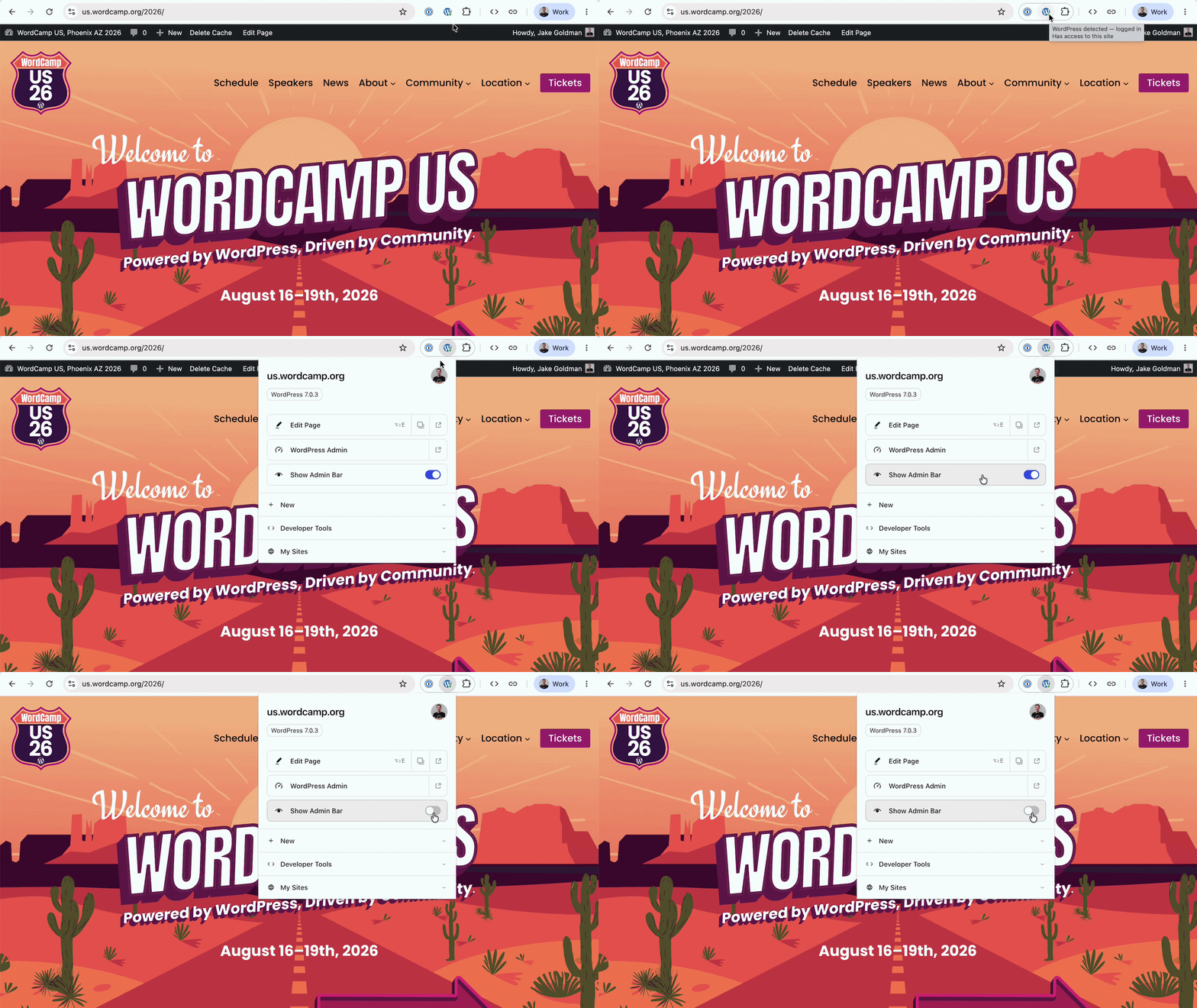
Desactivarla desde los ajustes del perfil elimina el problema visual, pero también todos sus atajos. La extensión resuelve ese intercambio: oculta la barra en los sitios que elijas, o en todos de forma predeterminada, y deja los accesos más habituales a un clic en la barra de herramientas del navegador. Si necesitas recuperar la barra completa, bastan dos clics sin abrir el escritorio.
Accesos contextuales para cada sitio
El icono de la extensión indica de forma discreta si la web actual usa WordPress y si has iniciado sesión. Al abrirlo en un sitio que administras, muestra enlaces al escritorio y al editor del contenido exacto que tienes delante.
Esos accesos funcionan con entradas, páginas, taxonomías y plantillas. También reconocen las páginas respaldadas por una plantilla y las abren en el Editor del sitio cuando el tema usa bloques.
La extensión guarda localmente un lanzador con los sitios en los que inicias sesión. Así puedes abrir cualquiera de ellos desde el navegador aunque estés visitando una web distinta.
Herramientas de revisión que ejecuta el navegador
Algunas tareas encajan mejor en una extensión que en un plugin instalado en cada web. La extensión incorpora herramientas disponibles en todos los sitios de WordPress que visites, sin instalar un plugin ni otro software adicional en cada sitio.
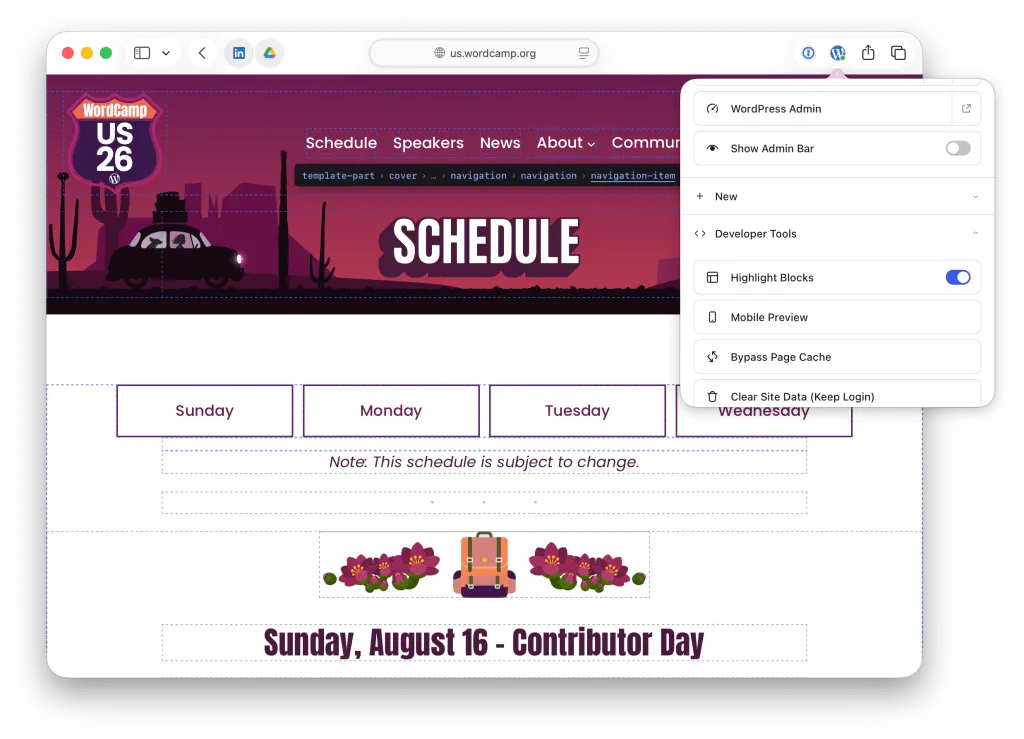
Desde su menú puedes usar estas funciones:
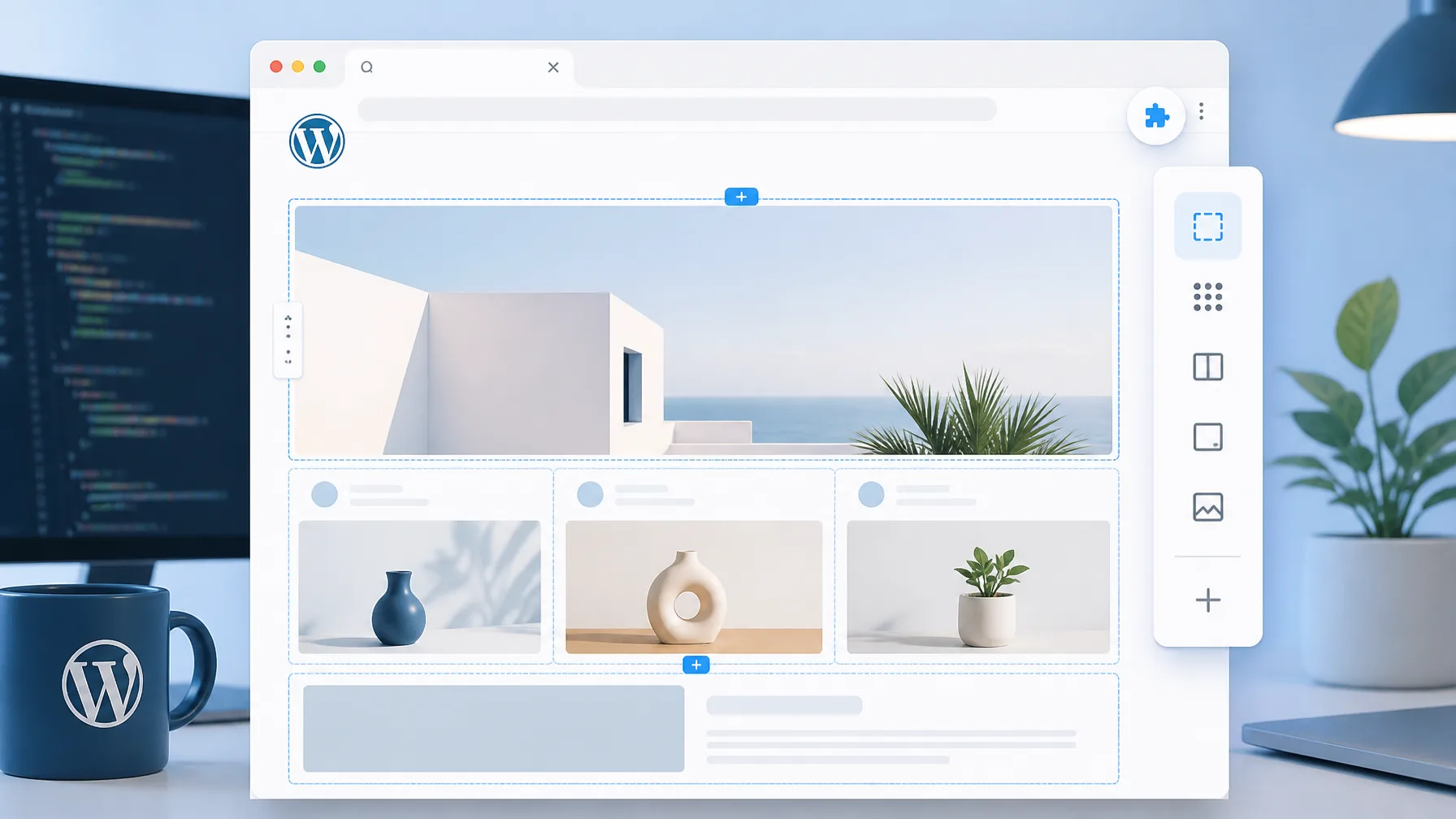
- Dibujar los límites de los bloques sobre la página ya renderizada.
- Abrir una ventana de vista previa con tamaño de móvil.
- Recargar la página invalidando la caché.
- Eliminar las cookies y el almacenamiento local del sitio actual.
Estas acciones resultan especialmente útiles al comprobar la composición de bloques, reproducir problemas de sesión o validar cambios que el navegador mantiene en caché. Algunas no se pueden ejecutar con facilidad desde dentro del propio sitio, por lo que tenerlas en el navegador evita depender de la configuración de cada instalación.
Qué datos conserva
La extensión procesa la página que tienes abierta para identificar qué está mostrando. Cuando la información de la página no basta, consulta al propio sitio para completar ese contexto.
Las preferencias y el listado de sitios donde has iniciado sesión se guardan en el navegador. No envía esos datos a otros destinos ni incorpora seguimiento o analítica.
Instálala y configura dónde ocultar la barra
Elige la tienda que corresponde a tu navegador e instala la extensión. Después, inicia sesión en uno o varios sitios de WordPress: la extensión los añadirá a su lanzador local y podrás decidir si ocultas la barra de administración en todos los sitios o solo en los que selecciones.
- Instala la versión para Chrome o un navegador basado en Chromium desde Chrome Web Store.
- Instala la versión para Safari desde Mac App Store si usas macOS.
- Abre un sitio de WordPress donde hayas iniciado sesión y pulsa el icono de la extensión para acceder al escritorio, al editor o a sus herramientas de revisión.
- Usa la opción de la barra de administración cuando necesites alternar entre una vista fiel para visitantes y los accesos completos de WordPress.
Referencias / Fuentes
María García
Editora del equipo español, especialista en e-commerce y WooCommerce. Construir y optimizar tiendas online es mi perfil principal. Disfruto de las soluciones creativas.
Todas las publicaciones