
WordPress Browser Extension: scorciatoie e strumenti nel browser
La barra di amministrazione di WordPress è utile quando devi passare dalla pagina pubblica alla Bacheca o all’editor, ma altera anche il viewport mentre controlli un sito. La nuova WordPress Browser Extension sposta nel browser le scorciatoie più importanti, nasconde la barra e aggiunge strumenti pratici per sviluppo e revisione dei contenuti.
L’estensione ufficiale è open source e funziona con Google Chrome, con i browser basati su Chromium e con Safari su macOS. Puoi installarla dal Chrome Web Store oppure dal Mac App Store.
Installa WordPress Browser Extension dal Chrome Web Store Installa WordPress Browser Extension dal Mac App StorePerché la barra di amministrazione può ostacolare i test
Quando accedi a WordPress, la barra resta nella parte alta di ogni pagina e mantiene a portata di mano Bacheca, editor e profilo. Tuttavia occupa spazio nel viewport: ciò che vedi non coincide del tutto con la pagina vista da un visitatore non autenticato.
La differenza può generare artefatti difficili da interpretare su siti che usano intestazioni fisse o effetti attivati dallo scorrimento. Inoltre, i plugin possono accumulare voci e scorciatoie fino a rendere la barra ingombrante. Disattivarla dalle impostazioni del profilo risolve l’ingombro, ma elimina anche le scorciatoie.
Nascondi la barra senza perdere le scorciatoie
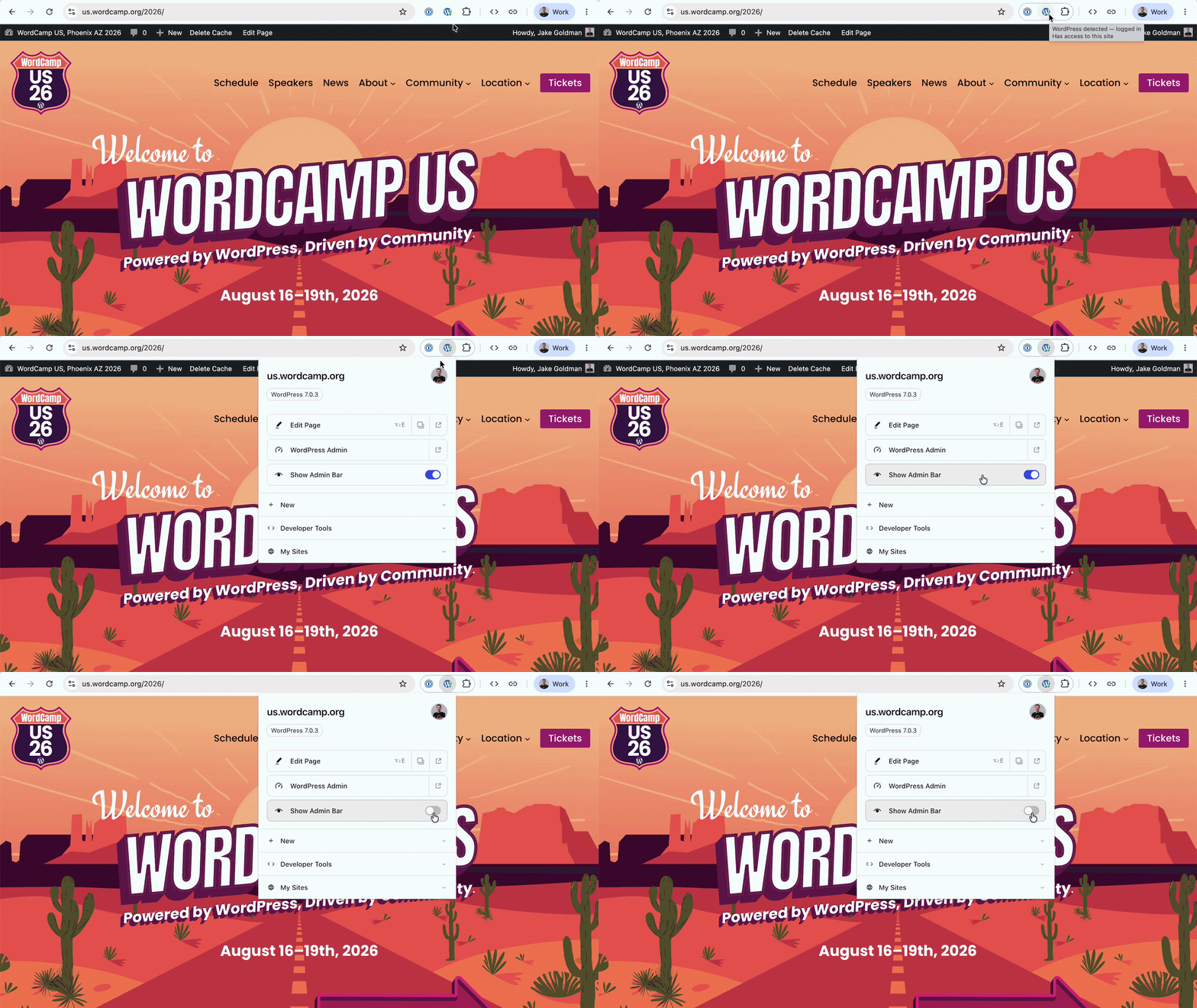
L’estensione nasconde la barra di amministrazione nei siti che scegli; per impostazione predefinita la nasconde ovunque. Conserva però a un clic le scorciatoie usate più spesso e ti permette di ripristinare la barra completa con due clic, senza aprire la Bacheca.
Riconosci WordPress e apri il punto giusto del backend
Mentre navighi, l’icona nella barra degli strumenti indica in modo discreto se il sito corrente usa WordPress e se hai effettuato l’accesso. Se gestisci quel sito, il menu dell’estensione offre collegamenti diretti alla Bacheca oppure all’editor dell’elemento che stai visualizzando.
I collegamenti funzionano per articoli, pagine, tassonomie e template. Nelle pagine basate su un template, l’estensione apre l’Editor del sito quando usi un tema a blocchi. Un launcher salvato localmente ricorda inoltre tutti i siti in cui accedi, così puoi raggiungerli anche mentre stai visitando un altro sito.
Strumenti nel browser per test e revisione
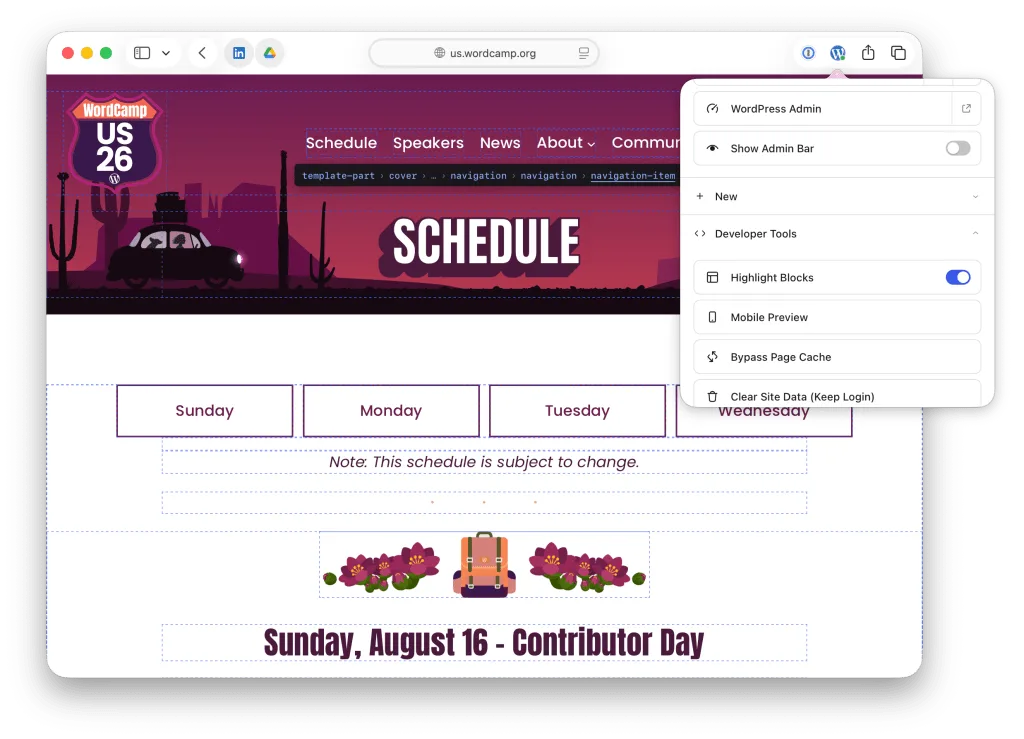
Alcune operazioni risultano più efficaci fuori dal plugin e direttamente nel browser. WordPress Browser Extension mette a disposizione strumenti che puoi usare su ogni sito WordPress visitato, senza installare plugin né altro software sul sito.
Puoi usare l’estensione per:
- disegnare i confini dei blocchi sopra la pagina renderizzata;
- aprire una finestra di anteprima con dimensioni da smartphone;
- ricaricare la pagina ignorando la cache;
- cancellare cookie e archiviazione locale del sito corrente.
Dati locali e assenza di tracciamento
L’estensione esegue queste funzioni sul dispositivo. Legge la pagina aperta per capire quale contenuto stai visualizzando e, quando la pagina non fornisce informazioni sufficienti, interroga il sito.
Preferenze e elenco dei siti in cui hai eseguito l’accesso restano nel browser. L’estensione non invia questi dati ad altri servizi e non include tracciamento né analisi.
Codice e disponibilità
Puoi esaminare il codice dell’estensione nel repository GitHub ufficiale. Installala dal relativo store del browser, accedi a uno dei siti WordPress che gestisci e usa il menu dell’icona nella barra degli strumenti per decidere dove nascondere la barra di amministrazione e quali strumenti attivare.
Riferimenti / Fonti
Francesca Rossi
Caporedattrice del team italiano, specialista in design system e librerie di componenti. Non posso vivere senza Figma e Storybook. Il mio obiettivo è un'interfaccia utente coerente.
Tutti gli articoli