
WordPress Browser Extension: skróty i narzędzia bez paska administracyjnego
Pasek administracyjny WordPressa przyspiesza pracę, ale jednocześnie zmienia widok strony, który próbujesz ocenić. Oficjalne rozszerzenie WordPress Browser Extension pozwala ukryć go bez rezygnowania z najważniejszych skrótów, a przy okazji dodaje narzędzia przydatne podczas testów i przeglądu treści.
Rozszerzenie jest dostępne dla Google Chrome i przeglądarek opartych na Chromium w Chrome Web Store oraz dla Safari na macOS w Mac App Store. To projekt open source.
Pobierz WordPress Browser Extension z Chrome Web Store Pobierz WordPress Browser Extension z Mac App StoreDlaczego sam pasek administracyjny bywa problemem
Gdy logujesz się do WordPressa, pasek administracyjny pojawia się u góry każdej oglądanej strony. Dzięki niemu szybko otworzysz kokpit, edytor lub profil, ale traci na tym wysokość viewportu. Nie widzisz więc dokładnie tego samego widoku, który zobaczy zwykły odwiedzający.
Różnica potrafi przeszkadzać szczególnie na stronach, które intensywnie wykorzystują viewport, na przykład mają przyklejony nagłówek albo efekty zależne od przewijania. Pasek może wtedy tworzyć artefakty wyglądające jak błąd w implementacji. Dodatkowo wtyczki często dokładają do niego własne elementy i skróty, przez co z czasem staje się nieporęczny.
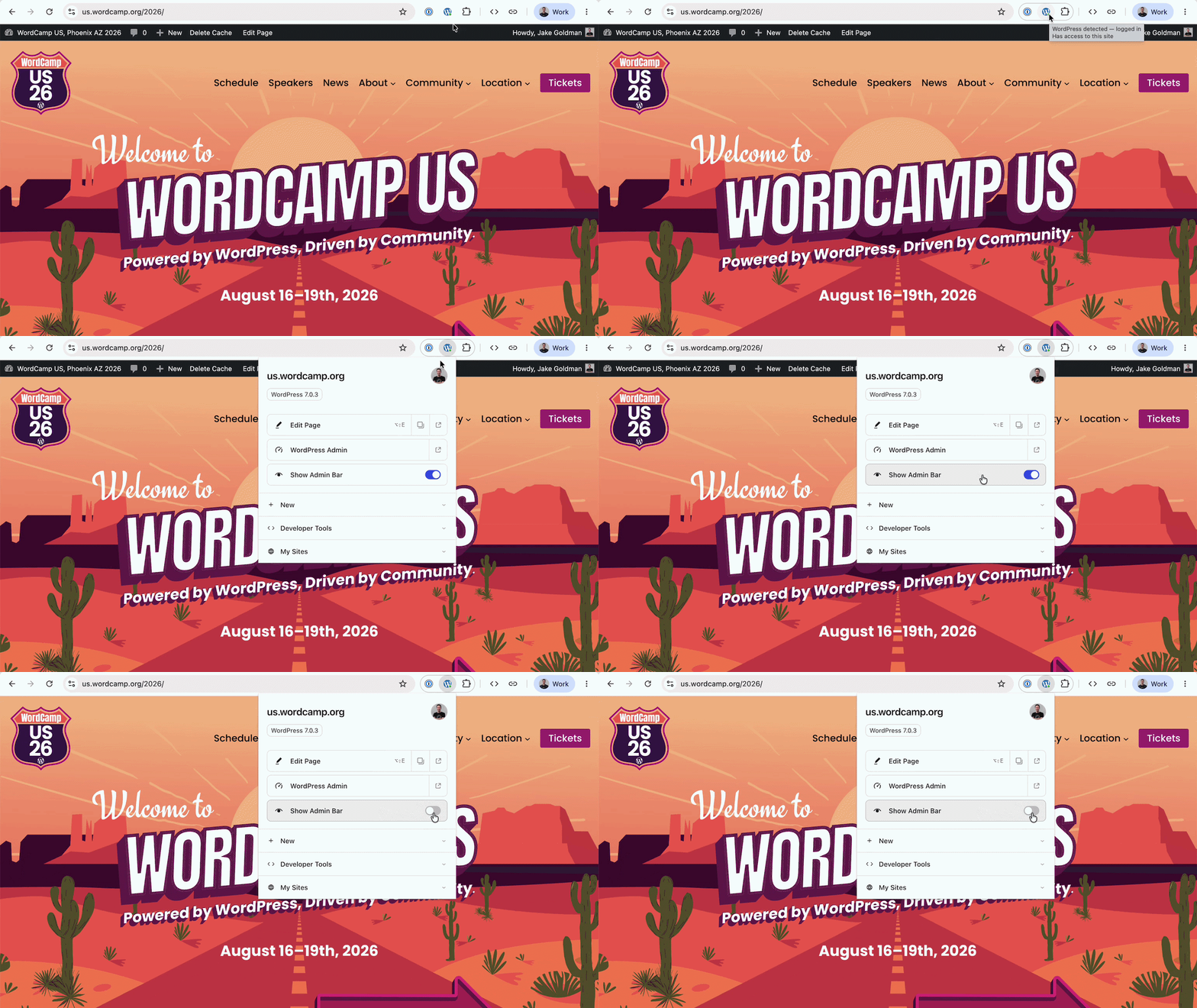
Możesz wyłączyć pasek w ustawieniach profilu, lecz razem z nim znikają skróty. Rozszerzenie rozwiązuje ten kompromis: ukrywa pasek na wskazanych stronach albo domyślnie wszędzie, a najczęściej używane akcje zostawia pod ikoną na pasku narzędzi przeglądarki. Pełny pasek przywrócisz dwoma kliknięciami, bez przechodzenia do kokpitu.
Rozpoznawanie witryn i skróty do edycji
Ikona na pasku narzędzi dyskretnie pokazuje, czy aktualnie otwarta witryna działa na WordPressie oraz czy jesteś na niej zalogowany. Rozszerzenie rozpoznaje więc WordPressa podczas zwykłego przeglądania sieci.
Jeśli zarządzasz otwartą witryną, w menu znajdziesz skrót do kokpitu albo do edytora dokładnie tego obiektu, który oglądasz. Dotyczy to wpisów, stron, taksonomii i szablonów. Strony oparte na szablonach otwierają się w Edytorze witryny, gdy używają motywu blokowego.
Rozszerzenie zapisuje lokalnie listę witryn, do których się logujesz. Wbudowany launcher zachowuje je na liście, dlatego przejdziesz do nich także wtedy, gdy przeglądasz zupełnie inną stronę.
Narzędzia dla deweloperów i twórców treści
Część operacji lepiej wykonać na poziomie przeglądarki niż z poziomu wtyczki WordPressa. WordPress Browser Extension oferuje zestaw narzędzi, które działają na każdej odwiedzanej witrynie WordPressa i nie wymagają instalowania wtyczki ani dodatkowego oprogramowania w samej witrynie.
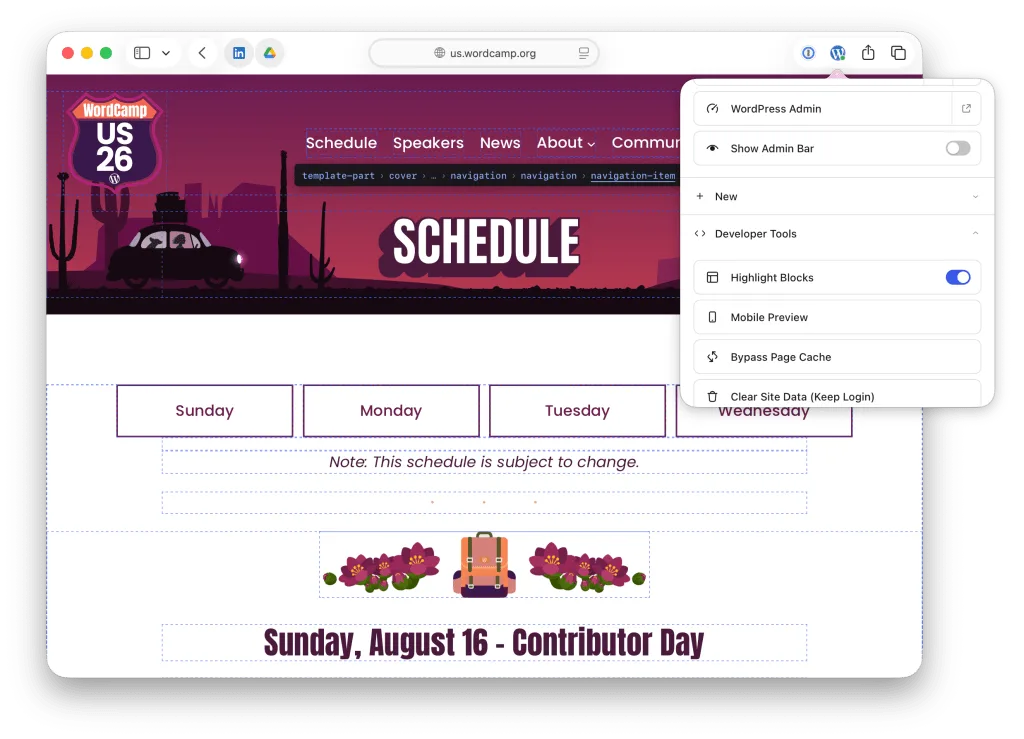
Z menu rozszerzenia możesz skorzystać z następujących funkcji:
- Narysować granice bloków na wyrenderowanej stronie.
- Otworzyć okno podglądu o rozmiarze telefonu.
- Przeładować stronę z pominięciem pamięci podręcznej.
- Usunąć dla aktualnej witryny cookies i dane z local storage.
Dane zostają w przeglądarce
Rozszerzenie działa na urządzeniu, z którego korzystasz. Odczytuje aktualnie wyświetlaną stronę, aby ustalić jej typ, a gdy zawartość strony nie wystarcza, pyta daną witrynę o potrzebne informacje.
Preferencje oraz lista witryn, na których się logujesz, pozostają w przeglądarce. Rozszerzenie nie wysyła ich nigdzie indziej, nie śledzi użytkownika i nie zbiera danych analitycznych.
Co zrobić dalej
Zainstaluj rozszerzenie z odpowiedniego sklepu, zaloguj się na obsługiwanej witrynie WordPress i otwórz jego ikonę na pasku narzędzi. Zacznij od ukrycia paska administracyjnego na stronie, którą testujesz, a potem wykorzystaj skróty do edycji i narzędzia diagnostyczne wtedy, gdy będą potrzebne.
Odniesienia / Źródła
Piotr Kowalski
Programista systemów wbudowanych i specjalista IoT. Rust i C++ to moje ulubione. Interesuje mnie programowanie niskopoziomowe i optymalizacja.
Wszystkie wpisy