
WordPress Browser Extension: administravimo juosta ir kūrėjo įrankiai naršyklėje
Prisijungus prie WordPress, administravimo juosta padeda greitai pasiekti valdymo skydą, redaktorių ir profilį. Tačiau ji taip pat keičia puslapio vaizdą naršyklėje. Oficialus atvirojo kodo WordPress Browser Extension perkėlė svarbiausius sparčiuosius veiksmus į naršyklės įrankių juostą, todėl administravimo juostą galite paslėpti neprarasdami prieigos prie jų.
Plėtinį galima įdiegti į Google Chrome ir kitas Chromium pagrindu veikiančias naršykles per „Chrome Web Store“. Safari naršyklėje macOS sistemoje jis platinamas per „Mac App Store“.
Kodėl administravimo juosta ne visada patogi
Prisijungus administravimo juosta pagal nutylėjimą rodoma kiekvieno peržiūrimo puslapio viršuje. Ji užima dalį matomos srities, todėl ekrane nematote visiškai tokio puslapio, kokį mato lankytojas.
Tai gali klaidinti svetainėse, kurios naudoja prilimpančias antraštes ar nuo slinkimo priklausančius efektus. Administravimo juosta gali sukurti vizualius artefaktus, dėl kurių ieškosite neegzistuojančios klaidos. Be to, įskiepiai gali papildyti ją savo funkcijomis ir nuorodomis, tad ji ilgainiui tampa perkrauta.
Galite išjungti juostą profilio nustatymuose, bet kartu netenkate ir jos sparčiųjų nuorodų. Naršyklės plėtinys sprendžia būtent šį kompromisą.
Administravimo juostą slėpkite, o sparčiuosius veiksmus palikite pasiekiamus
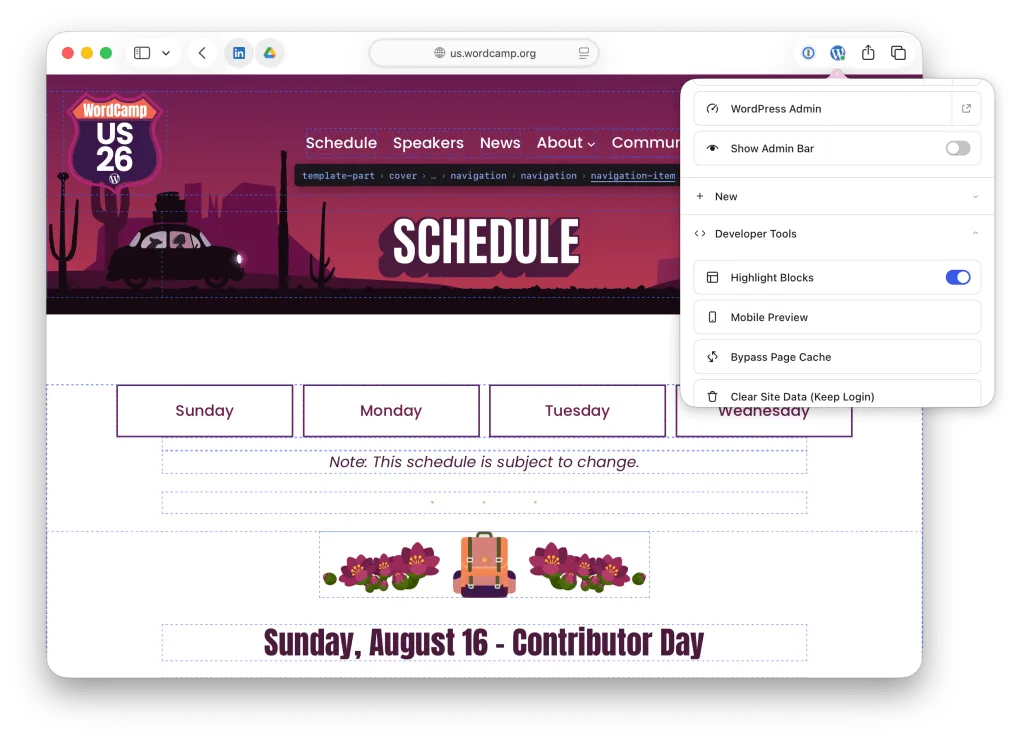
Plėtinys gali slėpti administravimo juostą pasirinktose WordPress svetainėse arba, pagal nutylėjimą, visur. Dažniausiai naudojamus sparčiuosius veiksmus rasite vienu paspaudimu naršyklės įrankių juostoje. Visą administravimo juostą vėl įjungsite dviem paspaudimais, neatidarydami valdymo skydo.
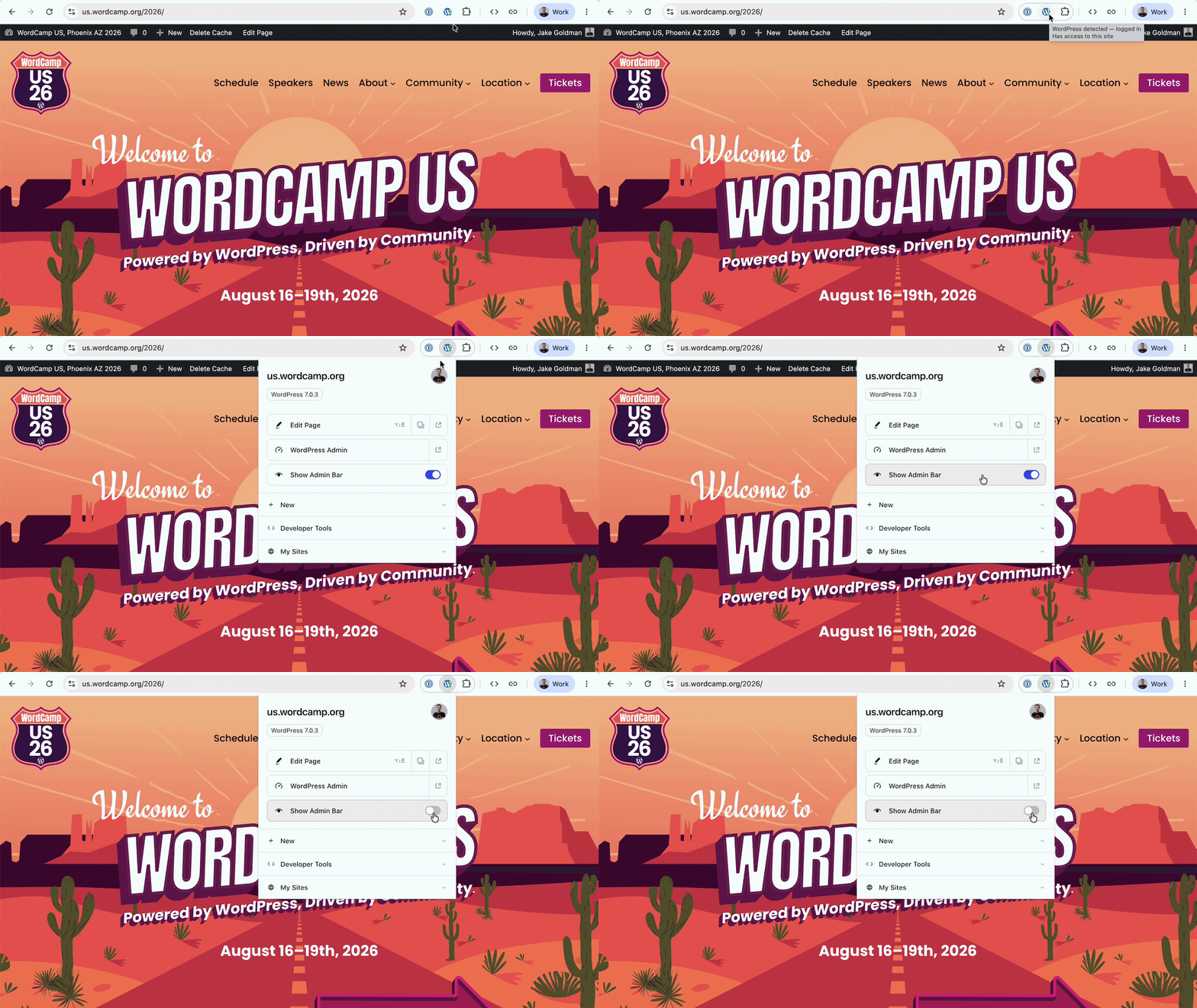
Įrankių juostos piktograma naršant nurodo, ar dabartinėje svetainėje veikia WordPress ir ar esate prie jos prisijungę. Ji tai parodo neįkyriai.
Kai atidarote savo valdomą svetainę, plėtinys pateikia nuorodą į valdymo skydą arba redagavimo langą tam konkrečiam rodomam objektui. Galite tiesiai redaguoti įrašą, puslapį, taksonomiją ar šabloną. Jei puslapį pateikia šablonas ir naudojate blokų temą, plėtinys atidaro jį svetainės redaktoriuje.
Plėtinys naršyklėje lokaliai išsaugo prisijungtų svetainių paleidyklę. Todėl šios svetainės lieka pasiekiamos ir tada, kai naršote visai kitame puslapyje.
Kūrėjo ir turinio peržiūros įrankiai
Kai kurios tikrinimo funkcijos naršyklėje veikia praktiškiau nei WordPress įskiepyje. Plėtinys leidžia ant sugeneruoto puslapio atvaizduoti blokų ribas, atidaryti telefono dydžio peržiūros langą, perkrauti puslapį apeinant podėlį ir išvalyti esamos svetainės slapukus bei vietinę saugyklą.
Dalis šių veiksmų iš pačios svetainės būtų sunkiai įgyvendinami. Jiems taip pat nereikia įskiepio ar kitos papildomos programinės įrangos, todėl tuos pačius įrankius turėsite kiekvienoje aplankytoje WordPress svetainėje.
Duomenys lieka naršyklėje
Plėtinys visus veiksmus atlieka jūsų įrenginyje. Jis perskaito atidarytą puslapį, kad nustatytų, ką šiuo metu peržiūrite, o kai vien puslapio duomenų neužtenka, kreipiasi į pačią svetainę.
Jūsų nuostatos ir prisijungtų svetainių sąrašas saugomi naršyklėje. Plėtinys nesiunčia šių duomenų niekur kitur ir nenaudoja nei stebėjimo, nei analitikos.
Kur įdiegti plėtinį
WordPress Browser Extension yra oficialus atvirojo kodo projektas. Chrome ir Chromium naršyklėms diegimo nuorodą rasite „Chrome Web Store“, o Safari macOS aplinkoje – „Mac App Store“. Projekto kodas skelbiamas GitHub saugykloje.
Įdiegę plėtinį pirmiausia pasirinkite, kuriose svetainėse slėpsite administravimo juostą. Tada atidarykite jums priklausantį įrašą, puslapį ar šabloną ir patikrinkite, ar plėtinio meniu siūlo reikiamą redagavimo nuorodą bei peržiūros įrankius.
Įdiegti WordPress Browser Extension iš Chrome Web Store Įdiegti WordPress Browser Extension iš Mac App StoreNuorodos / Šaltiniai
Hannah Turing
WordPress kūrėja ir techninė rašytoja HelloWP. Padedu kūrėjams kurti geresnes svetaines naudojant šiuolaikinius įrankius, tokius kaip Laravel, Tailwind CSS ir WordPress ekosistema. Aistringai vertinu švarų kodą ir kūrėjo patirtį.
Visi įrašai