
Die WordPress-Browser-Erweiterung im Überblick
Die offizielle WordPress-Browser-Erweiterung verschiebt zentrale Funktionen der Admin-Leiste in die Toolbar des Browsers. Damit kannst du angemeldet arbeiten, ohne dass die Leiste den Viewport verfälscht oder zusätzliche Plugin-Shortcuts die Oberfläche überladen.
Die Erweiterung steht für Google Chrome und Chromium-basierte Browser im Chrome Web Store bereit. Auf macOS kannst du sie für Safari über den Mac App Store installieren. Der Quellcode ist als Open-Source-Projekt auf GitHub verfügbar.
Warum die Admin-Leiste im Browser stören kann
Die WordPress-Admin-Leiste erscheint standardmäßig am oberen Rand jeder Seite, solange du angemeldet bist. Sie bringt dich schnell zum Dashboard, zum Editor und zu deinem Profil. Gleichzeitig belegt sie Platz im Viewport, sodass du eine Seite nie exakt so siehst wie ein normaler Besucher.
Das kann besonders bei Sticky Headers oder scrollgesteuerten Effekten irritieren. Dann erzeugt die Leiste visuelle Artefakte, obwohl in deinem Theme oder im Frontend kein Fehler steckt. Plugins können die Admin-Leiste zudem mit eigenen Funktionen und Shortcuts füllen, bis sie unübersichtlich wird.
Du kannst die Leiste zwar in den Profileinstellungen abschalten, verlierst dann aber auch ihre Schnellzugriffe. Die Erweiterung trennt diese beiden Aspekte: Sie blendet die Leiste aus und hält wichtige Aktionen trotzdem erreichbar.
Admin-Leiste gezielt ausblenden und wieder einblenden
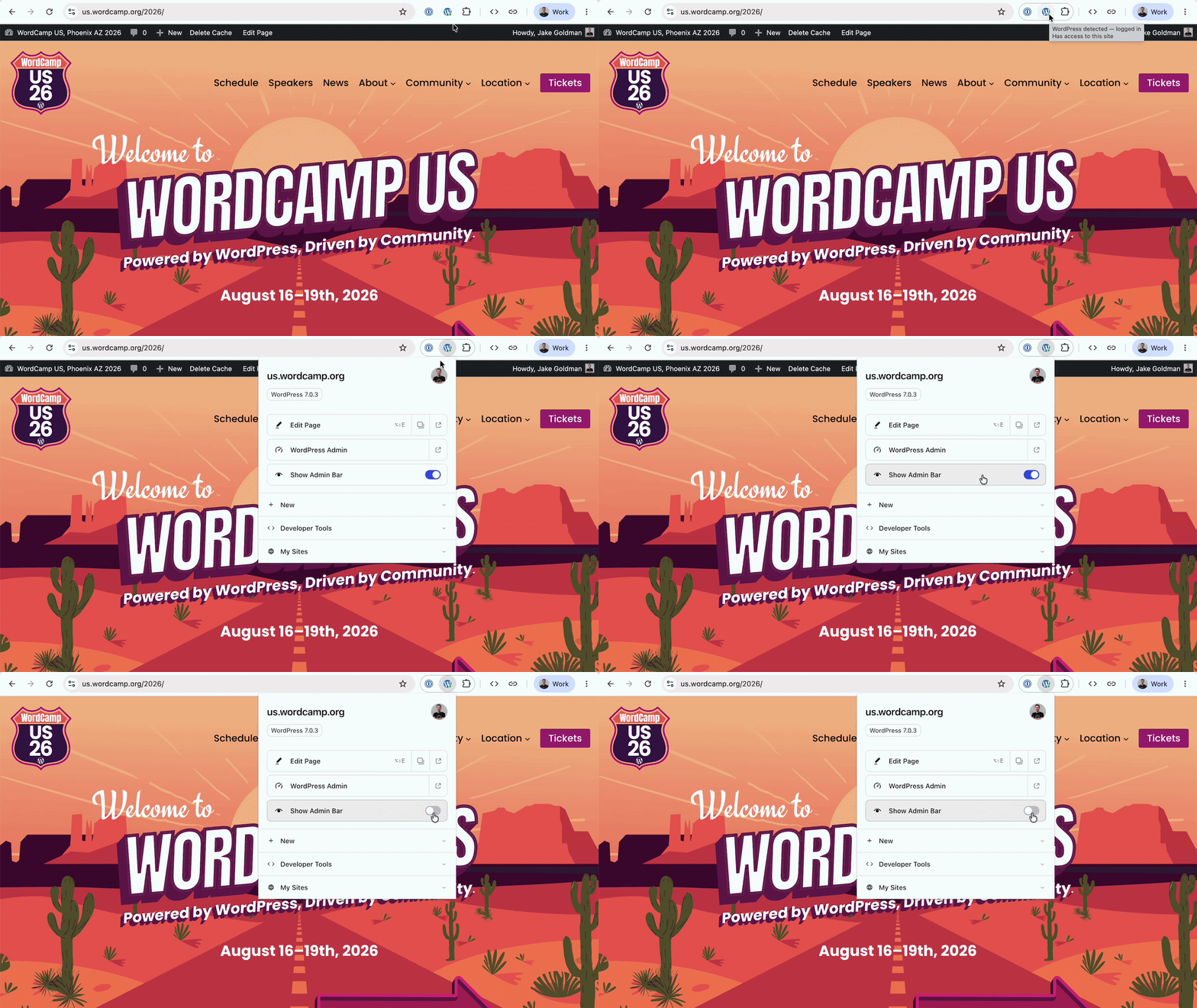
Die Erweiterung kann die Admin-Leiste auf ausgewählten Websites oder standardmäßig auf allen Websites ausblenden. Die meistgenutzten Shortcuts bleiben über das Symbol in der Browser-Toolbar mit einem Klick erreichbar. Wenn du die vollständige Leiste brauchst, blendest du sie mit zwei Klicks wieder ein, ohne dafür ins Dashboard wechseln zu müssen.
WordPress-Websites erkennen und passende Editoren öffnen
Das Toolbar-Symbol zeigt beim Browsen unaufdringlich an, ob die aktuelle Website WordPress nutzt und ob du dort angemeldet bist. Auf einer Website, die du verwaltest, öffnet das Erweiterungsmenü direkte Links zum Dashboard oder zum Editor des Inhalts, den du gerade ansiehst.
Das gilt für konkrete Beiträge, Seiten, Taxonomien und Templates. Bei Seiten, die auf einem Template beruhen, öffnet die Erweiterung auf Block-Themes den passenden Eintrag im Website-Editor. So landest du direkt an der Stelle, die das sichtbare Frontend steuert.
Ein lokal gespeicherter Launcher merkt sich alle Websites, bei denen du dich anmeldest. Dadurch bleiben diese Ziele im Erweiterungsmenü verfügbar, auch wenn du gerade eine völlig andere Website geöffnet hast.
Werkzeuge für Entwicklung und Prüfung
Einige Prüfwerkzeuge passen besser in den Browser als in ein WordPress-Plugin. Die Erweiterung stellt sie für jede WordPress-Website bereit, die du besuchst. Du musst weder ein Plugin installieren noch andere Software auf der jeweiligen Website einrichten.
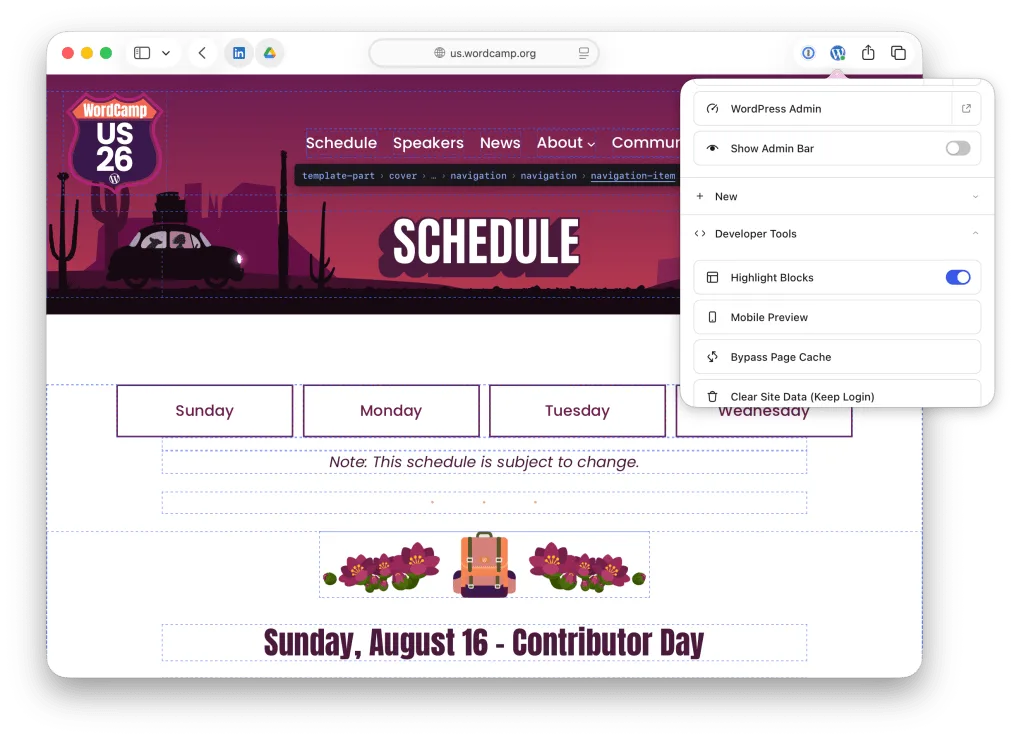
Die Werkzeuge umfassen:
- Block-Grenzen über der gerenderten Seite anzeigen
- eine Vorschau in einem Fenster mit Smartphone-Größe öffnen
- die Seite mit Cache Busting neu laden
- Cookies und Local Storage der aktuell geöffneten Website löschen
Block-Grenzen helfen dir, die Struktur einer gerenderten Block-Seite direkt im Frontend zu prüfen. Das Leeren von Cookies und Local Storage sowie das Neuladen ohne Cache lassen sich innerhalb einer Website nur schwer umsetzen. Im Browser stehen diese Funktionen dagegen konsistent auf jeder besuchten WordPress-Installation bereit.
Daten bleiben im Browser
Die Erweiterung verarbeitet ihre Funktionen auf deinem Gerät. Sie liest die aktuell geöffnete Seite aus, um deren Kontext zu erkennen. Reichen die Informationen der Seite nicht aus, fragt sie die jeweilige Website ab.
Deine Einstellungen und die Liste der Websites, auf denen du angemeldet bist, bleiben im Browser gespeichert. Die Erweiterung sendet diese Daten nicht an andere Stellen und verwendet weder Tracking noch Analytics.
Installation und nächster Schritt
Installiere die Erweiterung aus dem Store deines Browsers und öffne anschließend eine WordPress-Website, auf der du angemeldet bist. Prüfe zuerst die Shortcuts für den sichtbaren Inhalt und blende dann die Admin-Leiste aus, wenn du den Viewport ohne ihre Auswirkungen testen oder redaktionell arbeiten willst.
Im Chrome Web Store installieren Im Mac App Store installierenReferenzen / Quellen
Amara Schmidt
Full-Stack-Entwicklerin, Spezialistin für TypeScript und moderne Web-Frameworks. Next.js und serverlose Architekturen interessieren mich am meisten. Offen für neue Technologien.
Alle Beiträge