
WordPress Studio 1.7.0 přináší Studio CLI v2: lokální weby, preview a WP‑CLI přímo z terminálu
WordPress Studio 1.7.0 je výrazný update pro každého, kdo staví WordPress weby lokálně – hlavně pro vývojáře a „power users“, kteří si rádi zrychlují rutinu skripty, terminálem a automatizací. Největší změna? Studio CLI ve verzi 2 už není jen doplněk na práci s preview weby, ale plnohodnotný příkazový parťák pro velkou část workflow ve Studiu.
V dřívějších vydáních se Studio CLI soustředilo hlavně na vytváření a správu preview sites (dočasných sdílených instancí hostovaných na WordPress.com). V 1.7.0 se z něj stává nástroj, přes který zvládneš vytvářet a spravovat lokální weby, spouštět WP‑CLI ve správném kontextu, řešit přihlášení k WordPress.com a další věci – a to vše bez klikání v aplikaci.
Níže rozepisuju, co přesně Studio CLI v2 umí, jak ho zapnout, jaké příkazy se ti budou hodit v praxi a jak do toho chytře zapojit AI nástroje (typicky Claude Code nebo Cursor), aby ti pomohly s opakovanými úkony.
Co je CLI a proč se o něj ve Studiu vůbec zajímat
CLI (command-line interface) je rozhraní, ve kterém ovládáš nástroje psaním příkazů do terminálu místo proklikávání UI. Vývojáři ho obvykle preferují, protože je:
- Rychlé: prostředí vytvoříš, upravíš nebo smažeš jedním příkazem.
- Opakovatelné: stejné příkazy poběží na libovolném stroji a snadno se zapíší do skriptů.
- Automatizovatelné: build systémy a AI agenti můžou příkazy spouštět za tebe.
I když terminál normálně moc nepoužíváš, Studio CLI dává smysl sledovat. Je to společný „jazyk“, přes který můžou automatizační nástroje se Studiem komunikovat. Jakmile je CLI zapnuté, editor, skripty nebo AI asistenti zvládnou udělat věci jako vytvořit nový web, pustit DB upgrady nebo publikovat preview, aniž bys v aplikaci Studio lovil správné obrazovky.
Jak Studio CLI zapnout (první spuštění)
Začátek je jednoduchý – CLI se aktivuje přímo v aplikaci WordPress Studio:
- Otevři na svém počítači aplikaci WordPress Studio.
- V hlavním menu otevři dialog Settings (případně klikni na ikonku ozubeného kola vpravo nahoře).
- Zapni volbu Studio CLI a klikni na Save.
- Na macOS tě systém vyzve k zadání hesla, aby mohl proběhnout instalační krok.
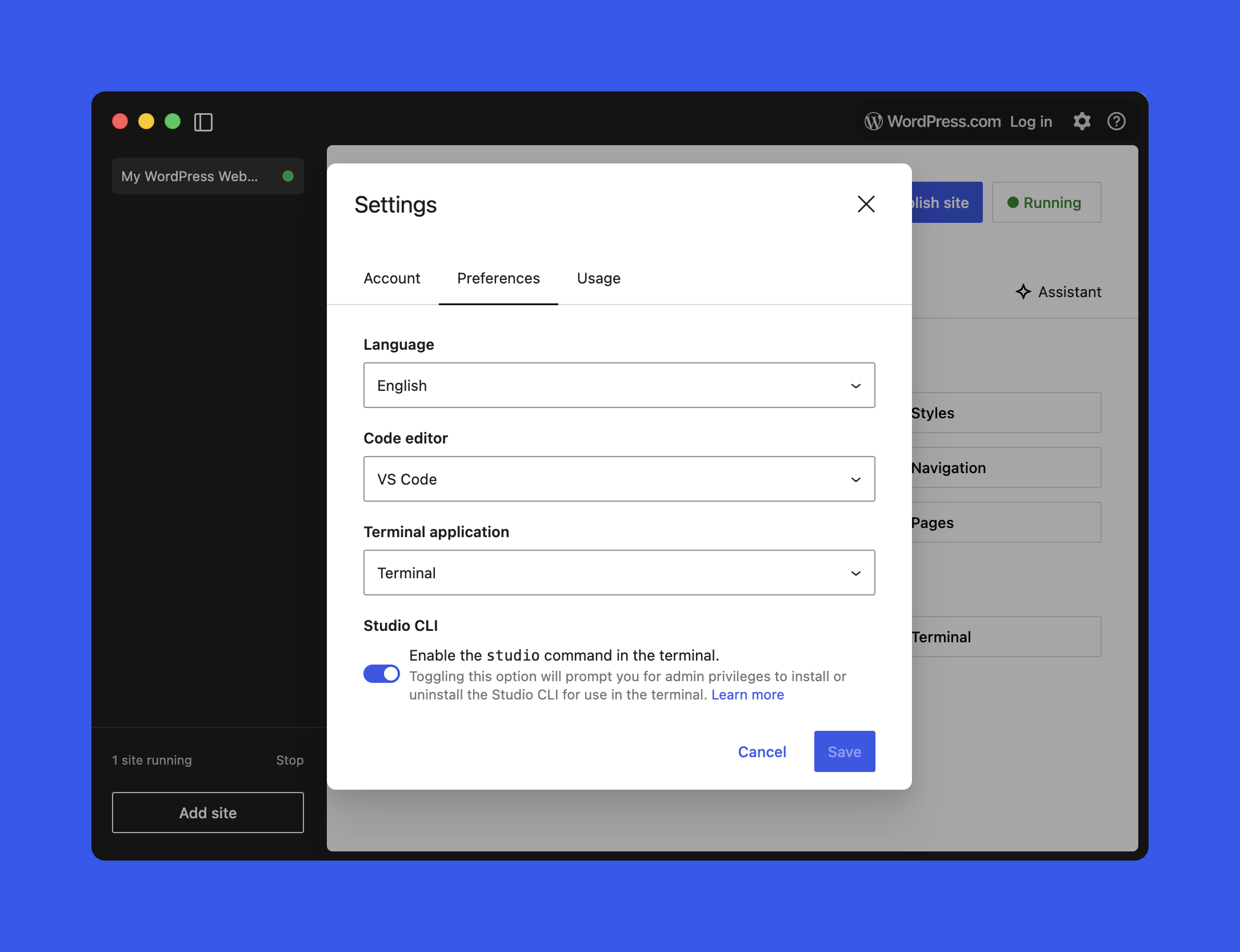
studio. — Forrás: WordPress.comPo aktivaci budeš mít v terminálu k dispozici globální příkaz studio v tomto tvaru:
studio <area> <command> [options]Ve Studio 1.7.0 pokrývá CLI čtyři hlavní oblasti:
- Authentication: správa WordPress.com účtu pro funkce, které ho vyžadují.
- Preview sites: tvorba a aktualizace preview webů hostovaných na WordPress.com.
- Local site management: vytvoření, start/stop, konfigurace a mazání lokálních webů spravovaných Studiem.
- WP‑CLI integration: spouštění WP‑CLI příkazů uvnitř správně nastaveného Studio prostředí bez vlastní instalace WP‑CLI.
Rychlý přehled příkazů kdykoliv vyvoláš přes studio --help.
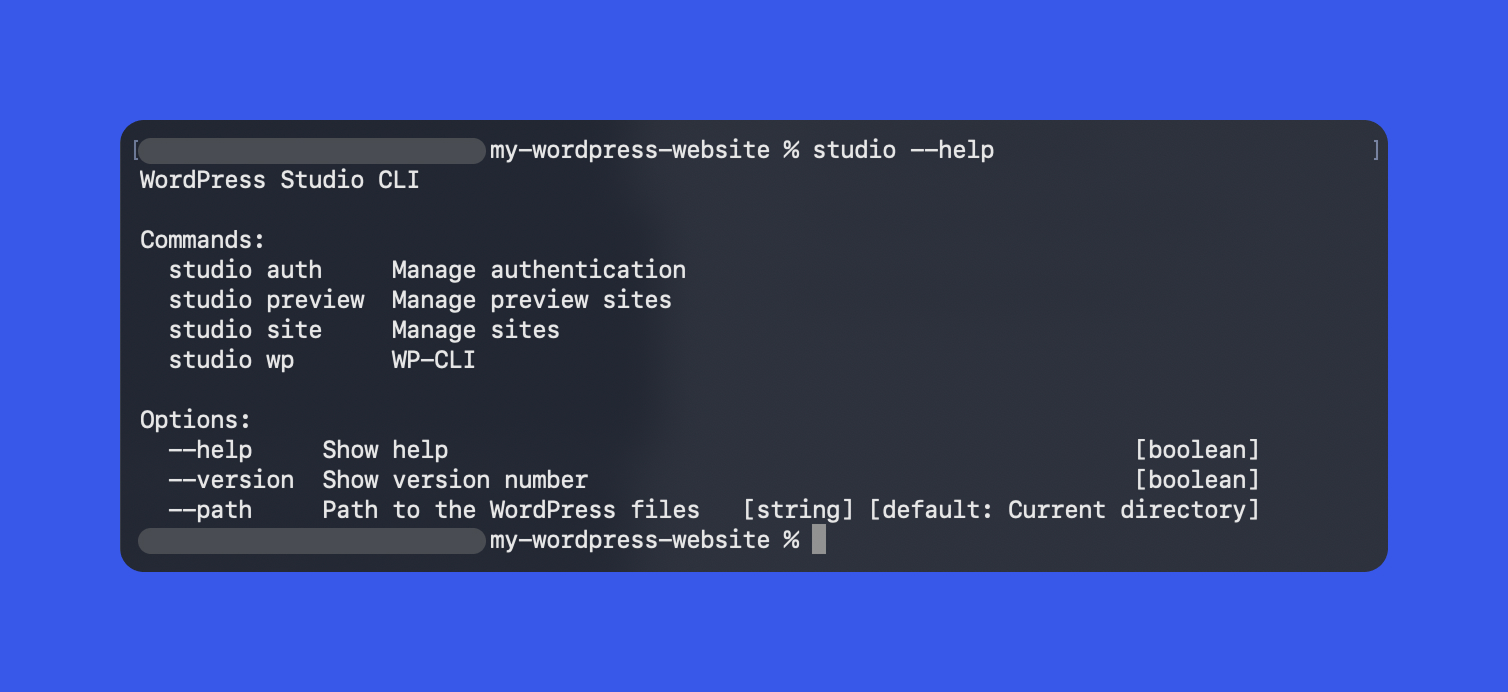
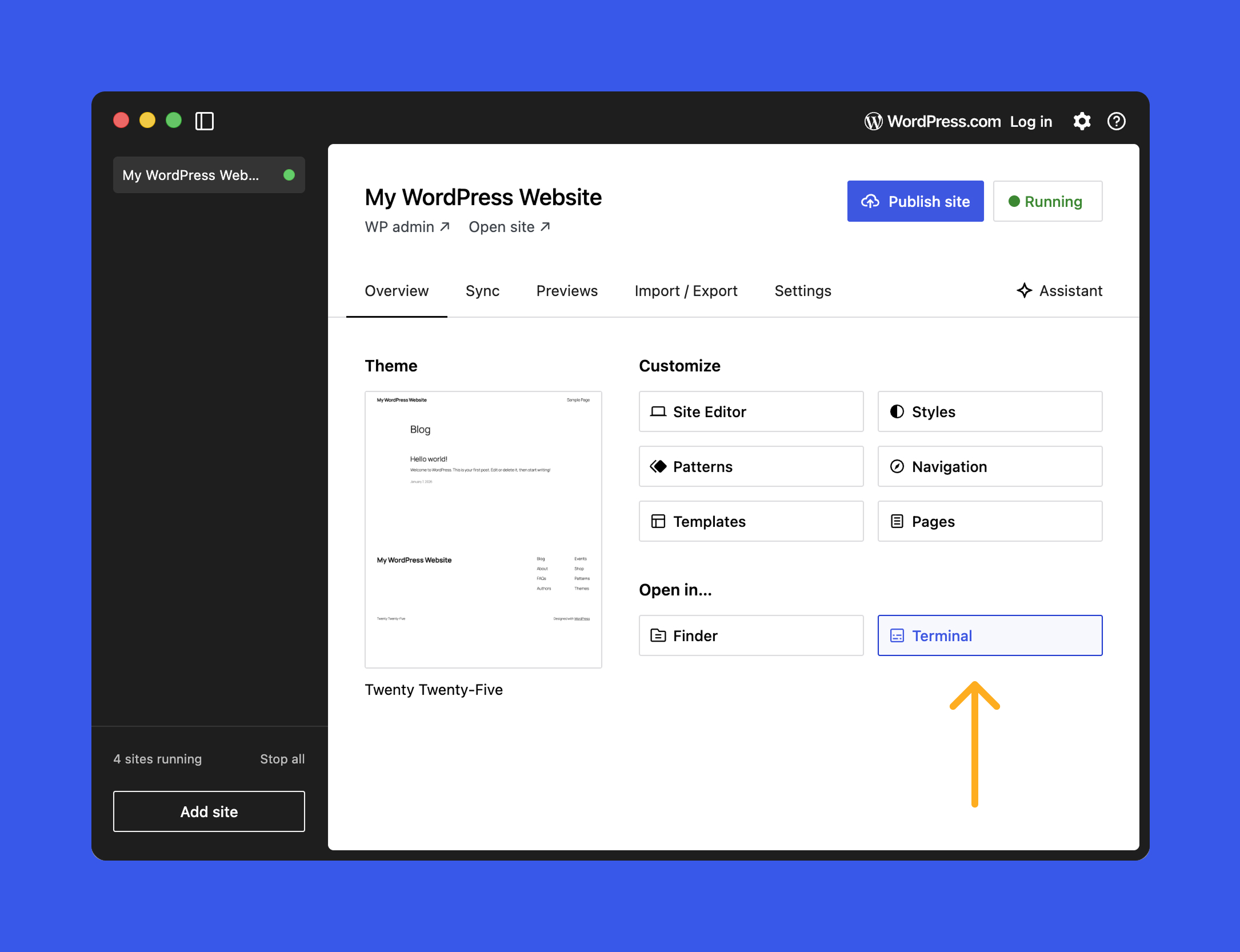
studio --help dá rychlý přehled dostupných oblastí a příkazů. — Forrás: WordPress.comVětšina příkazů je navržená tak, aby běžela z kořenové složky konkrétního Studio webu. Pro rychlý přístup se dá tuhle složku otevřít přímo v terminálu kliknutím na tlačítko Terminal v záložce Overview u daného webu.
Správa lokálních webů: největší upgrade ve Studio CLI v2
Největší skok dopředu je kompletní správa lokálních webů z terminálu. Místo přepínání do UI kvůli rutině (založit web, zkontrolovat stav, spustit, zastavit, uklidit) to zvládneš přes CLI. Je to rychlejší při každodenní práci a zároveň výrazně jednodušší pro automatizaci – ať už skriptem, nebo AI agentem.
Základní stavební kámen je studio site. Dostupné příkazy vypadají takhle:
studio site status    # Get status of site
studio site create    # Create a new site
studio site list      # List sites
studio site start     # Start site
studio site stop      # Stop site(s)
studio site delete    # Delete site
studio site set # Configure site settingsVytvoření lokálního webu jedním příkazem
Nový web rozjedeš přes studio site create – buď v aktuální složce, nebo na konkrétní cestě. Typické příklady:
# Create a new site with default options in the current folder
studio site create

# Create a new site with a custom domain and HTTPS
studio site create --https --domain hello.wp.local

# Create a site in a different directory
studio site create --path /path/to/siteCLI při tom udělá tři zásadní věci:
- Nastaví lokální WordPress prostředí.
- Spustí WordPress server.
- Až bude vše připravené, otevře v prohlížeči WP Admin.
Příkaz můžeš spustit jak z prázdné složky, tak i z adresáře, kde už WordPress web máš, ale zatím není ve Studiu zaregistrovaný.
List, status, start, stop: práce s více weby najednou
Jakmile jich máš na disku víc, hodí se list a status:
studio site list       # Show all local sites known to Studio
studio site status # Status of the site in the current directoryVýstup ze statusu obsahuje:
- jestli web běží,
- lokální URL (typicky
http://localhost:PORT), - klíčové konfigurační detaily jako verzi PHP a přihlašovací údaje.
Start/stop jsou přímočaré a dobře se hodí do skriptů (spustit web → pustit testy/operace s obsahem → zase zastavit):
studio site start
studio site stopBezpečné mazání a konfigurace webů
Když projekt končí, můžeš ho odstranit ze Studia – a podle potřeby smazat i soubory z disku:
studio site delete          # Remove the site from Studio
studio site delete --files # Remove the site and filesPro změny konfigurace slouží studio site set:
studio site set [options]Konkrétně tím umíš například:
- změnit verzi PHP nebo WordPressu,
- upravit lokální doménu nebo port,
- přepínat funkce, které ovlivňují běh lokálního prostředí.
Tip
Pro kompletní seznam voleb spusť studio site set --help.
Přihlášení k WordPress.com z terminálu (studio auth)
Některé funkce Studia (hlavně preview weby) potřebují přihlášený WordPress.com účet. Studio CLI v2 na to má vlastní sadu příkazů studio auth:
studio auth loginotevře přihlášení v prohlížeči a vrátí token, který vložíš zpět do terminálu pro dokončení loginu.studio auth statusřekne, jestli jsi autentizovaný a který účet je aktivní.studio auth logoutodpojí CLI od WordPress.com účtu a vymaže uložené přihlašovací údaje.
Když spustíš příkaz vyžadující autentizaci ve chvíli, kdy jsi odhlášený (typicky studio preview create), CLI tě samo navede, jak se přihlásit.
Preview sites přes CLI: sdílené dočasné prostředí na WordPress.com
Preview sites jsou dočasné, snadno sdílené instance hostované na WordPress.com, které zrcadlí tvůj lokální Studio web. Dává to smysl, když chceš poslat výsledek klientovi nebo kolegům, kteří si lokální prostředí stavět nebudou.
Studio CLI k tomu nabízí kompletní sadu příkazů:
studio preview create          # Create a preview site
studio preview list            # List all your preview sites
studio preview update <host>   # Redeploy changes to a preview
studio preview delete <host> # Remove a preview siteTip
Spusť studio preview list, najdi v outputu hodnotu host a tu pak použij v studio preview update nebo studio preview delete.
WP‑CLI bez instalace: studio wp
WP‑CLI je oficiální command-line rozhraní pro WordPress. Studio CLI v2 ho integruje přímo přes studio wp, takže WP‑CLI nemusíš instalovat ani konfigurovat:
studio wp [<wp-cli-command>] [<wp-cli-arguments>...]Z kořenové složky webu pak zvládneš běžné úkony, například:
studio wp core versionzobrazí verzi WordPressu na aktuálním webu.studio wp plugin listvypíše nainstalované pluginy a jejich stav.studio wp core update-dbprovede potřebné databázové update kroky po aktualizaci WordPressu.
Důležitý detail: Studio za tebe nastaví environment proměnné, cesty i přístupové údaje, takže příkazy běží nad správnou databází a správnými soubory bez dalšího nastavování.
Studio CLI + AI nástroje: praktická automatizace (Claude Code, Cursor)
Velká výhoda Studio CLI v2 je, jak dobře zapadá do AI-assisted vývoje. Nástroje typu Claude Code nebo Cursor umí číst tvůj lokální projekt (šablony, pluginy) a zároveň spouštět příkazy v prostředí – takže jim můžeš předat rutinní práci.
Typicky můžou:
- používat
studio sitepro vytvoření, spuštění, zastavení a správu lokálních prostředí, - spouštět
studio wppro diagnostiku, databázové úkony a správu obsahu, - vytvářet a aktualizovat WordPress.com preview weby bez odchodu z editoru.
1) Dej agentovi kontext (jinak se bude zbytečně trápit)
AI nástroj nemusí automaticky chápat, co je WordPress Studio a jak se ovládá. Nejrychlejší cesta k použitelným výsledkům je dát agentovi krátký kontext: co je tahle složka a jaké příkazy smí spouštět.
Příklad promptu ve chvíli, kdy máš otevřenou kořenovou složku lokálního Studio webu (a explicitně řekneš, že CLI se spouští přes studio):
This is the folder for a WordPress Studio site. You have access to the Studio CLI, which can be invoked by running
studio. Start by exploring the available options.
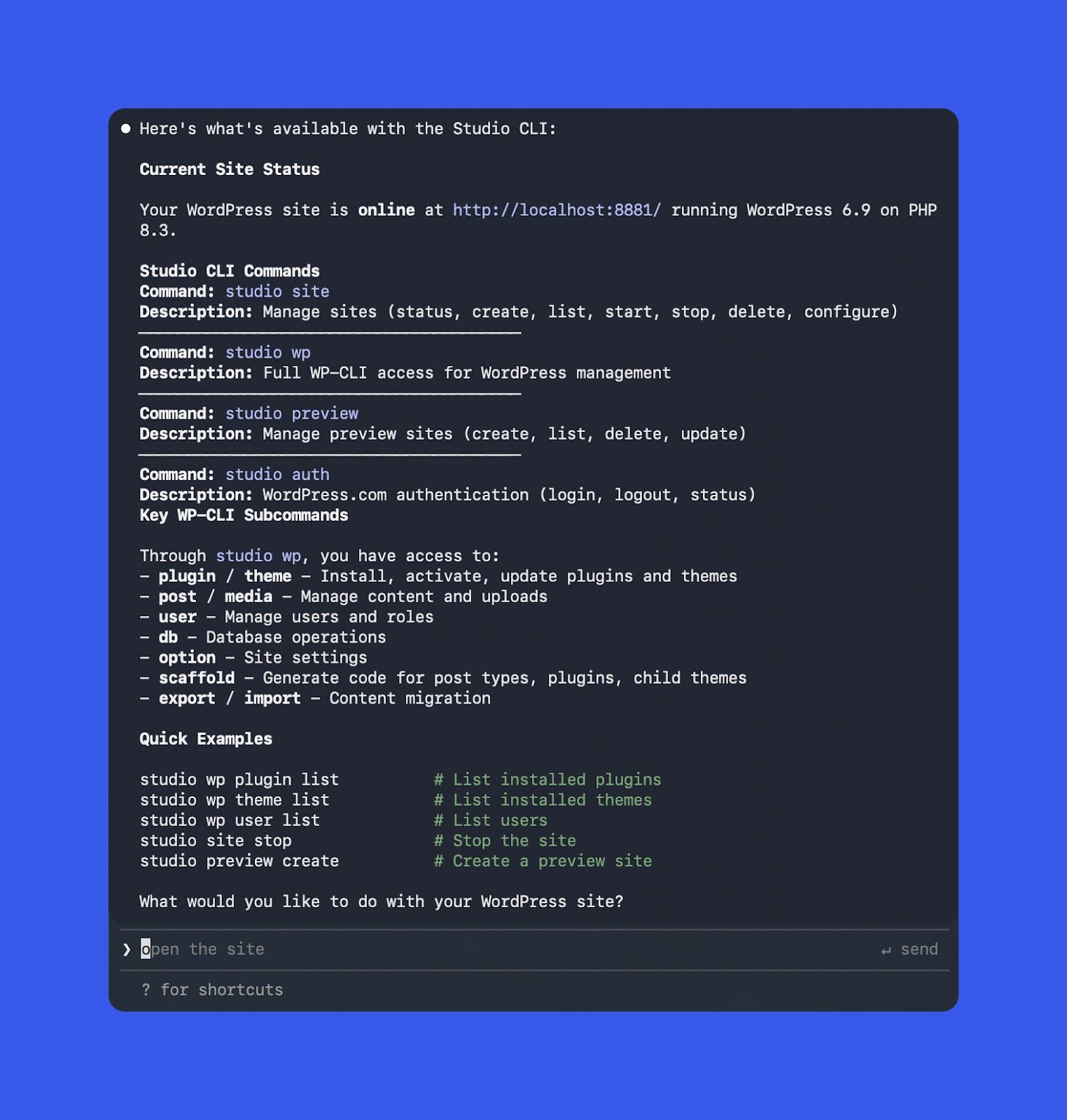
Po takovém zadání by měl agent začít tím, že si vytáhne nápovědu a zjistí dostupné možnosti (typicky přes studio --help). Výsledek může vypadat podobně jako na ukázce níže.
2) Automatizuj založení prostředí (setup bez klikání)
Jakmile agent ví, co Studio umí, můžeš mu předat rutinní setup. Třeba zadání typu:
Set up a new local WordPress site using Studio with the name “Nick’s Site”
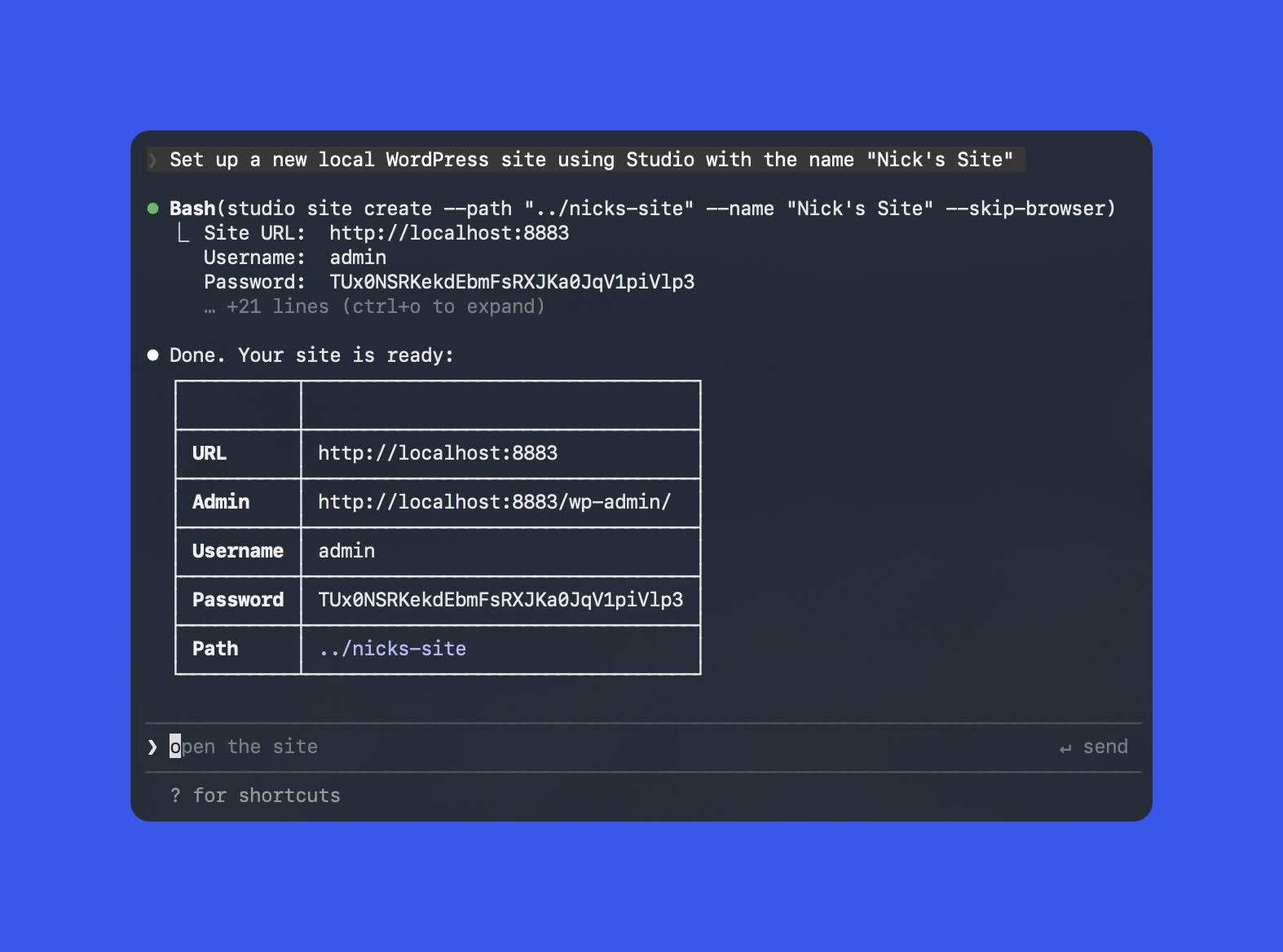
V pozadí pak může spustit například tento příkaz:
studio site create --path "../nicks-site" --name "Nick's Site" --skip-browserUkázka z výstupu (v článku původně na příkladu Claude Code s modelem Opus 4.5) vypadá takto:
studio site create a pokračovat dalšími kroky podle zadání. — Forrás: WordPress.com3) Debugging a verifikace přes WP‑CLI
Když se něco rozbije a ty koukáš na error, je nepříjemné ručně dohledávat příčinu. Tady se hodí WP‑CLI přes studio wp – a AI agent může sbírat diagnostiku a navrhovat opravy.
Příklad zadání:
Use the Studio CLI to run WP-CLI checks and figure out why this site is failing, then propose fixes.
Agent potom může:
- spouštět
studio wppříkazy (napříkladplugin list,theme listnebocore update-db) a sbírat diagnostiku, - navrhnout (nebo rovnou aplikovat) změny v kódu či konfiguraci podle toho, co najde,
- znovu spustit stejné WP‑CLI kontroly, aby ověřil, že je problém vyřešený.
Pokud chceš WP‑CLI pojmout víc do hloubky, dává smysl mrknout i na tento přehled: great overview of WP-CLI.
4) Preview web jedním příkazem (a klidně automatické upduty)
Preview sites patří mezi nejpoužívanější funkce WordPress Studio, ale přes UI to může být po čase otravné. CLI workflow zjednoduší – a v kombinaci s AI je to ještě rychlejší.
Když chceš práci sdílet, stačí agentovi napsat třeba:
Can you spin up a preview site for me?
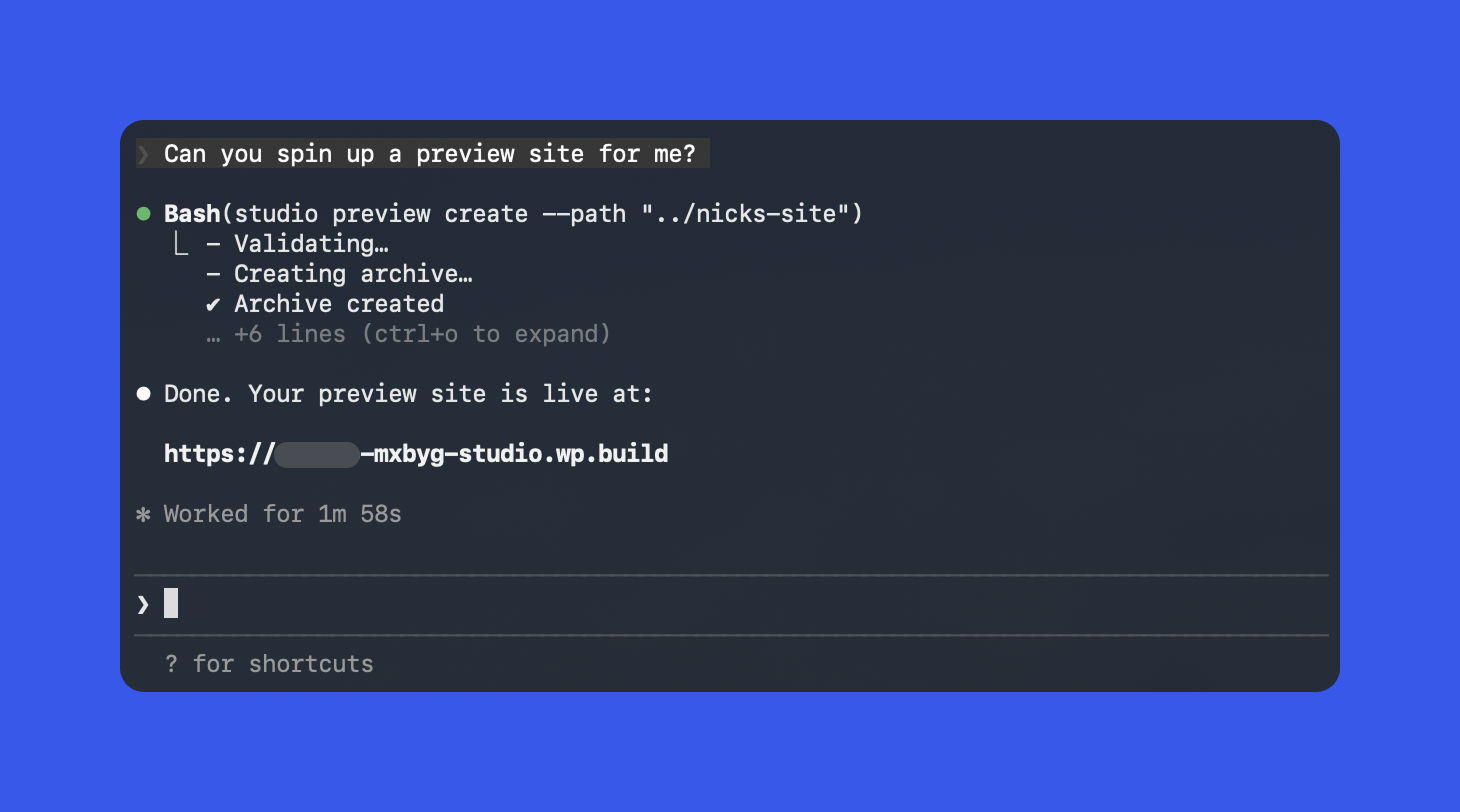
Pokud nejsi autentizovaný, agent tě navede na login. Potom preview vytvoří a vrátí URL. V článku byla ukázka outputu ve stylu:
studio auth login. — Forrás: WordPress.comJak pokračuješ v lokálním vývoji, můžeš agentovi průběžně říkat, ať preview aktualizuje. A pokud ti AI zároveň pomáhá s vývojem šablony nebo pluginu, dá se nastavit jednoduché pravidlo: po každé větší změně preview automaticky aktualizovat, aby sdílený odkaz zůstával aktuální.
Doporučené postupy: AI agent je rychlý, ale potřebuje mantinely
AI agenti umí být skvělí copiloti – zvlášť když mají k dispozici Studio CLI a můžou spouštět reálné příkazy nad tvým prostředím. Aby to ale nebyla cesta k nepříjemným překvapením, vyplatí se držet pár jednoduchých pravidel:
- Pracuj z rootu Studio webu (nebo používej
--path) – zajistíš, že příkazy běží nad správným projektem, hlavně když máš na stroji více webů. - Dávej do promptů jasné hranice – například „Nemaž weby“, „Používej jen read-only
studio wppříkazy“ nebo „Ptej se před spuštěním DB migrací“. - U destruktivních operací chtěj kontrolu – u příkazů jako
studio site deleteastudio preview deletenech agenta nejdřív vypsat přesné příkazy, které chce spustit, a teprve pak je potvrď.
Shrnutí: Studio CLI v2 dělá ze Studia nástroj pro skriptování a automatizaci
Studio CLI v2 ve WordPress Studio 1.7.0 dělá z lokálního vývoje mnohem „skriptovatelnější“ a automatizaci přátelštější workflow. Ať už příkazy pouštíš ručně, nebo je necháš řídit AI agentem, získáš rychlejší setup, jednodušší diagnostiku přes WP‑CLI a pohodlné nasazování preview instancí na WordPress.com.
Kompletní referenci příkazů a pokročilé volby najdeš v oficiální dokumentaci: Studio CLI documentation. A pokud chceš Studio rovnou vyzkoušet: Try WordPress Studio now.
Tereza Novotná
Šéfredaktorka českého týmu, agile koučka a scrum master. Vedení týmů a optimalizace vývojových procesů je mou specializací.
Všechny příspěvky