
WordPress Studio 1.7.0 och nya Studio CLI: lokal WordPress från terminalen (plus AI-flöden)
WordPress Studio 1.7.0 är en tydlig uppgradering för oss som kör WordPress lokalt och gillar att automatisera. Tidigare var Studio CLI mest inriktat på att skapa och hantera så kallade preview sites (tillfälliga delningsbara miljöer på WordPress.com). Med den här versionen (”v2” av CLI:t) blir det istället en mer komplett kommandoradspartner för stora delar av Studio-arbetsflödet: lokala sajter, preview sites, autentisering mot WordPress.com och WP-CLI – allt från terminalen.
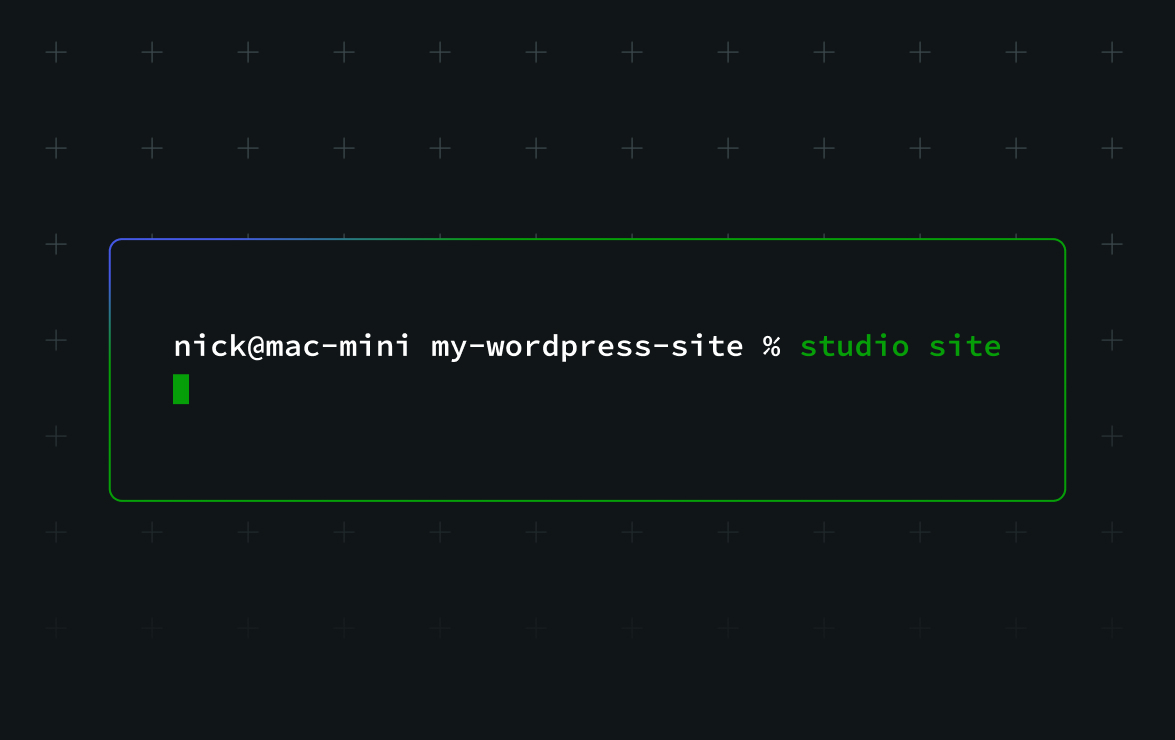
Här går jag igenom vad Studio CLI är, hur du aktiverar det, vilka kommandon som finns i 1.7.0 och hur du kan bygga smarta AI-assisterade flöden (t.ex. med Claude Code och Cursor) utan att råka skjuta dig själv i foten med destruktiva kommandon.
Vad menas med CLI – och varför bryr sig utvecklare?
En CLI (command-line interface) innebär att du styr ett verktyg genom att skriva kommandon i en terminal, istället för att klicka runt i ett grafiskt gränssnitt. Det är en typ av gränssnitt som utvecklare ofta föredrar eftersom det brukar vara:
- Snabbt: skapa, ändra eller ta bort miljöer med ett enda kommando
- Repetérbart: kör samma kommandon på vilken maskin som helst, eller bygg in dem i scripts
- Automatiserbart: låt byggsystem och AI-agenter köra kommandon åt dig
Även om du inte normalt jobbar i terminalen är Studio CLI värt att känna till. Det blir ett gemensamt ”språk” som automatiseringsverktyg kan använda för att prata med WordPress Studio. När CLI:t är aktiverat kan till exempel din editor, scripts eller AI-assistent skapa en ny sajt, köra databasuppgraderingar eller publicera en preview – utan att du behöver klicka dig igenom flera vyer i Studio-appen.
Kom igång: aktivera Studio CLI
För att börja använda Studio CLI behöver du först slå på det i WordPress Studio:
- Öppna WordPress Studio på din dator.
- Öppna Settings (inställningar) från huvudmenyn. Du kan också klicka på kugghjulet uppe till höger i appen.
- Aktivera alternativet Studio CLI och klicka Save.
- På macOS får du en prompt om datorns lösenord för att tillåta installationen.
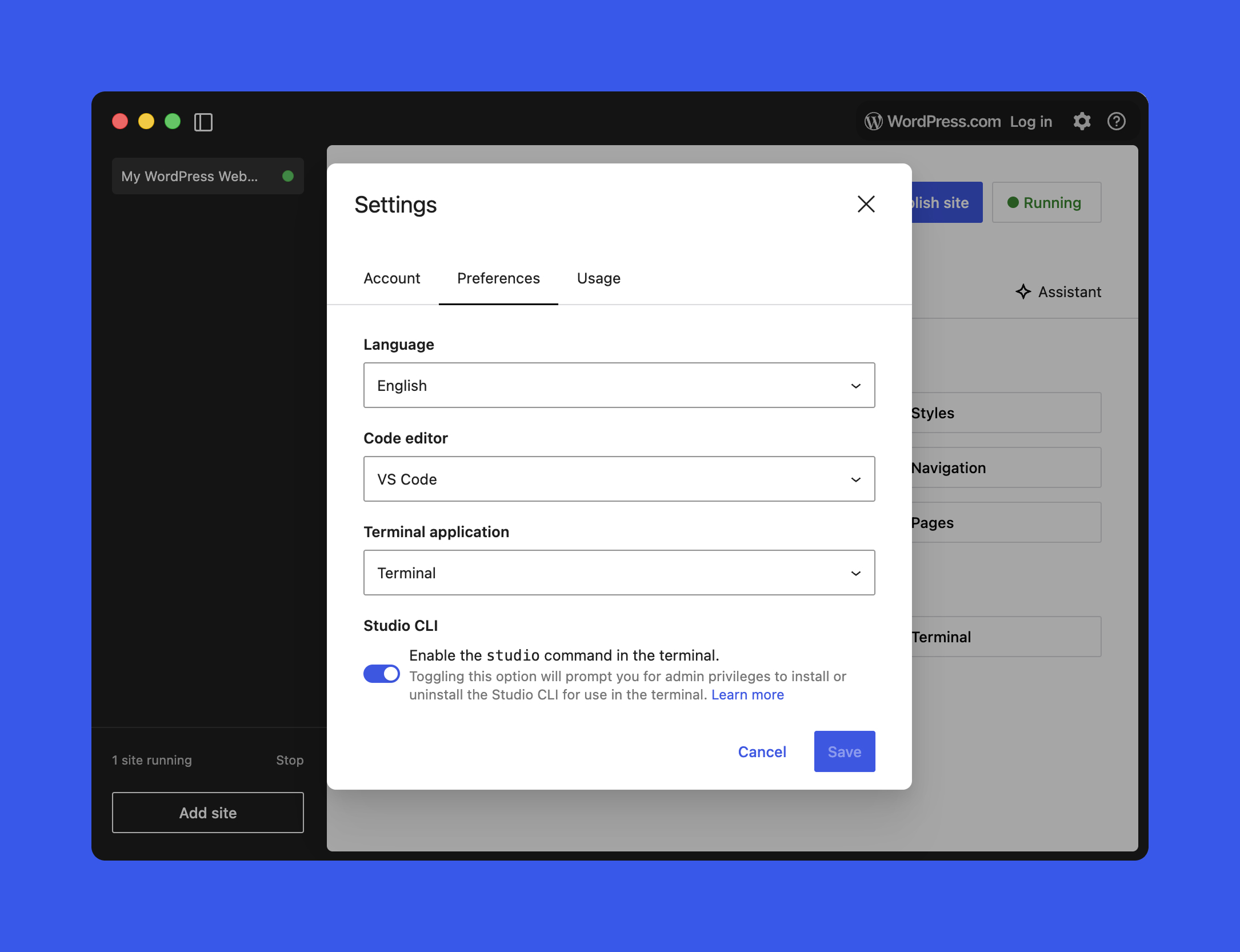
När CLI:t är aktiverat får du ett globalt studio-kommando som du kan köra i valfri terminal:
studio <area> <command> [options]Fyra huvudområden i Studio CLI (1.7.0)
I WordPress Studio 1.7.0 täcker CLI:t fyra centrala delar av arbetsflödet:
- Authentication: hantera ditt WordPress.com-konto för funktioner som kräver inloggning
- Preview sites: skapa och uppdatera WordPress.com-hostade preview-miljöer
- Local site management: skapa, starta, stoppa, konfigurera och radera lokala sajter som hanteras av Studio
- WP-CLI integration: kör WP-CLI i korrekt kontext i Studio-miljöer – utan att installera WP-CLI själv
För snabb överblick kan du när som helst köra:
studio --help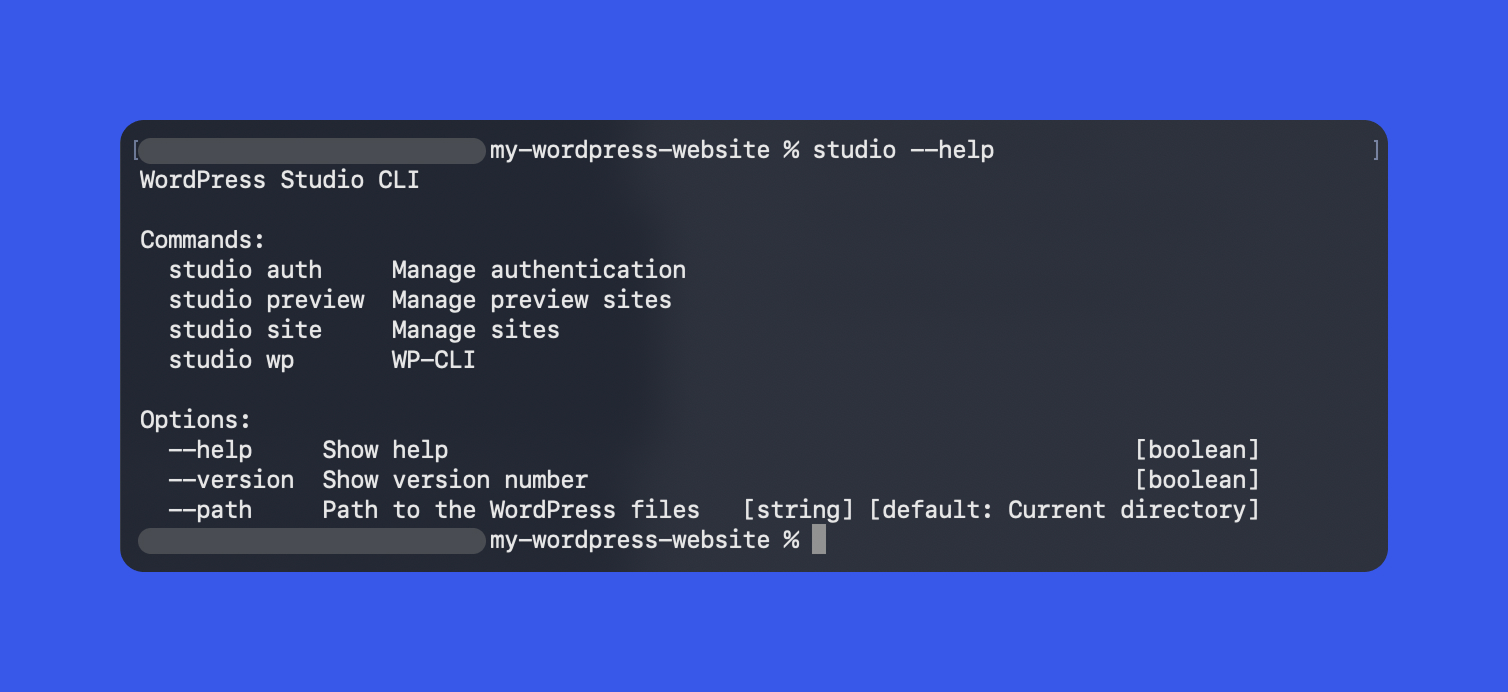
studio --help för en snabb karta över kommandona. — Forrás: WordPress.comDe flesta kommandon är designade för att köras från rotmappen för en Studio-hanterad sajt. För att komma dit snabbt kan du öppna rotmappen direkt i terminalen via Terminal-knappen på sajtens Overview-flik.
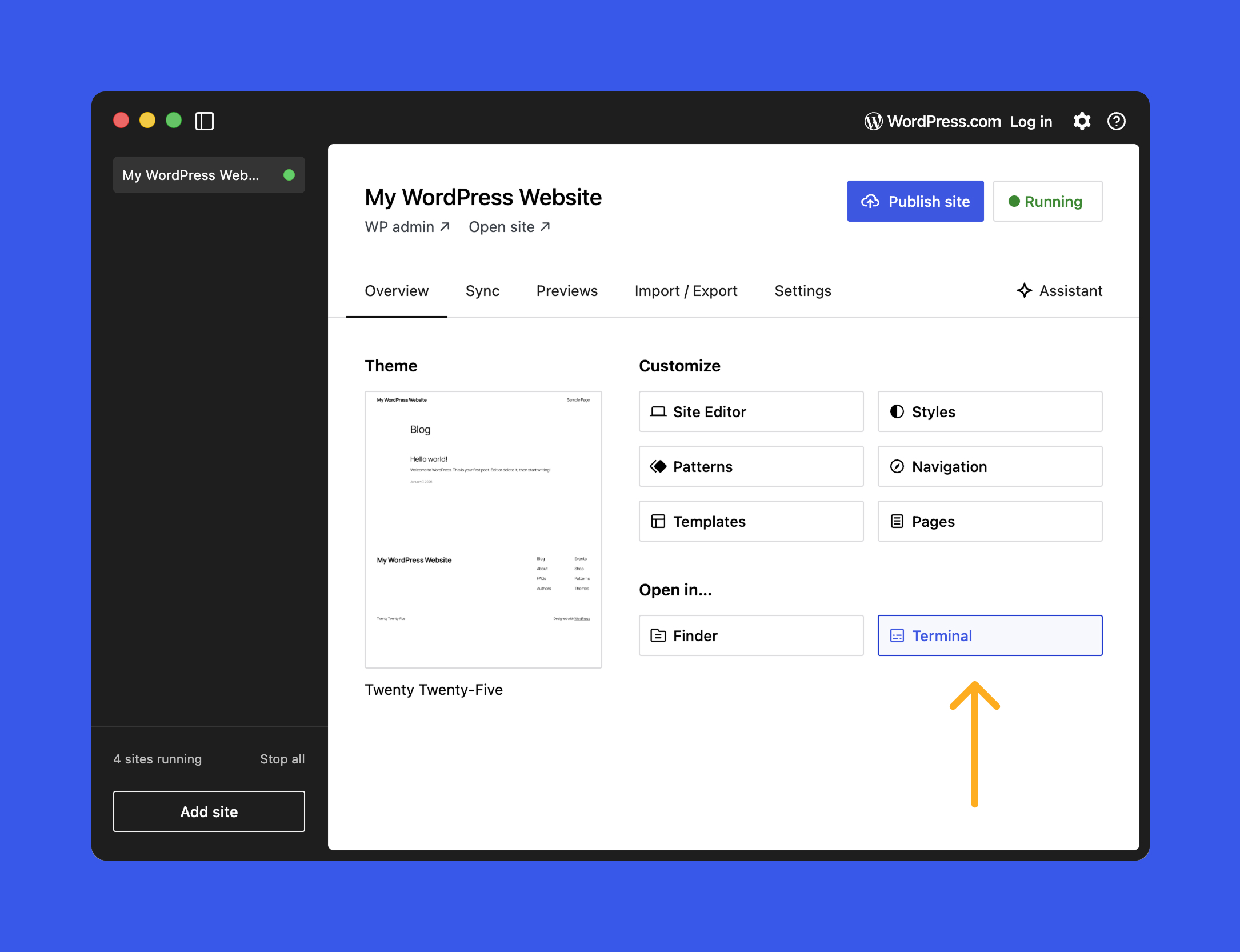
Hantera lokala Studio-sajter helt från terminalen
En av de största förbättringarna i Studio CLI v2 är att du kan sköta hela livscykeln för lokala sajter utan att hoppa tillbaka till Studio-gränssnittet. Du kan skapa en sajt, kolla status, starta/stoppa och städa bort den när du är klar. Det ger ett snabbare vardagsflöde och gör automatisering betydligt enklare – både med egna scripts och med AI-agenter.
Navet är studio site. Här är kommandona som ingår:
studio site status    # Get status of site
studio site create    # Create a new site
studio site list      # List sites
studio site start     # Start site
studio site stop      # Stop site(s)
studio site delete    # Delete site
studio site set # Configure site settingsSkapa en lokal sajt med ett enda kommando
Med studio site create kan du spinna upp en ny sajt i nuvarande katalog, eller peka ut en specifik sökväg. Några exempel:
# Create a new site with default options in the current folder
studio site create

# Create a new site with a custom domain and HTTPS
studio site create --https --domain hello.wp.local

# Create a site in a different directory
studio site create --path /path/to/siteNär du kör studio site create kommer CLI:t att:
- sätta upp en lokal WordPress-miljö
- starta WordPress-servern
- öppna WP Admin i din webbläsare när allt är redo
Du kan köra detta från en tom mapp, eller från en katalog som redan innehåller en WordPress-sajt som ännu inte är registrerad i Studio-appen.
Lista, inspektera, starta och stoppa sajter
Om du har flera lokala sajter igång blir list och status snabbt vardagsverktyg:
studio site list       # Show all local sites known to Studio
studio site status # Status of the site in the current directoryStatusutskriften innehåller bland annat:
- om sajten kör
- lokal URL, till exempel
http://localhost:PORT - nyckelkonfiguration som PHP-version och login-information
Att starta och stoppa är lika rakt på:
studio site start
studio site stopDet här lämpar sig särskilt bra i scripts där du vill starta en sajt, köra tester eller innehållsoperationer och sedan stoppa igen.
Radera och konfigurera sajter på ett säkrare sätt
När du är klar med ett projekt kan du ta bort det från Studio – och vid behov även radera filerna från din maskin:
studio site delete          # Remove the site from Studio
studio site delete --files # Remove the site and filesFör konfigurationsändringar finns studio site set:
studio site set [options]Med studio site set kan du till exempel:
- byta PHP- eller WordPress-version
- uppdatera lokal domän eller port
- slå på/av funktioner som påverkar hur den lokala miljön körs
Tips
Kör studio site set --help för en komplett lista över alla valbara options.
Autentisering direkt i terminalen
Vissa Studio-funktioner (t.ex. att skapa eller uppdatera preview sites) kräver att du är inloggad på ett WordPress.com-konto. Studio CLI v2 har därför dedikerade studio auth-kommandon:
studio auth loginstartar ett browserflöde och ger dig en token att klistra in i terminalen för att slutföra inloggningen.studio auth statusvisar om du är autentiserad och vilket konto som är aktivt.studio auth logoutkopplar bort CLI:t från ditt WordPress.com-konto och rensar sparade credentials.
Om du försöker köra ett kommando som kräver inloggning när du är utloggad (t.ex. studio preview create) kommer CLI:t att guida dig till att logga in.
Preview sites via CLI: dela ditt lokala jobb som en WordPress.com-hostad miljö
Preview sites är temporära, delningsbara miljöer på WordPress.com som speglar din lokala Studio-sajt. De är särskilt smidiga när du vill visa upp något för någon som inte har en lokal miljö.
CLI:t ger ett komplett paket av kommandon:
studio preview create          # Create a preview site
studio preview list            # List all your preview sites
studio preview update <host>   # Redeploy changes to a preview
studio preview delete <host> # Remove a preview siteTips
Kör studio preview list för att se alla previews kopplade till ditt WordPress.com-konto. Använd sedan värdet host från utskriften med studio preview update eller studio preview delete.
Inbyggd WP-CLI – rätt konfigurerad, utan egen installation
WP-CLI är WordPress officiella kommandoradsverktyg. I Studio CLI v2 finns en integrerad variant via studio wp, vilket betyder att du inte behöver installera eller konfigurera WP-CLI själv:
studio wp [<wp-cli-command>] [<wp-cli-arguments>...]Från rotmappen för din sajt kan du köra vanliga WP-CLI-grejer som:
studio wp core version– visar WordPress-versionen för aktuell sajt.studio wp plugin list– listar installerade tillägg (och deras status).studio wp core update-db– kör nödvändiga databasuppdateringar efter en WordPress-uppdatering.
Poängen här är att Studio sätter upp miljövariabler, sökvägar och credentials åt dig så att kommandona körs mot rätt databas och filer utan extra handpåläggning.
Studio CLI + AI-verktyg: så blir repetitiva uppgifter plötsligt lätta
En riktigt intressant konsekvens av Studio CLI v2 är hur bra det passar i AI-assisterade utvecklingsflöden – särskilt med verktyg som Claude Code och Cursor. Den här typen av agenter kan läsa din lokala kod (teman och tillägg) och dessutom köra kommandon i din miljö. Det gör att du kan delegera en del av det repetitiva jobbet, till exempel:
- använda
studio siteför att skapa, starta, stoppa och administrera lokala miljöer - köra
studio wpför diagnos, databasu åtgärder och innehållshantering - skapa och uppdatera WordPress.com preview sites för granskning utan att lämna editorn
1) Ge AI-agenten rätt kontext
AI-verktyget du använder förstår inte automatiskt vad WordPress Studio är eller vilka kommandon som finns. För att få bra resultat behöver du därför börja med att förklara miljön och vilka verktyg agenten kan köra.
Om du exempelvis står i rotmappen för en lokal Studio-sajt kan du instruera agenten så här (exemplet i källan använder Claude Code och poängterar att CLI:t körs via studio):
This is the folder for a WordPress Studio site. You have access to the Studio CLI, which can be invoked by running
studio. Start by exploring the available options.
Efter en sådan prompt brukar agenten börja med att inventera kommandon och options, vilket gör att den snabbt får en korrekt mental modell av vad den faktiskt kan göra i din miljö.
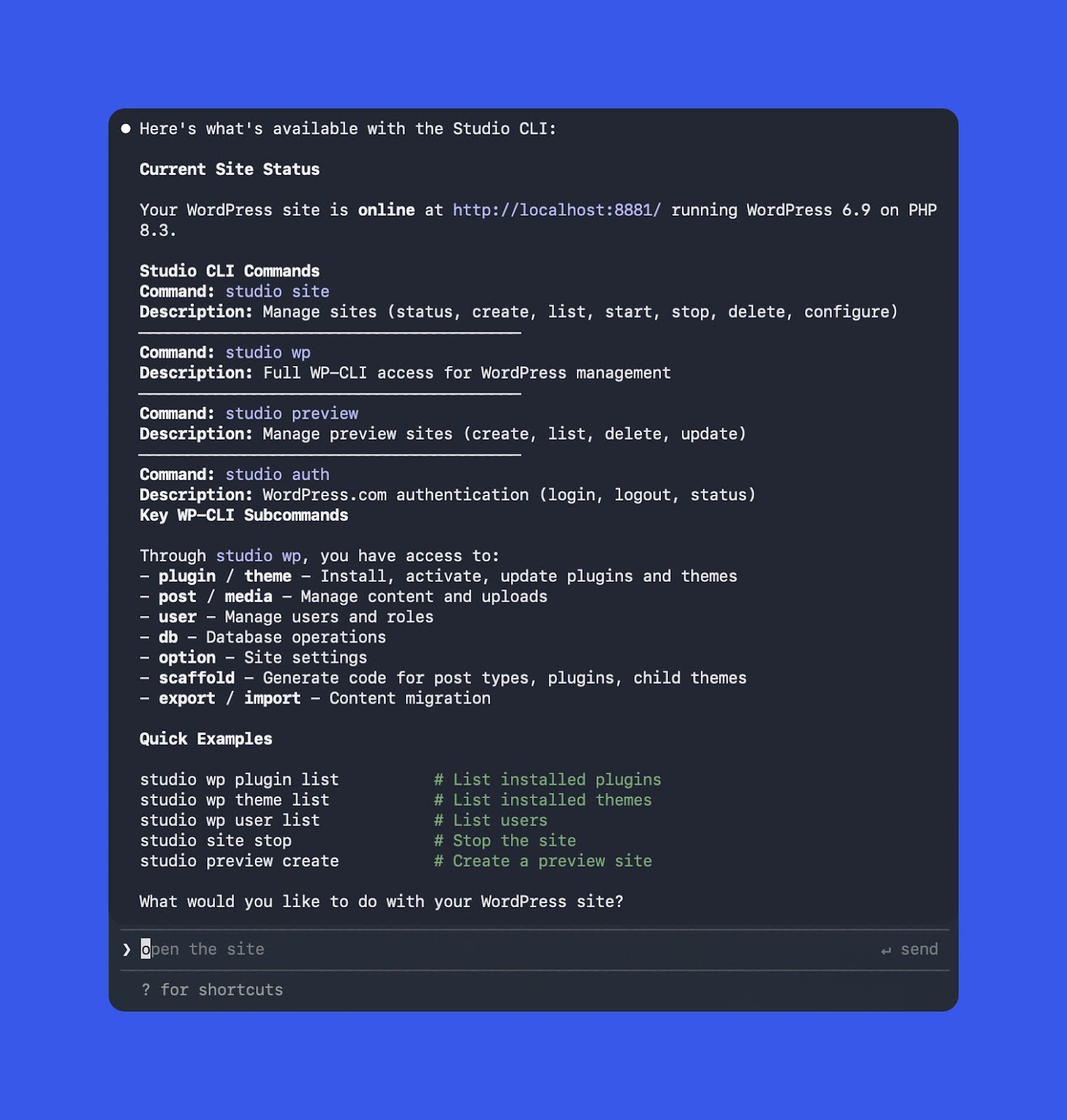
studio-kommandot kan den börja jobba mer systematiskt. — Forrás: WordPress.com2) Automatisera miljösetup
När agenten vet vad Studio kan göra kan du lämna över rutinsetup. Exempel på instruktion till agenten:
Set up a new local WordPress site using Studio with the name “Nick’s Site”
I bakgrunden kan agenten då välja att köra ett kommando i den här stilen:
studio site create --path "../nicks-site" --name "Nick's Site" --skip-browser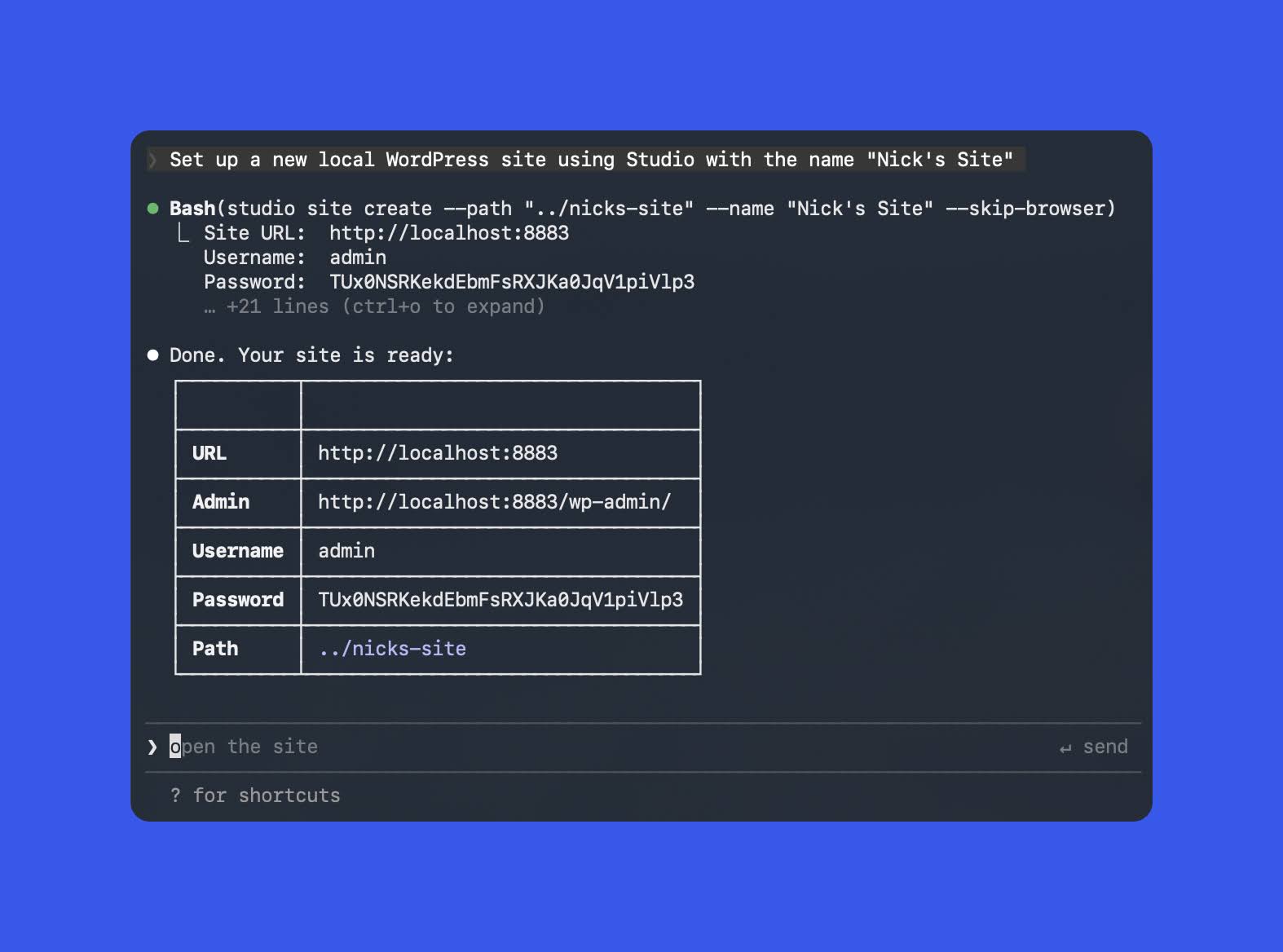
3) Felsökning och verifiering med WP-CLI
Studio gör det också mer friktionsfritt att felsöka med WP-CLI, särskilt när du har ett fel och inte vill gräva manuellt. Du kan be agenten att köra kontroller och föreslå åtgärder, till exempel:
Use the Studio CLI to run WP-CLI checks and figure out why this site is failing, then propose fixes.
Därefter kan agenten exempelvis:
- köra
studio wp-kommandon (t.ex.plugin list,theme listellercore update-db) för att samla diagnostik - föreslå (eller applicera) kod- och konfigändringar baserat på vad den hittar
- köra om samma WP-CLI-kontroller för att bekräfta att problemet är löst
Det finns även en separat genomgång av WP-CLI här: great overview of WP-CLI.
4) Skapa preview sites utan att lämna editorn
Preview sites är en av de mer populära delarna av WordPress Studio, men via UI kan det kännas lite omständligt att skapa och hålla dem uppdaterade. Med CLI:t blir flödet enklare – och med en AI-agent blir det ännu mer hands-off.
När du vill dela något med kund eller kollega kan du be agenten:
Can you spin up a preview site for me?
Om du inte är autentiserad kommer agenten/CLI:t att driva ett login-flöde först. När du är inloggad skapas previewn och du får en URL tillbaka.
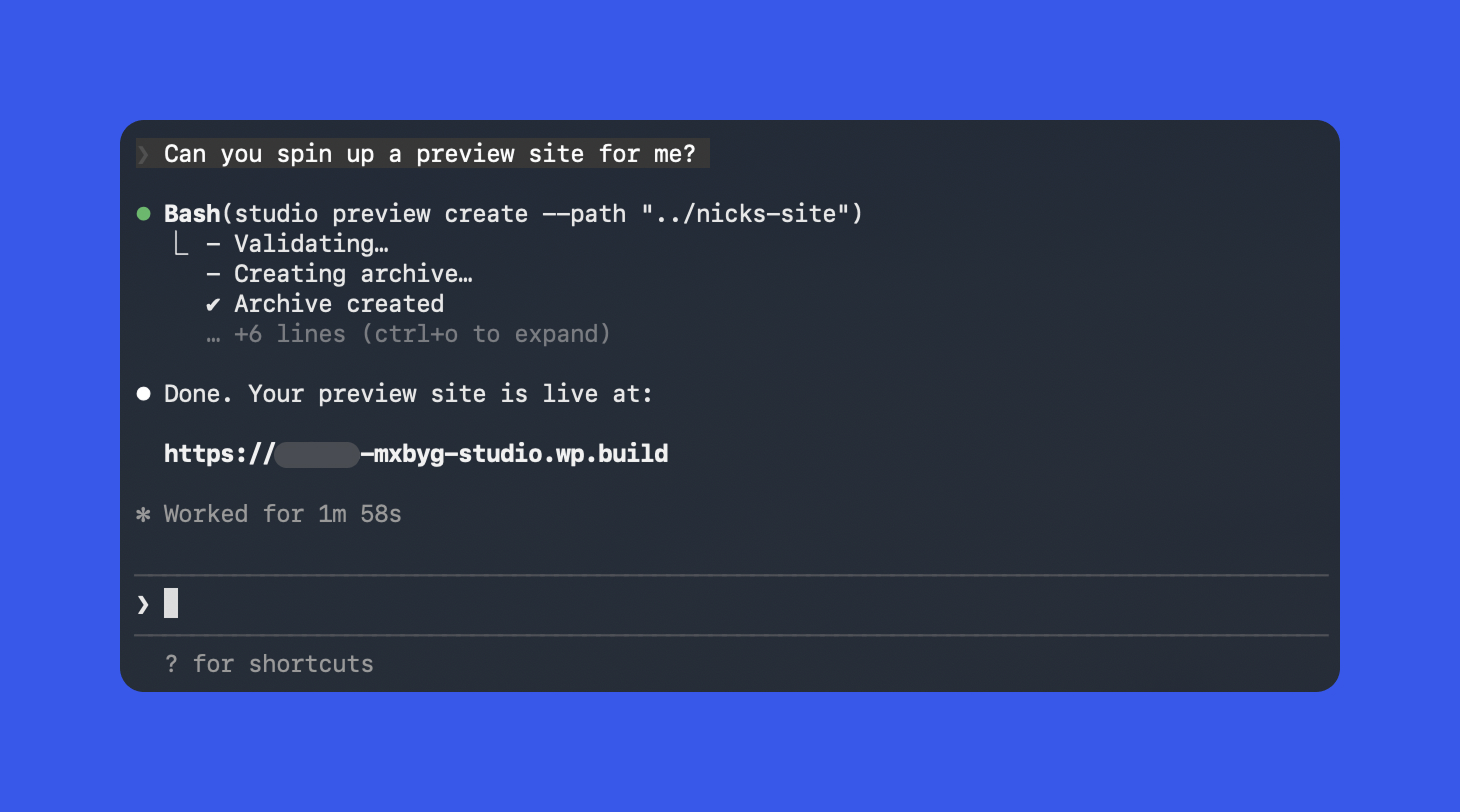
När du fortsätter jobba lokalt kan du med jämna mellanrum be agenten att uppdatera previewn. Om du dessutom använder AI:n för att bygga tema eller tillägg kan du till och med sätta en regel: efter större förändringar ska previewn uppdateras automatiskt, så att länken du delar alltid pekar på aktuell version.
Best practices: AI-agenter + Studio CLI utan otrevliga överraskningar
AI-agenter kan vara extremt effektiva när du kombinerar dem med Studio CLI. Du kan snabba upp setup, felsökning, preview-deployments och låta agenten köra riktiga kommandon i din miljö. Men lite struktur i början gör stor skillnad.
- Jobba från Studio-sajtens rot (eller använd
--path). Då körs kommandon mot det projekt du faktiskt menar, särskilt om du har många lokala sajter. - Sätt tydliga gränser i dina prompts. Till exempel: “Do not delete sites”, “Only run read-only studio wp commands” eller “Ask before running database migrations.”
- Dubbelkolla destruktiva operationer. För kommandon som
studio site deleteochstudio preview deletebör agenten visa exakt vilka kommandon den tänker köra innan den exekverar dem.
Avslut: mer scriptbart Studio för vardagsutveckling
Studio CLI v2 gör WordPress Studio 1.7.0 betydligt mer scriptbart och automatiseringsvänligt i det dagliga arbetet – oavsett om du själv kör kommandon eller samarbetar med en AI-agent. Vill du fördjupa dig finns en uppdaterad referens för kommandon och avancerade options i dokumentationen: Studio CLI documentation.
Du kan också komma igång direkt via WordPress Studio-sidan: Try WordPress Studio now.
Elin Andersson
Chefredaktör för det svenska teamet, evangelist för hållbar utveckling och grön IT. Miljömedvetna tekniska lösningar är mitt mål.
Alla inlägg