

Automatisera WPForms med n8n: från formulär till arbetsflöde utan manuellt pill
Det är lätt att underskatta hur mycket tid formuläradministration stjäl: en adress som ska in i ett kalkylark, en lead som ska pingas i Slack, ett ärende som ska skapas och en uppföljning som ska skickas. När volymen går upp blir det snabbt en hel rutin av repetitiva moment.
Ett smidigt sätt att komma ur det är att koppla formulärhändelser till ett automatiseringsverktyg. I den här guiden går jag igenom hur du kopplar WPForms till n8n och bygger ett arbetsflöde som tar emot inskick via en webhook (en URL som tar emot events/data) och skickar vidare datat till valfria appar.
Vad är n8n – och varför passar det bra för formulärflöden?
n8n är ett verktyg för workflow-automation: du bygger visuella flöden av noder (triggers och actions) som kan filtrera, omforma och skicka data mellan olika system. Tänk “digital integrationsmotor” snarare än ett enstaka plugin som bara pratar med en tjänst.
Det intressanta för oss som jobbar med WordPress-formulär är att ett inskick kan bli startskottet för en hel kedja: validera data, routa till rätt kanal, skapa en rad i Google Sheets, skapa ett CRM-kort, skicka ett team-meddelande och sedan trigga en uppföljning.
n8n jämfört med Zapier/Make – den praktiska skillnaden
Du kan uppnå liknande saker med Zapier och Make.com, men n8n sticker ut med att du enligt upplägget kan köra det i molnet eller self-hosta. Self-hosting ger kontroll över dataflödet och är ofta relevant om du hanterar kunddata och vill minimera tredjepartsberoenden.
- Hosting: n8n kan köras i cloud eller self-hosted (på din server), medan Zapier/Make typiskt är cloud-only.
- Kostnadsbild: n8n kan köras gratis om du self-hostar, medan Zapier/Make vanligtvis är prenumerationsbaserat (kan bli dyrt vid hög volym).
- Flexibilitet: n8n är byggt för mer avancerad logik (t.ex. flera grenar, formatkonvertering, mer komplexa steg) snarare än enbart linjära kopplingar.
Det här behöver du innan du börjar
- WPForms Pro (eller högre): n8n-integrationen ligger enligt upplägget som ett premium-addon.
- WPForms version 1.9.8.1 eller nyare.
- Ett n8n-konto (cloud) eller en self-hosted installation.
Begrepp att ha med sig
I den här guiden är “trigger” noden som startar flödet (t.ex. “WPForms Trigger”). “Action” är stegen efteråt (t.ex. “Google Sheets”, “Slack”). Webhook är endpoints/URL:er som tar emot data från WPForms.
Steg 1: Skapa workflow i n8n och hämta Production webhook-URL
Börja på n8n-sidan, eftersom du behöver webhook-adressen där WPForms ska skicka data.
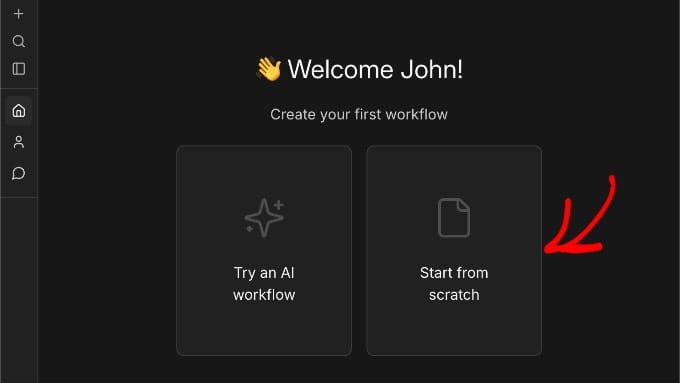
- Logga in i n8n och skapa ett nytt workflow via Start from scratch.
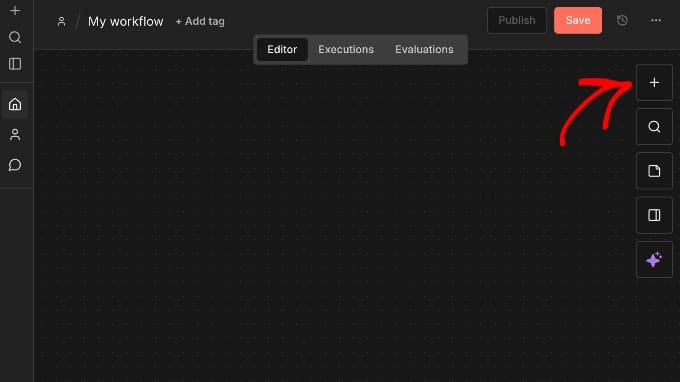
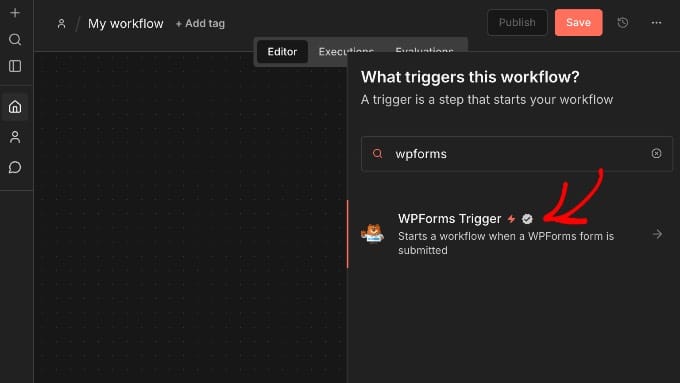
- Klicka på + på canvasen och sök efter WPForms.
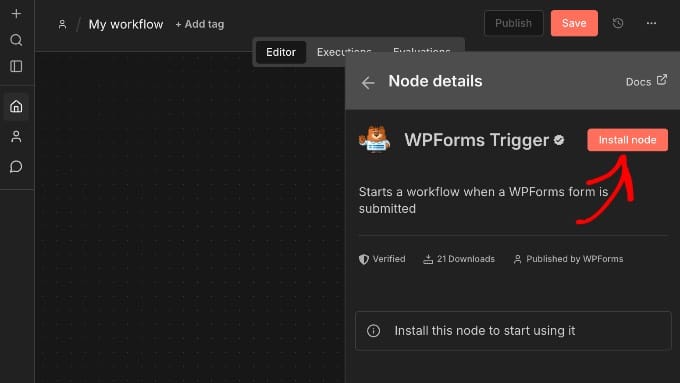
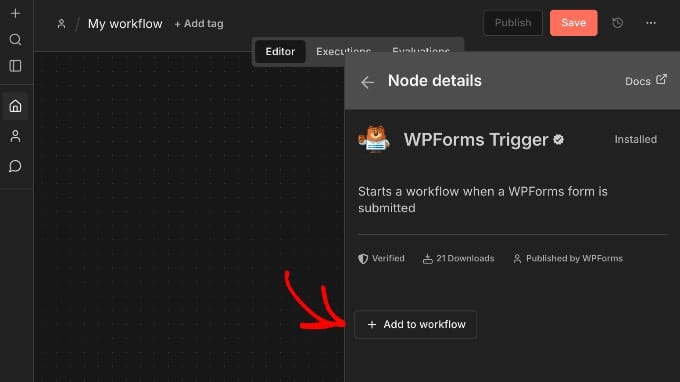
- Välj WPForms Trigger och installera noden om n8n ber dig om det (”Install node”).
- Lägg till noden i workflowt (”Add to workflow”).
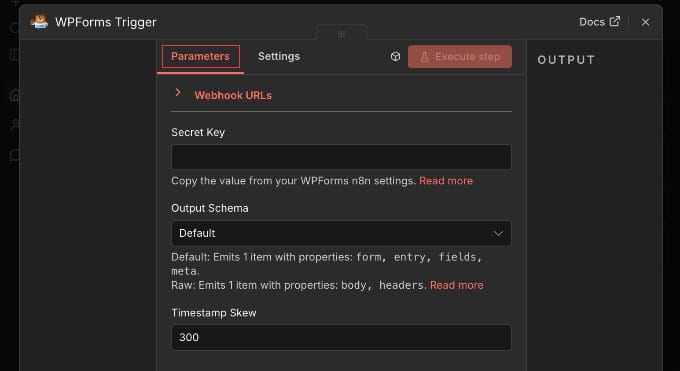
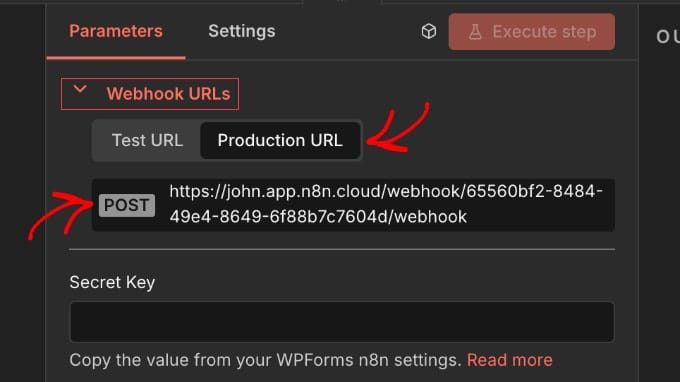
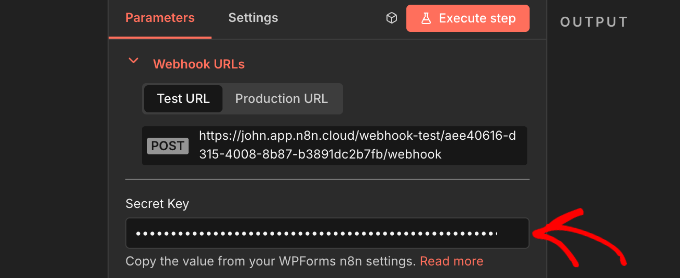
- Öppna nodens inställningar och gå till Parameters → expandera Webhook URLs.
- Kopiera Production URL (inte Test URL) – Production är tänkt att fungera i bakgrunden kontinuerligt.
Steg 2: Aktivera n8n-integrationen i WPForms och mappa fält
Nu kopplar du WPForms-formuläret till n8n-webhooken och bestämmer vilka fält som ska skickas vidare.
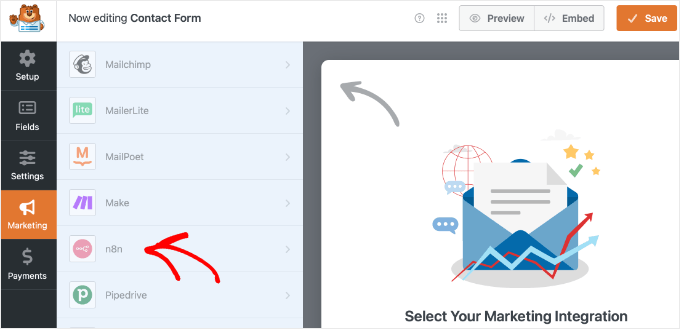
- Öppna ett formulär i WPForms form builder (befintligt eller nytt).
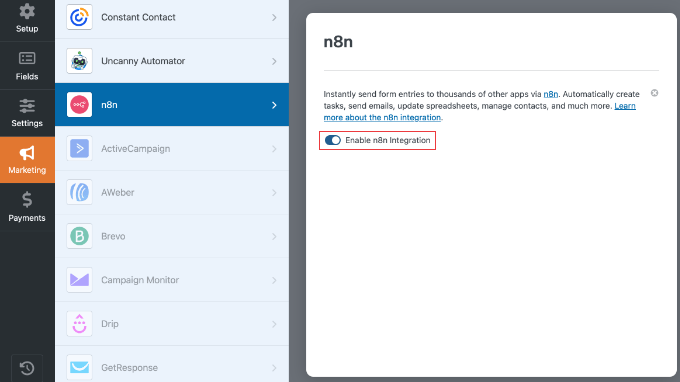
- Gå till Marketing » n8n i vänstermenyn.
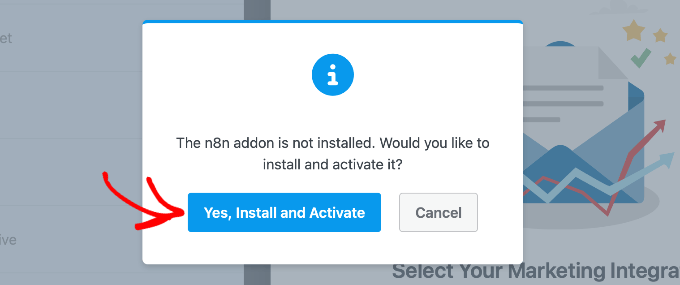
- Om addonet inte är installerat: installera och aktivera det när WPForms frågar.
- Slå på Enable n8n Integration.
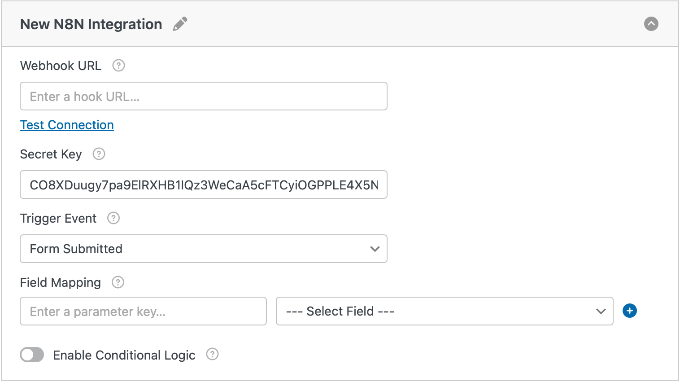
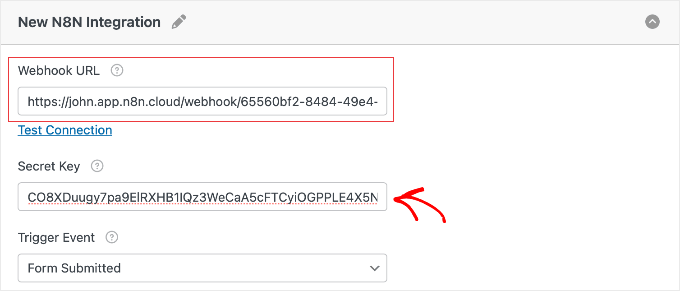
- Klistra in n8n Production Webhook URL i fältet Webhook URL.
- Kopiera Secret Key som WPForms genererar.
- Gå tillbaka till n8n och klistra in samma Secret Key i WPForms Trigger-noden.
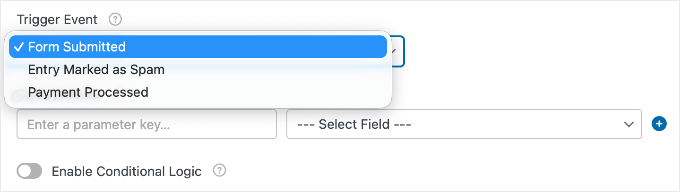
- Välj Trigger Event (vanligtvis Form Submitted).
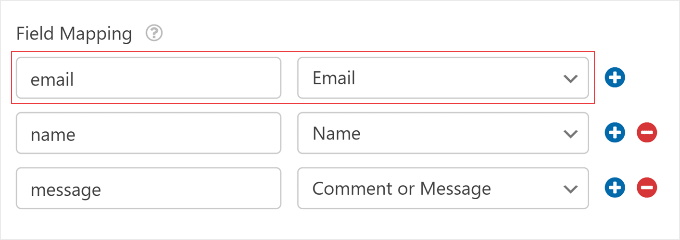
- Under Field Mapping: skapa enkla nycklar (t.ex.
email,name,phone) och välj vilket WPForms-fält som ska mappas till respektive nyckel. - Spara formuläret.
Obs om localhost
Om du kör WordPress lokalt (localhost) kan en “Test Connection” misslyckas p.g.a. nätverks-/tunnelinställningar, även om själva upplägget i övrigt är korrekt.
Steg 3: Lägg till actions i n8n och aktivera workflowt
När triggern fungerar behöver du tala om för n8n vad som ska hända med datat. Det gör du genom att lägga till en eller flera action-noder efter WPForms Trigger.
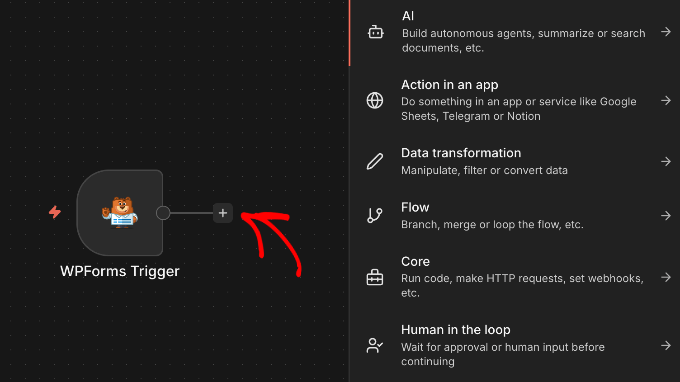
- I n8n: klicka på + till höger om WPForms-noden för att lägga till nästa steg.
- Sök fram den app/tjänst du vill använda, och konfigurera noden.
- Skapa nödvändiga credentials (OAuth/API-nyckel) i nodens Credential/Authentication-del.
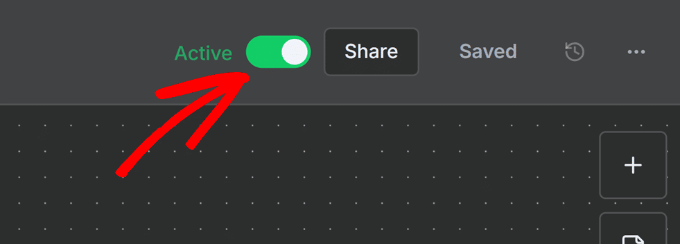
- Spara workflowt och slå på reglaget Active så att det kör i bakgrunden.
Vanliga actions att börja med
- Google Sheets: skriv en ny rad per inskick (bra för leadlogg och snabb översikt).
- Slack/Microsoft Teams: skicka en notifiering till en kanal när en ny lead kommer in.
- E-postmarknadsföring: skicka vidare till exempelvis Mailchimp eller ActiveCampaign och tagga/lista baserat på fältvärden.
När du bygger action-stegen kommer du typiskt att se de nycklar du satte i WPForms Field Mapping (t.ex. email). Poängen med enkla, konsekventa nycklar är att de blir lätta att återanvända och “dra in” där du behöver dem i n8n.
Steg 4: Testa innan du litar på flödet
Testning är tråkigt, men betydligt billigare än missade leads eller felroutad data. Gör åtminstone ett par testinlämningar.
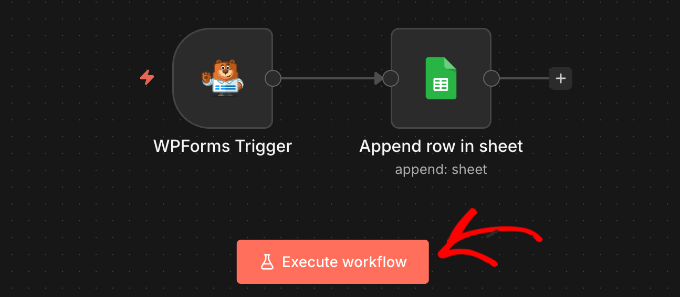
- I n8n-editorn: klicka Execute workflow för att sätta workflowt i lyssningsläge.
- Skicka in ett test via ditt WPForms-formulär (fyll i alla fält).
- Gå tillbaka till n8n och verifiera att triggern tog emot datat och att actions kördes.
- Om det ser bra ut: skicka in ytterligare en testpost för att säkerställa att det är stabilt över tid.
Felsökning när inget händer
Kolla tre saker först: (1) workflowt är Active, (2) webhook-URL i WPForms matchar exakt n8n Production URL, (3) field mapping i WPForms är korrekt.
Praktiska frågor som brukar dyka upp
Kan jag hindra WPForms från att spara entries i WordPress-databasen?
Ja. I WPForms builder kan du gå till Settings » General och i den avancerade delen aktivera alternativet som stänger av lagring av entry-information i WordPress-databasen (enligt upplägget i WPForms).
Vad händer om WPForms-noden tas bort i n8n?
Då finns ingen trigger som tar emot inskick och workflowt kommer inte starta. Lösningen är att lägga till en ny WPForms Trigger-node, kopiera den nya Production URL och uppdatera webhook-URL:en i WPForms så kopplingen återställs.
Kan jag använda n8n gratis med WPForms?
n8n kan köras gratis om du self-hostar, men själva WPForms–n8n-kopplingen kräver enligt förutsättningarna en WPForms Pro-licens eller högre eftersom det är ett premium-addon.
Vilka typer av flöden är mest värdefulla att automatisera?
Vanliga vinnare är uppföljningsmail efter inskick, notiser till rätt team, uppdateringar i CRM och hantering av betalningsbekräftelser när du kör order-/betalningsformulär.
Sammanfattning: bygg en “formulär-pipeline” som skalar
När WPForms triggar n8n via webhook får du en robust grund för att automatisera allt runt ett inskick: routing, loggning, notifieringar och uppföljning. Nyckeln är att börja enkelt (en trigger + en action), testa ordentligt och sedan bygga på med fler steg när du ser vilka moment som faktiskt tar tid i vardagen.
Referenser / Källor
- How to Automate WordPress Forms With n8n — Save Hours of Manual Work
- How to Add n8n Like Automation in WordPress
- How to Set Up Make.com-Like Automation in WordPress
- How to Create Automated Workflows in WordPress With Uncanny Automator
- How to Connect Any WordPress Forms to Google Sheets (Easy Way)
- Best WordPress Zapier Plugins (Expert Pick)
- How We Block Contact Form Spam in WordPress (9 Proven Ways)
- Glossary: localhost
Erik Johansson
Förespråkare för Spotify-stil ingenjörskultur. Squad- och chapter-modeller, agil organisationsdesign är mitt område. Teamens prestation är nyckeln.
Alla inlägg