
Automatizar submissões de formulários no WordPress com n8n + WPForms (sem trabalho manual)
Há tarefas que parecem pequenas, mas quando somas uma semana inteira viram um buraco negro de tempo: abrir o email de notificação do formulário, copiar o contacto, colar num Google Sheets, criar um lead no CRM, avisar a equipa no Slack, mandar um follow-up… e no meio disto tudo ainda te esqueces de uma submissão ou cometes um typo.
A boa notícia é que dá para pôr este fluxo a trabalhar sozinho. O WPForms (plugin de formulários) tem integração com o n8n — uma plataforma de automação de workflows que usa nós (nodes) e webhooks (endpoints que recebem eventos) para ligar aplicações e executar ações em cadeia. O resultado: cada submissão do formulário desencadeia um workflow que distribui os dados para onde tu precisares.
Neste guia, vais configurar uma integração típica: WPForms → n8n (trigger por webhook) → ações (Sheets/Slack/Email marketing/CRM). A ideia é saíres daqui com um fluxo funcional e com noção de onde ajustar segurança, mapeamento de campos e testes.
O que é o n8n (e porque encaixa tão bem com WordPress)?
O n8n é uma ferramenta de automação de workflows que funciona como ponte entre sistemas. Em vez de teres um plugin para “enviar para X” e outro para “enviar para Y”, montas um workflow visual em que um evento (por exemplo, uma submissão de formulário) pode disparar várias ações: gravar num ficheiro, notificar a equipa, enriquecer dados, filtrar por regras, etc.
O detalhe que costuma fazer diferença em projetos mais sérios é que, além de oferecer cloud, o n8n também pode ser self-hosted (instalado no teu próprio servidor). Isso ajuda quando a privacidade dos dados é requisito ou quando queres mais controlo sobre a infraestrutura.
n8n vs Zapier/Make: onde costuma estar o “trade-off”?
Ferramentas como Zapier e Make.com resolvem muita coisa, mas seguem um modelo mais fechado e exclusivamente cloud. No n8n, a flexibilidade normalmente é maior: dá para montar lógica mais rica, e o self-hosting (quando aplicável) devolve-te controlo sobre dados e execução. Por outro lado, isso também pode significar mais responsabilidade de configuração e operação.
Pré-requisitos (antes de começares)
- WPForms Pro (ou superior): a integração com n8n é um addon premium.
- WPForms v1.9.8.1+ instalado e atualizado no WordPress.
- Conta no n8n: podes usar cloud (inclui trial) ou optar por self-hosted (gratuito, segundo a proposta do n8n).
Nota rápida sobre ambientes locais
Se estiveres a testar num site em localhost, é normal que alguns testes de webhook falhem por questões de rede/roteamento. O fluxo pode funcionar no ambiente final mesmo que o “teste de conexão” não seja conclusivo em local.
Passo 1 — Criar um workflow no n8n e adicionar o trigger do WPForms
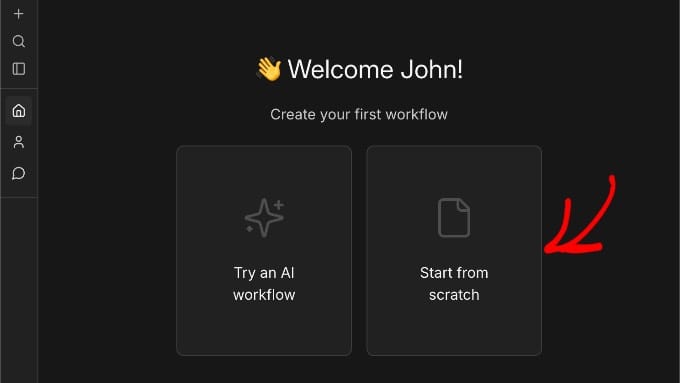
1) Entra no painel do n8n e cria um workflow novo com a opção equivalente a “Start from scratch”.
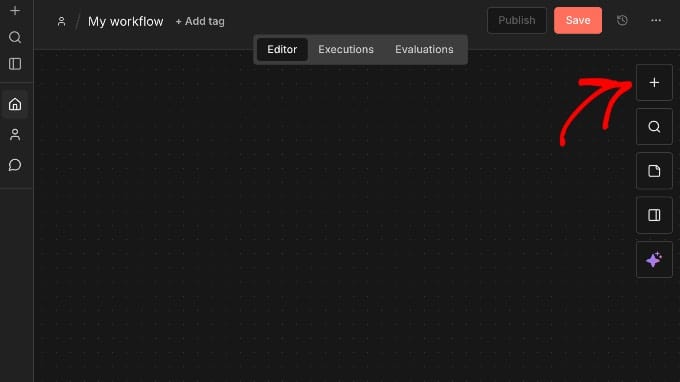
2) No editor, clica no “+” para adicionar um node.
3) Procura por WPForms e escolhe o WPForms Trigger. Se for a primeira vez, o n8n vai pedir para instalar o node.
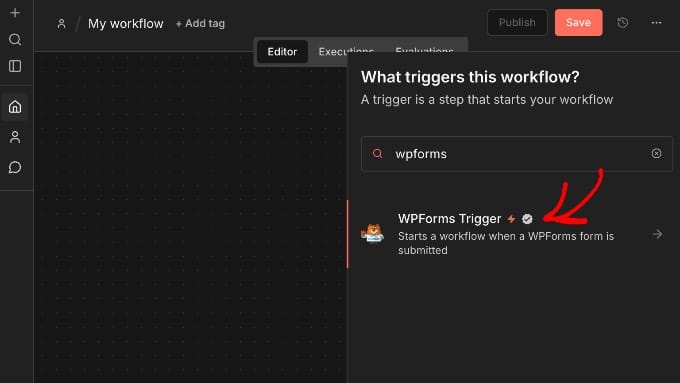
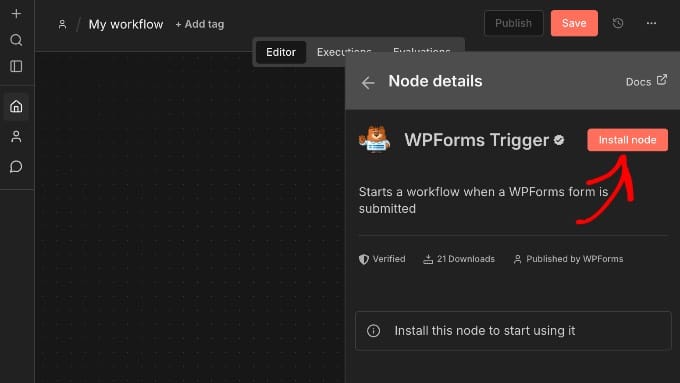
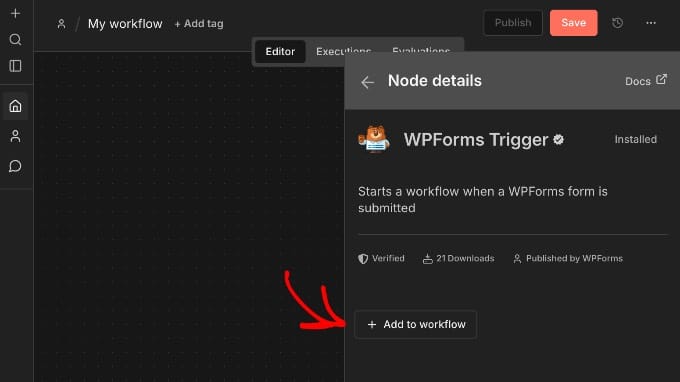
4) Depois de instalado, adiciona o trigger ao workflow.
Passo 2 — Configurar o webhook (Production URL) no n8n
Com o WPForms Trigger aberto, vai ao separador Parameters e localiza a secção Webhook URLs. Vais ver normalmente um Test URL e um Production URL.
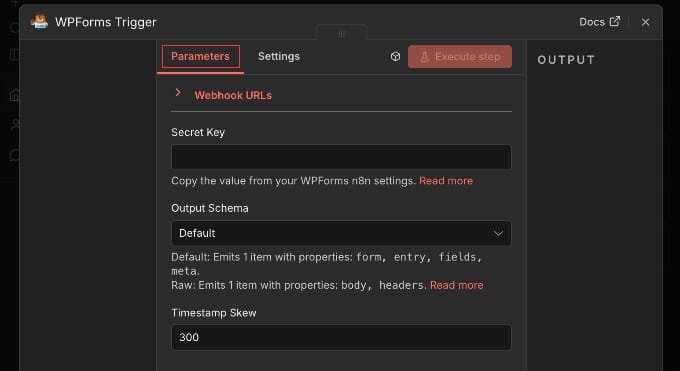
Usa o Production URL para integração “a sério” (24/7). O Test URL tende a ser mais limitado e, em muitos setups, só funciona enquanto o editor está ativo.
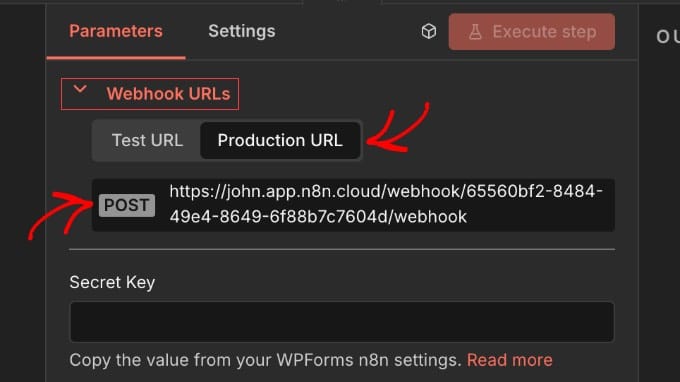
Copia o Production URL. Vais colá-lo já a seguir no WPForms.
Passo 3 — Ativar o addon do n8n no WPForms e ligar ao webhook
No WordPress, abre o WPForms e edita um formulário (pode ser um formulário de contacto simples). No builder, entra em Marketing » n8n.
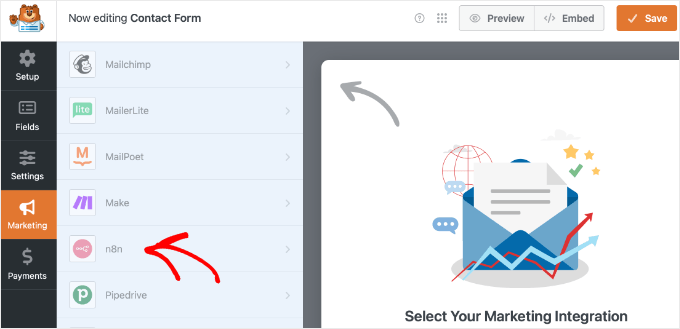
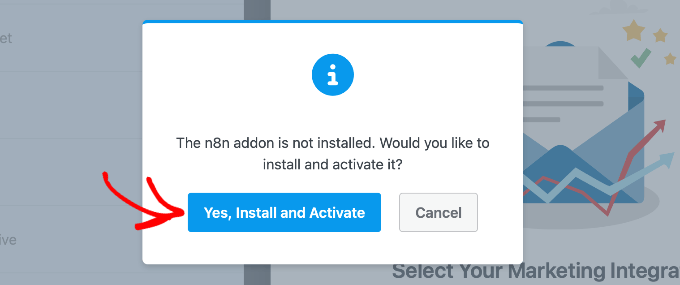
Se ainda não tiveres o addon instalado, o WPForms vai propor a instalação e ativação. Confirma.
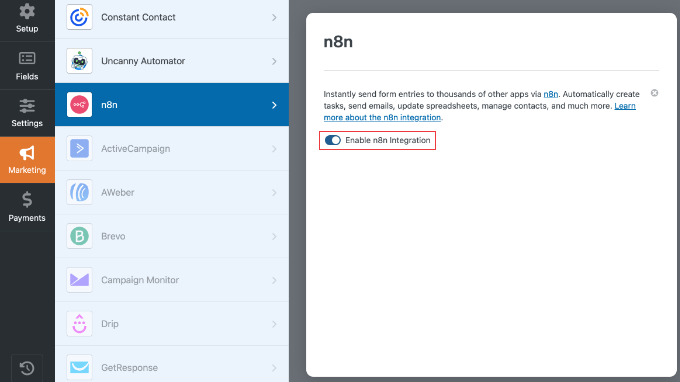
Depois, liga o toggle Enable n8n Integration.
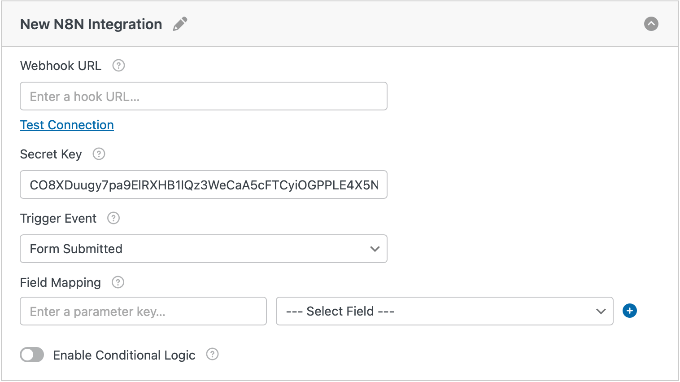
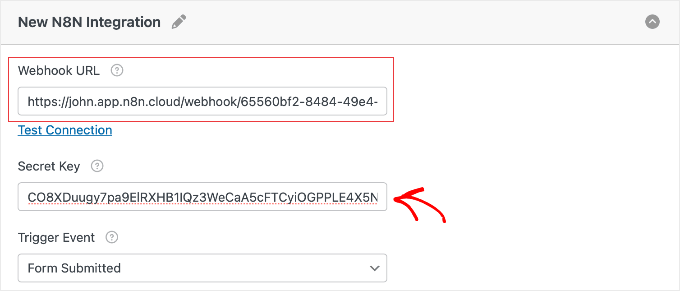
Ao ativar, aparecem as opções principais: Webhook URL, Secret Key, Trigger Event e Field Mapping (mapeamento de campos).
Colar o Webhook URL
Cola o Production URL do n8n no campo Webhook URL do WPForms (sem espaços extra). Nesta fase, é normal ignorar o “Test Connection”, porque ainda falta sincronizar a Secret Key no n8n.
Configurar a Secret Key (segurança)
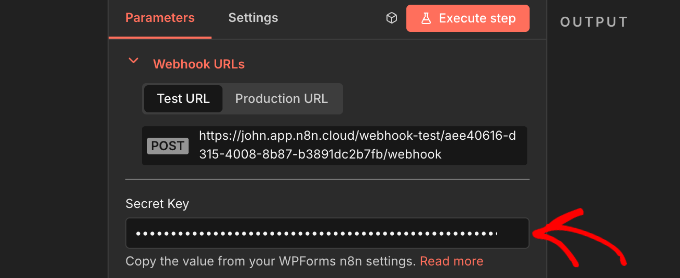
O WPForms gera uma Secret Key automaticamente. Copia essa chave no WPForms e volta ao n8n. No node do WPForms Trigger, cola a chave no campo Secret Key.
Porque a Secret Key importa
Sem esta chave, estás a confiar apenas no URL do webhook. Com Secret Key, o trigger ganha uma camada extra para garantir que quem dispara o workflow é mesmo o teu WordPress.
Escolher o Trigger Event
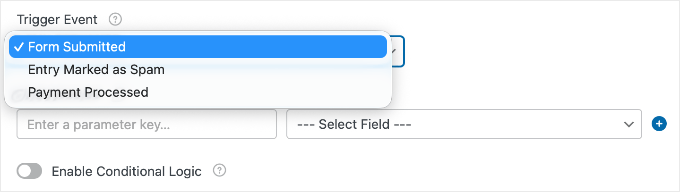
No WPForms, escolhe quando é que o envio para o n8n acontece:
- Form Submitted (recomendado): dispara sempre que houver submissão.
- Entry Marked as Spam: dispara quando a submissão for marcada como spam.
- Payment Processed: dispara após pagamento bem-sucedido (útil em formulários com pagamentos).
Mapear os campos (Field Mapping)
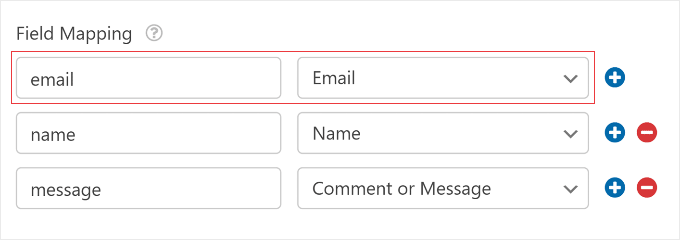
O n8n precisa de receber dados com chaves previsíveis. No Field Mapping, cria uma Parameter Key por campo que queres enviar. Exemplo: email → selecionas o campo Email do formulário. Mantém as chaves simples, em minúsculas.
No final, grava o formulário (Save) no builder do WPForms.
Passo 4 — Adicionar ações no n8n e ativar o workflow
Neste ponto, o n8n já consegue “ouvir” eventos do WPForms, mas ainda não faz nada com os dados. É aqui que adicionas nós de ação (action nodes). No workflow, clica no “+” à direita do WPForms Trigger para adicionar o próximo node.
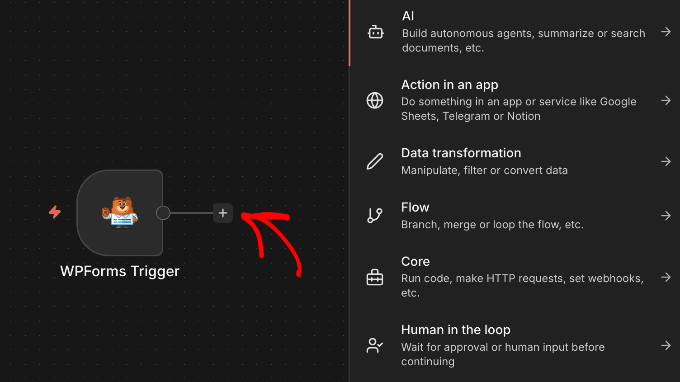
Alguns destinos típicos para começar:
- Google Sheets: criar uma nova linha por submissão (bom para logs e triagem rápida).
- Slack / Microsoft Teams: enviar notificação para um canal quando entra um lead.
- Email marketing (Mailchimp, ActiveCampaign, etc.): subscrever contactos automaticamente (quando fizer sentido e respeitando consentimentos).
Ao adicionares cada node, vais precisar de configurar Credentials/Authentication (autenticação) — por exemplo, login Google, API keys, ou OAuth, dependendo do serviço.
Quando terminares a configuração:
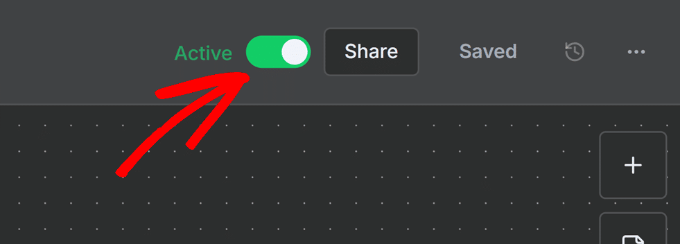
- Grava o workflow (Save).
- Liga o toggle Active para o workflow ficar a correr em background.
Passo 5 — Testar o fluxo de ponta a ponta (sem adivinhações)
Antes de confiares no workflow, testa. No editor do n8n, clica em Execute workflow antes de submeteres o formulário. Isto coloca o n8n em modo de escuta para capturar a submissão de teste.
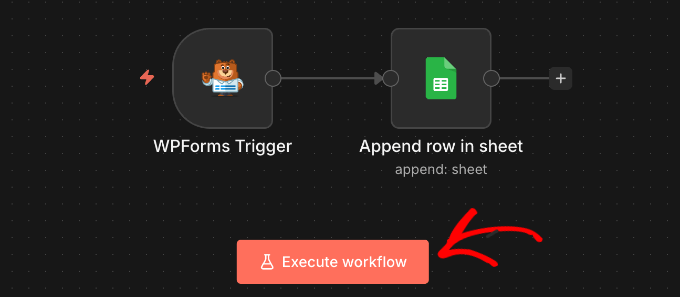
Depois, vai ao teu site e submete o formulário com dados de teste (preenche tudo como se fosses um utilizador real). Volta ao n8n e confirma se o trigger recebeu o payload e se os nodes seguintes executaram.
Checklist rápida quando não funciona
Confirma se o workflow está Active, valida se o Webhook URL no WPForms corresponde exatamente ao Production URL do n8n, e revê o Field Mapping (Parameter Keys e campos selecionados).
Perguntas frequentes (que aparecem sempre em projetos reais)
Dá para impedir o WPForms de guardar entradas na base de dados do WordPress?
Sim. No builder do WPForms, vai a Settings » General, abre a secção Advanced e ativa a opção para desativar o armazenamento de entradas no WordPress. Isto pode ser útil quando queres centralizar tudo fora do site ou reduzir dados guardados localmente.
O que acontece se eu remover o node do WPForms do workflow no n8n?
O formulário deixa de disparar o workflow. Para corrigir, tens de voltar a adicionar um WPForms Trigger, copiar o novo Production URL e atualizar o Webhook URL no WPForms para restabelecer a ligação.
Posso usar n8n “grátis” com WPForms?
O n8n pode ser usado em modo self-hosted sem custo, mas o addon de integração no WPForms exige WPForms Pro (ou superior), segundo os requisitos anunciados.
Que tipo de automações fazem mais sentido com WPForms + n8n?
As mais comuns são: follow-ups automáticos após submissão, notificações internas (equipa comercial/suporte), atualização de CRM, e fluxos relacionados com pagamentos (quando o evento escolhido é “Payment Processed”).
Resumo: um formulário pode (e deve) ser um trigger, não uma inbox
Quando ligas WPForms ao n8n, deixas de tratar submissões como emails para processar manualmente e passas a tratá-las como eventos: entram, são validadas/roteadas e seguem para as ferramentas certas. Com o Production webhook, Secret Key e um Field Mapping bem pensado, a automação fica robusta e fácil de manter.
Referências / Fontes
- How to Automate WordPress Forms With n8n — Save Hours of Manual Work
- n8n
- How to Add n8n Like Automation in WordPress
- How to Create Automated Workflows in WordPress With Uncanny Automator
- How to Set Up Make.com-Like Automation in WordPress
- How to Connect Any WordPress Forms to Google Sheets (Easy Way)
- How I Created a WordPress Contact Form That People Actually Use
João Santos
Desenvolvedor de APIs e especialista em integração. REST, GraphQL e webhooks são o meu dia a dia. Adoro conectar sistemas.
Todos os posts