
WordPress Studio 1.7.0: Die neue Studio CLI macht lokale Setups endlich skriptbar
Mit WordPress Studio 1.7.0 hat sich für alle, die WordPress lokal entwickeln, ein ziemlich zentraler Baustein verändert: Die Studio CLI (Command-Line Interface) ist nicht mehr nur ein Zusatz für Preview Sites, sondern wird in Version 2 zu einem vollwertigen Kommandozeilen-Begleiter für den Studio-Alltag. Besonders spannend ist das für Entwickler:innen und Power-User, die wiederkehrende Aufgaben automatisieren – und für Teams, die KI-Tools im Editor echte Kommandos ausführen lassen wollen.
Während frühere Studio-CLI-Versionen im Kern auf das Erstellen und Verwalten von Preview Sites ausgelegt waren, deckt die neue CLI deutlich mehr ab: lokale Sites anlegen und steuern, WP-CLI im richtigen Kontext ausführen, WordPress.com-Authentifizierung verwalten und Preview Deployments aus dem Terminal erledigen. Wer sich tiefer einlesen will: Die offizielle Referenz ist in der aktualisierten Studio CLI Dokumentation beschrieben.
Was ist eine CLI – und warum ist das für Studio relevant?
Eine CLI (Command-Line Interface) ist eine Bedienoberfläche, bei der du Tools über Kommandos im Terminal steuerst, statt dich durch Menüs zu klicken. Für Development-Workflows sind CLIs oft der schnellste Weg, weil sie drei Eigenschaften mitbringen:
- Schnell: Umgebungen mit einem einzigen Kommando erstellen, ändern oder entfernen
- Wiederholbar: Gleiche Befehle auf jeder Maschine ausführen oder in Skripte gießen
- Automatisierbar: Build-Systeme und AI Agents können Kommandos für dich ausführen
Auch wenn du selbst selten im Terminal arbeitest, lohnt sich die Studio CLI: Sie wird zur gemeinsamen „Sprache“, über die Automatisierung (Skripte, Editor-Tasks, KI-Assistenten) zuverlässig mit Studio interagieren kann. Ist die CLI aktiviert, können Tools z. B. eine neue Site anlegen, Datenbank-Upgrades anstoßen oder eine Preview veröffentlichen – ohne dass du dich in der Studio-App durch mehrere Screens klicken musst.
Studio CLI aktivieren: so startest du
Damit die Studio CLI verfügbar ist, musst du sie einmal in der WordPress-Studio-App einschalten:
- Öffne die WordPress Studio App auf deinem Rechner.
- Öffne im Hauptmenü den Settings-Dialog (alternativ: Klick auf das Zahnrad oben rechts).
- Aktiviere die Option Studio CLI und klicke auf Save.
- Unter macOS wirst du anschließend nach deinem Computer-Passwort gefragt, um die Installation zu erlauben.
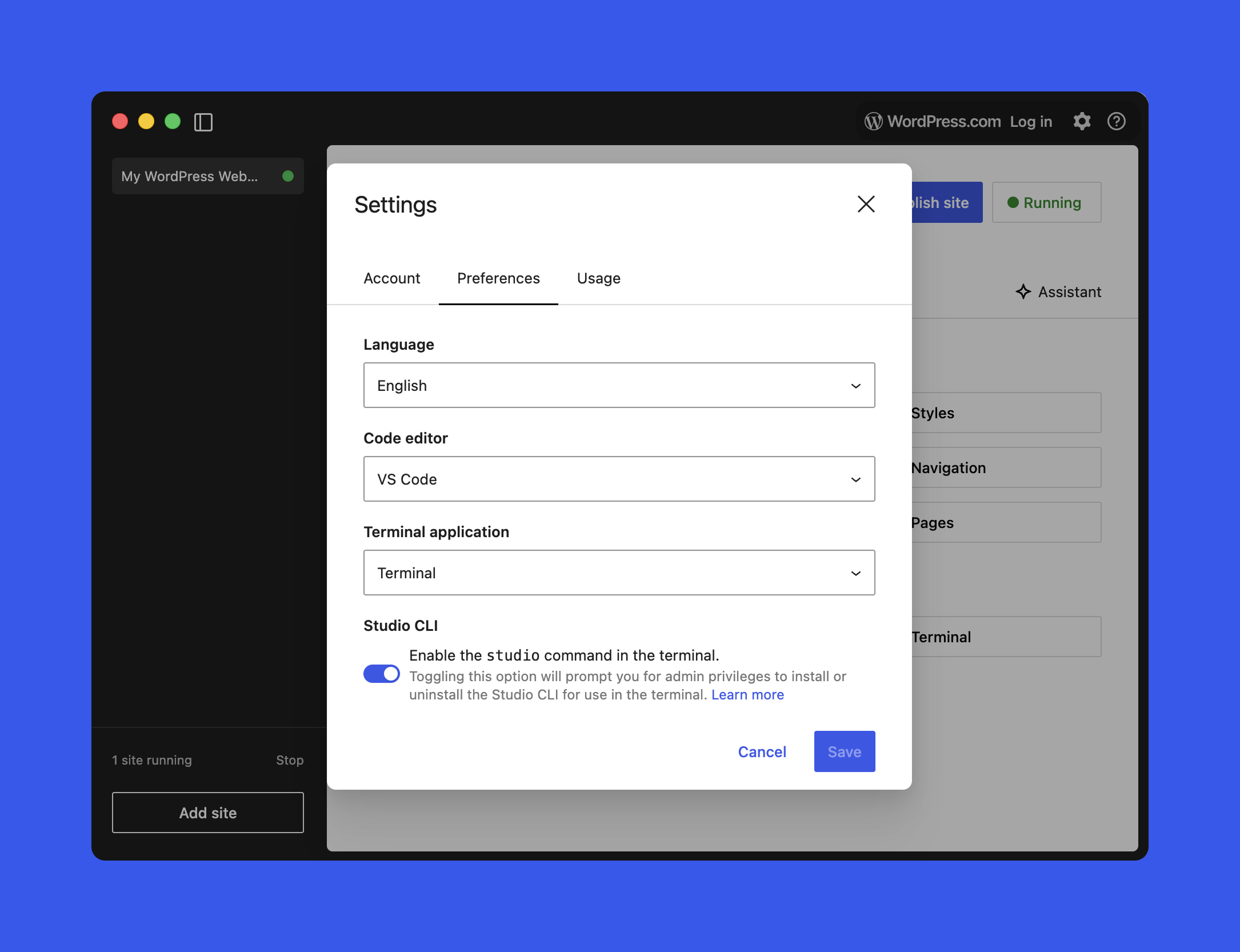
Nach dem Aktivieren steht dir in deinem bevorzugten Terminal ein globales Kommando zur Verfügung:
studio <bereich> <kommando> [optionen]In Studio 1.7.0 deckt die CLI vier große Bereiche ab:
- Authentication: WordPress.com-Login für Features, die ein Konto benötigen
- Preview sites: Preview Sites auf WordPress.com erstellen und aktualisieren
- Local site management: lokale, von Studio verwaltete Sites erstellen, starten, stoppen, konfigurieren und löschen
- WP-CLI integration: WP-CLI-Kommandos in korrekt konfigurierten Studio-Umgebungen ausführen – ohne eigene WP-CLI-Installation
Einen Überblick bekommst du jederzeit über:
studio --help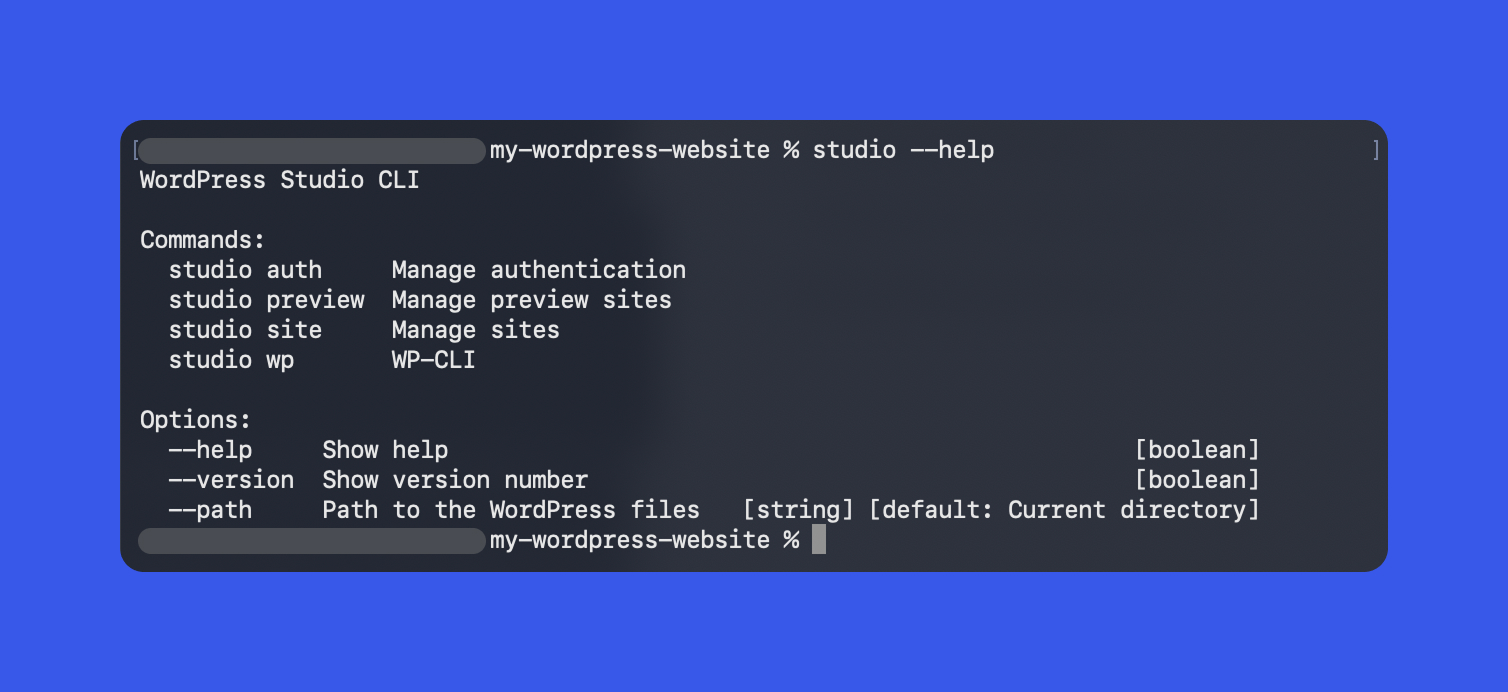
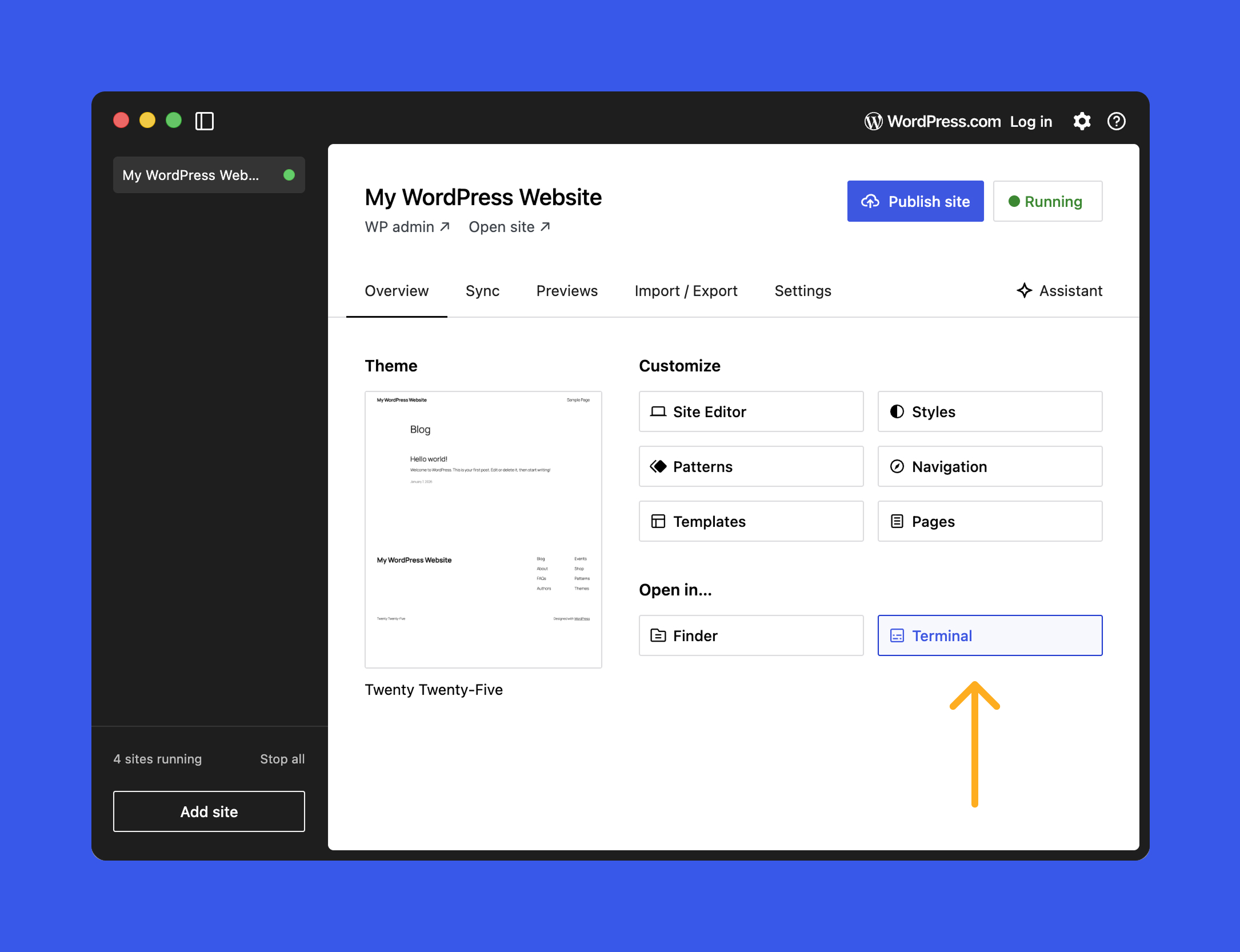
Wichtig fürs tägliche Arbeiten: Die meisten Kommandos sind dafür gedacht, aus dem Root-Verzeichnis einer Studio-managed Site ausgeführt zu werden. Für schnellen Zugriff kannst du in Studio auf der Overview-Ansicht einer Site den Terminal-Button nutzen, um genau diesen Ordner direkt im Terminal zu öffnen.
Lokale Studio-Sites komplett im Terminal verwalten
Das größte Upgrade der Studio CLI v2 ist aus meiner Sicht das End-to-End-Management lokaler Sites. Statt für Routineaufgaben zurück in die GUI zu wechseln, kannst du im Terminal eine Site erstellen, ihren Status prüfen, sie starten/stoppen und am Ende sauber aufräumen. Das ist nicht nur im Alltag schneller, sondern auch die Grundlage für echte Automatisierung – egal ob du selbst skriptest oder einen AI Agent arbeiten lässt.
Zentral ist dabei das Kommando studio site. Die wichtigsten Unterkommandos:
studio site status    # Status der Site im aktuellen Verzeichnis
studio site create    # Neue Site erstellen
studio site list      # Sites auflisten
studio site start     # Site starten
studio site stop      # Site(s) stoppen
studio site delete    # Site löschen
studio site set # Site-Einstellungen konfigurierenLokale Sites mit einem einzigen Kommando anlegen
Mit studio site create kannst du eine neue Site entweder im aktuellen Ordner oder an einem konkreten Pfad hochziehen. Typische Beispiele:
# Neue Site mit Default-Optionen im aktuellen Ordner erstellen
studio site create

# Neue Site mit eigener Domain und HTTPS
studio site create --https --domain hello.wp.local

# Site in einem anderen Verzeichnis erstellen
studio site create --path /path/to/siteBeim Erstellen übernimmt die CLI laut Ankündigung drei Dinge automatisch:
- Ein lokales WordPress-Environment wird eingerichtet.
- Der WordPress-Server wird gestartet.
- Sobald alles bereit ist, öffnet Studio WP Admin im Browser.
Praktisch: Du kannst das aus einem leeren Ordner heraus machen – oder aus einem Verzeichnis, in dem bereits eine WordPress-Site liegt, die bisher nur noch nicht in der Studio-App registriert war.
Sites auflisten, prüfen, starten und stoppen
Sobald mehrere Projekte parallel laufen, werden list und status zum täglichen Werkzeug:
studio site list       # Alle lokalen Sites anzeigen, die Studio kennt
studio site status # Status der Site im aktuellen VerzeichnisDie Status-Ausgabe umfasst u. a.:
- Ob die Site läuft
- Die lokale URL, z. B.
http://localhost:PORT - zentrale Konfigurationsdetails wie PHP-Version und Login-Informationen
Starten und Stoppen bleibt dabei bewusst simpel:
studio site start
studio site stopDas ist insbesondere für Skripte interessant, die eine Site kurz hochfahren, Tests oder Content-Operationen ausführen und sie danach wieder stoppen sollen.
Sites sicher löschen und konfigurieren
Wenn ein Projekt erledigt ist, kannst du es aus Studio entfernen – optional inklusive aller Dateien auf deiner Maschine:
studio site delete          # Site nur aus Studio entfernen
studio site delete --files # Site und Dateien löschenFür Konfigurationsänderungen gibt es studio site set:
studio site set [options]Damit kannst du zum Beispiel:
- PHP- oder WordPress-Version wechseln
- lokale Domain oder Port anpassen
- Features toggeln, die beeinflussen, wie die lokale Umgebung läuft
Tipp
Für alle Optionen: studio site set --help ausführen. Dort ist die vollständige Liste der verfügbaren Settings hinterlegt.
Authentifizierung per Terminal: studio auth
Einige Studio-Features (insbesondere Preview Sites) benötigen ein eingeloggtes WordPress.com-Konto. Studio CLI v2 bringt dafür eigene Auth-Kommandos, sodass du den Login nicht über die Oberfläche „nachziehen“ musst:
studio auth loginstartet einen Browser-Flow und gibt dir ein Token, das du im Terminal einfügst, um den Login abzuschließen.studio auth statuszeigt, ob du authentifiziert bist und welches Konto aktiv ist.studio auth logouttrennt die CLI von deinem WordPress.com-Konto und löscht gespeicherte Credentials.
Wenn du ein Kommando startest, das Authentifizierung braucht (z. B. studio preview create), während du ausgeloggt bist, führt dich die CLI laut Beschreibung automatisch durch den Login-Prozess.
Preview Sites direkt aus der Studio CLI
Preview Sites sind temporäre, teilbare Umgebungen auf WordPress.com, die deine lokale Studio-Site spiegeln. Das ist ideal, um Zwischenstände zu zeigen, ohne dass andere ein lokales Setup brauchen. Die CLI liefert dafür eine vollständige Kommando-Suite:
studio preview create          # Preview Site erstellen
studio preview list            # Alle Preview Sites auflisten
studio preview update <host>   # Änderungen erneut deployen
studio preview delete <host> # Preview Site entfernenTipp
Mit studio preview list siehst du alle Previews, die deinem WordPress.com-Account zugeordnet sind. Den dort ausgegebenen host-Wert nutzt du anschließend für studio preview update oder studio preview delete.
WP-CLI ist eingebaut: studio wp
WP-CLI ist das offizielle Command-Line-Interface von WordPress selbst. Studio CLI v2 integriert WP-CLI über ein eigenes Kommando, sodass du WP-CLI nicht separat installieren oder konfigurieren musst:
studio wp [<wp-cli-command>] [<wp-cli-arguments>...]Wenn du dich im Root-Verzeichnis deiner Site befindest, kannst du damit typische Aufgaben erledigen, z. B.:
studio wp core versionzeigt die WordPress-Version der aktuellen Site.studio wp plugin listlistet installierte Plugins (inkl. Status).studio wp core update-dbführt nötige Datenbank-Updates nach einem WordPress-Update aus.
Der entscheidende Punkt: Studio setzt Umgebungsvariablen, Pfade und Credentials so, dass die Kommandos gegen die richtige Datenbank und die richtigen Dateien laufen – ohne zusätzliche Setup-Arbeit.
Studio CLI + AI Coding Tools: sinnvoll automatisieren
In der Ankündigung wird ein Fokus sehr klar: Studio CLI v2 passt besonders gut in KI-gestützte Workflows mit Tools wie Claude Code oder Cursor. Die Idee dahinter: Solche Agents lesen dein lokales Projekt (Themes/Plugins) und führen echte Kommandos in deiner Umgebung aus. Damit lassen sich repetitive Tätigkeiten abgeben, z. B.:
- lokale Umgebungen über
studio siteanlegen, starten, stoppen und verwalten - Diagnosen, Datenbank-Tasks und Content-Operationen via
studio wpausführen - Preview Sites auf WordPress.com erstellen und aktualisieren, ohne den Editor zu verlassen
1) Dem Agent Kontext geben
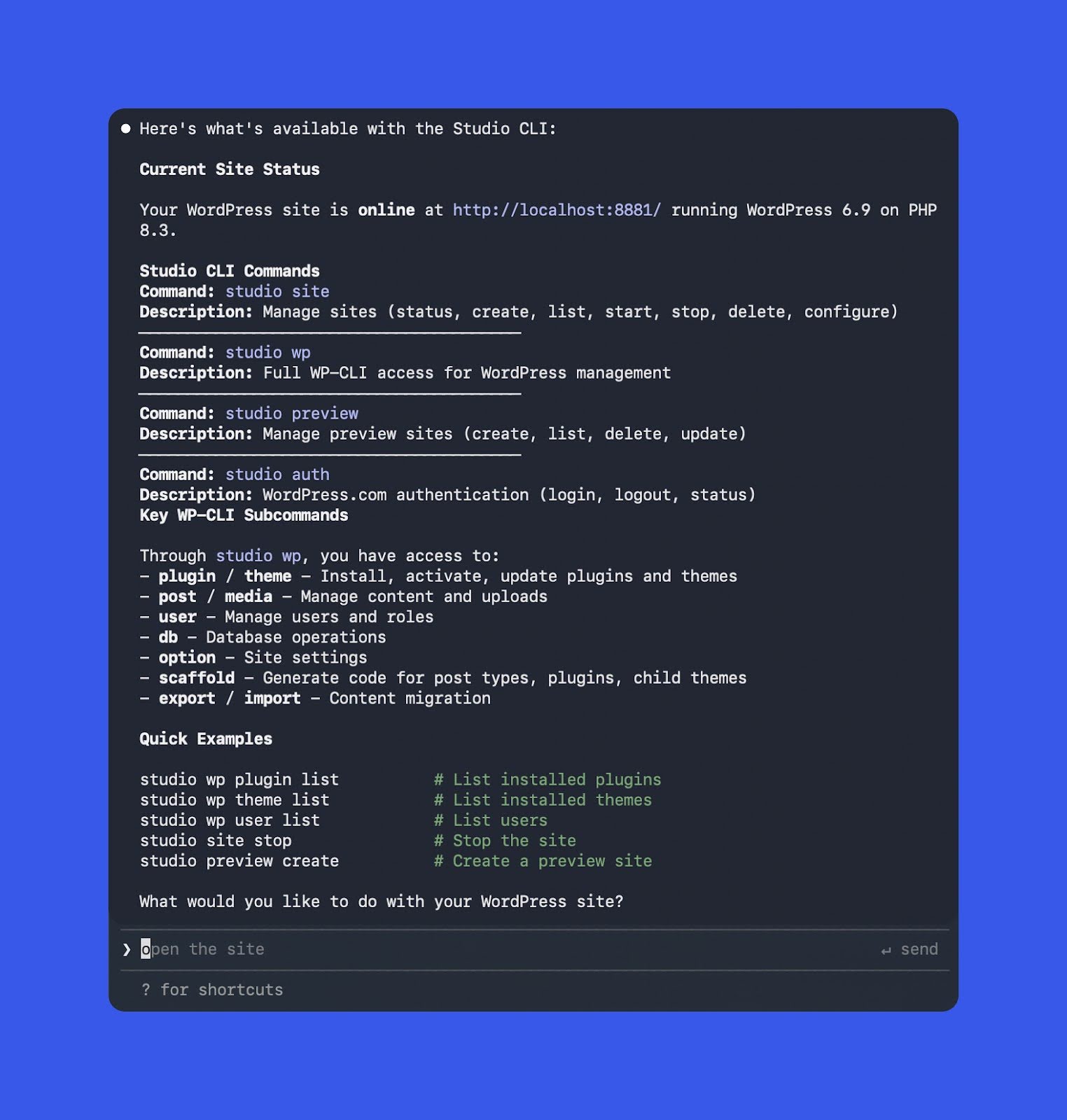
Wichtig: Ein AI Tool erkennt WordPress Studio bzw. die Studio CLI nicht automatisch. Damit du brauchbare Ergebnisse bekommst, solltest du dem Agent zuerst erklären, was er vor sich hat und welche Tools verfügbar sind.
Beispiel-Prompt, wenn du den lokalen Studio-Site-Ordner im Terminal geöffnet hast (hier explizit mit dem Hinweis, dass studio verfügbar ist):
This is the folder for a WordPress Studio site. You have access to the Studio CLI, which can be invoked by running
studio. Start by exploring the available options.
Die erwartbare Folge ist, dass der Agent mit studio --help o. ä. die verfügbaren Kommandos erkundet und so ein korrektes mentales Modell deiner Toolchain aufbaut.
2) Setup-Aufgaben automatisieren
Sobald der Agent verstanden hat, was Studio leisten kann, lassen sich Routine-Setups abgeben. Ein Beispiel aus dem Beitrag ist das Anlegen einer neuen lokalen WordPress-Site über Studio (inkl. Name).
Set up a new local WordPress site using Studio with the name “Nick’s Site”
Im Hintergrund könnte ein Agent dafür ein Kommando dieser Art ausführen:
studio site create --path "../nicks-site" --name "Nick's Site" --skip-browser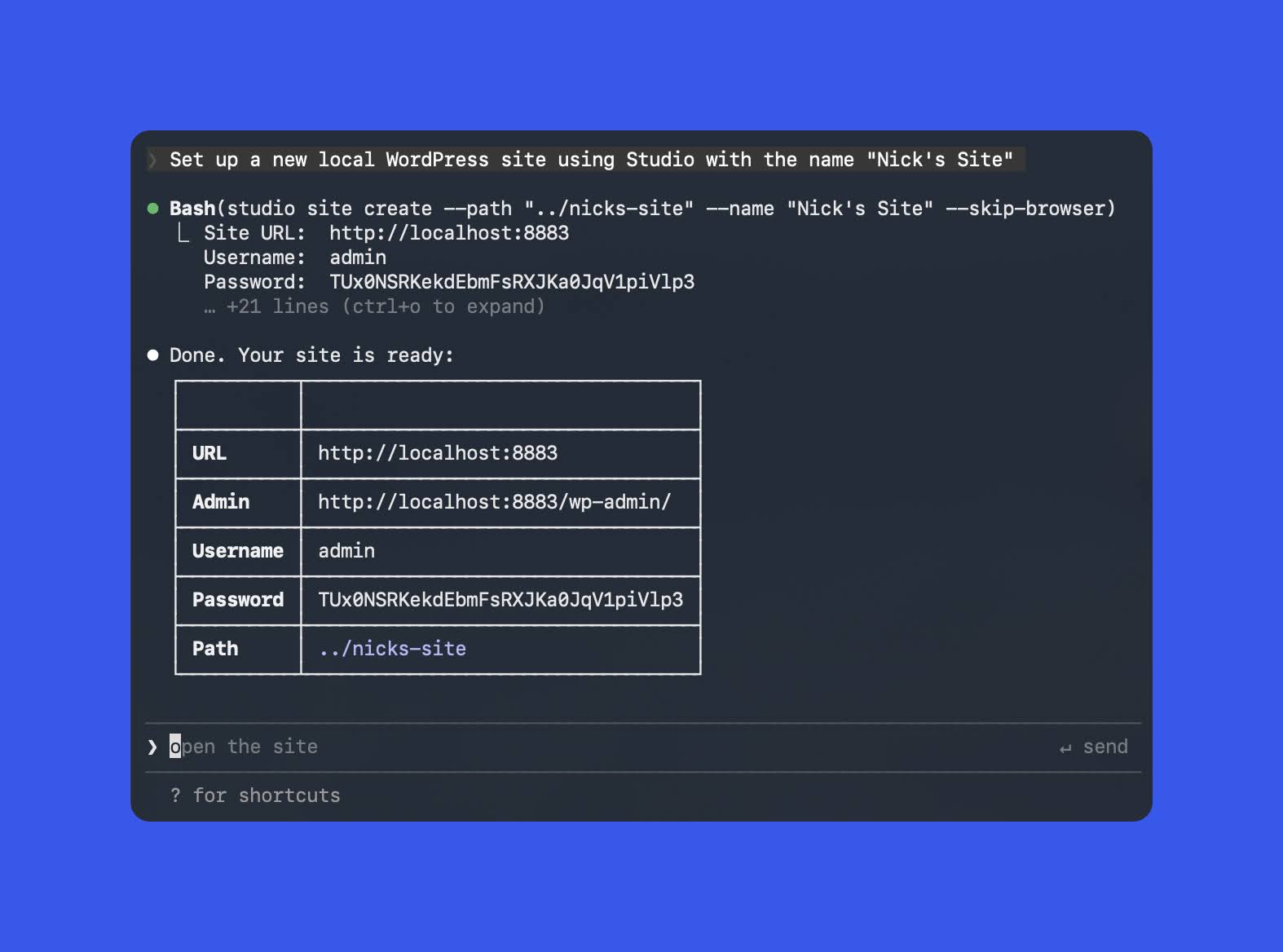
3) Debugging und Verifikation mit WP-CLI
Ein sehr realistischer Use-Case: Du hast einen Fehler im lokalen Setup und willst nicht manuell jedes mögliche Problem abklappern. Mit studio wp kann ein Agent systematisch Checks laufen lassen, auswerten und anschließend verifizieren.
Beispiel-Prompt aus dem Beitrag:
Use the Studio CLI to run WP-CLI checks and figure out why this site is failing, then propose fixes.
Dann kann der Agent typischerweise:
studio wp-Kommandos ausführen (z. B.plugin list,theme listodercore update-db), um Diagnosedaten zu sammeln- auf Basis der Ergebnisse Code- und Konfigurationsänderungen vorschlagen (oder anwenden)
- die gleichen WP-CLI-Checks erneut ausführen, um zu bestätigen, dass das Problem behoben ist
Für einen breiteren Überblick zu WP-CLI ist in der Quelle außerdem dieser Artikel verlinkt: how to use WP-CLI.
4) Preview Sites erstellen und aktuell halten
Preview Sites gehören zu den beliebtesten Studio-Features, können über die UI aber etwas „klicklastig“ wirken – vor allem, wenn du häufig aktualisieren musst. Die CLI reduziert das auf ein paar Kommandos und wird in Kombination mit einem Agent noch bequemer.
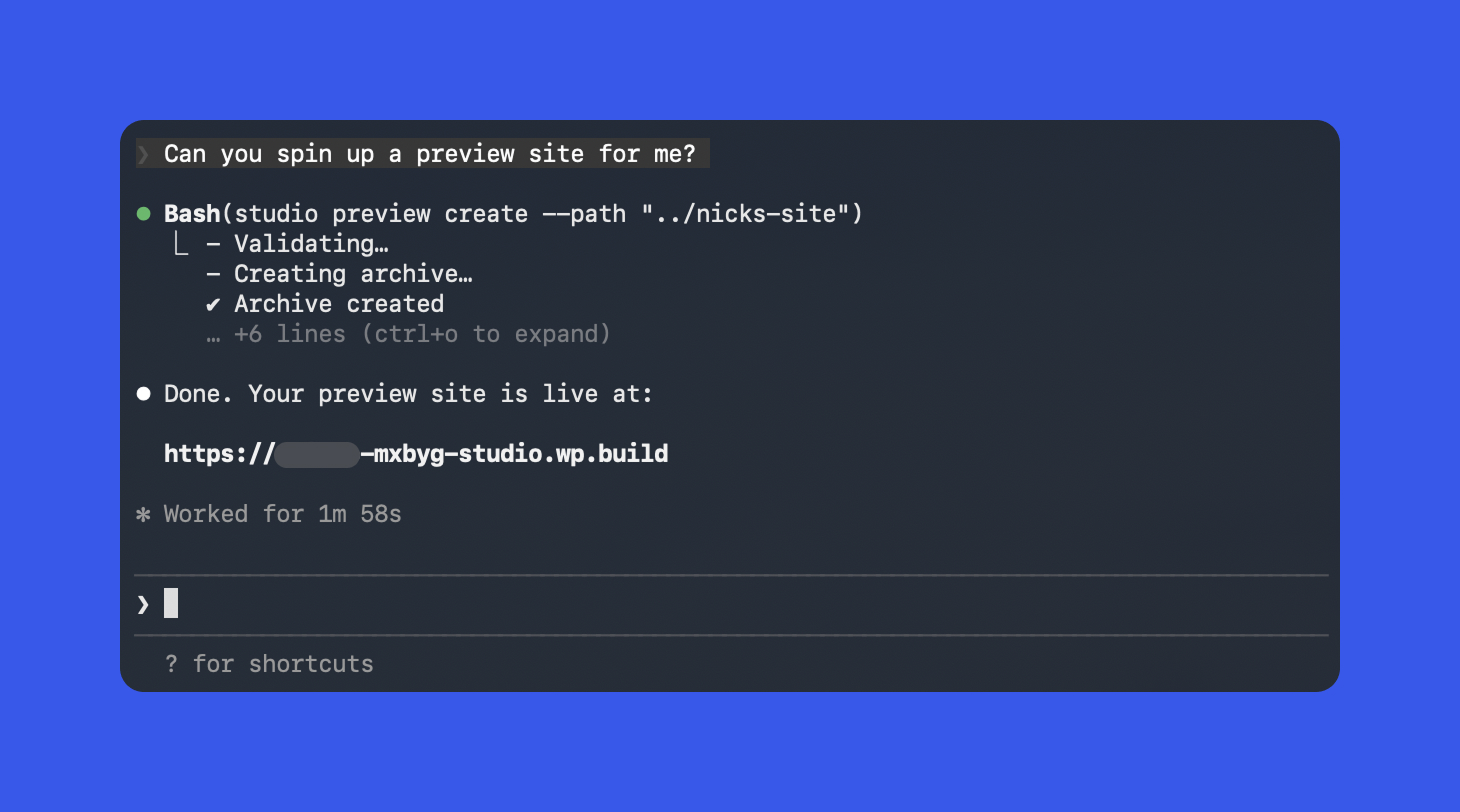
Wenn du z. B. einen Stand an Kund:innen oder Kolleg:innen schicken willst, kannst du den Agent schlicht anweisen:
Can you spin up a preview site for me?
Wenn du noch nicht eingeloggt bist, wird zuerst der Login angestoßen, danach wird die Preview erstellt und die URL zurückgegeben. In der Quelle ist dazu ein Beispiel-Screenshot:
Und wenn du lokal weiterarbeitest, lässt sich die Preview regelmäßig aktualisieren. In AI-gestützten Workflows ist sogar denkbar, Regeln zu definieren wie: nach jeder größeren Änderung automatisch studio preview update ausführen, damit der geteilte Link immer auf dem aktuellen Stand bleibt.
Best Practices: AI Agents mit Studio CLI sicher einsetzen
AI Agents können extrem effektiv sein, wenn sie über die Studio CLI echte Kommandos in deiner Umgebung ausführen dürfen. Ein bisschen Struktur schützt aber vor unangenehmen Überraschungen. Die Quelle nennt drei konkrete Best Practices:
- Aus dem Root der Studio-Site arbeiten (oder
--pathnutzen). So laufen Kommandos garantiert gegen das Projekt, das du wirklich meinst – besonders wichtig, wenn mehrere Sites lokal existieren. - Klare Grenzen im Prompt setzen. Beispiele: „Keine Sites löschen“, „Nur read-only
studio wp-Kommandos ausführen“ oder „Vor Datenbank-Migrationen nachfragen“. - Destruktive Operationen doppelt prüfen. Bei Kommandos wie
studio site deleteundstudio preview deletesollte der Agent vor der Ausführung exakt zeigen, welche Befehle er ausführen will.
Fazit: Studio wird mit CLI v2 deutlich alltagstauglicher für Automatisierung
Studio CLI v2 (ausgeliefert mit WordPress Studio 1.7.0) macht WordPress Studio spürbar skriptbarer und automationsfreundlicher: lokale Sites verwalten, WP-CLI ohne eigenes Setup nutzen, Preview Sites deployen und das Ganze sauber in Editor- und AI-Workflows integrieren. Wer Studio ohnehin nutzt, bekommt damit einen deutlich schnelleren Weg für Setup, Tests, Diagnosen und Sharing – direkt aus dem Terminal.
Offizielle Einstiegslinks aus der Quelle: WordPress Studio sowie die vollständige Referenz in der Studio CLI Dokumentation.
Markus Weber
Senior-Entwickler, Spezialist für Datenbankoptimierung und Performance-Tuning. PostgreSQL und Redis sind meine Favoriten. Ich liebe es, komplexe Probleme in einfache Lösungen zu zerlegen.
Alle Beiträge