
Automatisér WPForms med n8n: fra formular til workflow uden manuelt tastearbejde
Der er to slags WordPress-formularer: dem der bare sender en mail, og dem der faktisk sætter noget i gang. Hvis du arbejder med leads, support, tilmeldinger eller ordreformularer, så ved du, hvor hurtigt “bare en mail” bliver til en halv times manuelt arbejde: kopier e-mail, opret opgave, ping teamet, opdater et ark, send opfølgning.
n8n er et workflow automation-værktøj (tænk: et visuelt “flow builder”, der kan koble systemer sammen via triggers og actions). Kombineret med WPForms’ n8n-addon kan en formularindsendelse trigge automatiseringer på tværs af tusindvis af apps — uden at du skal bygge din egen integrationskode.
Her får du en praktisk, udvikler-venlig gennemgang af, hvordan du forbinder WPForms og n8n via webhook, mapper felter, og sætter et workflow live — plus de typiske faldgruber under test.
Hvad er n8n (og hvorfor giver det mening til formularer)?
n8n fungerer som en bro mellem din WordPress-side og resten af din stack. I stedet for at din formular kun kan “gøre én ting”, kan du i n8n bygge et workflow, hvor en indsendelse bliver til en kæde af handlinger: filtrér data, formatér felter, send til flere systemer på én gang, og tilføj logik undervejs.
- Mindre manuelt arbejde: Ingen copy/paste fra mail til CRM eller regneark.
- Færre fejl: Data flyttes præcis som brugeren indtastede det.
- Mere kontrol over data: n8n kan self-hostes, så du kan holde flow og data på egen infrastruktur (i modsætning til cloud-only alternativer).
- Mere fleksibilitet: Du kan bygge mere komplekse flows end klassiske “A → B”-integrationer, inkl. betingelser, formattering og flere destinationssystemer.
Forudsætninger (så du ikke går død halvvejs)
- WPForms Pro (eller højere): n8n-integrationen er ifølge annoncens forudsætninger en premium addon.
- WPForms-version 1.9.8.1 eller nyere installeret på sitet.
- n8n enten som cloud-konto (med trial) eller self-hosted installation.
- Adgang til at installere addons i WPForms og oprette credentials i n8n til de apps, du vil sende data til (fx Google, Slack, Mailchimp osv.).
How-To: Byg et n8n-workflow, der modtager WPForms-indsendelser
1) Opret et nyt workflow i n8n
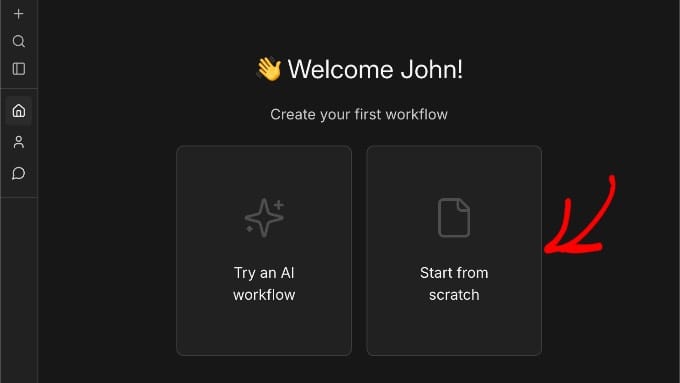
Log ind i n8n og opret et nyt workflow (typisk via “Start from scratch”). Du lander i workflow-editoren, hvor du bygger dit flow ved at tilføje nodes (triggers og actions).
2) Tilføj WPForms Trigger-node
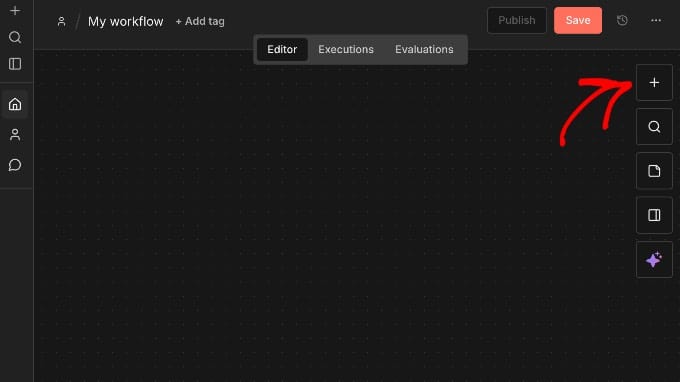
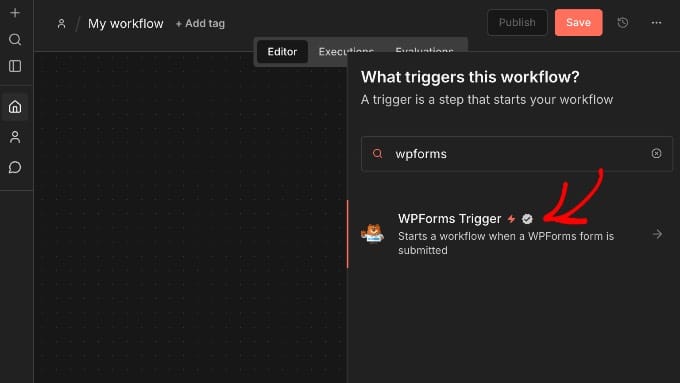
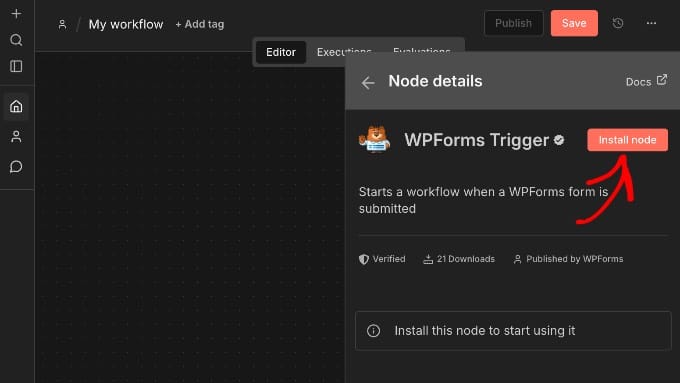
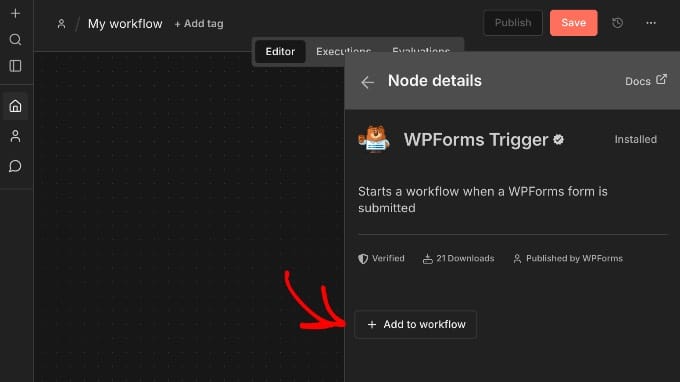
Klik på plus-ikonet på canvas og søg efter WPForms. Vælg WPForms Trigger. Første gang skal noden installeres i din n8n-konto, hvorefter du kan tilføje den til workflowet.
3) Kopiér Production Webhook URL (og lad fanen stå åben)
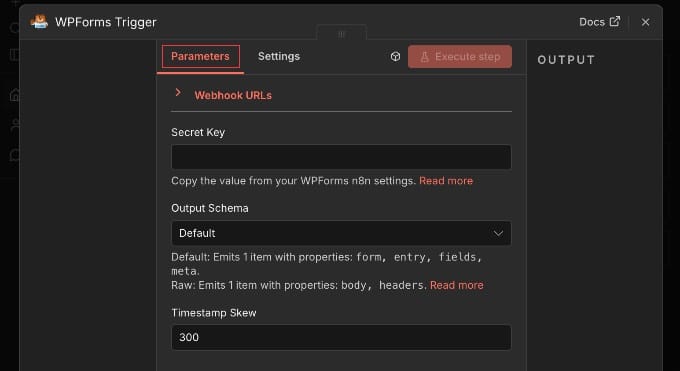
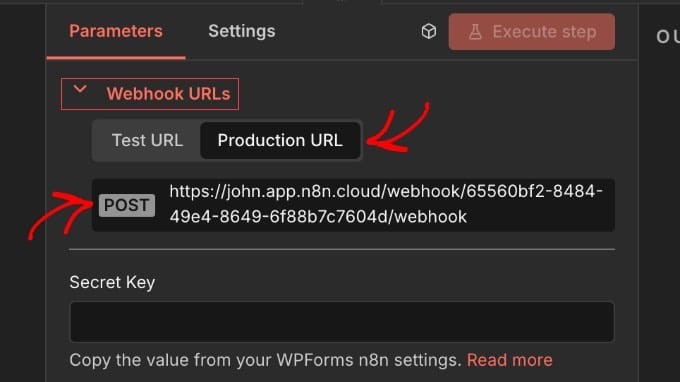
Åbn WPForms Trigger-node’ns Parameters. Her finder du webhook-opsætningen med både Test URL og Production URL. Brug som udgangspunkt Production URL, fordi den er designet til at køre stabilt i baggrunden — i modsætning til test-URL’en, der ofte er koblet til editorens “lyttende” tilstand.
Terminologi i praksis: webhook
En webhook er et HTTP-callback: når noget sker (fx formularindsendelse), sender systemet et HTTP-request til en URL, som modtager eventet. Her er WPForms afsenderen, n8n er modtageren.
How-To: Forbind WPForms til n8n (webhook + secret key + field mapping)
1) Aktivér n8n-integrationen i WPForms
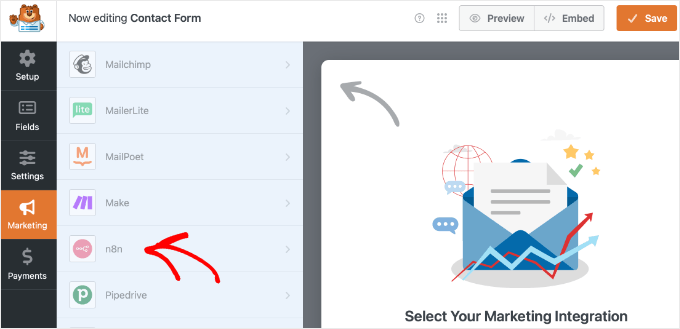
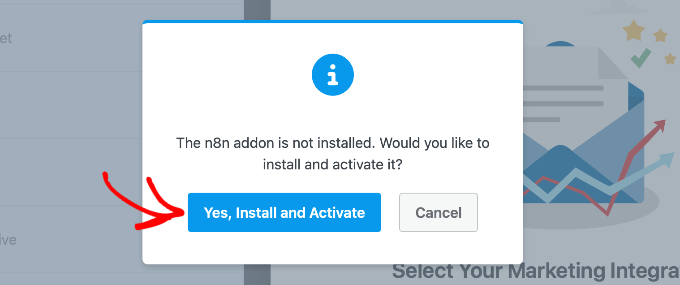
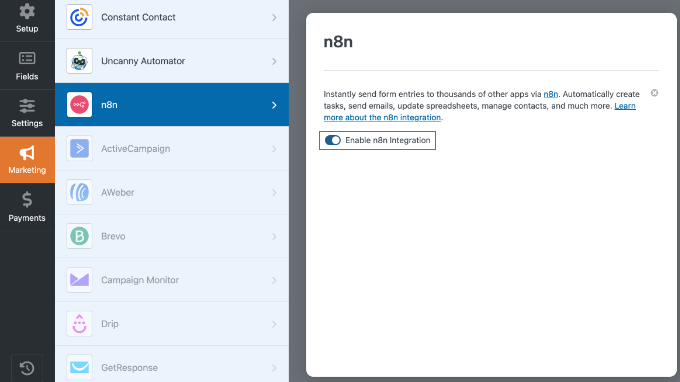
Åbn din formular i WPForms builder (ny eller eksisterende). Gå til Marketing » n8n. Hvis addon ikke er installeret endnu, vil WPForms bede dig om at installere og aktivere den. Slå derefter integrationen til via “Enable n8n Integration”.
2) Indsæt webhook-URL og sæt secret key korrekt begge steder
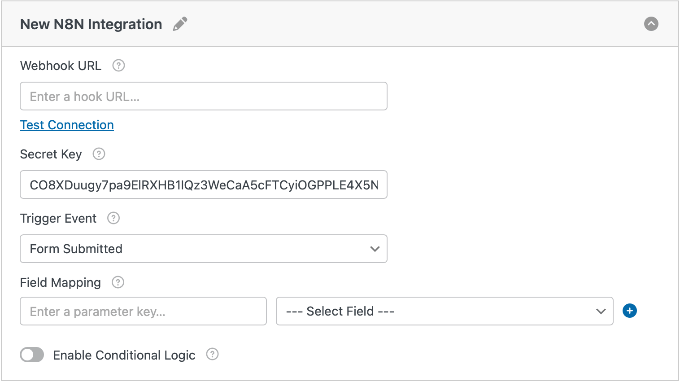
Indsæt Production URL fra n8n i feltet Webhook URL i WPForms. WPForms viser typisk et “Test Connection”-link, men det kan give falsk negativ, hvis secret key ikke er sat i n8n endnu.
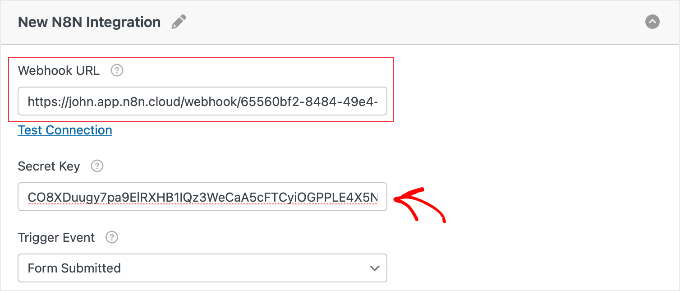
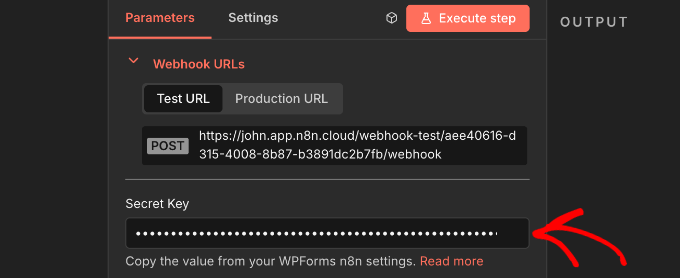
Kopiér derefter den Secret Key, som WPForms genererer. Gå tilbage til n8n og indsæt den i WPForms Trigger-node’ns felt til secret key. Det fungerer som en simpel, men vigtig sikkerhed, så dit workflow ikke trigges af tilfældige requests.
Lokalt udviklingsmiljø (localhost)
Hvis din WordPress kører på localhost, kan forbindelsestest fejle pga. netværksopsætning (n8n kan ikke nå din lokale maskine uden tunnel/VPN). Det betyder ikke nødvendigvis, at opsætningen i sig selv er forkert.
3) Vælg trigger event: hvornår skal n8n køre?
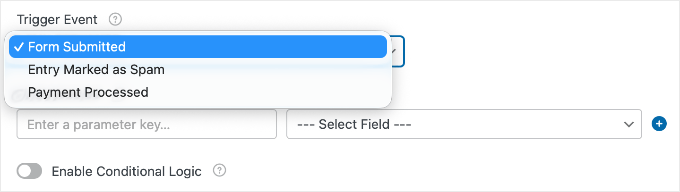
WPForms lader dig vælge, hvornår data sendes til n8n. Typisk giver det mening at starte med Form Submitted, men der findes også mere specialiserede events.
- Form Submitted: kør på hver indsendelse (standardvalg i de fleste flows).
- Entry Marked as Spam: trig kun når WPForms markerer indsendelsen som spam.
- Payment Processed: trig efter succesfuld betaling (relevant ved ordre-/betalingsformularer).
4) Map felter (Field Mapping): definér din payload med egne keys
I Field Mapping bestemmer du, hvilke felter der sendes til n8n, og under hvilke nøgler. Du angiver en Parameter Key (fx email) og vælger hvilket WPForms-felt den skal pege på. Hold nøglerne korte og i lowercase, så de er lette at bruge i n8n.
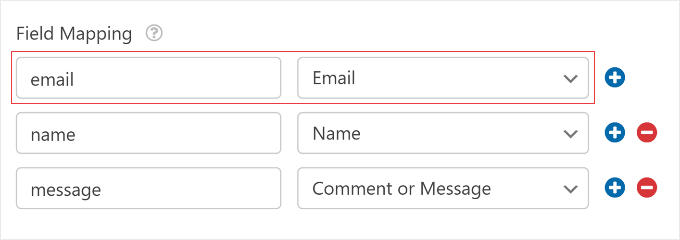
Gem formularen, når webhook, event og mapping er sat. På det tidspunkt er dit WordPress-site klar til at sende data — men n8n skal stadig have actions at udføre.
Tilføj actions i n8n: hvad skal der ske efter indsendelsen?
Tilbage i n8n: klik på plus-ikonet på højre side af WPForms-noden for at tilføje næste node i kæden. Det kan være alt fra et regneark til en team-notifikation eller en e-mail-liste.
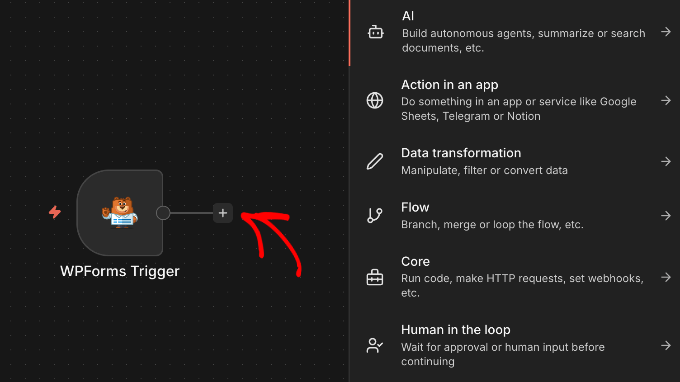
- Google Sheets: tilføj en række for hver indsendelse (simpelt lead-log).
- Slack / Microsoft Teams: send notifikation til en kanal med de vigtigste felter.
- Email marketing (fx Mailchimp eller ActiveCampaign): opret/abonnér kontakt automatisk.
Når du tilføjer en node til en ekstern service, skal n8n have adgang via Credentials/Authentication (OAuth login eller API key afhængigt af appen). Det er her, de fleste workflows enten bliver stabile — eller falder fra hinanden — så sørg for at credentials ligger i et miljø, du kan drifte.
Aktivér workflowet
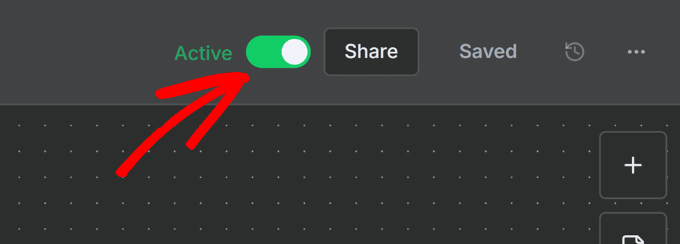
Gem workflowet og slå det til via “Active”-toggle i n8n. Først når workflowet er aktivt, kører det automatisk i baggrunden ved nye indsendelser.
Test: sådan verificerer du, at alt hænger sammen
Inden du stoler på flowet, så lav en rigtig ende-til-ende test. I n8n-editoren kan du køre “Execute workflow” for at sætte workflowet i lyttende tilstand til din testindsendelse.
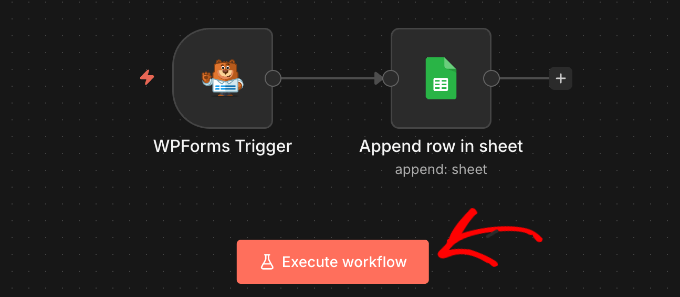
- Klik Execute workflow i n8n (før indsendelse).
- Indsend formularen på dit WordPress-site med testdata i alle relevante felter.
- Tjek i n8n at WPForms-triggeren modtog payload (du bør kunne se dine mapped keys).
- Verificér at dine action-nodes også kører (fx at der kom en række i Sheets eller en Slack-besked).
- Kør gerne testen to gange for at sikre stabil drift.
Hvis det ikke virker: de 3 klassikere
1) Workflowet er ikke aktivt. 2) Webhook-URL’en i WPForms matcher ikke præcist Production URL i n8n. 3) Field mapping mangler eller peger på forkerte felter.
Praktiske noter og typiske spørgsmål
Kan jeg undgå at WPForms gemmer entries i WordPress-databasen?
Ja. I WPForms builder kan du under Settings » General finde en avanceret indstilling, der deaktiverer lagring af entries i WordPress. Det kan være relevant, hvis du vil minimere datalagring på selve sitet og kun håndtere data downstream i dine systemer.
Hvad hvis jeg sletter WPForms-noden i n8n?
Så stopper trigget. Du skal tilføje en ny WPForms Trigger-node, kopiere dens nye Production URL og opdatere webhook-URL’en i WPForms, så forbindelsen bliver genoprettet.
Er n8n “gratis” i den her opsætning?
n8n kan køre gratis som self-hosted, men selve WPForms n8n-addon kræver ifølge forudsætningerne en WPForms Pro-licens (eller højere).
Opsummering: et lille setup, der giver stor effekt
Når WPForms sender en ren, konsistent payload til n8n via webhook, bliver formularen til en trigger for resten af din forretningsteknik: notifikationer, opfølgning, CRM, regneark og automatiske flows. Nøglen er at bruge Production URL, få secret key på plads, og mappe felter bevidst, så dit workflow bliver stabilt og let at udvide senere.
Referencer / Kilder
- How to Automate WordPress Forms With n8n
- How to Add n8n Like Automation in WordPress (Easier & Cheaper)
- How to Set Up Make.com-Like Automation in WordPress
- How to Connect Any WordPress Forms to Google Sheets (Easy Way)
- How to Create Automated Workflows in WordPress With Uncanny Automator
- Glossary: localhost
Freja Hansen
Developer relations og community manager. At bygge tech-fællesskaber og forbedre udvikleroplevelsen er min passion. Fællesskabets kraft er uendelig.
Alle indlæg