
WordPress Studio 1.7.0: Studio CLI v2 gør lokal udvikling (og automatisering) markant nemmere
WordPress Studio 1.7.0 lander som en af de releases, der især rammer os, der bygger sites lokalt og gerne vil have mere fart, mere gentagelighed og mindre friktion i hverdagen. Den store nyhed er Studio CLI v2: hvor CLI’en tidligere primært handlede om preview sites, er den nu et fuldt kommandolinje-“sidekick” til en stor del af Studio-workflowet.
Med v2 kan du ikke bare arbejde med preview sites på WordPress.com, men også oprette og styre lokale Studio-sites, køre WP-CLI i den rigtige kontekst uden selv at installere WP-CLI, og håndtere login til WordPress.com direkte fra terminalen. Derudover passer den ret naturligt ind i AI-assisterede workflows (fx Claude Code og Cursor), fordi CLI’en giver et fælles sprog, som scripts og agenter kan automatisere imod.
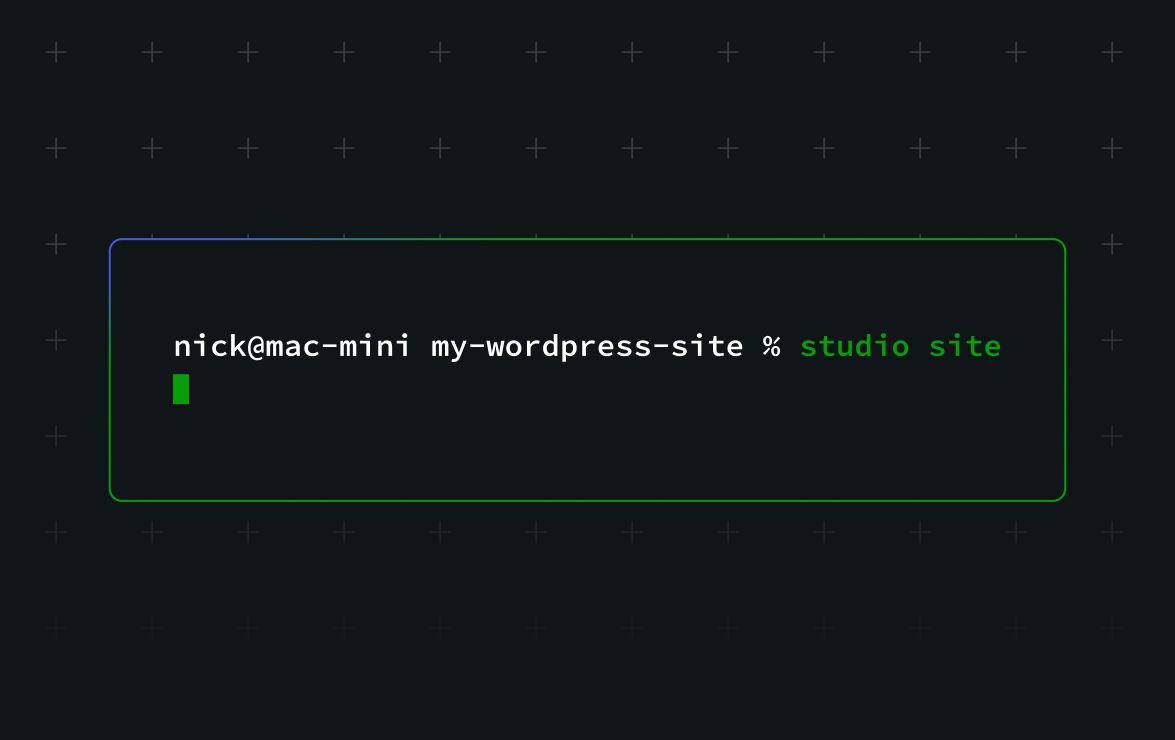
Hvad er en CLI – og hvorfor giver det mening i Studio?
En CLI (command-line interface) er en måde at styre et værktøj på ved at skrive kommandoer i en terminal i stedet for at klikke rundt i menuer. Mange udviklere foretrækker CLI’er, fordi de typisk er:
- Hurtige: Du kan spinne miljøer op, ændre dem eller rydde op med én kommando.
- Gentagelige: Samme kommandoer kan køres på enhver maskine – eller pakkes ind i scripts.
- Automatisérbare: Build-systemer og AI-agenter kan køre kommandoer for dig.
Selv hvis terminalen ikke er dit primære værktøj, er Studio CLI værd at holde øje med, fordi den fungerer som den fælles “kontrolflade”, automation-værktøjer kan bruge til at tale med Studio. Når CLI’en er slået til, kan din editor, dine scripts eller din AI-kodeassistent fx oprette et nyt site, køre databaseopgraderinger eller publicere en preview uden at du skal hoppe gennem flere skærmbilleder i Studio-appen.
Kom i gang: aktivér Studio CLI i WordPress Studio
For at begynde at bruge Studio CLI skal du aktivere den i Studio-applikationen:
- Åbn WordPress Studio på din maskine.
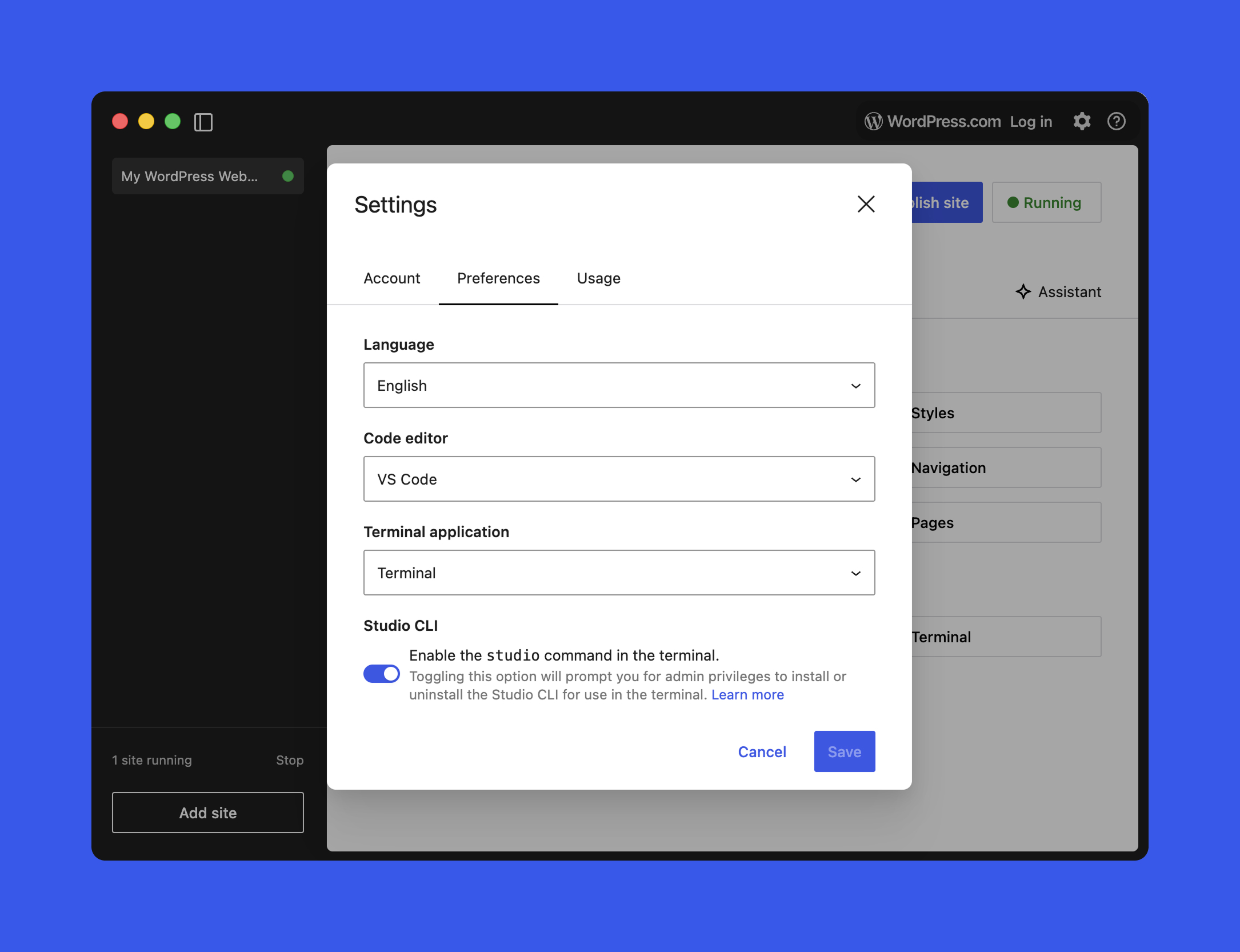
- Åbn Settings (indstillinger) fra hovedmenuen – alternativt via tandhjulsikonet øverst til højre.
- Slå Studio CLI til, og klik Save.
- På macOS bliver du bedt om din computeradgangskode for at tillade installationen.
Når CLI’en er aktiveret, får du adgang til en global studio-kommando fra din foretrukne terminal:
studio <area> <command> [options]I Studio 1.7.0 dækker CLI’en fire hovedområder:
- Authentication: Håndtér din WordPress.com-konto til features, der kræver login.
- Preview sites: Opret og opdatér WordPress.com-hostede preview sites.
- Local site management: Opret, start, stop, konfigurér og slet Studio-styrede lokale sites.
- WP-CLI integration: Kør WP-CLI inde i korrekt konfigurerede Studio-miljøer – uden selv at installere WP-CLI.
Du kan altid få et hurtigt overblik med studio --help:
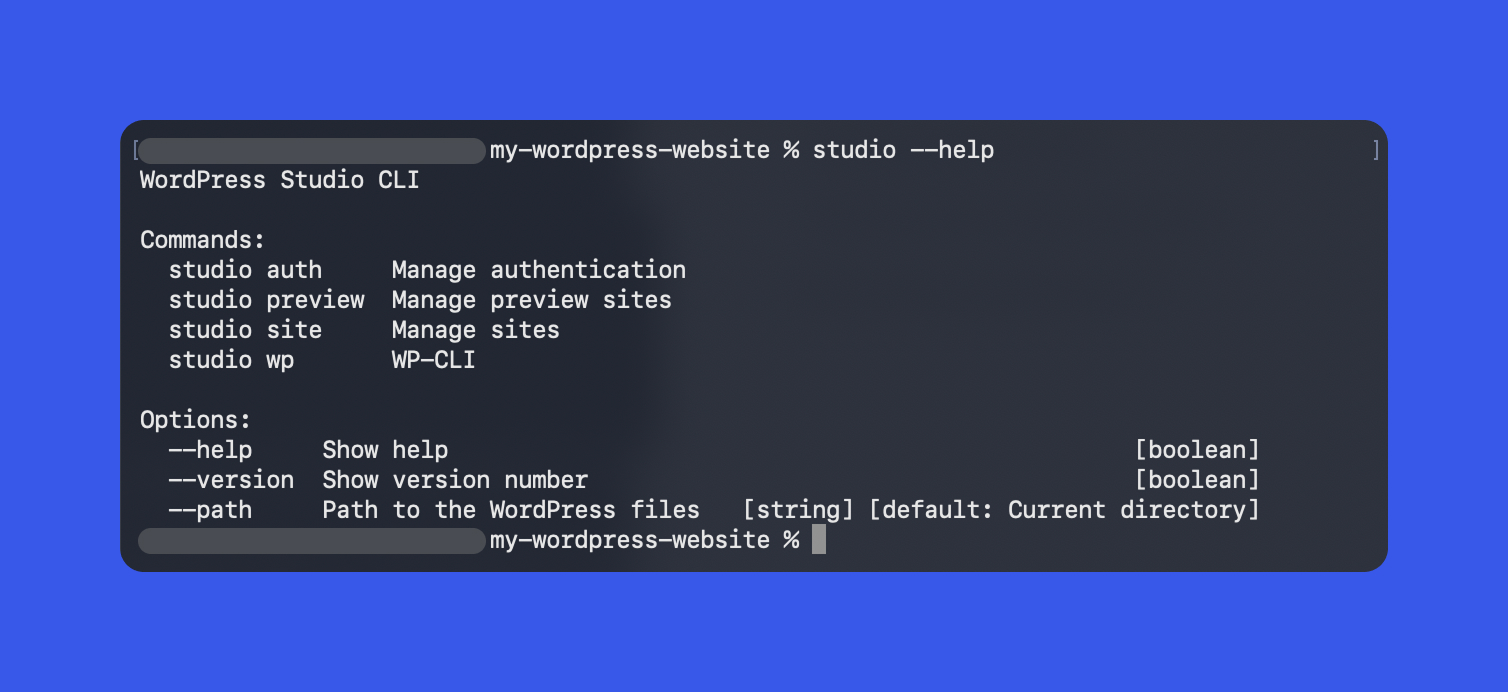
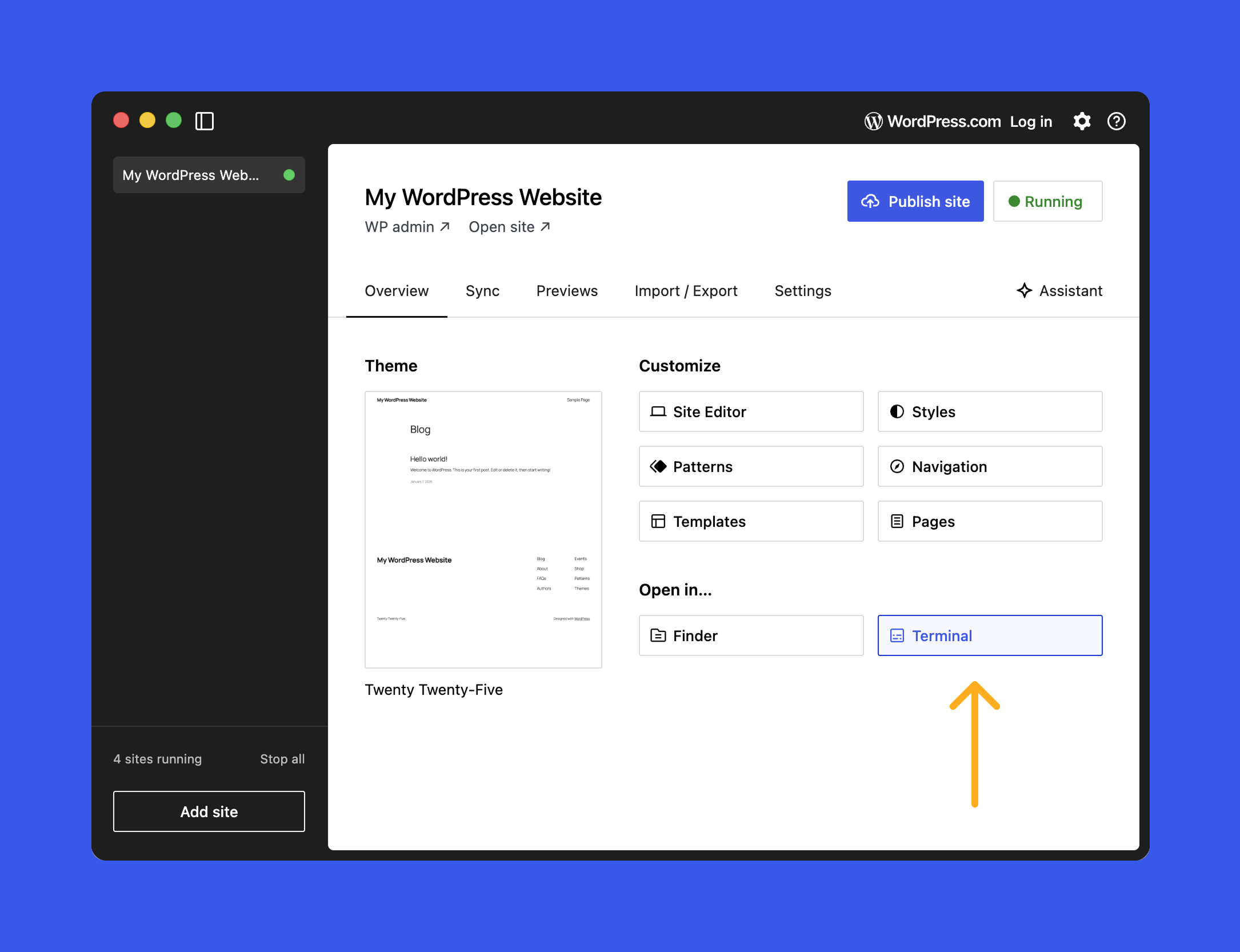
De fleste kommandoer er designet til at blive kørt fra rodmappen (root) af et Studio-managed site. For hurtig adgang kan du åbne netop den mappe direkte i din terminal ved at klikke på Terminal-knappen på sitets Overview-faneblad.
Styr dine lokale Studio-sites fra terminalen
Den måske største praktiske gevinst i Studio CLI v2 er end-to-end styring af lokale sites uden at gå tilbage til UI’et. Du kan oprette et site, tjekke status, starte/stoppe det, og rydde op igen, når du er færdig. Det gør hverdagsworkflowet hurtigere – og automation meget lettere, uanset om du selv skriver scripts, eller lader en AI-agent gøre det.
Kernen er studio site. De centrale underkommandoer ser sådan her ud:
studio site status    # Get status of site
studio site create    # Create a new site
studio site list      # List sites
studio site start     # Start site
studio site stop      # Stop site(s)
studio site delete    # Delete site
studio site set # Configure site settingsOpret lokale sites med én kommando
Med studio site create kan du spinne et nyt site op i nuværende mappe eller på en specifik sti. Eksempler:
# Create a new site with default options in the current folder
studio site create

# Create a new site with a custom domain and HTTPS
studio site create --https --domain hello.wp.local

# Create a site in a different directory
studio site create --path /path/to/siteNår du opretter et site via CLI’en, gør Studio typisk følgende for dig:
- Sætter et lokalt WordPress-environment op.
- Starter WordPress-serveren.
- Åbner WP Admin i din browser, når sitet er klar.
Du kan køre kommandoen fra en tom mappe – men den kan også køres fra en mappe, der allerede indeholder et WordPress-site, som endnu ikke er registreret i Studio-appen.
List, inspicér, start og stop lokale sites
Hvis du arbejder med flere lokale sites, gør list og status livet en del lettere:
studio site list       # Show all local sites known to Studio
studio site status # Status of the site in the current directoryStatus-outputtet inkluderer bl.a.:
- Om sitet kører eller ej
- Den lokale URL, fx
http://localhost:PORT - Centrale konfigurationsdetaljer som PHP-version og login-information
At starte og stoppe er ligetil:
studio site start
studio site stopDet her er især nyttigt i scripts, hvor du vil starte et site, køre tests eller content-operations og derefter stoppe det igen.
Slet og konfigurér sites på en sikker måde
Når du er færdig med et projekt, kan du fjerne sitet fra Studio – og hvis du vil, også slette alle tilhørende filer fra din maskine:
studio site delete          # Remove the site from Studio
studio site delete --files # Remove the site and filesTil konfigurationsændringer findes studio site set:
studio site set [options]Her kan du fx:
- Skifte PHP- eller WordPress-version.
- Opdatere lokalt domæne eller port.
- Slå features til/fra, der påvirker hvordan det lokale miljø kører.
Tip
Kør studio site set --help for den fulde liste af muligheder.
Authentication: log ind på WordPress.com fra terminalen
Nogle Studio-features kræver, at du er logget ind på en WordPress.com-konto – fx når du vil oprette eller opdatere preview sites. Studio CLI v2 har derfor en dedikeret studio auth-gruppe af kommandoer:
studio auth loginåbner et browserflow og giver dig en token, som du indsætter tilbage i terminalen for at fuldføre login.studio auth statusfortæller om du er autentificeret, og hvilken konto der er aktiv.studio auth logoutafkobler CLI’en fra din WordPress.com-konto og rydder gemte credentials.
Hvis du kører en kommando, der kræver authentication, mens du er logget ud (fx studio preview create), guider CLI’en dig igennem at logge ind.
Preview sites direkte fra CLI’en
Preview sites er midlertidige, delbare miljøer hostet på WordPress.com, der spejler dit lokale Studio-site. Det er praktisk, når du skal dele arbejde med nogen, der ikke har et lokalt miljø.
CLI’en giver et komplet sæt kommandoer til preview sites:
studio preview create          # Create a preview site
studio preview list            # List all your preview sites
studio preview update <host>   # Redeploy changes to a preview
studio preview delete <host> # Remove a preview siteTip
Kør studio preview list for at se alle previews på din WordPress.com-konto, og brug derefter host-værdien derfra med studio preview update eller studio preview delete.
Indbygget WP-CLI – konfigureret for dig
WP-CLI er den officielle command-line interface til selve WordPress. Studio CLI v2 integrerer WP-CLI gennem en dedikeret studio wp-kommando, så du ikke selv behøver at installere eller konfigurere WP-CLI lokalt:
studio wp [<wp-cli-command>] [<wp-cli-arguments>...]Fra rodmappen af dit site kan du fx køre:
studio wp core versionfor at se WordPress-versionen på det aktuelle site.studio wp plugin listfor at liste installerede plugins (og deres status).studio wp core update-dbfor at køre nødvendige databaseopdateringer efter en WordPress-opdatering.
Pointen er, at Studio sætter environment variables, paths og credentials op for dig, så kommandoerne rammer den rigtige database og de rigtige filer – uden ekstra opsætning.
Studio CLI + AI-værktøjer: sådan får du mere ud af det
En af de stærke sider ved Studio CLI v2 er, hvor naturligt den passer ind i AI-assisterede udviklingsflows, især med værktøjer som Claude Code og Cursor. De her agenter kan læse koden i dit lokale projekt (temaer og plugins) og køre kommandoer i dit miljø, så du kan uddelegere en del gentaget arbejde.
Typiske ting en agent kan hjælpe med i et Studio-setup:
- Brug
studio sitetil at oprette, starte, stoppe og administrere lokale environments. - Køre
studio wptil diagnostik, databaseopgaver og content-håndtering. - Oprette og opdatere WordPress.com preview sites til review uden at forlade editoren.
1) Giv AI-agenten den nødvendige kontekst
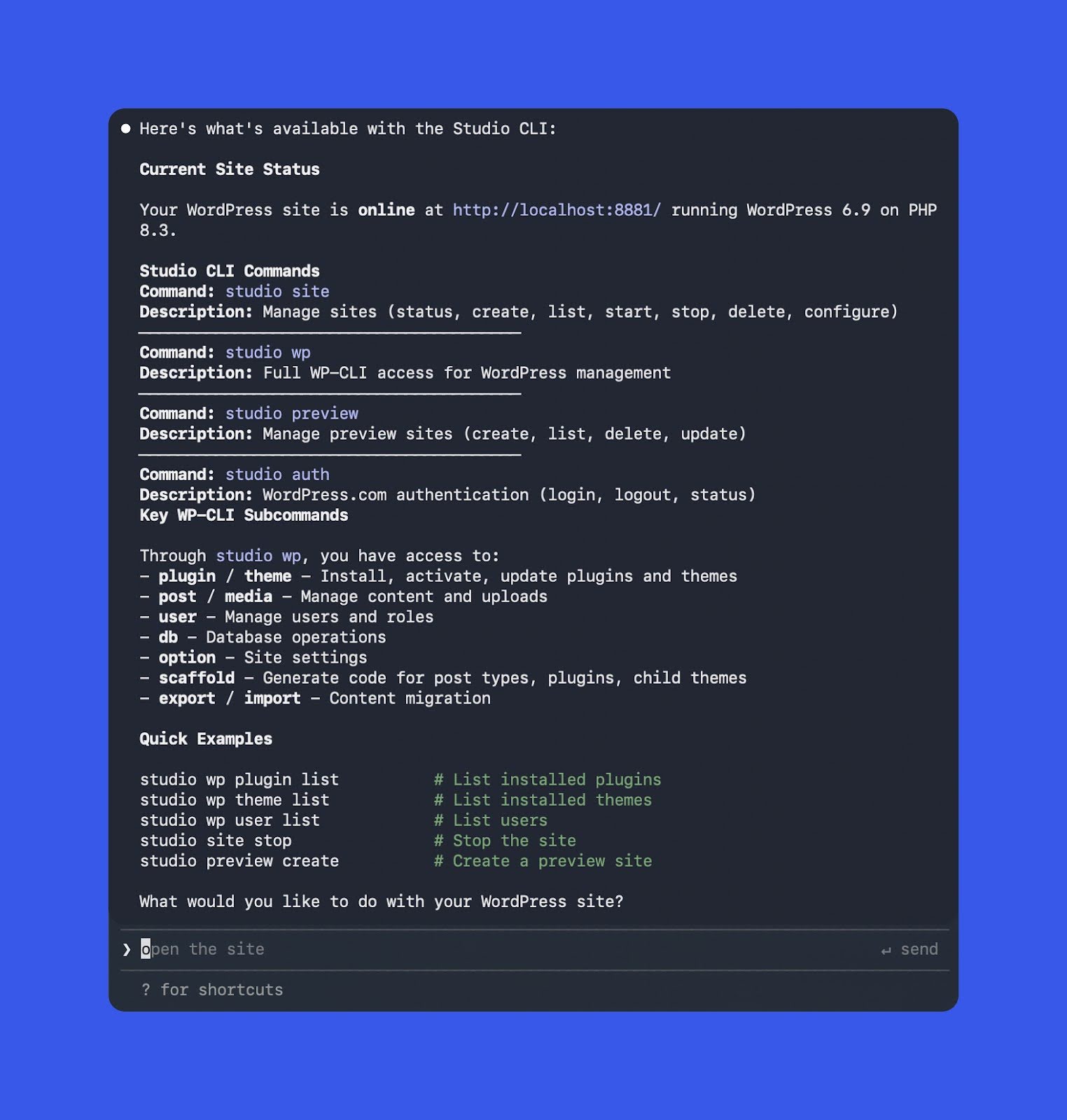
Et AI-værktøj forstår ikke automatisk, at en given mappe er et WordPress Studio-site, eller at der findes en Studio CLI. For at få brugbare svar hjælper det at give en kort forklaring af, hvad agenten kigger på, og hvilke værktøjer den må bruge.
Hvis du fx står i en lokal Studio-site-mappe i terminalen, kan du starte med en prompt i denne stil (her med Claude Code, og med eksplicit besked om at CLI’en kan kaldes via studio):
This is the folder for a WordPress Studio site. You have access to the Studio CLI, which can be invoked by running
studio. Start by exploring the available options.
Når agenten har kørt en --help og set kommando-strukturen, har den typisk et langt bedre “mentalt kort” over, hvad den kan automatisere.
2) Automatisér environment-opsætning
Når agenten først forstår, hvad Studio kan, kan du uddelegere rutineopgaver. Et eksempel kunne være:
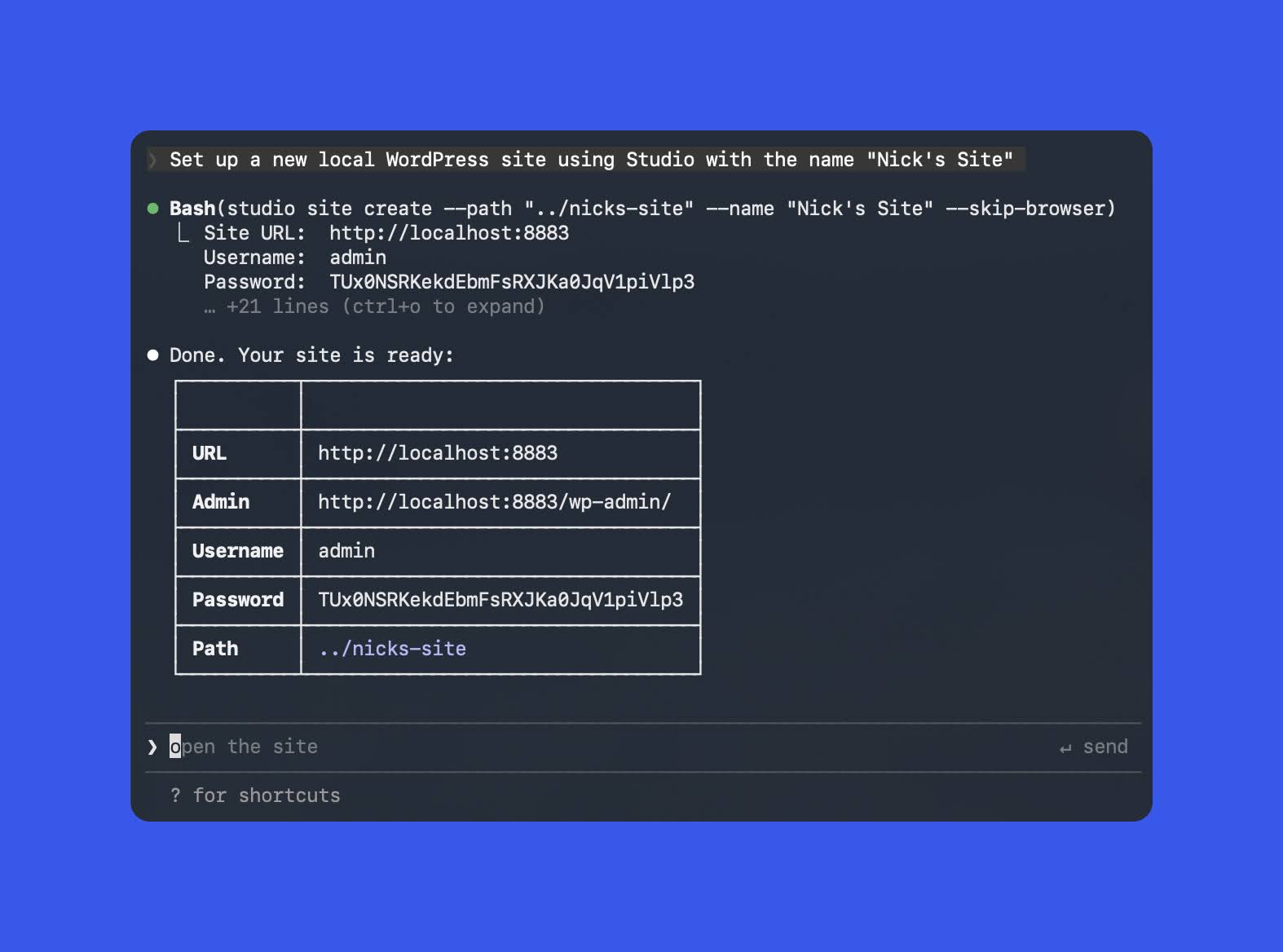
Set up a new local WordPress site using Studio with the name “Nick’s Site”
Bag kulissen kan agenten fx ende med at køre noget i denne retning:
studio site create --path "../nicks-site" --name "Nick's Site" --skip-browserHer er et eksempel på output fra Claude Code (i kildematerialet genereret med Opus 4.5):
3) Fejlsøgning og verifikation med WP-CLI
Når et site fejler, er WP-CLI ofte den hurtigste vej til at finde årsagen, uden at du manuelt skal lede i UI og filer. I et AI-assisteret flow kan du fx bede:
Use the Studio CLI to run WP-CLI checks and figure out why this site is failing, then propose fixes.
Derfra kan agenten typisk:
- Køre
studio wp-kommandoer (fxplugin list,theme listellercore update-db) for at indsamle diagnostik. - Foreslå (eller anvende) kode- og konfigurationsændringer baseret på fundene.
- Genkøre de samme WP-CLI-checks for at bekræfte, at problemet er løst.
Hvis du vil have en hurtig fornemmelse af, hvad WP-CLI kan, henviser WordPress.com til denne gennemgang: https://wordpress.com/blog/2025/11/03/how-to-use-wp-cli/
4) Opret preview sites uden at åbne Studio UI
Preview sites er en af de mest brugte Studio-features, men det kan føles lidt omstændeligt at oprette og holde dem opdateret via UI. CLI’en gør det mere strømlinet – og i kombination med en AI-agent bliver det endnu mere friktionsfrit.
Når du skal dele et link med en kunde eller en kollega, kan du fx bede agenten:
Can you spin up a preview site for me?
Hvis du ikke er autentificeret, vil agenten/CLI’en først få dig igennem login. Derefter oprettes preview’et, og du får en URL tilbage. I kildematerialet ser output omtrent sådan her ud:
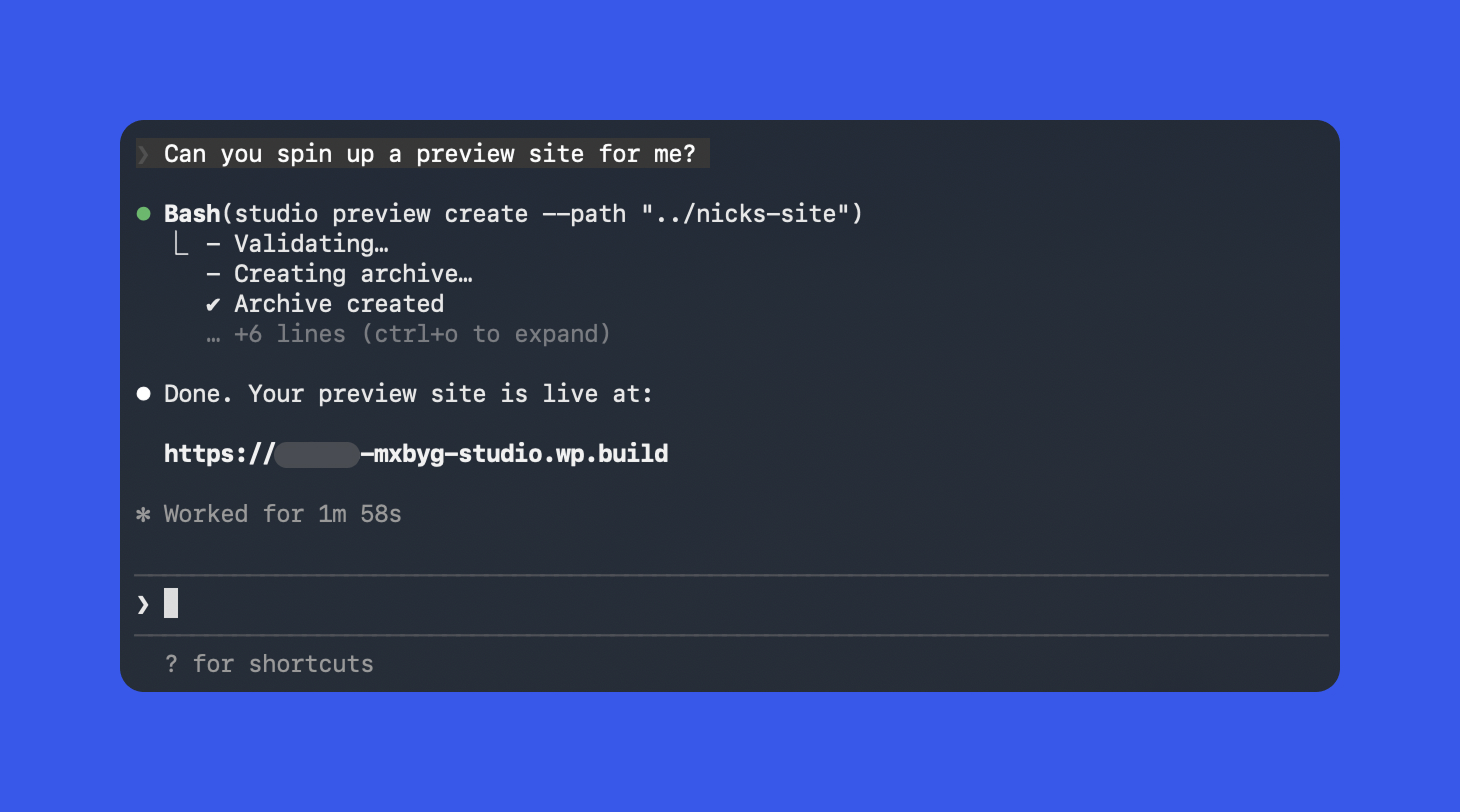
Mens du fortsætter lokalt, kan du løbende opdatere preview’et. Hvis du også bruger AI til at bygge temaet eller et plugin, kan du endda definere en regel om, at efter større ændringer skal preview site opdateres automatisk, så det delte link altid peger på nyeste version.
Best practices når du kombinerer AI og Studio CLI
AI-agenter kan være ekstremt effektive som copilots sammen med Studio CLI: opsætning, fejlsøgning, preview deployments – og “rigtige” kommandoer kørt i dit miljø. Men lidt struktur fra start reducerer risikoen for ubehagelige overraskelser.
- Arbejd fra Studio-site root (eller brug
--path). Så rammer kommandoerne det projekt, du faktisk mener – især hvis du har flere sites lokalt. - Sæt tydelige grænser i dine prompts. Fx: “Slet ikke sites”, “Kør kun read-only
studio wp-kommandoer”, eller “Spørg før du kører database migrations.” - Dobbelttjek destruktive operationer. For kommandoer som
studio site deleteogstudio preview delete, så få agenten til at vise de præcise kommandoer, den vil køre, før den eksekverer dem.
Konklusion: mere scriptable Studio i hverdagen
Studio CLI v2 i WordPress Studio 1.7.0 gør Studio markant mere scriptable og automation-venligt: lokale sites kan styres end-to-end fra terminalen, preview sites kan oprettes og opdateres uden UI-friktion, og WP-CLI er bygget ind og korrekt konfigureret for dig.
Vil du dykke dybere, ligger den opdaterede kommandoreference og avancerede muligheder i dokumentationen: https://developer.wordpress.com/docs/developer-tools/studio/cli/. Og selve Studio kan prøves her: https://developer.wordpress.com/studio/.
Freja Hansen
Developer relations og community manager. At bygge tech-fællesskaber og forbedre udvikleroplevelsen er min passion. Fællesskabets kraft er uendelig.
Alle indlæg