
WordPress Studio 1.7.0 prinaša Studio CLI v2: lokalna okolja, preview deploy in WP-CLI brez namestitve
WordPress Studio 1.7.0 je velik korak naprej za vse, ki WordPress strani gradimo lokalno in radi avtomatiziramo rutinske naloge. Največja novost je Studio CLI v2 (command-line interface – vmesnik ukazne vrstice), ki iz orodja za upravljanje preview okolij zraste v polnopraven “terminalski spremljevalec” celotnega Studio workflowa: od ustvarjanja in upravljanja lokalnih strani, do zaganjanja WP-CLI ukazov v pravilnem kontekstu ter povezave z WordPress.com.
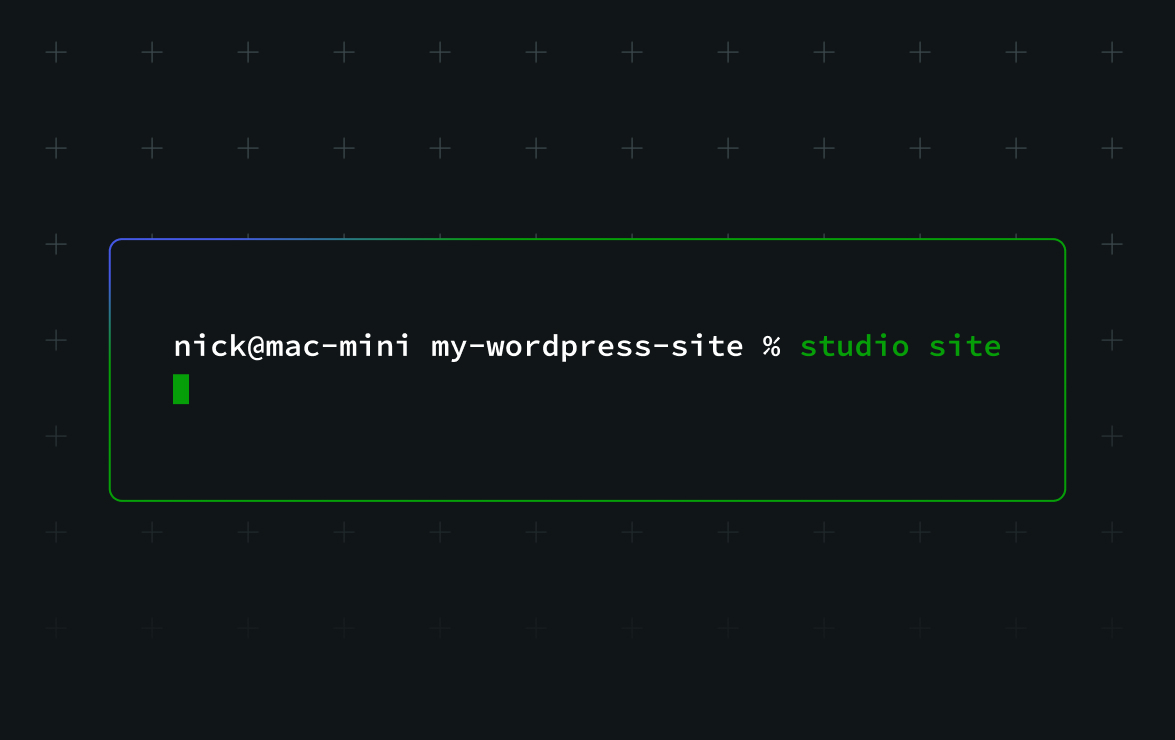
V nadaljevanju je praktičen pregled novosti, ukazov in tipičnih scenarijev – tudi kako se Studio CLI naravno vklopi v AI-asistirane tokove dela (npr. Claude Code, Cursor), kjer agenti znajo brati tvojo kodo in poganjati ukaze v lokalnem okolju.
Kaj je CLI (in zakaj je pomemben tudi, če sicer ne živiš v terminalu)?
CLI (command-line interface) je način upravljanja orodij s tipkanjem ukazov v terminal, namesto klikanja po menijih. Razvijalci ga cenimo predvsem zato, ker je:
- Hiter: okolje postaviš, spremeniš ali odstraniš z enim ukazom.
- Ponovljiv: iste ukaze lahko izvedeš na kateremkoli računalniku ali jih zapakiraš v skripte.
- Avtomatizabilen: build sistemi in AI agenti lahko ukaze izvajajo namesto tebe.
Tudi če se sam(-a) redko zanašaš na terminal, je Studio CLI še vedno ključna novost: predstavlja skupni “jezik”, preko katerega lahko urejevalniki, skripte ali AI pomočniki komunicirajo s Studiem. Ko je CLI omogočen, lahko npr. z enim ukazom nastane nova lokalna WordPress stran, izvedeš database upgrade ali objaviš preview – brez preskakovanja po zaslonih Studio aplikacije.
Kako začneš: omogoči Studio CLI v WordPress Studio aplikaciji
Za uporabo Studio CLI naredi naslednje korake:
- Odpri aplikacijo WordPress Studio na svojem računalniku.
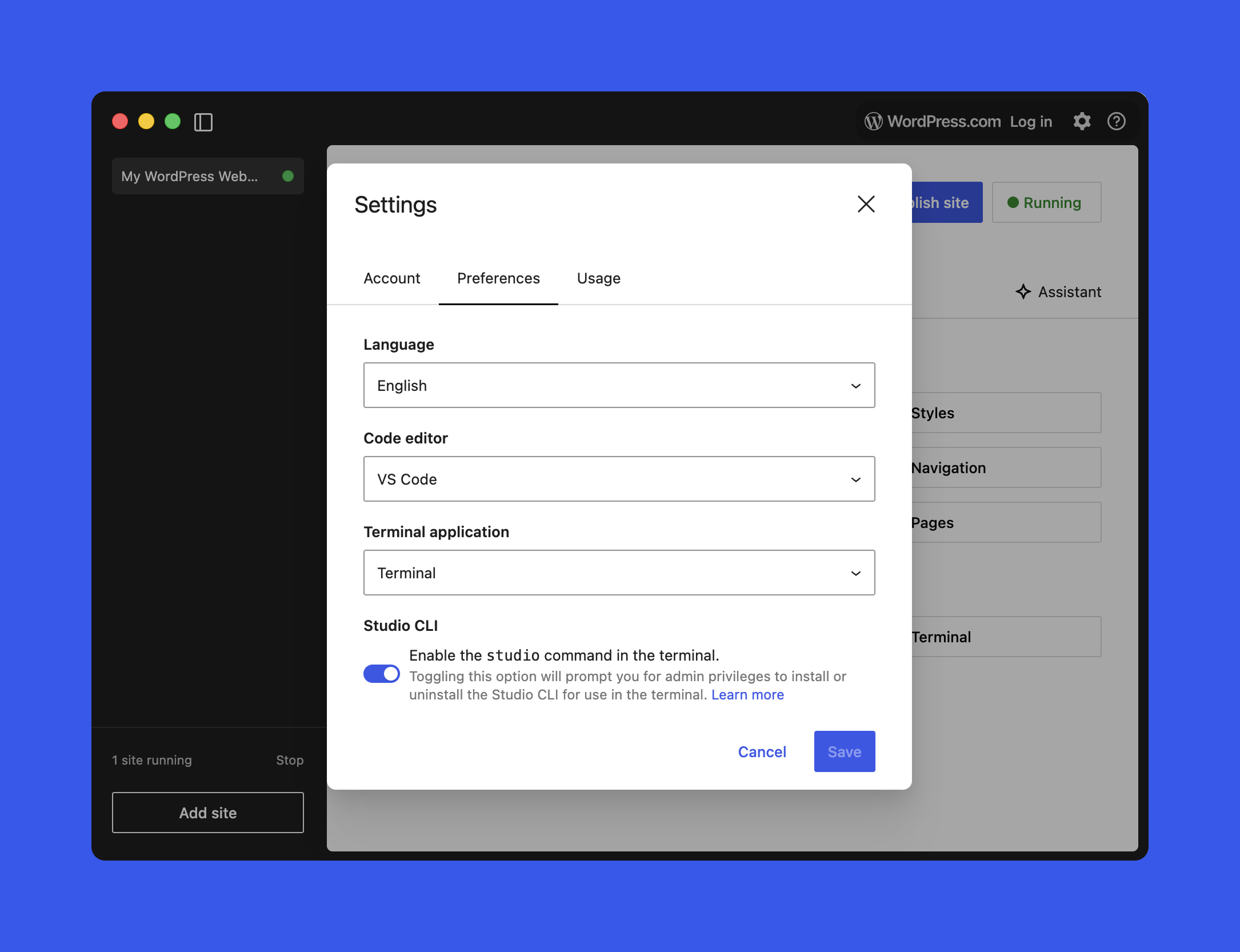
- V glavnem meniju odpri Settings (nastavitve). Alternativno klikni ikono zobnika (gear) v zgornjem desnem kotu aplikacije.
- Omogoči možnost Studio CLI in klikni Save.
- Na macOS te bo sistem prosil za geslo računalnika, da dovoli namestitev.
Ko je CLI omogočen, dobiš globalni ukaz studio, ki ga lahko uporabljaš iz poljubnega terminala:
studio <area> <command> [options]V Studio 1.7.0 CLI pokriva štiri glavna področja:
- Authentication: upravljanje WordPress.com računa za funkcionalnosti, ki ga potrebujejo.
- Preview sites: ustvarjanje in posodabljanje WordPress.com gostovanih preview strani.
- Local site management: ustvarjanje, zagon, zaustavitev, konfiguracija in brisanje lokalnih strani, ki jih upravlja Studio.
- WP-CLI integration: poganjanje WP-CLI ukazov v pravilno konfiguriranih Studio okoljih – brez lastne namestitve WP-CLI.
Hitri pregled vseh možnosti dobiš z:
studio --help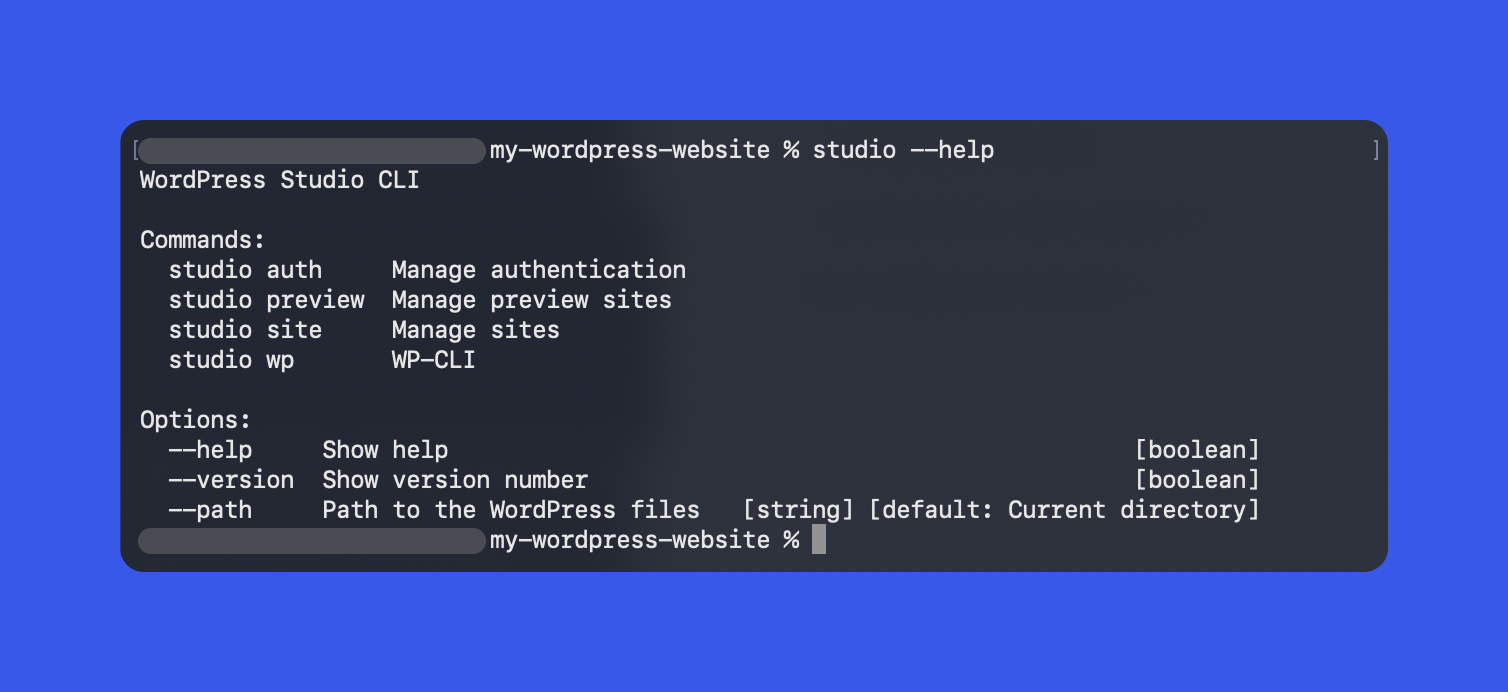
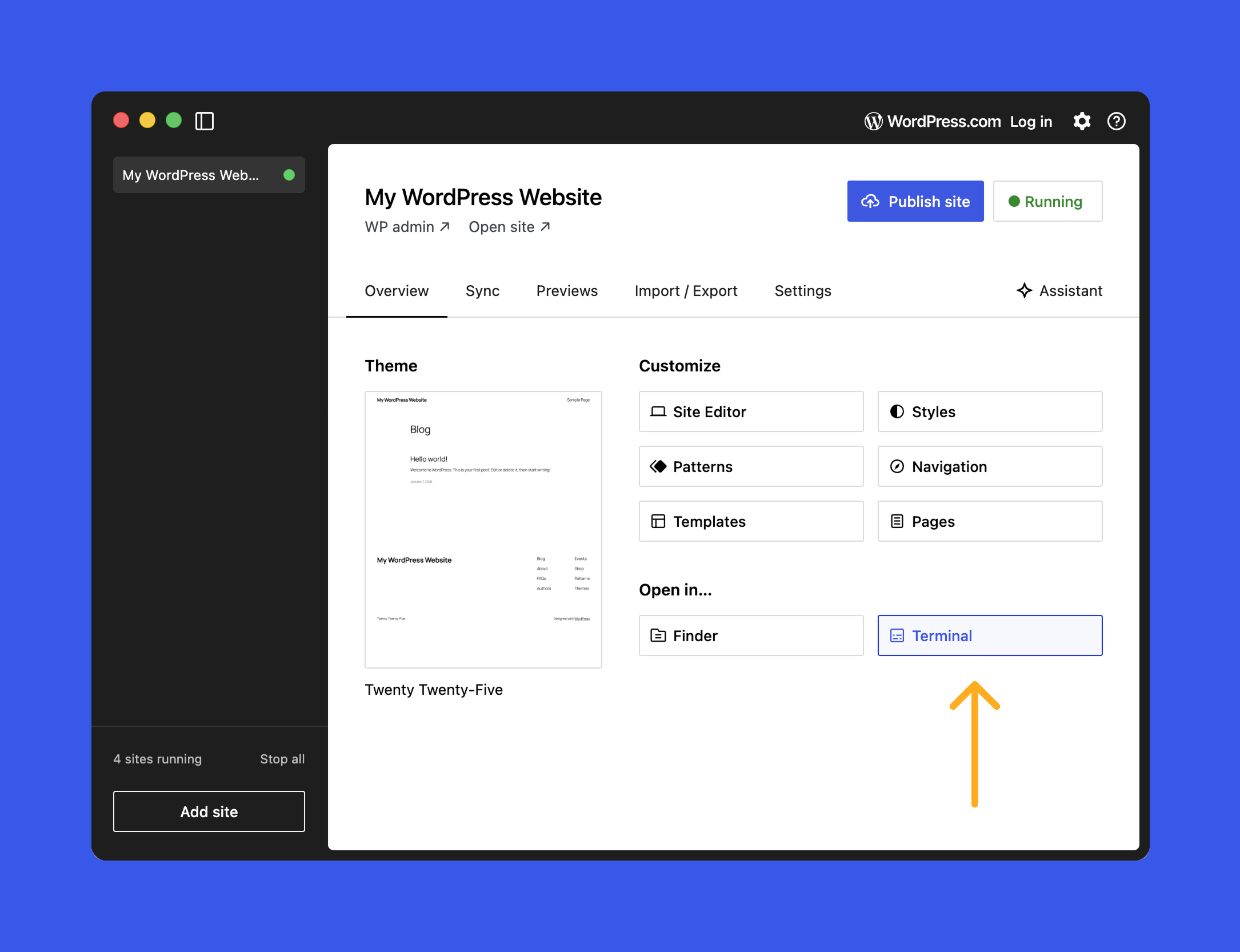
Večina ukazov je zamišljena tako, da jih poganjaš iz root mape Studio-upravljane strani. Za hiter skok v pravo mapo lahko v Studio aplikaciji na zavihku Overview klikneš gumb Terminal, ki odpre terminal direktno v root direktoriju projekta.
Upravljanje lokalnih Studio strani: celoten workflow iz terminala
Največja nadgradnja Studio CLI v2 je “end-to-end” upravljanje lokalnih strani. Namesto vračanja v UI za rutinske naloge lahko iz terminala ustvariš stran, preveriš status, jo zaženeš/ustaviš in na koncu počistiš projekt. To ni samo hitrejše za vsak dan, ampak je tudi precej bolj prijazno avtomatizaciji – bodisi s skriptami ali z AI agentom.
Osrednji ukaz je studio site:
studio site status    # Get status of site
studio site create    # Create a new site
studio site list      # List sites
studio site start     # Start site
studio site stop      # Stop site(s)
studio site delete    # Delete site
studio site set # Configure site settingsUstvari lokalno stran z enim ukazom
Z studio site create postaviš novo stran v trenutni direktorij ali na poljubno pot. Primeri:
# Create a new site with default options in the current folder
studio site create

# Create a new site with a custom domain and HTTPS
studio site create --https --domain hello.wp.local

# Create a site in a different directory
studio site create --path /path/to/siteCLI pri tem naredi tri ključne stvari:
- Postavi lokalno WordPress okolje.
- Zažene WordPress strežnik.
- Ko je pripravljeno, odpre WP Admin v brskalniku.
Ukaz lahko poganjaš iz prazne mape ali pa iz direktorija, kjer že imaš WordPress namestitev, ki še ni registrirana v Studio aplikaciji.
Seznam, status, zagon in zaustavitev več lokalnih strani
Ko imaš na računalniku več lokalnih projektov, sta list in status najbolj praktična:
studio site list       # Show all local sites known to Studio
studio site status # Status of the site in the current directoryIzpis statusa med drugim vsebuje:
- ali stran trenutno teče (running),
- lokalni URL, npr.
http://localhost:PORT, - ključne konfiguracijske podatke, kot so PHP verzija in prijavni podatki.
Zagon in zaustavitev sta neposredna:
studio site start
studio site stopTo je uporabno tudi v skriptah: projekt zaženeš, izvedeš teste ali content operacije, nato pa ga spet ustaviš.
Varno brisanje in konfiguracija strani
Ko projekt zaključiš, ga lahko odstraniš iz Studia in po potrebi pobrišeš tudi datoteke na disku:
studio site delete          # Remove the site from Studio
studio site delete --files # Remove the site and filesZa spremembe nastavitev lokalnega okolja je tu studio site set:
studio site set [options]S tem lahko na primer:
- spremeniš PHP ali WordPress verzijo,
- posodobiš lokalno domeno ali port,
- vključiš/izključiš funkcije, ki vplivajo na delovanje lokalnega okolja.
Namig
Za celoten seznam možnosti uporabi studio site set --help.
Avtentikacija iz terminala (WordPress.com)
Nekatere funkcije Studia – predvsem ustvarjanje in posodabljanje preview strani – potrebujejo prijavljen WordPress.com račun. Studio CLI v2 zato doda namensko skupino ukazov studio auth:
studio auth loginodpre prijavni tok v brskalniku in ti da token, ki ga prilepiš nazaj v terminal za dokončanje prijave.studio auth statuspove, ali si avtenticiran(-a) in kateri račun je aktiven.studio auth logoutprekine povezavo z WordPress.com in počisti shranjena poverila.
Če poženeš ukaz, ki zahteva avtentikacijo (npr. studio preview create), medtem ko si odjavljen(-a), te CLI usmeri skozi prijavo.
Preview sites iz CLI: deljiva WordPress.com okolja z nekaj ukazi
Preview sites so začasna, deljiva okolja na WordPress.com, ki zrcalijo tvojo lokalno Studio stran. Namenjena so deljenju dela z naročnikom ali sodelavci, ki nimajo lokalnega okolja.
CLI ponuja komplet ukazov za celoten lifecycle:
studio preview create          # Create a preview site
studio preview list            # List all your preview sites
studio preview update <host>   # Redeploy changes to a preview
studio preview delete <host> # Remove a preview siteNamig
Najprej zaženi studio preview list, nato uporabi vrednost host iz izpisa kot argument za studio preview update ali studio preview delete.
Vgrajen WP-CLI: studio wp poskrbi za pravilno okolje
WP-CLI je uradni CLI za WordPress. Studio CLI v2 ga integrira preko studio wp, kar pomeni, da ti ni treba posebej nameščati ali konfigurirati WP-CLI:
studio wp [<wp-cli-command>] [<wp-cli-arguments>...]Iz root direktorija strani lahko poganjaš tipične naloge, npr.:
studio wp core versionpokaže WordPress verzijo trenutne strani.studio wp plugin listizpiše nameščene vtičnike (in njihov status).studio wp core update-dbizvede zahtevane database posodobitve po nadgradnji WordPressa.
Studio pri tem sam nastavi environment variables, poti in kredenciale, zato se ukazi izvedejo nad pravo bazo in pravimi datotekami – brez dodatnega “ročnega” nastavljanja.
Studio CLI + AI coding orodja: praktični scenariji (Claude Code, Cursor)
Studio CLI v2 je zgrajen tako, da se zelo naravno poveže z AI-asistiranim razvojem. Orodja, kot sta Claude Code in Cursor, lahko berejo lokalno kodo (teme, vtičnike) in izvajajo ukaze v tvojem okolju – zato lahko agentu predaš ponavljajoča se opravila.
Tipično lahko agent:
- uporablja
studio siteza ustvarjanje, zagon, zaustavitev in upravljanje lokalnih okolij, - poganja
studio wpza diagnostiko, delo z bazo in content operacije, - ustvari/posodablja WordPress.com preview strani brez izhoda iz urejevalnika.
1) Najprej agentu daj kontekst
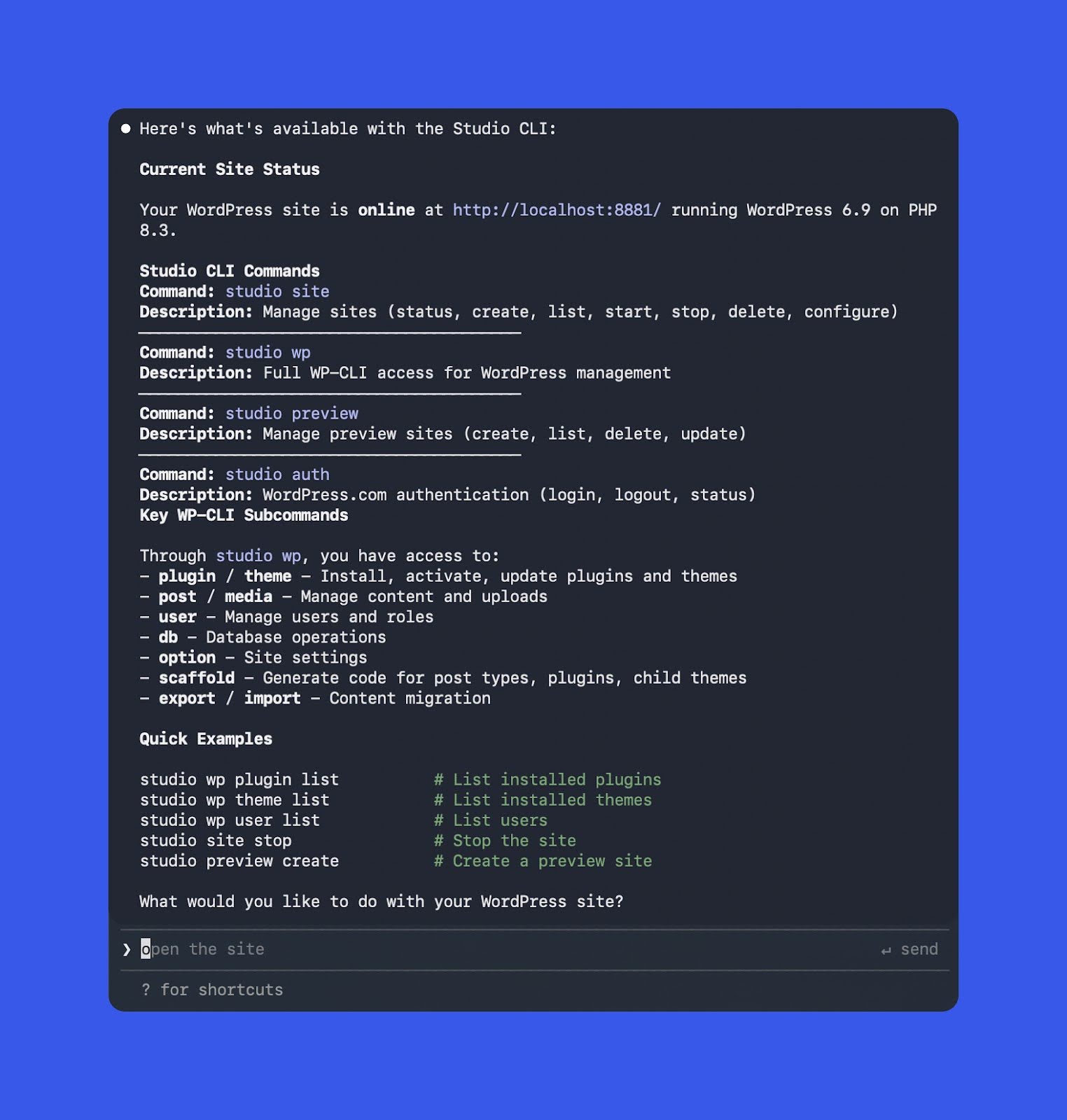
AI orodje samo od sebe ne ve nujno, kaj je WordPress Studio in kateri ukazi so na voljo. Da dobiš uporabne rezultate, začni z jasnim kontekstom: povej, da si v mapi Studio strani in da lahko agent uporablja studio ukaz.
This is the folder for a WordPress Studio site. You have access to the Studio CLI, which can be invoked by running
studio. Start by exploring the available options.
Pričakovan rezultat je, da agent pregleda studio --help in podobne izpise ter si “zgradi” mentalni model razpoložljivih komand.
2) Avtomatiziraj postavitev okolja
Ko agent razume Studio CLI, mu lahko prepustiš rutinsko postavljanje projektov. Primer prompta:
Set up a new local WordPress site using Studio with the name “Nick’s Site”
V ozadju lahko agent izvede ukaz v slogu:
studio site create --path "../nicks-site" --name "Nick's Site" --skip-browser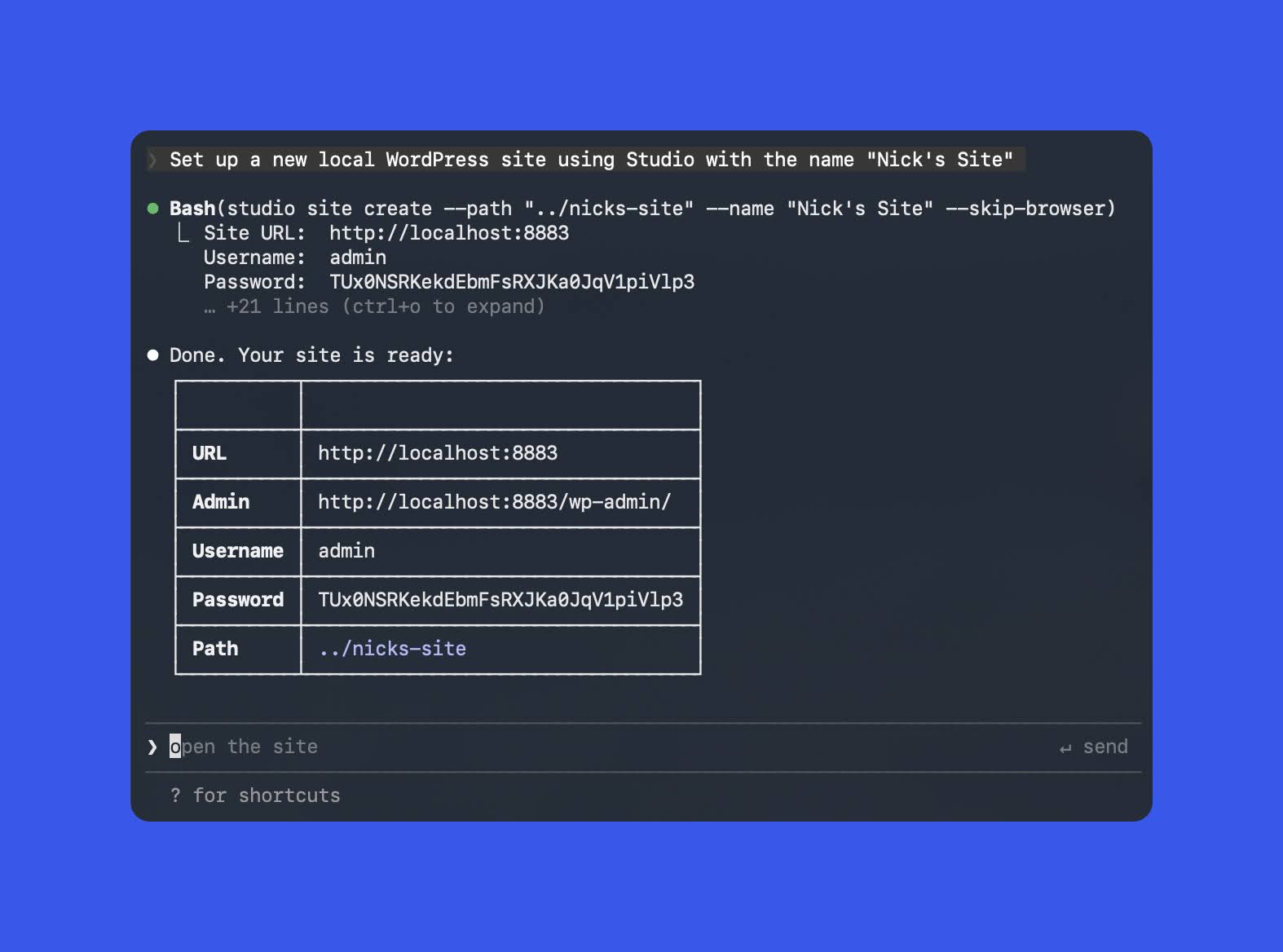
3) Debugging in verifikacija z WP-CLI
Ko te zadane napaka in nočeš ročno brskati po vzroku, je studio wp ena najbolj uporabnih kombinacij. Prompt v slogu:
Use the Studio CLI to run WP-CLI checks and figure out why this site is failing, then propose fixes.
Agent lahko nato:
- izvede
studio wpukaze (npr.plugin list,theme list,core update-db) za diagnostiko, - predlaga (ali izvede) spremembe kode in konfiguracije glede na ugotovitve,
- ponovno zažene iste WP-CLI preveritve, da potrdi, da je težava odpravljena.
Če potrebuješ širši pregled zmožnosti WP-CLI, je koristen tudi članek how to use WP-CLI.
4) Ustvarjanje in posodabljanje preview strani brez klikanja
Preview sites so med najbolj priljubljenimi funkcijami WordPress Studio, vendar je delo preko UI lahko zamudno. CLI to precej poenostavi – skupaj z AI agentom pa postane še bolj tekoče.
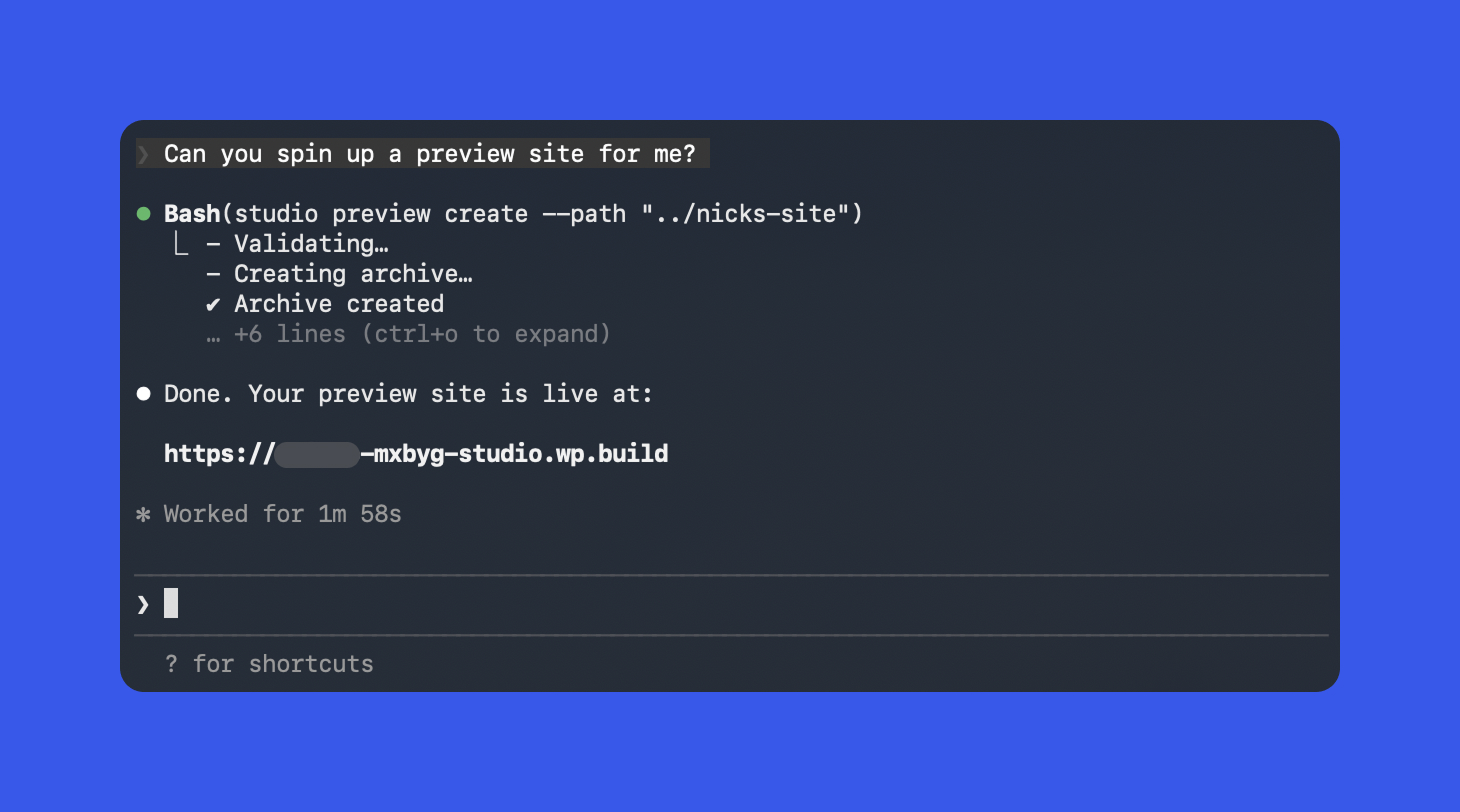
Ko želiš deliti delo, lahko agentu rečeš npr.:
Can you spin up a preview site for me?
Če še nisi avtenticiran(-a), te bo agent (prek CLI-ja) najprej usmeril v prijavo, nato pa ustvaril preview in vrnil URL. Izpis je tipično podoben temu:
Ko lokalno nadaljuješ z delom, lahko periodično prosiš agenta, naj preview posodobi. Če AI uporabljaš tudi za razvoj teme ali vtičnika, lahko dodaš pravilo, da po večjih spremembah avtomatsko izvede studio preview update, da deljena povezava ostaja aktualna.
Najboljše prakse, ko AI agentu dovoliš poganjati Studio CLI
AI agenti so lahko zelo učinkoviti sopiloti, še posebej v kombinaciji s Studio CLI, ker poganjajo realne ukaze v tvojem okolju. Vseeno se splača postaviti nekaj pravil, da se izogneš neprijetnim presenečenjem:
- Delaj iz root direktorija Studio strani (ali uporabi
--path). Tako bo ukaz deloval nad pravim projektom, še posebej če imaš na računalniku več strani. - V promptih postavi jasne meje. Primeri: “Ne briši strani”, “Izvajaj samo read-only
studio wpukaze” ali “Vprašaj me, preden izvedeš database migracije”. - Dvakrat preveri destruktivne operacije. Pri ukazih, kot sta
studio site deleteinstudio preview delete, naj agent najprej pokaže točen ukaz, ki ga namerava izvesti, preden karkoli zares poganja.
Kje se Studio CLI v2 najbolj pozna v praksi
Studio CLI v2 naredi WordPress Studio bistveno bolj “scriptable” in prijazen avtomatizaciji: lokalna okolja upravljaš iz terminala, WP-CLI je takoj na voljo, preview deploye pa lahko izvedeš brez klikanja. To koristi tako, če ukaze poganjaš ročno, kot tudi, če deluješ v editorju skupaj z AI agentom.
Za poln seznam ukazov in napredne možnosti poglej uradno dokumentacijo: Studio CLI documentation. Če WordPress Studio še nisi preizkusil(-a) ali ga že nekaj časa nisi odprl(-a), je posodobitev 1.7.0 dober trenutek, da ga znova vržeš v vsakodnevni dev workflow.
WordPress Studio: Try WordPress Studio now
Luka Horvat
Razvijalec progresivnih spletnih aplikacij in offline-first pristopa. Service workerji in strategije predpomnjenja so moja specialnost. Splet naj deluje povsod!
Vse objave