
Avtomatizacija WordPress obrazcev z n8n in WPForms: od oddaje do akcije brez ročnega dela
V praksi se pri WordPress projektih pogosto zatakne na najbolj dolgočasnem delu: nekdo odda obrazec, mi pa potem ročno odpremo e-mail, prekopiramo podatke v Google Sheets, ustvarimo task v orodju za podporo, obvestimo ekipo na Slacku in pošljemo follow‑up. To je časovno potratno, napake (tipkarske, napačen kanal, pozabljen odgovor) pa so skoraj neizogibne.
Dobra novica: z integracijo med WPForms (gradnik obrazcev za WordPress) in n8n (orodje za workflow avtomatizacijo) lahko oddaje obrazcev pretvoriš v zanesljive avtomatske procese. V tem vodiču pokažem, kako povezavo postaviš, kako pravilno uporabiš webhook, zakaj je pomemben secret key in kako workflow tudi realno stestiraš.
Kaj je n8n in zakaj se splača pri obrazcih?
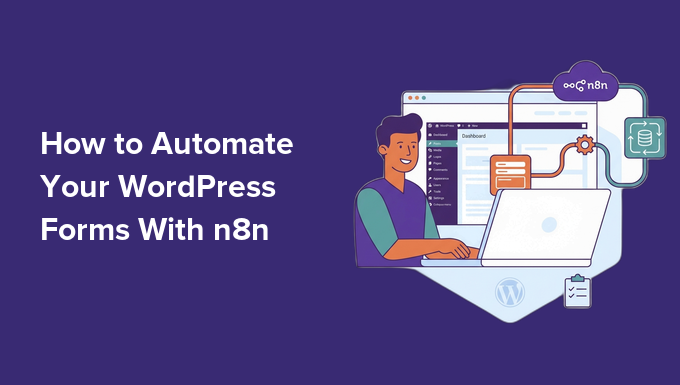
n8n je vizualno orodje za avtomatizacijo workflowov: podatke dobi iz ene točke (npr. oddaja obrazca) in jih pošlje naprej v druge sisteme (Google Sheets, Slack, CRM, e‑mail marketing …). V n8n delamo z node-i (vozlišči) – en node je običajno trigger (sprožilec), naslednji pa action (dejanje).
Ključna razlika v primerjavi s preprostimi “povezovalnimi” plugini je v tem, da lahko z n8n zgradiš tudi bolj kompleksno logiko: filtriranje, formatiranje, razvejanje, pošiljanje v več sistemov hkrati.
- Manj ročnega dela: vnos v CRM/Sheets, obvestila, follow‑up e‑maili.
- Manj napak: podatki se prenašajo tako, kot jih uporabnik odda.
- Več nadzora nad podatki: n8n je lahko tudi self‑hosted (na tvojem strežniku).
- Workflow ni omejen na “A → B”: lahko dodaš pogoje, več korakov, transformacije.
n8n vs Zapier/Make: praktična razlika za WordPress projekte
Če si že delal z Zapierjem ali Make.com, ti je koncept znan. Pri n8n je v kontekstu WordPressa zanimivo predvsem to, da ga lahko (po potrebi) gostiš sam, kar je pogosto argument pri projektih z višjimi zahtevami glede zasebnosti in kontrole. Zapier/Make sta tipično cloud storitvi in imata naročniški model, ki se lahko hitro pozna pri večjem številu avtomatizacij.
Predpogoji: kaj rabiš, preden začneš
- WPForms Pro (integracija z n8n je premium dodatek).
- Nameščen WPForms, različica 1.9.8.1 ali novejša (po navedbi v viru).
- n8n račun (cloud ali self-hosted).
Terminologija na hitro
Webhook je HTTP endpoint/URL, kamor sistem (WPForms) pošlje podatke ob dogodku (npr. oddaji obrazca). Trigger je sprožilec, ki v n8n začne workflow, action pa node, ki naredi konkretno dejanje (npr. doda vrstico v Sheets).
1) Najprej pripravi workflow v n8n (WPForms Trigger)
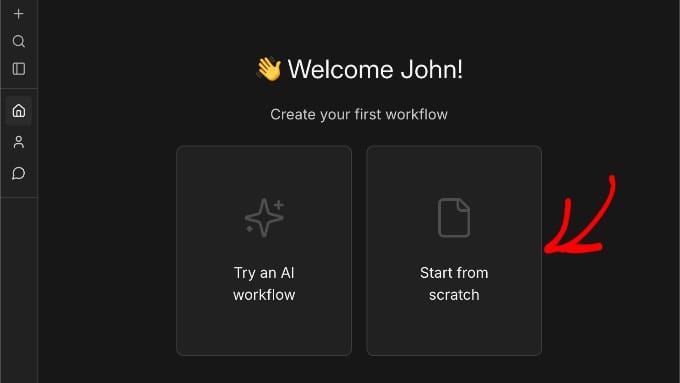
Korak 1: Ustvari nov workflow
Prijavi se v n8n in v dashboardu izberi možnost za ustvarjanje novega workflowa (npr. “Start from scratch”). Odpre se canvas, kjer boš dodajal node-e.
Korak 2: Dodaj WPForms Trigger node
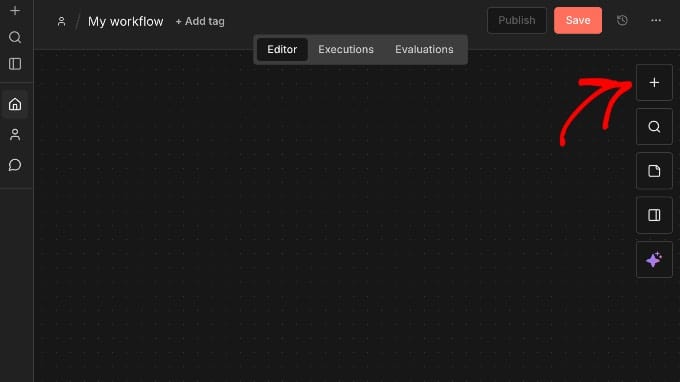
Na canvasu klikni “+” in poišči WPForms. Izberi WPForms Trigger. Če node še ni nameščen v tvojem n8n okolju, ga bo treba najprej namestiti (Install node) in nato dodati v workflow (Add to workflow).
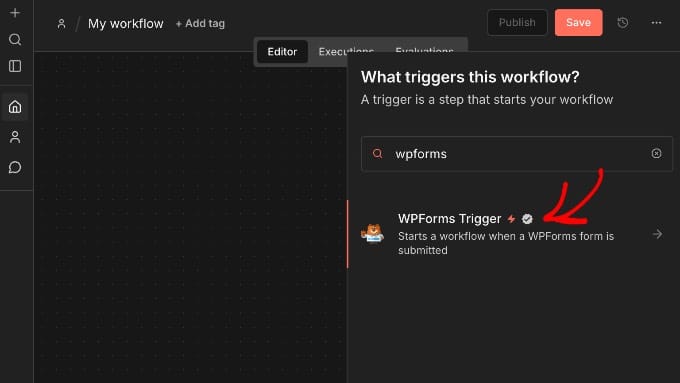
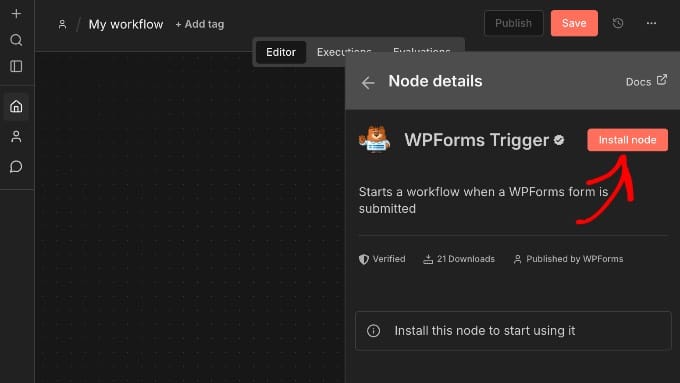
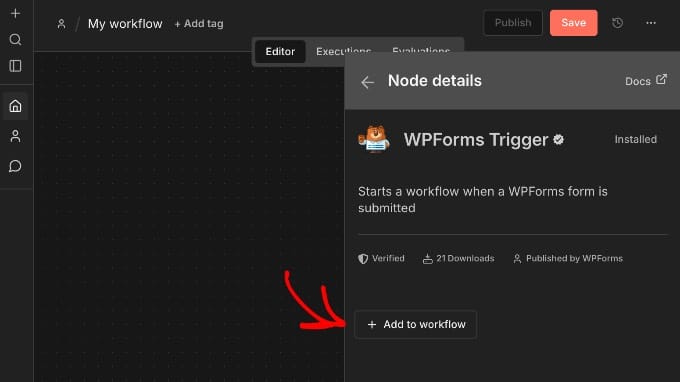
Korak 3: Kopiraj Production webhook URL
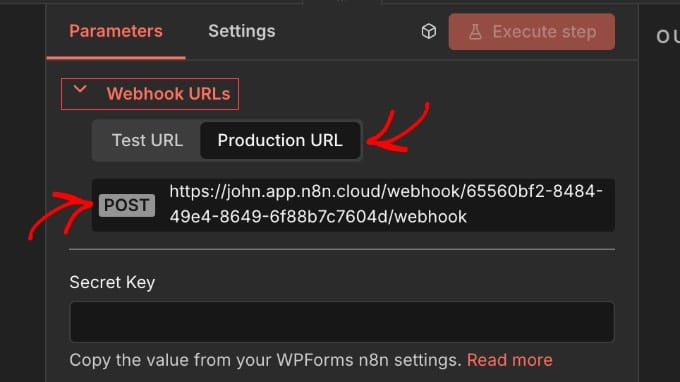
Ko odpreš nastavitve WPForms Trigger node-a, pojdi na zavihek Parameters in razširi sekcijo Webhook URLs. Tam sta običajno Test URL in Production URL.
Za realno uporabo uporabi Production URL, ker je namenjen delovanju v ozadju. Test URL je tipično uporaben samo, ko je editor aktiven (odvisno od načina delovanja n8n okolja). Kopiraj Production URL – potreboval ga boš v WPForms.
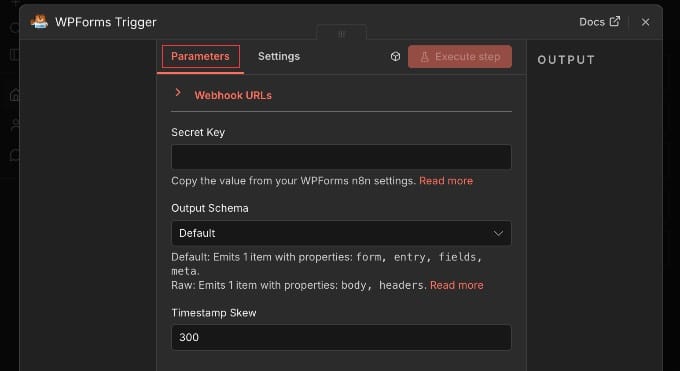
Ne zapri zavihka z n8n
V naslednjih korakih boš v WPForms kopiral secret key nazaj v ta isti WPForms Trigger node v n8n, zato je najlažje, da workflow pustiš odprt.
2) Poveži WPForms z n8n (webhook + secret key + mapping)
Korak 1: Omogoči n8n dodatek v WPForms
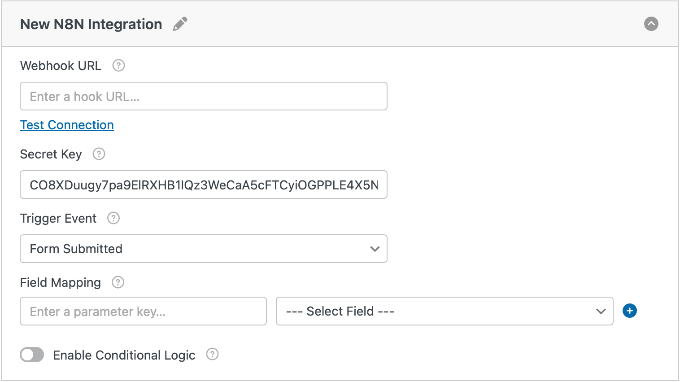
V WordPress adminu odpri WPForms in v form builderju uredi obstoječi obrazec ali naredi novega. Nato v levem meniju izberi Marketing » n8n.
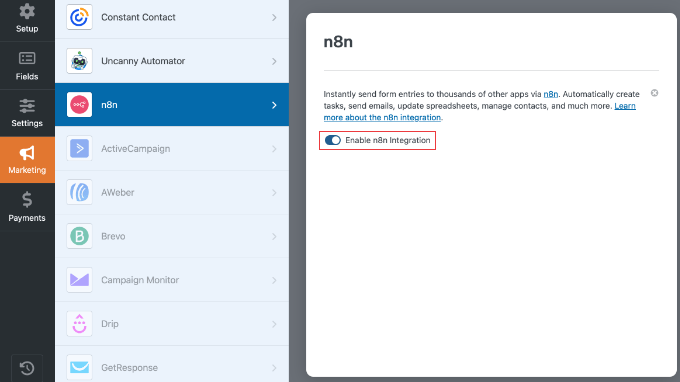
Če dodatka še nimaš nameščenega, te bo WPForms pozval k namestitvi in aktivaciji. Ko je dodatek aktiven, vklopi stikalo Enable n8n Integration.
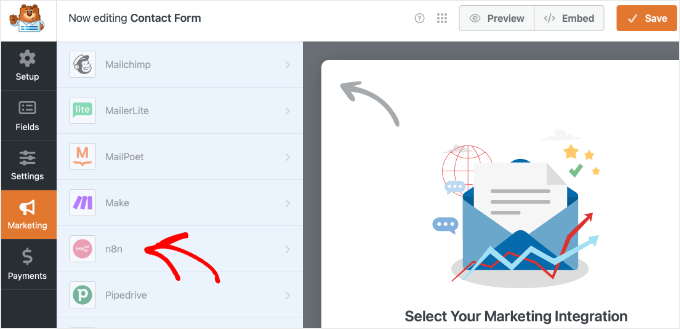 Nastavitve integracije so v form builderju pod Marketing » n8n. — Forrás: WPBeginner.com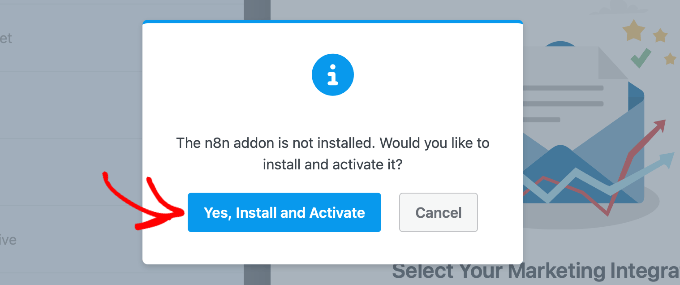
Korak 2: Prilepi Production Webhook URL
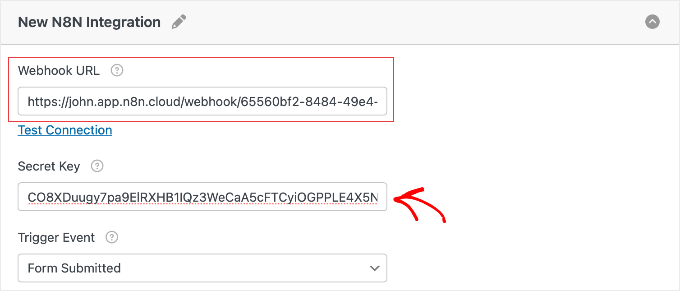
V polje Webhook URL v WPForms prilepi Production URL, ki si ga kopiral iz n8n. Pri tem bodi pozoren, da ni dodatnih presledkov ali napačne različice URL-ja.
Opomba za localhost okolja
Če WordPress poganjaš na localhostu, lahko test povezave odpove zaradi omrežnih omejitev, čeprav bo integracija v realnem okolju delovala. V praksi to pomeni: testiraj na dostopnem URL-ju ali poskrbi za tunel/pravilen routing.
Korak 3: Poveži Secret Key (varnostni sloj)
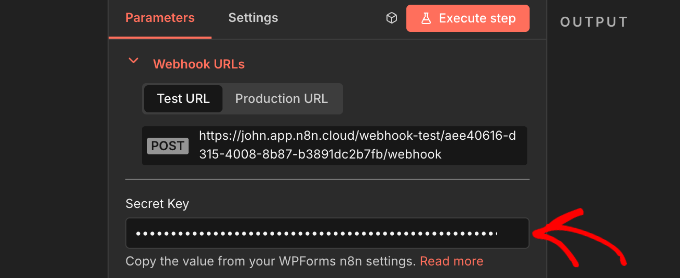
WPForms ti v polju Secret Key samodejno generira ključ. Kopiraj ga in ga prilepi v ustrezno polje Secret Key v nastavitvah WPForms Trigger node-a v n8n.
Ta ključ deluje kot preprost mehanizem preverjanja, da workflow ne sprožajo naključni webhook klici, ampak tvoj WordPress obrazec.
Korak 4: Izberi Trigger Event (kdaj pošlje podatke)
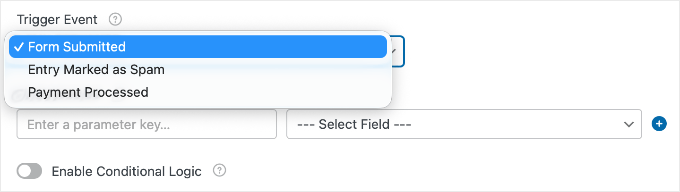
V WPForms izberi, kdaj naj obrazec sproži webhook:
- Form Submitted (tipično najbolj smiselno): workflow teče ob vsaki oddaji.
- Entry Marked as Spam: workflow teče samo ob oddajah, označenih kot spam.
- Payment Processed: workflow teče po uspešnem plačilu (koristno pri order/payment obrazcih).
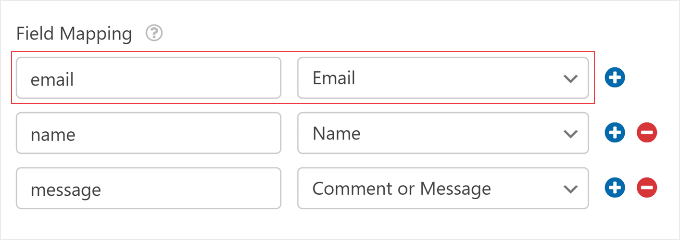
Korak 5: Field Mapping (ključi, ki jih boš uporabljal v n8n)
V sekciji Field Mapping določi, katere podatke bo WPForms poslal v n8n. Za vsako polje dodaš vrstico z Parameter Key (npr. email, name, phone) in iz dropdowna izbereš ustrezno polje obrazca.
Priporočilo: uporabljaj kratke, lowercase ključe brez presledkov. V n8n jih boš potem videl kot podatke, ki jih lahko preprosto vstaviš v akcijske node-e.
Pomembno
Po mappingu ne pozabi klikniti Save v WPForms builderju, sicer se spremembe (webhook, event, mapping) ne shranijo.
3) Dodaj akcije v n8n in aktiviraj workflow
Zdaj je trigger povezan, vendar workflow še ne naredi ničesar, dokler ne dodaš vsaj ene akcije. V n8n klikni “+” na desni strani WPForms node-a in izberi aplikacijo, kamor želiš poslati podatke.
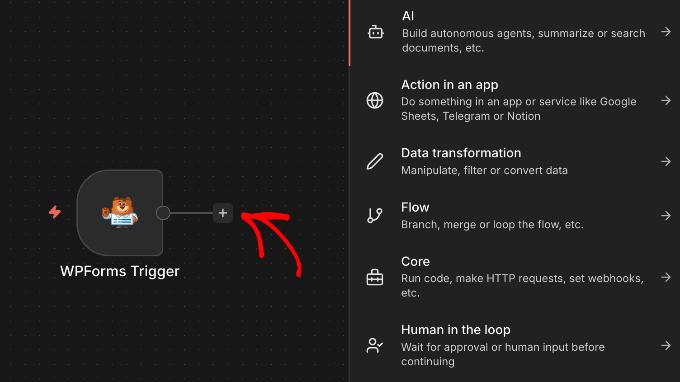
Tipični primeri avtomatizacij po oddaji obrazca:
- Dodaj vrstico v Google Sheets za vsak nov lead.
- Pošlji obvestilo v Slack ali Microsoft Teams.
- Dodaj kontakt v e‑mail marketing (npr. Mailchimp/ActiveCampaign) ali posodobi zapis v CRM.
Pri večini integracij bo n8n potreboval credentials (OAuth prijava ali API key). To nastaviš znotraj posameznega node-a v sekciji za Authentication/Credentials.
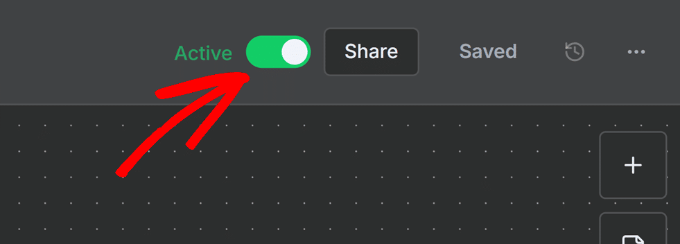
Ko so node-i nastavljeni, shrani workflow in ga preklopi na Active. Šele aktiven workflow bo stabilno tekel v ozadju.
4) Testiranje: kako preveriš, da zadeva res dela
Preden avtomatizaciji zaupaš v produkciji, jo testiraj. V n8n klikni Execute workflow – to workflow postavi v način poslušanja, da ujame testni webhook klic.
Pomembno: Execute workflow klikni preden oddaš obrazec na WordPress strani.
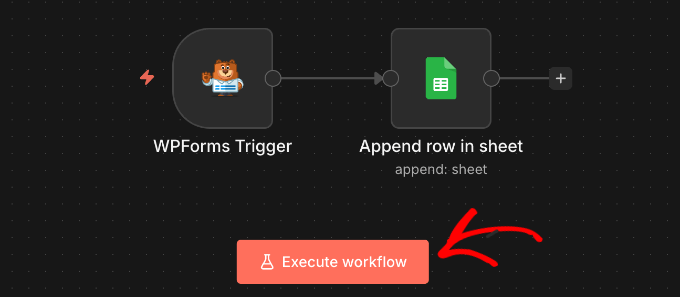
Nato na spletni strani oddaj testni vnos in v n8n preveri, ali je trigger prejel podatke. Če se nič ne zgodi, najprej preglej tipične napake:
- Workflow ni aktiven (Active toggle ni vklopljen).
- Webhook URL v WPForms ne ustreza n8n Production URL-ju.
- Secret key ni enak na obeh straneh.
- Field mapping v WPForms je prazen ali napačno nastavljen.
Ko enkrat uspešno ujameš testni submission, ponovi še enega – če deluje dvakrat zapored, je praviloma dovolj dober znak, da je konfiguracija stabilna.
Pogosta vprašanja (iz prakse)
Ali lahko preprečim, da WPForms shranjuje oddaje v WordPress bazo?
Da. V WPForms builderju pojdi na Settings » General, nato v Advanced nastavitvah omogoči možnost Disable storing entry information in WordPress. To je uporabno, če želiš, da se podatki hranijo samo v ciljnem sistemu (npr. CRM) ali imaš strožje zahteve glede hrambe podatkov.
Kaj se zgodi, če iz workflowa izbrišem WPForms node?
Povezava se prekine in obrazci ne bodo več sprožali workflowa. Rešitev je dodati nov WPForms Trigger node, kopirati njegov novi Production URL in posodobiti webhook URL v WPForms.
Ali je n8n “brezplačen” v tej kombinaciji?
n8n ima self‑hosted možnost brez stroška licence, ampak WPForms n8n addon po navedbi v viru zahteva WPForms Pro (ali višje), ker gre za premium integracijo.
Kaj je realno smiselno avtomatizirati z WPForms + n8n?
Najpogostejši scenariji so: avtomatski follow‑up e‑maili, obvestila ekipi, sinhronizacija leadov v CRM, posodobitve evidenc (Sheets/DB), in procesi vezani na plačila (če uporabljaš payment obrazce).
Zaključek: minimalen setup, velik učinek
Ko enkrat postaviš osnovo (WPForms → webhook → n8n trigger → action node), lahko workflow postopoma gradiš naprej: dodaš filtre, razvejanja, dodatna obvestila, ali pa iste podatke pošlješ v več sistemov hkrati. Največja vrednost pa je zelo konkretna: manj prepisovanja, manj pozabljenih follow‑upov in precej bolj predvidljiv proces obdelave povpraševanj.
Reference / Viri
- How to Automate WordPress Forms With n8n — Save Hours of Manual Work
- How to Add n8n Like Automation in WordPress (Easier & Cheaper)
- How to Set Up Make.com-Like Automation in WordPress
- How to Connect Any WordPress Forms to Google Sheets (Easy Way)
- How I Created a WordPress Contact Form That People Actually Use
- How to Allow Users to Submit Posts to Your WordPress Site
- How to Send Confirmation Emails After WordPress Form Submission
- I Tested the Best AI Automation Tools for WordPress (My Honest Reviews)
Maja Novak
Urednica slovenskega tima, zagovornica zelenega kodiranja in trajnostnega spletnega razvoja. Energetsko učinkovite spletne strani in ogljično ozaveščen razvoj sta moja cilja.
Vse objave