
WordPress Studio 1.7.0 prináša Studio CLI v2: lokálne weby, preview a WP-CLI priamo z terminálu
Ak si WordPress weby staviaš lokálne (témy, pluginy, prototypy pre klientov), verzia WordPress Studio 1.7.0 je prakticky povinný update. Najväčšia zmena je nový Studio CLI v2 – príkazový riadok (command-line interface), ktorý sa z nástroja primárne na preview sites posunul na plnohodnotného partnera pre veľkú časť workflowu v Studio.
V praxi to znamená: vytvoríš a spravuješ lokálne weby z terminálu, spúšťaš WP-CLI v správnom kontexte bez vlastnej inštalácie, vieš sa prihlásiť k WordPress.com účtu a cez príkazy vytvárať/aktualizovať zdieľateľné preview weby. A keď používaš AI nástroje typu Claude Code alebo Cursor, CLI je presne ten „spoločný jazyk“, cez ktorý vedia automatizovať rutinu.
Nižšie je prehľad, čo sa zmenilo, ako CLI zapnúť, a hlavne – ktoré príkazy sa oplatí zaradiť do dennej práce.
Čo je CLI a prečo ho vývojári chcú
CLI (command-line interface) je rozhranie, kde nástroj ovládaš príkazmi v termináli namiesto preklikávania sa v UI. V dev prostredí má tri veľké výhody:
- Rýchlosť: prostredie vytvoríš, zmeníš alebo odstrániš jedným príkazom.
- Opakovateľnosť: rovnaké príkazy fungujú na viacerých strojoch a dajú sa vložiť do skriptov.
- Automatizácia: build systémy a AI agenti vedia príkazy spúšťať za teba.
Aj keď bežne terminál nepoužívaš, Studio CLI stojí za pozornosť – je to spôsob, ako sa na Studio môžu napojiť editor, skripty alebo AI asistenti. Namiesto klikacích obrazoviek v Studio appke vieš príkazom vytvoriť nový web, pustiť databázové updaty alebo publikovať preview.
Ako zapnúť Studio CLI (prvé spustenie)
Studio CLI je potrebné najprv povoliť priamo v aplikácii WordPress Studio:
- Otvor aplikáciu WordPress Studio na svojom počítači.
- V hlavnom menu otvor Settings (alebo klikni na ikonu ozubeného kolieska vpravo hore).
- Zapni možnosť Studio CLI a klikni Save.
- Na macOS ťa systém vyzve na heslo k počítaču, aby povolil inštaláciu.
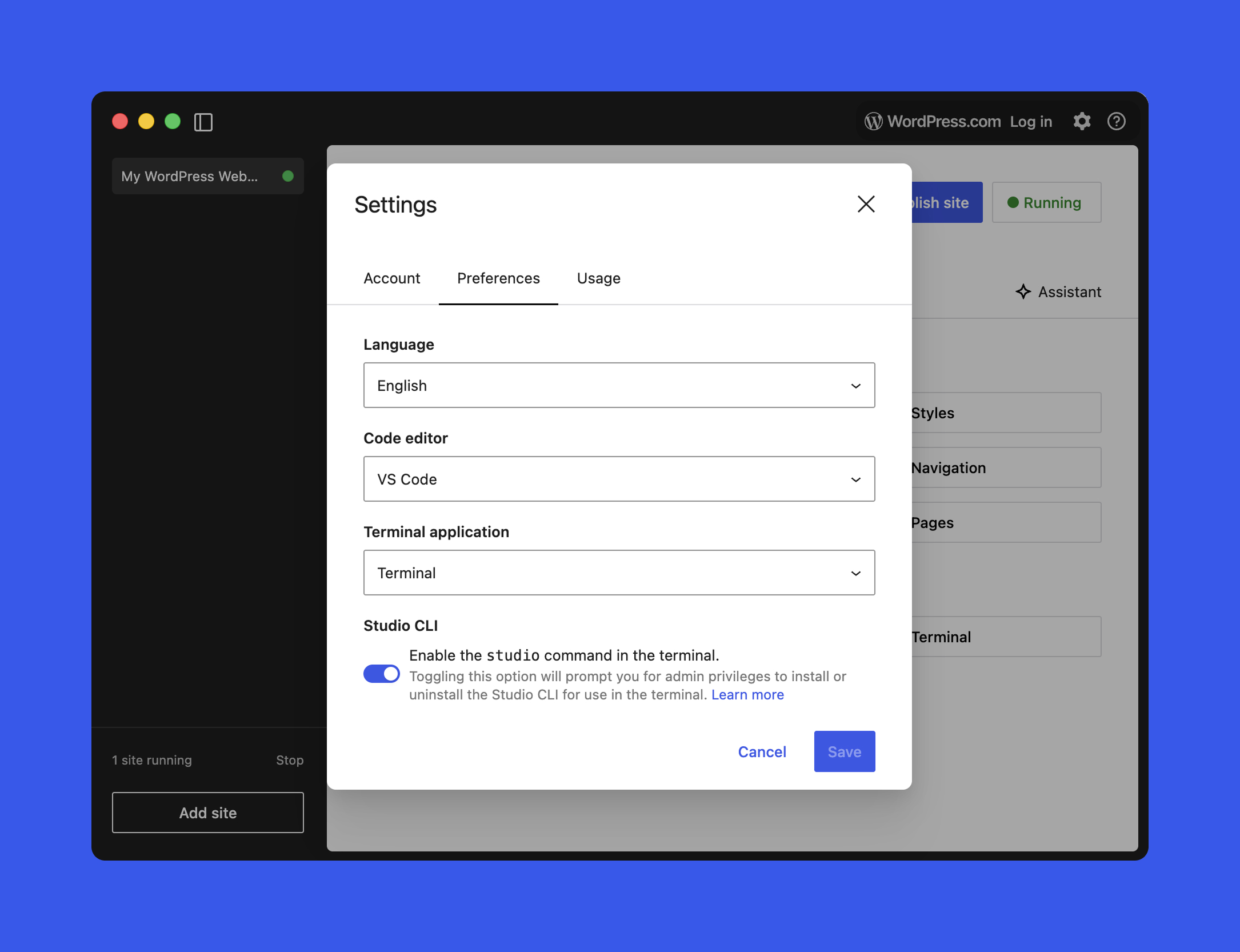
Po zapnutí máš v termináli k dispozícii globálny príkaz studio v tvare:
studio <area> <command> [options]V Studio 1.7.0 CLI pokrýva štyri hlavné oblasti:
- Authentication: správa WordPress.com účtu pre funkcie, ktoré vyžadujú prihlásenie.
- Preview sites: vytváranie a aktualizácia preview webov hostovaných na WordPress.com.
- Local site management: tvorba, spúšťanie, zastavenie, konfigurácia a mazanie lokálnych webov spravovaných Studio.
- WP-CLI integration: spúšťanie WP-CLI príkazov v správne nakonfigurovanom Studio prostredí bez vlastnej inštalácie WP-CLI.
Rýchly prehľad možností si vieš kedykoľvek vypísať:
studio --help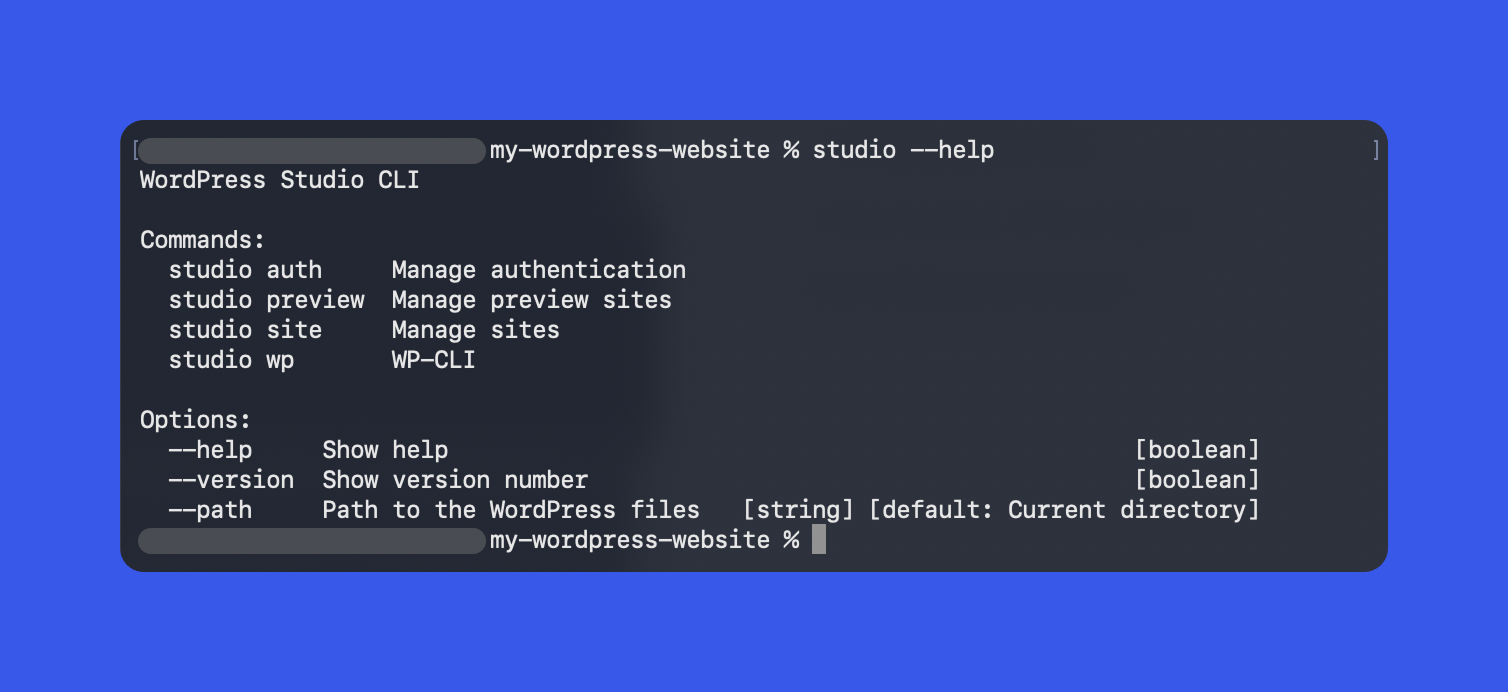
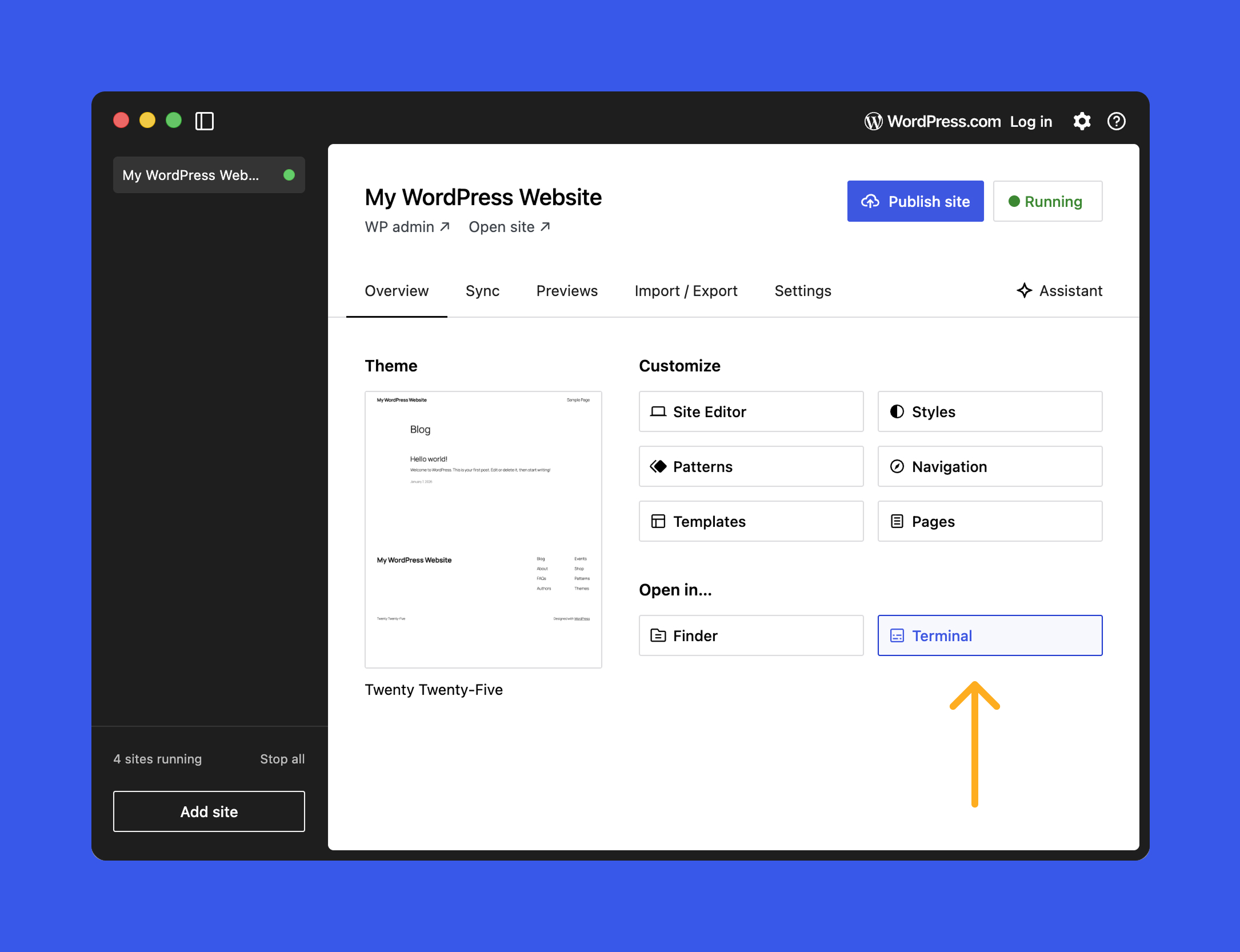
Väčšina príkazov je navrhnutá tak, aby sa spúšťali z koreňového priečinka (root) konkrétneho Studio webu. Pre rýchly prístup vieš v Studio UI kliknúť v detaile webu na záložke Overview na tlačidlo Terminal, ktoré otvorí správny priečinok priamo v termináli.
Správa lokálnych webov cez studio site
Najväčší posun v CLI v2 je, že lokálne weby vieš spravovať end-to-end priamo z terminálu. Namiesto toho, aby si sa pri rutine vracal do UI, vieš web založiť, zistiť jeho stav, spustiť/stopnúť a na konci ho bezpečne vyčistiť. To je rýchlejšie pri bežnej práci a hlavne ideálne pre automatizáciu (skripty aj AI agenti).
Jadro celej správy je studio site s týmito možnosťami:
studio site status    # Get status of site
studio site create    # Create a new site
studio site list      # List sites
studio site start     # Start site
studio site stop      # Stop site(s)
studio site delete    # Delete site
studio site set # Configure site settingsVytvorenie lokálneho webu jedným príkazom
Na založenie nového projektu slúži studio site create. Môžeš ho spustiť v aktuálnom priečinku alebo zadať konkrétnu cestu.
# Create a new site with default options in the current folder
studio site create

# Create a new site with a custom domain and HTTPS
studio site create --https --domain hello.wp.local

# Create a site in a different directory
studio site create --path /path/to/siteCLI pri tom urobí tri veci:
- Nastaví lokálne WordPress prostredie.
- Spustí WordPress server.
- Keď je všetko pripravené, otvorí v prehliadači WP Admin.
Príkaz vieš spustiť v prázdnom priečinku, ale aj v adresári, kde už máš existujúci WordPress web, ktorý ešte nie je zaregistrovaný v Studio aplikácii.
Zoznam, stav, štart a stop (pri viacerých projektoch)
Keď máš na stroji viac lokálnych webov, najviac pomôžu príkazy list a status:
studio site list       # Show all local sites known to Studio
studio site status # Status of the site in the current directoryVýstup zo status obsahuje okrem iného:
- či web beží alebo nie,
- lokálnu URL, napríklad
http://localhost:PORT, - kľúčové konfiguračné detaily, ako verzia PHP a prihlasovacie informácie.
Spúšťanie a zastavovanie je priamočiare:
studio site start
studio site stopToto je veľmi použiteľné v skriptoch, ktoré potrebujú web na chvíľu naštartovať, pustiť testy alebo operácie s obsahom a potom ho opäť vypnúť.
Bezpečné mazanie a konfigurácia cez studio site set
Keď projekt skončí, vieš ho odstrániť zo Studio – a podľa potreby aj z disku:
studio site delete          # Remove the site from Studio
studio site delete --files # Remove the site and filesNa zmeny konfigurácie slúži studio site set:
studio site set [options]Typické použitie:
- zmeniť verziu PHP alebo WordPressu,
- upraviť lokálnu doménu alebo port,
- zapínať/vypínať funkcie, ktoré ovplyvňujú beh lokálneho prostredia.
Tip
Úplný zoznam parametrov nájdeš cez studio site set --help.
Prihlásenie na WordPress.com z terminálu (studio auth)
Niektoré funkcie Studio (najmä preview weby) vyžadujú prihlásenie k WordPress.com účtu. CLI v2 preto pridáva vlastnú sadu príkazov studio auth:
studio auth login– spustí prihlasovací flow v prehliadači a dá ti token, ktorý vložíš späť do terminálu na dokončenie prihlásenia.studio auth status– povie, či si autentifikovaný a ktorý účet je aktívny.studio auth logout– odpojí CLI od WordPress.com účtu a vymaže uložené prihlasovacie údaje.
Ak spustíš príkaz, ktorý autentifikáciu vyžaduje (napr. studio preview create) a nie si prihlásený, CLI ťa naviguje, aby si sa prihlásil.
Preview sites cez CLI: zdieľateľné prostredie na WordPress.com
Preview sites sú dočasné zdieľateľné prostredia hostované na WordPress.com, ktoré zrkadlia tvoj lokálny Studio web. Hodí sa to, keď potrebuješ ukázať rozpracovanú prácu niekomu, kto nemá lokálne prostredie.
CLI dáva kompletnú sadu príkazov:
studio preview create          # Create a preview site
studio preview list            # List all your preview sites
studio preview update <host>   # Redeploy changes to a preview
studio preview delete <host> # Remove a preview siteTip
Spusť studio preview list a z výstupu použi hodnotu host pre studio preview update alebo studio preview delete.
WP-CLI bez inštalácie: studio wp
WP-CLI je oficiálne príkazové rozhranie pre samotný WordPress. Studio CLI v2 ho integruje cez príkaz studio wp, takže WP-CLI nemusíš riešiť samostatne (inštaláciu ani konfiguráciu):
studio wp [<wp-cli-command>] [<wp-cli-arguments>...]Z rootu webu vieš spúšťať bežné úlohy, napríklad:
studio wp core version– zobrazí verziu WordPressu pre aktuálny web.studio wp plugin list– vypíše nainštalované pluginy (aj ich status).studio wp core update-db– spustí potrebné databázové aktualizácie po update WordPressu.
Dôležitý detail: Studio za teba nastaví environment variables, cesty a credentials, takže príkazy mieria na správnu databázu a súbory bez ďalšieho nastavovania.
Ako to celé zapadá do AI workflow (Claude Code, Cursor)
Jedna z najpraktickejších vecí na Studio CLI v2 je, ako prirodzene zapadne do AI-assisted vývoja. Nástroje ako Claude Code alebo Cursor vedia čítať kód tvojho lokálneho projektu (témy, pluginy) a zároveň spúšťať príkazy v tvojom prostredí. Výsledok: opakujúce sa úlohy (setup, diagnostika, preview deploy) vieš delegovať.
Typické scenáre, ktoré AI agent zvládne práve cez Studio CLI:
- cez
studio sitevytvárať, spúšťať, zastavovať a spravovať lokálne prostredia, - cez
studio wprobiť diagnostiku, databázové úlohy a správu obsahu, - cez
studio previewvytvárať a aktualizovať WordPress.com preview weby bez odchodu z editora.
1) Najprv dodaj kontext
AI nástroj nemusí automaticky chápať, čo je WordPress Studio a aké príkazy má k dispozícii. Preto je dobré začať tým, že mu vysvetlíš, v akom priečinku je a že môže používať Studio CLI.
Príklad promptu (ak máš otvorený root priečinok lokálneho Studio webu a používaš Claude Code):
This is the folder for a WordPress Studio site. You have access to the Studio CLI, which can be invoked by running
studio. Start by exploring the available options.
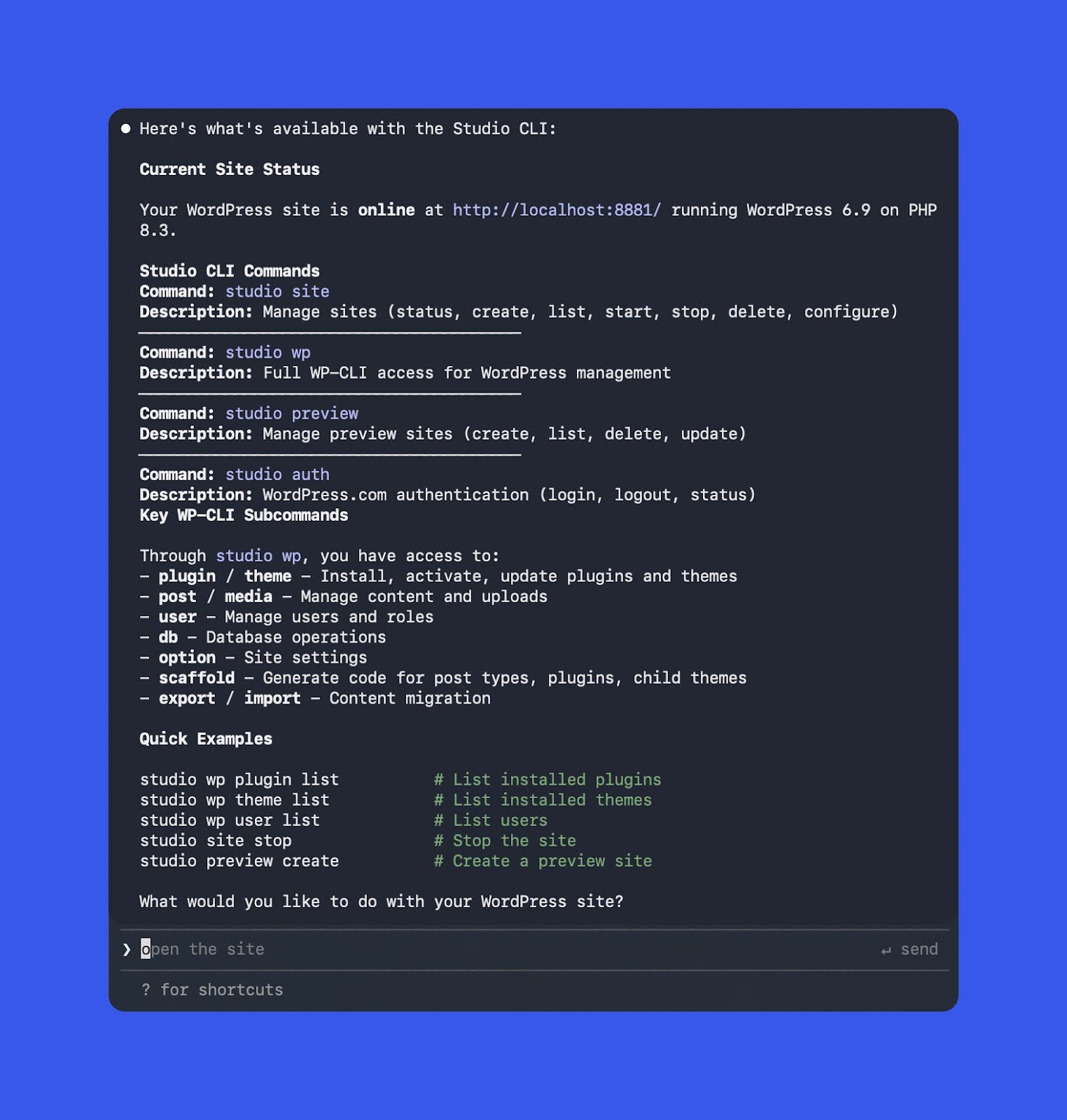
Po takomto jednoduchom uvedení do kontextu má agent dobrý základ – vie, že studio je dostupné a môže si vypísať --help a subcommandy.
2) Automatizácia setupu prostredia
Keď AI pochopí, čo Studio vie, môžeš jej delegovať rutinné založenie webu. Napríklad zadanie:
Set up a new local WordPress site using Studio with the name “Nick’s Site”
„V zákulisí“ môže agent spustiť niečo v tomto štýle:
studio site create --path "../nicks-site" --name "Nick's Site" --skip-browser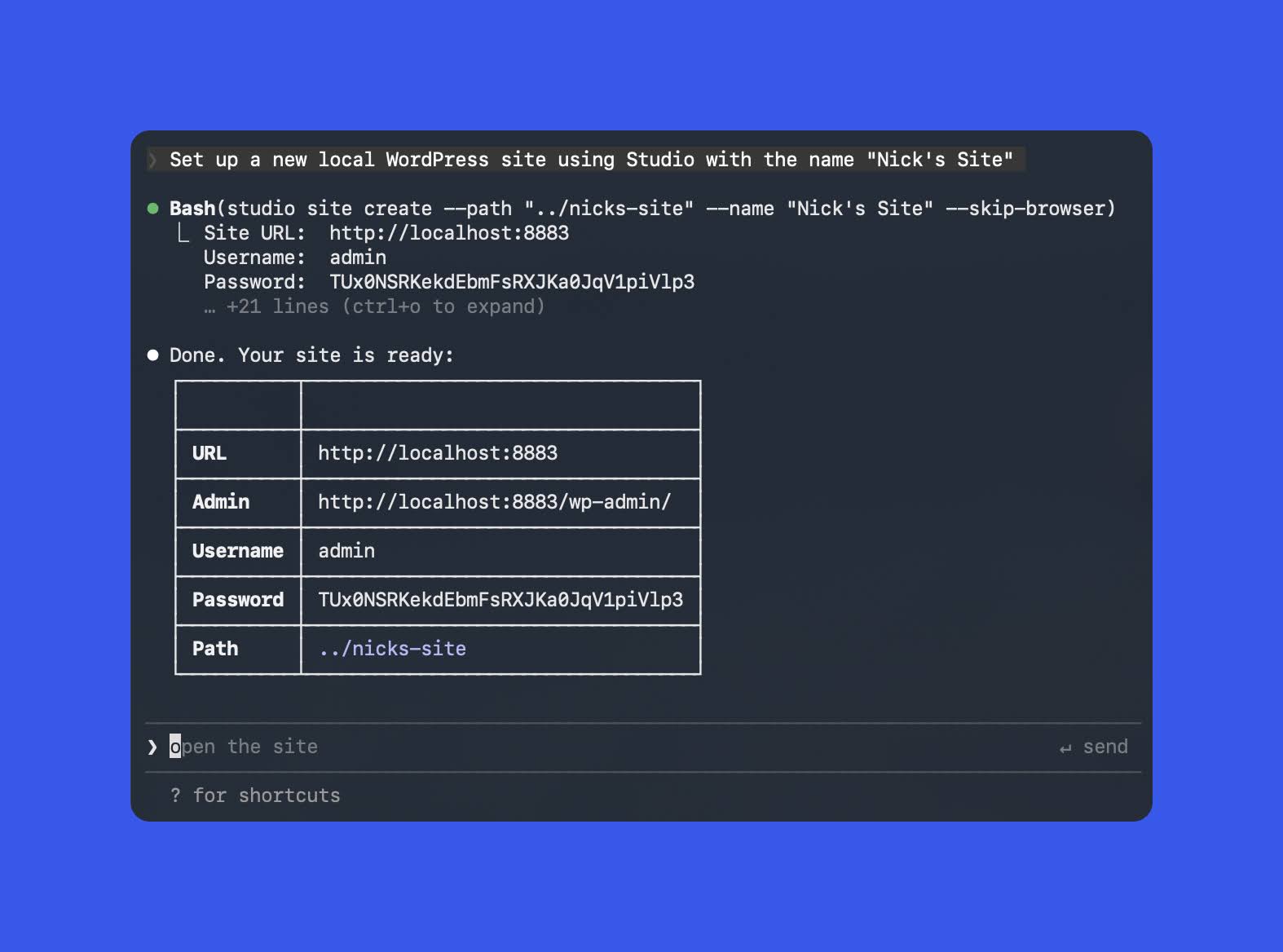
3) Diagnostika a overenie cez WP-CLI
Keď riešiš problém (chyba v behu webu, podozrivý plugin, nedokončený update), studio wp je najrýchlejšia cesta k relevantným informáciám. Zadanie pre agenta môže vyzerať napríklad takto:
Use the Studio CLI to run WP-CLI checks and figure out why this site is failing, then propose fixes.
Agent potom vie:
- spúšťať
studio wppríkazy (napr.plugin list,theme list,core update-db) a zbierať diagnostiku, - navrhnúť (alebo aplikovať) úpravy v kóde a konfigurácii na základe zistení,
- zopakovať tie isté WP-CLI kontroly a potvrdiť, že problém je vyriešený.
Ak chceš rýchly prehľad možností WP-CLI, dobrý základ je tento článok: https://wordpress.com/blog/2025/11/03/how-to-use-wp-cli/
4) Preview weby bez klikania
Preview sites sú v Studio populárne, ale v UI môže byť ich tvorba a aktualizácia mierne zdĺhavá. CLI to zjednodušuje a v kombinácii s AI to vie byť ešte rýchlejšie.
Keď chceš poslať link klientovi alebo kolegovi, stačí zadať agentovi napríklad:
Can you spin up a preview site for me?
Ak nie si autentifikovaný, agent ťa navedie na prihlásenie, potom vytvorí preview a vráti URL. Výstup môže vyzerať takto:
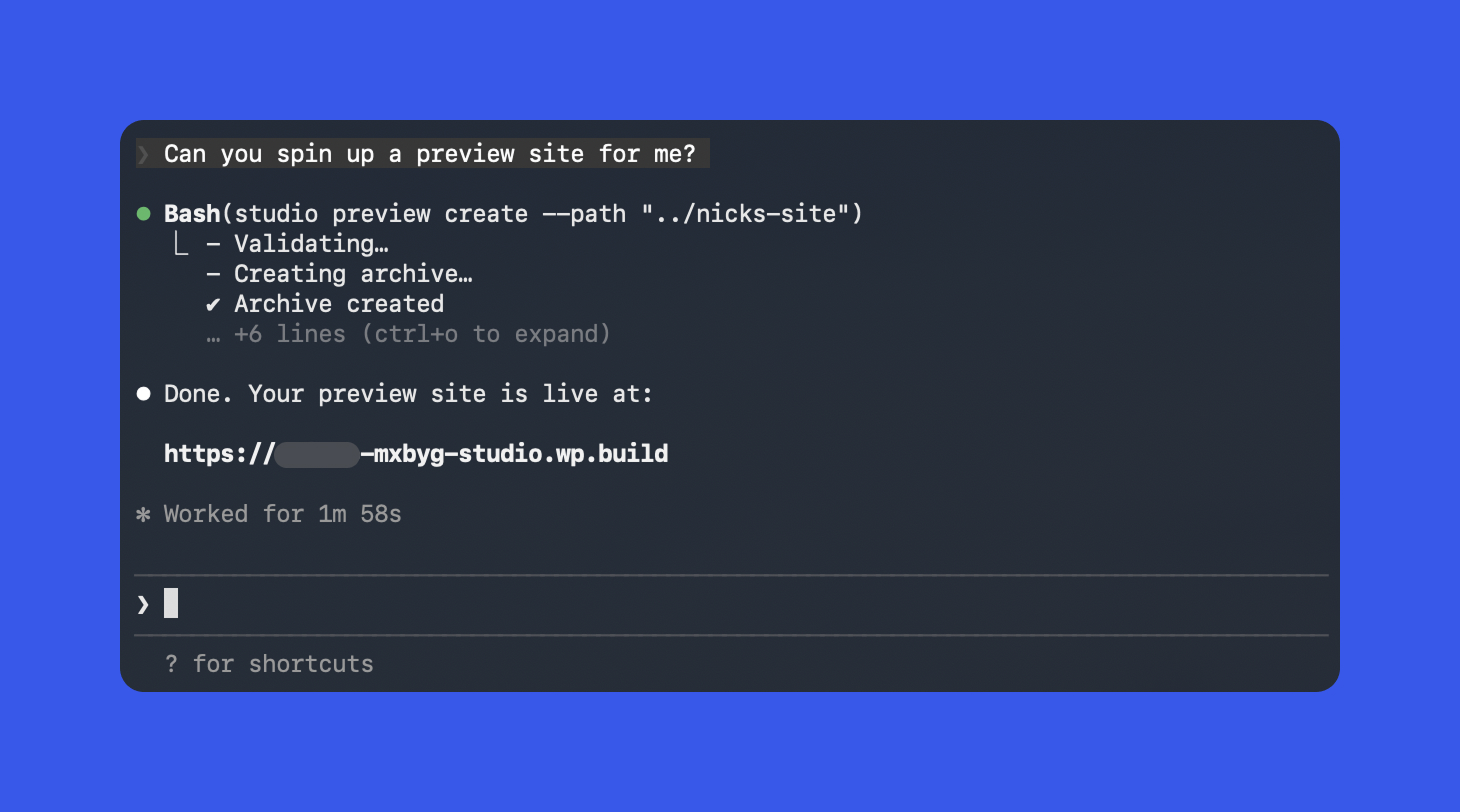
Počas ďalšej práce lokálne môžeš agentovi priebežne hovoriť, aby preview aktualizoval. A ak s AI aj vyvíjaš tému alebo plugin, dá sa nastaviť pravidlo typu: po väčšej zmene automaticky aktualizuj preview, aby zdieľaný link ostal aktuálny.
Best practices: ako predísť nepríjemným prekvapeniam
AI agenti sú výborní kopiloti, ale pri CLI je dobré mať od začiatku jasné mantinely:
- Pracuj z rootu Studio webu (alebo použi
--path) – príkazy tak pôjdu proti správnemu projektu, čo je kritické, ak máš na stroji viac webov. - V promtoch nastav jasné hranice – napríklad „Nemaž weby“, „Spúšťaj iba read-only
studio wppríkazy“ alebo „Spýtaj sa pred databázovými migráciami“. - Kontroluj deštruktívne operácie – pri príkazoch ako
studio site deleteastudio preview deletenech ti agent najprv ukáže presné príkazy, ktoré plánuje spustiť, a až potom ich vykoná.
Zhrnutie: prečo je Studio CLI v2 v praxi veľká vec
Studio CLI v2 robí z WordPress Studio nástroj, ktorý sa dá reálne skriptovať a automatizovať pri každodennom vývoji – či už príkazy spúšťaš priamo ty, alebo ich deleguješ AI agentovi. Lokálne weby vieš manažovať kompletne z terminálu, preview weby na WordPress.com vytvárať a aktualizovať bez klikania a WP-CLI máš pripravené bez samostatnej inštalácie.
Ak chceš detailný command reference a pokročilé možnosti, oficiálna dokumentácia je tu: https://developer.wordpress.com/docs/developer-tools/studio/cli/
A ak Studio ešte nepoužívaš (alebo si ho dlho neotvoril), stiahnuť a vyskúšať ho môžeš tu: https://developer.wordpress.com/studio/
Jana Szabová
Technická spisovateľka a špecialistka na dokumentáciu. Tvorba API dokumentácie a vývojárskych príručiek je moja vášeň. Dobrá dokumentácia má cenu zlata.
Všetky príspevky