
WordPress Studio 1.7.0 aduce Studio CLI v2: gestionare completă din terminal, preview-uri și WP-CLI integrat
WordPress Studio 1.7.0 e un update important dacă lucrezi local cu WordPress și îți place să automatizezi (sau măcar să nu mai sari constant între interfața grafică și terminal). Noutatea majoră este Studio CLI v2: un set de comenzi care acoperă o parte mare din workflow-ul Studio – de la managementul site-urilor locale, până la autentificarea în WordPress.com, preview sites și integrarea WP-CLI în contextul corect.
În versiunile anterioare, CLI-ul Studio era orientat mai ales pe gestionarea preview sites. În 1.7.0, devine un instrument generalist de linie de comandă, util atât pentru power users, cât și pentru scenarii de automatizare (scripturi, build systems, agenți AI care rulează comenzi).
Dacă vrei detaliile complete (toate opțiunile și referința integrală), documentația Studio CLI a fost actualizată odată cu această versiune: Studio CLI documentation.
Ce este un CLI și de ce contează în WordPress Studio?
CLI (command-line interface) înseamnă că poți controla o aplicație prin comenzi scrise în terminal, fără să dai click prin meniuri. În practică, un CLI e atractiv pentru dezvoltatori din trei motive:
- Rapid: creezi/modifici/ștergi medii cu o singură comandă
- Repetabil: aceleași comenzi merg pe mai multe mașini sau pot fi puse în scripturi
- Automatizabil: build systems și agenți AI pot rula comenzi pentru tine
Chiar dacă nu trăiești în terminal, merită să urmărești Studio CLI pentru că devine „limbajul comun” prin care un editor, un script sau un asistent AI poate interacționa cu Studio: să-ți creeze un site nou, să ruleze upgrade-uri de bază de date, sau să publice un preview, fără să navighezi prin mai multe ecrane în aplicație.
Cum pornești Studio CLI (prima configurare)
Ca să folosești Studio CLI, trebuie întâi să-l activezi din aplicația WordPress Studio:
- Deschide aplicația WordPress Studio pe computerul tău.
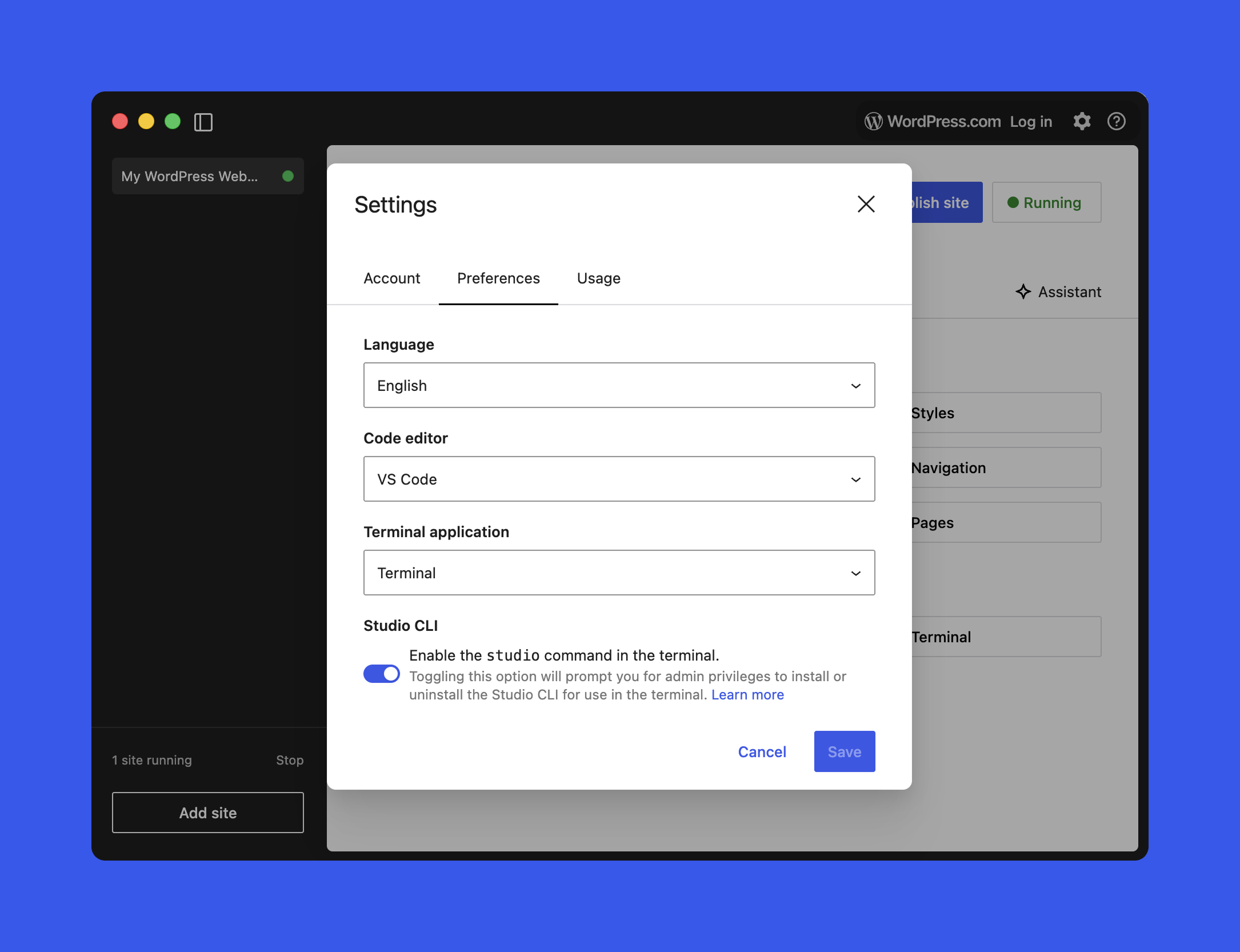
- Din meniul principal, deschide modalul Settings (sau apasă pe iconița cu rotiță din colțul dreapta-sus).
- Activează opțiunea Studio CLI și apasă Save.
- Pe macOS, vei fi întrebat parola computerului pentru a permite instalarea.
După activare, ai acces la o comandă globală studio din terminal (orice terminal preferi):
studio <area> <command> [options]În Studio 1.7.0, CLI-ul acoperă patru arii principale:
- Authentication: gestionarea contului WordPress.com pentru funcționalitățile care au nevoie de autentificare
- Preview sites: crearea și actualizarea preview-urilor găzduite pe WordPress.com
- Local site management: creare, pornire, oprire, configurare și ștergere site-uri locale administrate de Studio
- WP-CLI integration: rularea WP-CLI în contextul corect al mediilor Studio, fără să instalezi WP-CLI separat
Un rezumat rapid îl vezi oricând cu:
studio --help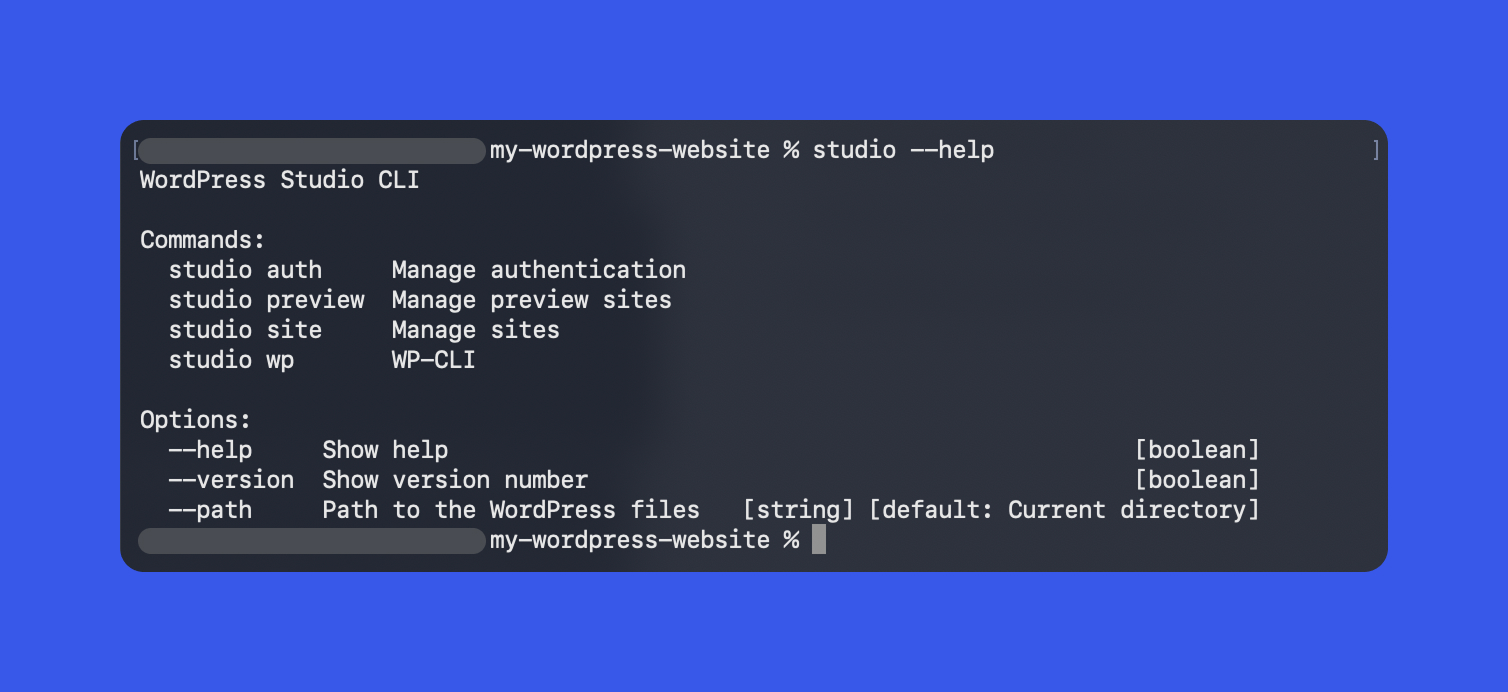
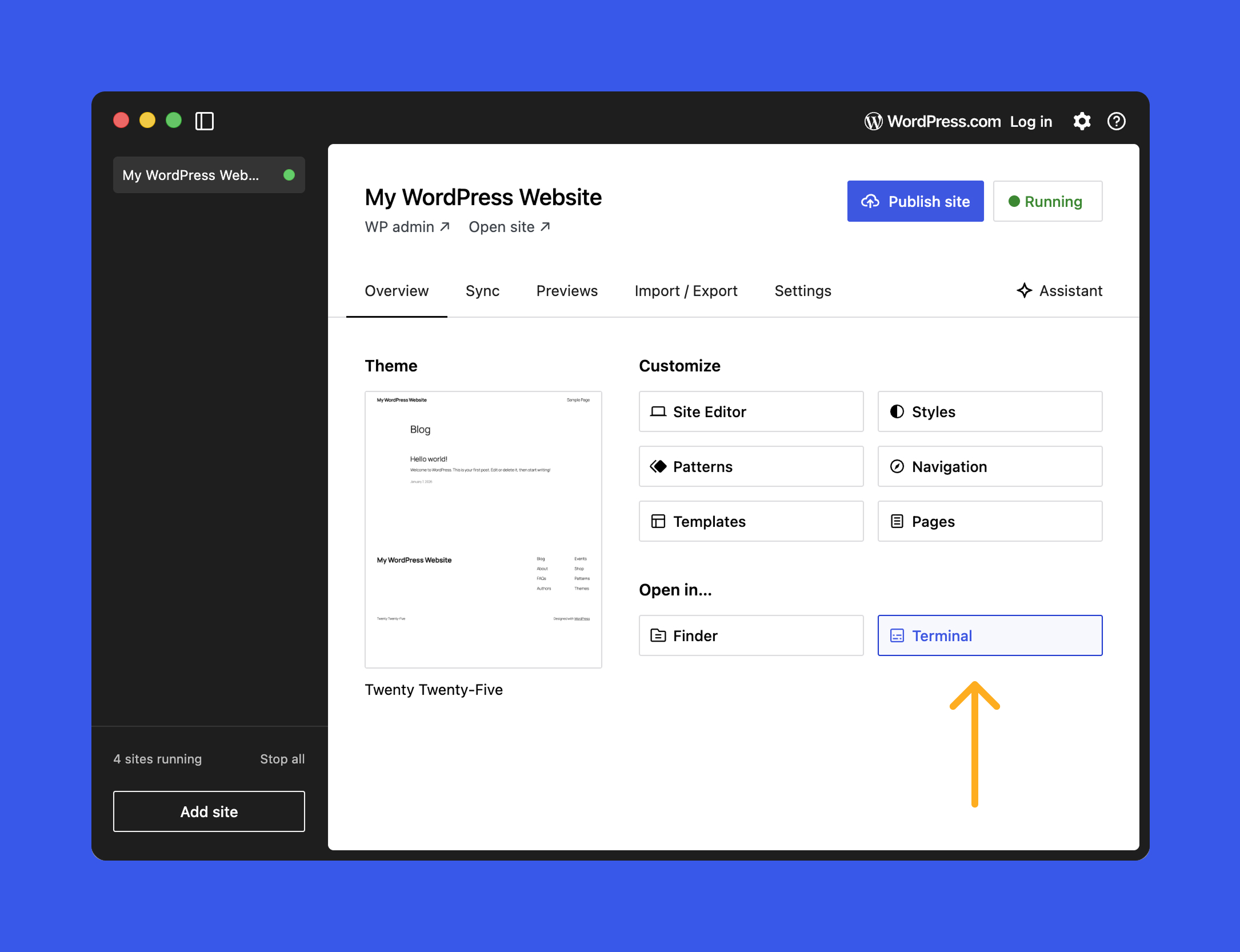
studio --help îți arată rapid ariile și comenzile disponibile. — Forrás: WordPress.comMajoritatea comenzilor sunt gândite să fie rulate din folderul root al unui site administrat de Studio. Dacă vrei acces rapid la acel folder, în interfața Studio ai un buton Terminal în tab-ul Overview, care deschide direct locația în terminal.
Management complet al site-urilor locale: studio site
Cea mai mare schimbare în Studio CLI v2 este managementul end-to-end al site-urilor locale direct din terminal. În loc să revii constant la UI pentru operațiuni de rutină, acum poți crea un site, verifica status, porni/opri și curăța proiectul când ai terminat. E un workflow mai rapid zi de zi și, în același timp, mult mai ușor de automatizat (scripturi proprii sau agenți AI).
Comanda centrală este studio site, cu opțiuni precum:
studio site status    # Get status of site
studio site create    # Create a new site
studio site list      # List sites
studio site start     # Start site
studio site stop      # Stop site(s)
studio site delete    # Delete site
studio site set # Configure site settingsCreează un site local dintr-o singură comandă
Cu studio site create poți porni un site nou în directorul curent sau într-un path specific. Câteva exemple utile:
# Create a new site with default options in the current folder
studio site create

# Create a new site with a custom domain and HTTPS
studio site create --https --domain hello.wp.local

# Create a site in a different directory
studio site create --path /path/to/siteCând rulezi comanda, CLI-ul:
- setează un mediu WordPress local
- pornește serverul WordPress
- îți deschide WP Admin în browser când totul e gata
Poți rula asta dintr-un folder gol, dar și dintr-un director care conține deja un site WordPress care nu este încă înregistrat în aplicația Studio.
Listează, inspectează, pornește și oprește site-uri locale
Dacă lucrezi cu mai multe proiecte locale, comenzile list și status sunt cele care îți simplifică mult viața:
studio site list       # Show all local sites known to Studio
studio site status # Status of the site in the current directoryOutput-ul de status include:
- dacă site-ul rulează sau nu
- URL-ul local (de exemplu
http://localhost:PORT) - detalii cheie de configurare, precum versiunea PHP și informații de login
Pornirea și oprirea sunt directe:
studio site start
studio site stopÎn scripturi, combinația asta e foarte practică: pornești site-ul, rulezi teste/operațiuni de conținut, apoi îl oprești.
Ștergere și configurare în siguranță
Când ai terminat un proiect, îl poți scoate din Studio și, dacă vrei, poți șterge și fișierele asociate de pe disc:
studio site delete          # Remove the site from Studio
studio site delete --files # Remove the site and filesPentru schimbări de configurare, studio site set îți permite să ajustezi setările unui site local specific:
studio site set [options]Exemple de lucruri pe care le poți modifica:
- schimbi versiunea PHP sau WordPress
- actualizezi domeniul local sau portul
- activezi/dezactivezi funcționalități care influențează cum rulează mediul local
Tip
Rulează studio site set --help ca să vezi lista completă de opțiuni disponibile.
Autentificare WordPress.com direct din terminal: studio auth
Unele funcționalități Studio (de exemplu preview sites) au nevoie de un cont WordPress.com conectat. Studio CLI v2 vine cu comenzi dedicate studio auth ca să gestionezi autentificarea fără să părăsești terminalul:
studio auth loginpornește un flow în browser și îți oferă un token pe care îl lipești în terminal pentru a finaliza autentificarea.studio auth statusîți spune dacă ești autentificat și ce cont este activ.studio auth logoutdeconectează CLI-ul de contul WordPress.com și șterge credențialele stocate.
Dacă încerci să rulezi o comandă care necesită autentificare în timp ce ești delogat (de exemplu studio preview create), CLI-ul te ghidează să te loghezi.
Preview sites din CLI: studio preview
Preview sites sunt medii temporare și share-uibile găzduite pe WordPress.com, care oglindesc site-ul tău local din Studio. Sunt utile când vrei să trimiți un link cuiva (client, coleg) care nu are un mediu local.
Din CLI ai un set complet de comenzi:
studio preview create          # Create a preview site
studio preview list            # List all your preview sites
studio preview update <host>   # Redeploy changes to a preview
studio preview delete <host> # Remove a preview siteTip
Rulează studio preview list ca să vezi toate preview-urile asociate contului tău WordPress.com, apoi folosește valoarea host din output pentru studio preview update sau studio preview delete.
WP-CLI integrat: studio wp (fără instalare separată)
WP-CLI este interfața oficială de linie de comandă pentru WordPress. În Studio CLI v2, WP-CLI este integrat prin comanda studio wp, astfel încât nu mai ai nevoie să instalezi sau să configurezi WP-CLI separat:
studio wp [<wp-cli-command>] [<wp-cli-arguments>...]Din root-ul site-ului, poți rula task-uri WP-CLI uzuale, de exemplu:
studio wp core version– afișează versiunea WordPress pentru site-ul curent.studio wp plugin list– listează pluginurile instalate (și statusul lor).studio wp core update-db– rulează update-urile necesare de bază de date după un update de WordPress.
Partea bună: Studio îți setează automat variabilele de mediu, path-urile și credențialele, astfel încât comenzile rulează pe baza de date și fișierele corecte, fără setup suplimentar.
Cum se leagă Studio CLI de workflow-uri cu AI (Claude Code, Cursor etc.)
Un avantaj foarte practic al Studio CLI v2 este că se potrivește natural cu dezvoltarea asistată de AI, mai ales cu unelte precum Claude Code și Cursor. Astfel de agenți pot citi codul din proiectul tău local (teme, pluginuri) și pot rula comenzi în mediul tău, ceea ce înseamnă că poți delega o parte din munca repetitivă.
Într-un astfel de workflow, agentul poate:
- folosi
studio sitepentru a crea/porn i/opri/gestiona medii locale - rula
studio wppentru diagnoză, operațiuni de bază de date și management de conținut - crea și actualiza preview sites pe WordPress.com fără să ieși din editor
1) Dă context agentului AI
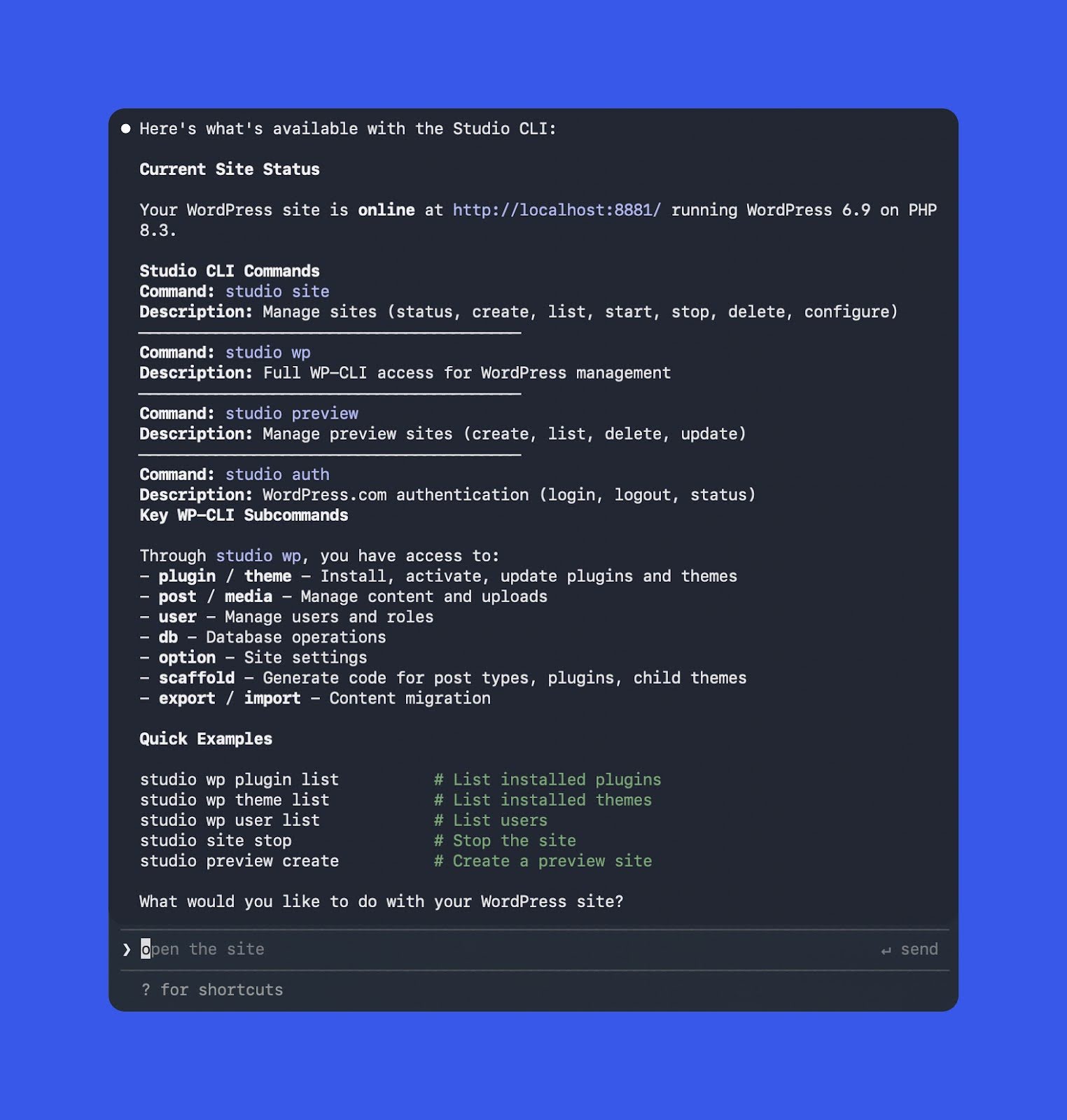
Nu presupune că unealta AI înțelege automat WordPress Studio sau Studio CLI. Ca să primești rezultate utile, începe prin a explica ce este directorul curent și ce comenzi poate rula agentul.
Un exemplu de prompt (în engleză, ca în scenariile tipice ale acestor unelte), dacă ești în terminal în folderul unui site Studio:
This is the folder for a WordPress Studio site. You have access to the Studio CLI, which can be invoked by running
studio. Start by exploring the available options.
2) Automatizează setup-ul mediului local
După ce agentul știe ce poate face Studio, îl poți pune să facă setup-ul. De exemplu, îi ceri să creeze un site local nou cu un nume specific.
Set up a new local WordPress site using Studio with the name “Nick’s Site”
În spate, agentul ar putea rula o comandă de genul:
studio site create --path "../nicks-site" --name "Nick's Site" --skip-browser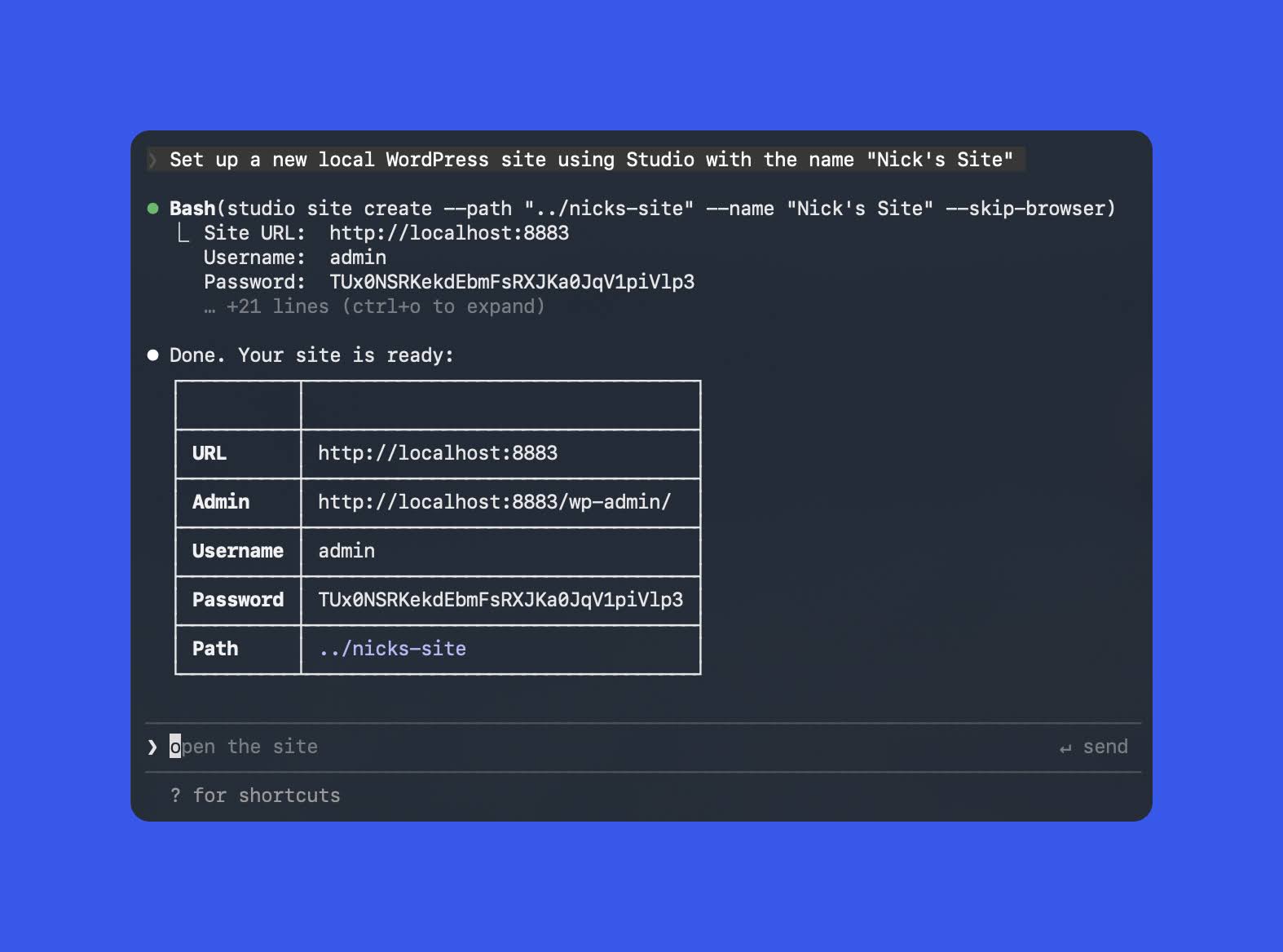
3) Debugging și verificări cu studio wp
Când ai un bug și nu vrei să cauți manual cauza, studio wp e o scurtătură foarte bună pentru troubleshooting.
Un prompt tipic către agent:
Use the Studio CLI to run WP-CLI checks and figure out why this site is failing, then propose fixes.
Apoi agentul poate:
- rula comenzi
studio wp(de exempluplugin list,theme list,core update-db) ca să colecteze diagnostic - propune (sau aplica) schimbări de cod și configurare pe baza a ceea ce găsește
- re-rula aceleași verificări WP-CLI ca să confirme că problema e rezolvată
Pentru un context mai larg despre WP-CLI, există și un material separat care trece prin capabilități și scenarii: great overview of WP-CLI.
4) Creează și actualizează preview sites mai rapid
Preview sites sunt printre cele mai populare funcții din WordPress Studio, dar din UI poate deveni puțin repetitiv să creezi și să tot redeploy-ezi. Din CLI workflow-ul devine mai direct, iar împreună cu un agent AI e și mai comod.
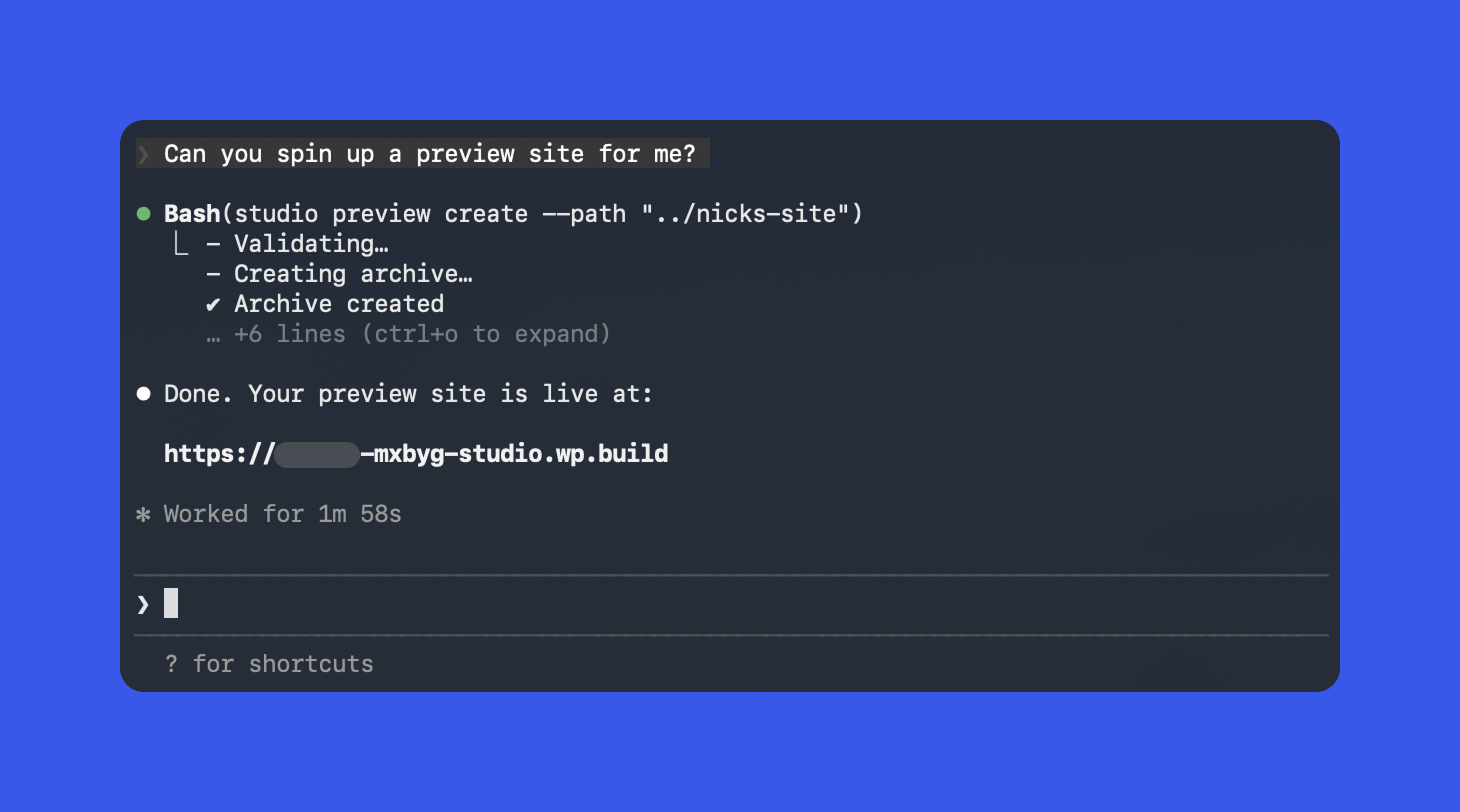
De exemplu, când vrei să trimiți un link către un client sau un coleg, îi poți cere agentului:
Can you spin up a preview site for me?
Dacă nu ești autentificat, agentul/CLI-ul te va ghida să te loghezi, apoi va crea preview-ul și îți va returna URL-ul.
Pe măsură ce lucrezi local, poți cere periodic agentului să actualizeze preview-ul. În scenarii în care folosești AI și la dezvoltare (temă/plugin), poți introduce chiar o regulă internă: după modificări majore, să ruleze automat update-ul preview-ului ca linkul partajat să rămână actual.
Bune practici când combini AI + Studio CLI (ca să eviți surprize)
Agenții AI pot fi copiloți foarte eficienți când îi conectezi la un CLI real: pot accelera setup-ul, troubleshooting-ul, deployment-ul de preview-uri și pot rula comenzi efective în mediul tău. Totuși, puțină structură la început te ajută să obții beneficii fără riscuri inutile:
- Lucrează din root-ul site-ului Studio (sau folosește
--path). Așa te asiguri că toate comenzile rulează pe proiectul pe care îl intenționezi, mai ales dacă ai mai multe site-uri pe aceeași mașină. - Stabilește limite clare în prompturi. De exemplu: „Nu șterge site-uri”, „Rulează doar comenzi
studio wpread-only”, sau „Întreabă înainte să rulezi database migrations.” - Verifică de două ori operațiunile distructive. Pentru comenzi precum
studio site deleteșistudio preview delete, cere agentului să-ți arate exact comenzile pe care urmează să le ruleze înainte să execute efectiv ceva.
Concluzie: Studio CLI v2 face WordPress Studio mult mai scriptabil
Cu Studio CLI v2 din WordPress Studio 1.7.0, Studio devine considerabil mai prietenos cu automatizarea: management complet al site-urilor locale, autentificare WordPress.com din terminal, preview sites controlate din comenzi și WP-CLI integrat (configurat corect pentru mediile Studio). Indiferent dacă rulezi tu comenzile sau le delegi unui agent AI, fricțiunea de setup/test/deploy scade vizibil.
Pentru instalare și acces rapid: Try WordPress Studio now. Pentru lista completă de comenzi și opțiuni avansate: Studio CLI documentation.
Andrei Ionescu
Specialist în securitate cibernetică și hacking etic. Testarea de penetrare și auditul de securitate sunt specialitatea mea. Securitatea nu este opțională, ci o cerință fundamentală.
Toate articolele