
WordPress MCP Adapter: como ligar Abilities a agentes de IA (MCP) no teu site
O WordPress tem vindo a preparar o terreno para automação com IA de forma estruturada – não com “magia” por cima de endpoints soltos, mas com uma camada de capacidades bem definida, tipada e descoberta automaticamente. A peça central dessa estratégia é a Abilities API (chegada no WordPress 6.9) e, mais recentemente, o WordPress MCP Adapter, que transforma essas abilities em primitivas do Model Context Protocol (MCP), para que ferramentas de IA consigam descobrir e executar funcionalidades do teu site com segurança.
A ideia prática é simples: se o teu plugin já regista abilities, estás muito perto de as tornar utilizáveis por um agente de IA como Claude Desktop, Claude Code, Cursor ou VS Code – via MCP. A partir daqui, começa a ser realista construir fluxos como: “gera um relatório de vendas”, “lista URLs do site”, “faz diagnóstico do ambiente”, etc., com o modelo a chamar funções bem definidas em vez de inventar passos.
Recap rápido: porque é que Abilities são a fundação disto tudo?
A Abilities API dá ao WordPress uma API funcional “de primeira classe”, transversal a contextos (PHP, JavaScript e REST API), para padronizar como o core e os plugins expõem aquilo que conseguem fazer. Em vez de cada plugin inventar o seu formato, uma ability fica definida uma vez e pode ser descoberta e executada de forma consistente.
- Um nome único (formato
namespace/ability-name) - Um schema de input tipado e um schema de output tipado
- Um
permission_callbackque valida permissões/capabilities - Um
execute_callbackque executa a funcionalidade em si (buscar dados, atualizar posts, correr diagnósticos, etc.)
No WordPress 6.9 existem três abilities de base (core) que servem como ponto de partida para testar integrações:
core/get-site-info: devolve informação do site configurada no WordPress; por defeito devolve todos os campos ou um subconjunto filtrado.core/get-user-info: devolve detalhes básicos do perfil do utilizador autenticado; útil para personalização, auditoria e comportamento dependente de acesso.core/get-environment-info: devolve detalhes do contexto de runtime do site (ambiente, PHP runtime, info do servidor de base de dados, versão do WordPress), pensado para diagnóstico/compatibilidade.
O que é o WordPress MCP Adapter?
O WordPress MCP Adapter é um pacote oficial dentro da iniciativa AI Building Blocks for WordPress. O papel dele é adaptar as abilities registadas pela Abilities API para as primitivas do Model Context Protocol (MCP), permitindo que agentes de IA consigam:
- Descobrir funcionalidades do site como MCP tools (funções executáveis).
- Ler dados do WordPress como MCP resources (fontes de dados passivas).
Na prática: abilities viram tools (na maioria dos casos), porque representam lógica executável. Mas o adaptador é flexível: se uma ability for estritamente read-only e fizer sentido como contexto (por exemplo, configuração estática do site, logs de debug), também pode ser configurada como resource, para o modelo “absorver” sem ter de fazer uma chamada ativa.
MCP em 3 primitivas: tools, resources e prompts
O MCP organiza interações em três blocos principais:
- Tools: funções executáveis que o modelo chama para realizar ações.
- Resources: dados passivos (ficheiros, linhas de base de dados, etc.) que o modelo lê para ganhar contexto.
- Prompts: templates pré-configurados para orientar workflows específicos.
Instalar o MCP Adapter (modo rápido via plugin)
A forma mais direta de começar é instalar o MCP Adapter como plugin, através da página de releases do repositório no GitHub: https://github.com/WordPress/mcp-adapter/releases. Depois de ativo, ele cria um MCP server por defeito com o nome mcp-adapter-default-server e regista três abilities próprias, que também ficam expostas automaticamente como MCP tools.
Abilities registadas pelo plugin
mcp-adapter/discover-abilitiesmcp-adapter/get-ability-infomcp-adapter/execute-ability
Tools MCP expostas automaticamente
mcp-adapter-discover-abilitiesmcp-adapter-get-ability-infomcp-adapter-execute-ability
Estas três tools criam um acesso em camadas: o agente pode descobrir abilities disponíveis, inspecionar detalhes de uma ability e depois executá-la.
Como expor abilities no server por defeito: meta.mcp.public
Por defeito, as abilities só ficam acessíveis via o server mcp-adapter-default-server se forem explicitamente marcadas como públicas para MCP. Isso é feito ao registar a ability com wp_register_ability() e adicionar a flag meta.mcp.public.
'meta' => array(
    'mcp' => array(
        'public' => true,  // Required for MCP default server access
    ),
),
No caso das abilities do core, não vais editá-las diretamente. Em vez disso, podes usar o filtro wp_register_ability_args para alterar os argumentos de registo e adicionar meta.mcp.public às abilities que queres expor.
<?php
/**
 * Plugin Name: Enable core abilities
 * Version: 1.0.0
 *
 * @package enable-core-abilities
 */

add_filter( 'wp_register_ability_args', 'myplugin_enable_core_abilities_mcp_access', 10, 2 );
/**
 * Enable MCP access for core abilities.
 *
 * @param array  $args         Ability registration arguments.
 * @param string $ability_name Ability ID.
 * @return array Modified ability registration arguments.
 */
function myplugin_enable_core_abilities_mcp_access( array $args, string $ability_name ) {
    // Enable MCP access for the three current core abilities.
    $core_abilities = array(
        'core/get-site-info',
        'core/get-user-info',
        'core/get-environment-info',
    );

    if ( in_array( $ability_name, $core_abilities, true ) ) {
        $args['meta']['mcp']['public'] = true;
    }

    return $args;
}
Com isto ativo, já consegues ligar um cliente MCP ao teu site e chamar as abilities do core via as tools do server por defeito.
Ligar aplicações de IA ao teu WordPress via MCP
Transport: STDIO vs HTTP
O MCP define dois mecanismos de transporte principais para comunicar com um server MCP: STDIO e HTTP. A escolha costuma depender de onde está o WordPress e do fluxo de trabalho (local vs público).
Para ambientes locais de desenvolvimento WordPress, o caminho mais simples é STDIO, e o MCP Adapter permite isso via WP-CLI (tens de ter o WP-CLI instalado na tua máquina).
{
  "wordpress-mcp-server": {
    "command": "wp",
    "args": [
      "--path=/path/to/your/wordpress/installation",
      "mcp-adapter",
      "serve",
      "--server=mcp-adapter-default-server",
      "--user={admin_user}"
    ]
  }
}
wordpress-mcp-serveré só um nome lógico para a configuração (pode ser outro).command: wpindica que o cliente vai arrancar o server via WP-CLI.- Em
args:--pathaponta para a instalação do WordPress;mcp-adapter servearranca o server;--serverescolhe qual server MCP usar;--userdefine o utilizador WordPress com que o cliente autentica.
Para instalações publicamente acessíveis (ou se não quiseres STDIO), podes optar por HTTP com um proxy remoto: @automattic/mcp-wordpress-remote. Isto exige Node.js e autenticação – tipicamente com Application Passwords do WordPress (ou OAuth customizado, se precisares de um modelo diferente).
{
  "wordpress-mcp-server": {
    "command": "npx",
    "args": ["-y", "@automattic/mcp-wordpress-remote@latest"],
    "env": {
      "WP_API_URL": "https://yoursite.example/wp-json/mcp/mcp-adapter-default-server",
      "WP_API_USERNAME": "{admin_user}",
      "WP_API_PASSWORD": "{application-password}"
    }
  }
}
command: npxexecuta packages Node sem instalação global.-yaceita automaticamente a instalação do package.WP_API_URLaponta para o endpoint MCP no teu WordPress.WP_API_USERNAMEeWP_API_PASSWORDsão as credenciais (com Application Password).
Se estiveres a usar o proxy HTTP para um WordPress local, é comum tropeçar em problemas de múltiplas versões de Node.js ou certificados SSL locais. Há notas de troubleshooting aqui: https://github.com/Automattic/mcp-wordpress-remote/blob/trunk/Docs/troubleshooting.md.
Configuração por aplicação (Claude Desktop, Cursor, Claude Code, VS Code)
Nota sobre os exemplos
Os exemplos abaixo usam um site local em /Users/jonathanbossenger/Studio/wordpress-mcp, acessível em http://localhost:8885/, e o utilizador admin. Substitui pelo caminho/URL e utilizador do teu ambiente.
Claude Desktop
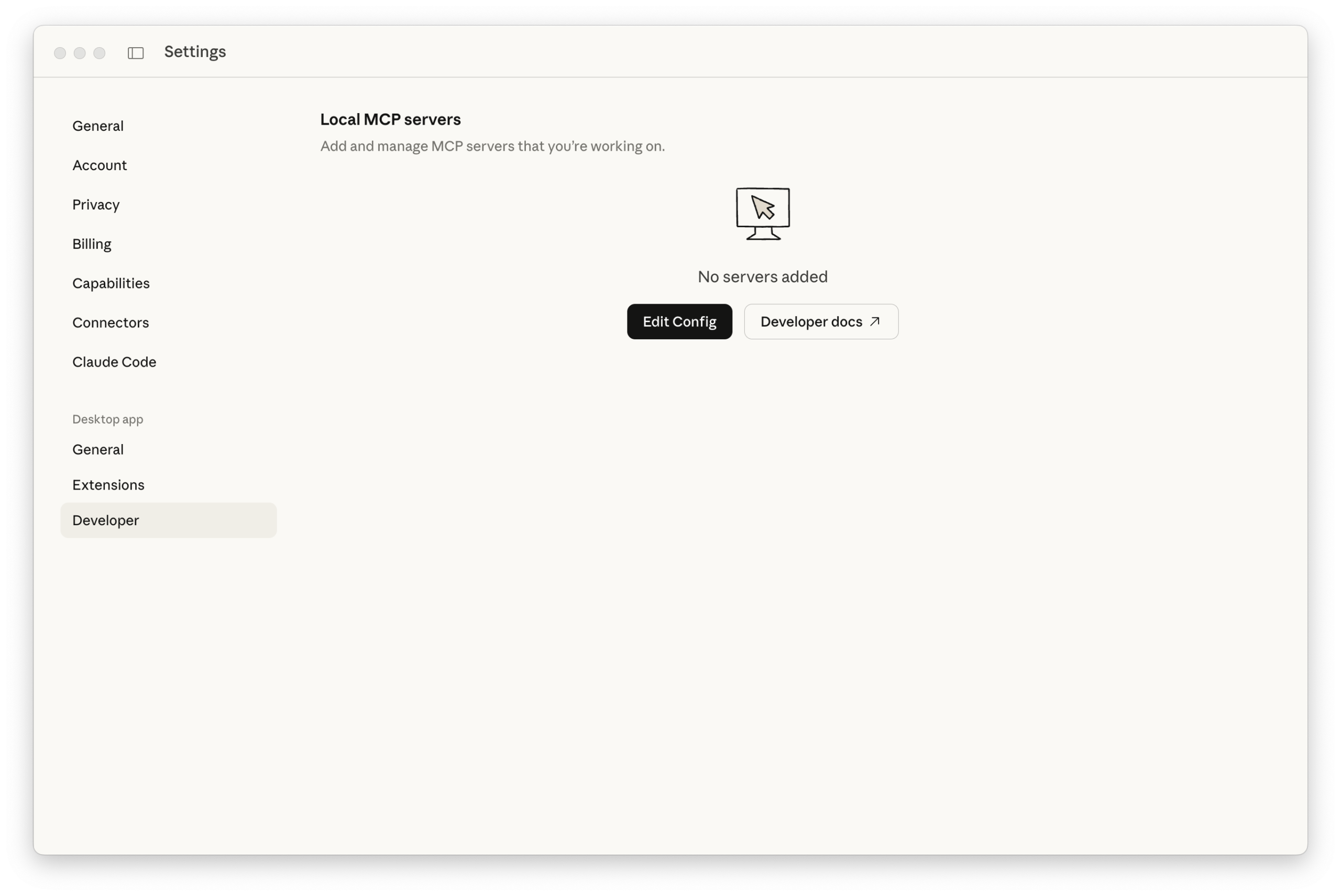
No Claude Desktop, os servers MCP são configurados no separador Developer (Claude → Settings → Developer). Em Local MCP servers, escolhe Edit config para abrir o ficheiro claude_desktop_config.json. As definições ficam dentro do objeto mcpServers.
{
  "mcpServers": {
  }
}
Exemplo com STDIO:
{
  "mcpServers": {
    "wordpress-mcp-server": {
      "command": "wp",
      "args": [
        "--path=/Users/jonathanbossenger/Studio/wordpress-mcp",
        "mcp-adapter",
        "serve",
        "--server=mcp-adapter-default-server",
        "--user=admin"
      ]
    }
  }
}
Exemplo com HTTP:
{
  "mcpServers": {
    "wordpress-mcp-server": {
      "command": "npx",
      "args": ["-y", "@automattic/mcp-wordpress-remote@latest"],
      "env": {
        "WP_API_URL": "http://localhost:8885/wp-json/mcp/mcp-adapter-default-server",
        "WP_API_USERNAME": "admin",
        "WP_API_PASSWORD": "2SEB qW5j D7CW fpsh pbmN RGva"
      }
    }
  }
}
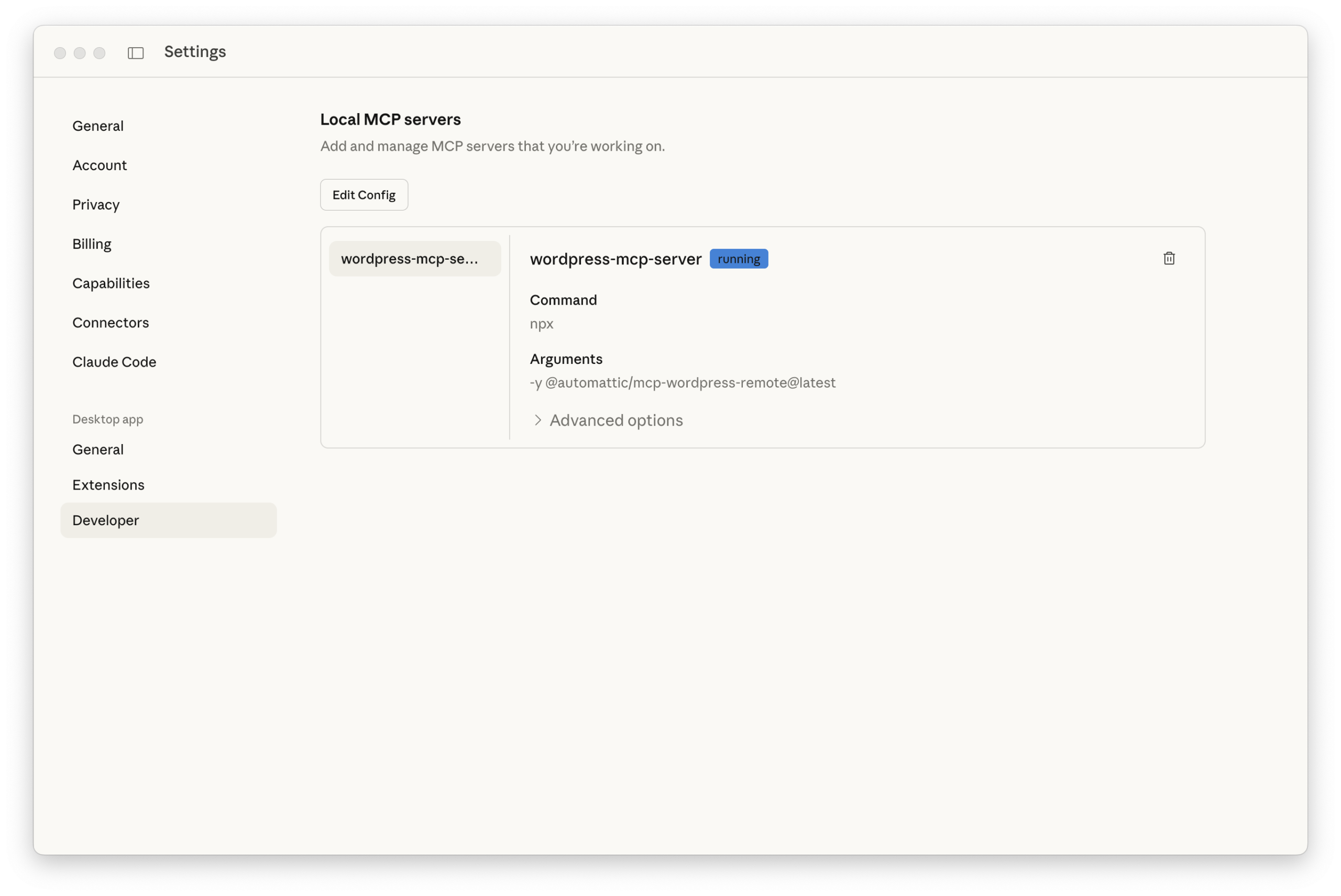
Depois de gravares o ficheiro, tens de reiniciar o Claude Desktop, porque ele só lê as configurações no arranque. Quando estiver tudo certo, vais ver o server listado em Local MCP servers com estado running.
Cursor
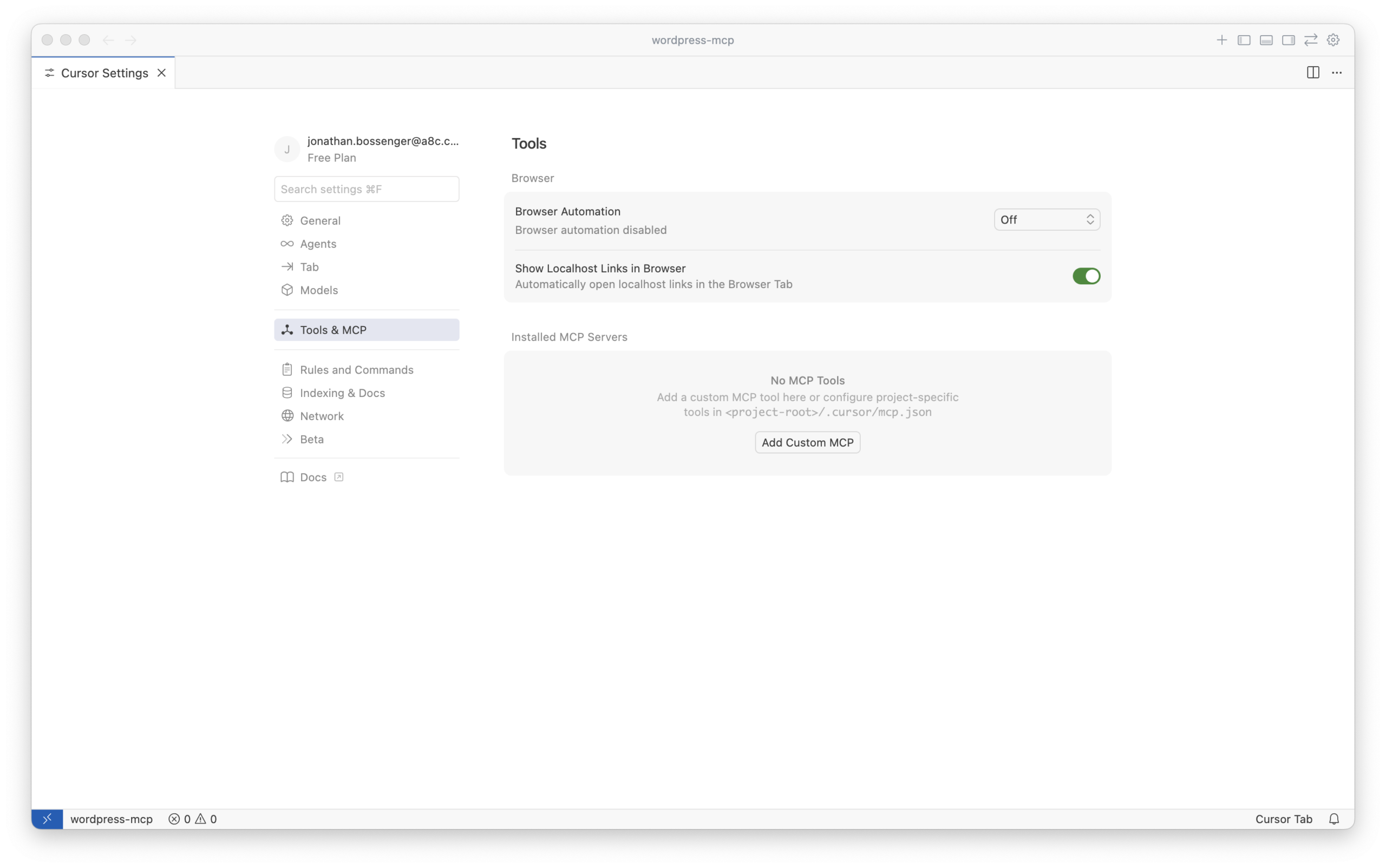
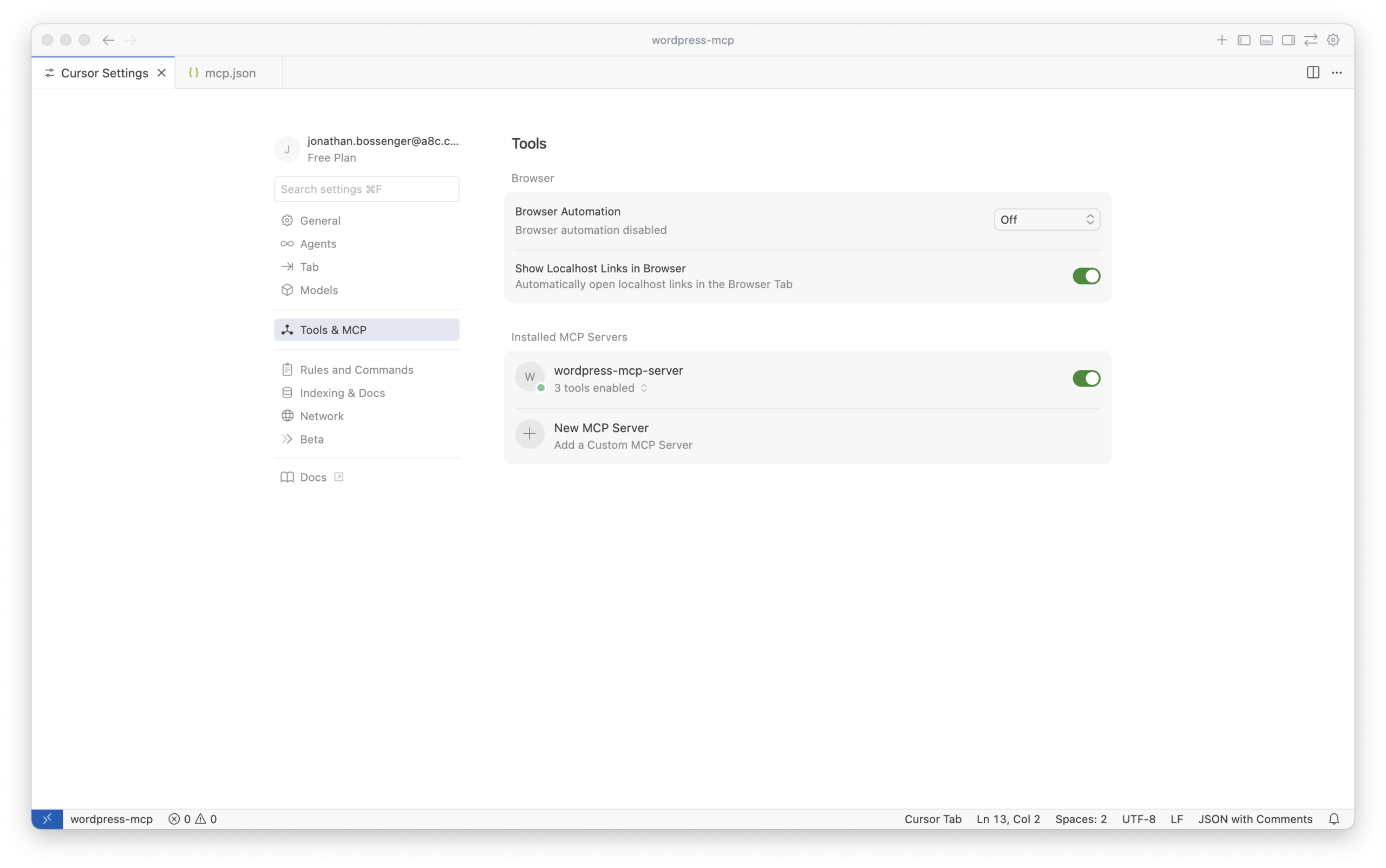
No Cursor, vai a Cursor → Settings → Cursor Settings e abre a secção Tools and MCP. Clica em Add Custom MCP para editar o ficheiro mcp.json. O formato é o mesmo do Claude Desktop. Depois de guardares, volta às definições e ativa o server para o usar nas sessões.
Claude Code
No Claude Code, podes adicionar servers MCP de duas formas:
- Adicionar um objeto
mcpServerscom as configs no ficheiro.claude.jsonno teu diretório home (disponível globalmente). - Criar um ficheiro
.mcp.jsonno diretório do projeto (permite configurações por projeto).
Em ambos os casos, o formato das configurações é igual ao do Claude Desktop/Cursor.
VS Code
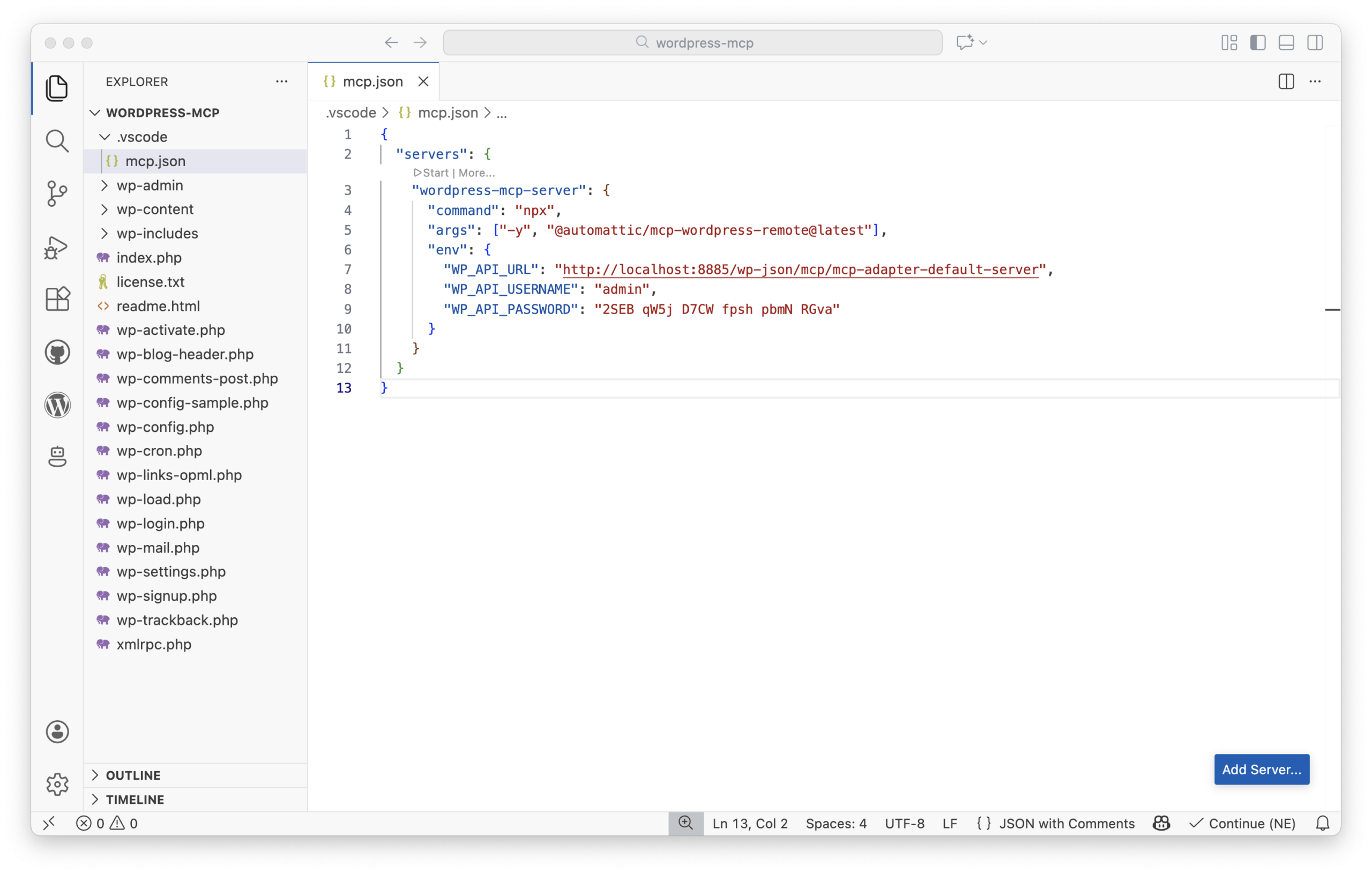
No VS Code, a ligação a servers MCP é feita com um ficheiro JSON (normalmente mcp.json) dentro de uma pasta .vscode no workspace. A principal diferença é que aqui as definições ficam dentro de um objeto servers (não mcpServers). O resto mantém-se.
{
  "servers": {
    // MCP server definitions go here
  }
}
Depois de criares esse ficheiro, o VS Code mostra uma toolbar de controlo MCP para iniciar/parar/reiniciar o server. Quando o arranque corre bem, ele também indica quantas tools estão disponíveis (no exemplo, três). Mais detalhes em: https://code.visualstudio.com/docs/copilot/customization/mcp-servers
Usar as MCP tools (exemplo prático com core/get-site-info)
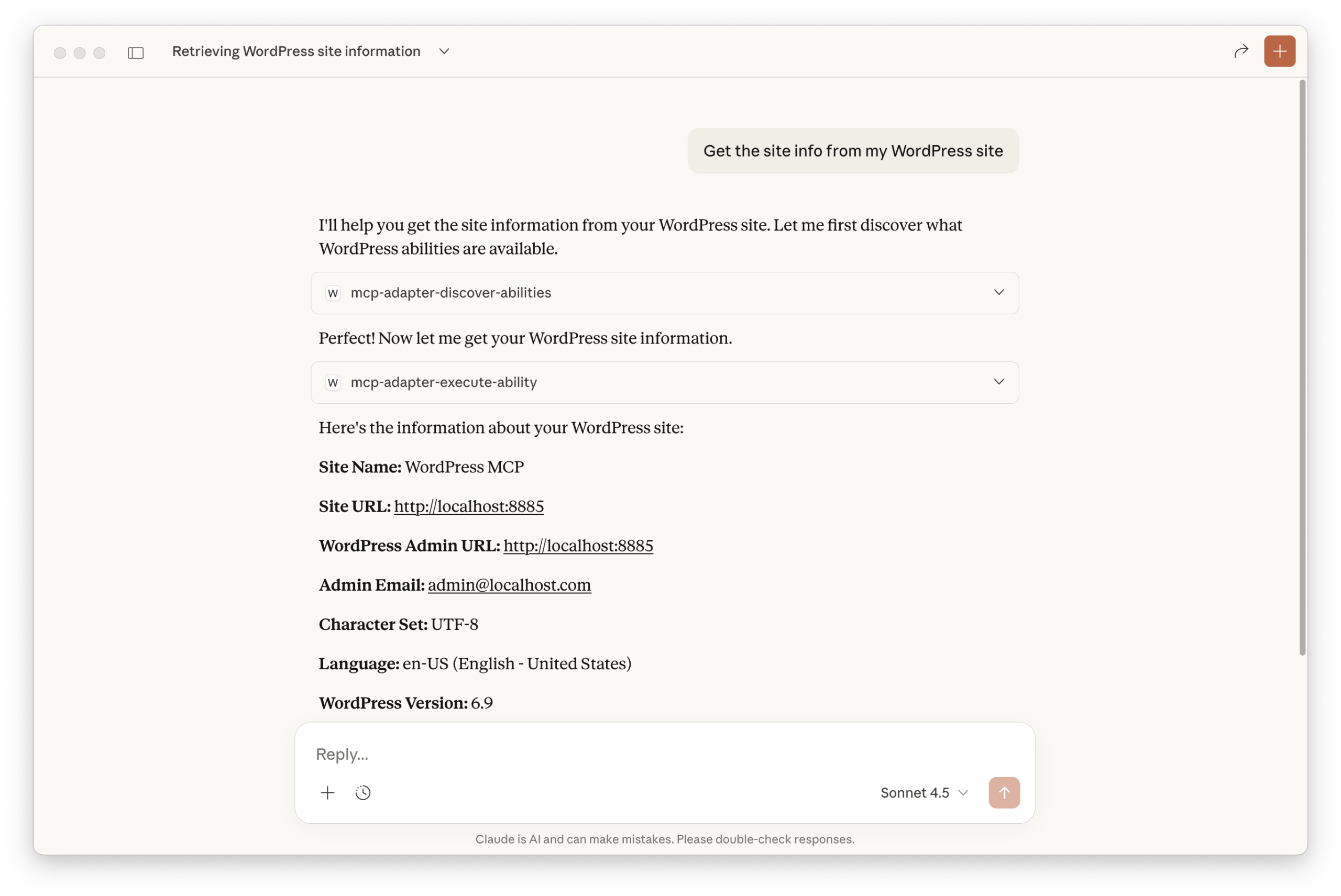
Com o server MCP ligado ao teu cliente (por exemplo, Claude Desktop), já podes pedir algo como: “Get the site info from my WordPress site”. O cliente vai perceber que existe um server MCP e usar a tool mcp-adapter-discover-abilities para descobrir o que está disponível.
A seguir, ao identificar que core/get-site-info resolve o pedido, ele chama mcp-adapter-execute-ability, passando o nome da ability. O resultado volta como dados de info do site e a aplicação responde com base nesse output.
Criar um MCP server customizado no teu plugin (via Composer)
O server por defeito cobre a maioria dos casos, mas há cenários em que compensa criar um server customizado para o teu plugin – sobretudo quando queres controlar explicitamente que abilities são expostas como tools, sem depender da flag meta.mcp.public.
Aqui o fluxo muda: em vez de instalar o plugin do MCP Adapter, instalas o package via Composer e defines o server no teu código.
1) Instalar a dependência com Composer
composer require wordpress/mcp-adapter
2) Carregar o autoloader do Composer no ficheiro principal do plugin
if ( file_exists( __DIR__ . '/vendor/autoload.php' ) ) {
    require_once __DIR__ . '/vendor/autoload.php';
}
Quando existe a possibilidade de vários plugins no mesmo site dependerem do MCP Adapter (ou da Abilities API), é recomendado usar o Jetpack Autoloader para evitar conflitos de versões. Referência: https://github.com/WordPress/mcp-adapter/blob/trunk/docs/getting-started/installation.md#using-jetpack-autoloader-highly-recommended
3) Inicializar o MCP Adapter
if ( ! class_exists( WPMCPCoreMcpAdapter::class ) ) {
    // check if the MCP Adapter class is available, if not show some sort of error or admin notice
    return;
}

// Initialize MCP Adapter and its default server.
WPMCPCoreMcpAdapter::instance();
4) Criar e registar um server MCP customizado (mcp_adapter_init)
O passo final é fazer hook na action mcp_adapter_init. O callback recebe a instância do adaptador, e tu defines o server com create_server().
add_action( 'mcp_adapter_init', 'myplugin_create_custom_mcp_server' );
function myplugin_create_custom_mcp_server( $adapter ) {
    $adapter = WPMCPCoreMcpAdapter::instance();
    $adapter->create_server(
        'custom-mcp-server', // Unique server identifier.
        'custom-mcp-server', // REST API namespace.
        'mcp',               // REST API route.
        'Custom MCP Server', // Server name.
        'Custom MCP Server', // Server description.
        'v1.0.0',            // Server version.
        array(               // Transport methods.
            WPMCPTransportHttpTransport::class,  // Recommended: MCP 2025-06-18 compliant.
        ),
        WPMCPInfrastructureErrorHandlingErrorLogMcpErrorHandler::class, // Error handler.
        WPMCPInfrastructureObservabilityNullMcpObservabilityHandler::class, // Observability handler.
        array( 'namespace/ability-name' ), // Abilities to expose as tools
        array(),                           // Resources (optional).
        array(),                           // Prompts (optional).
    );
}
O que interessa mesmo nos parâmetros
- 1º parâmetro: identificador único do server (usado ao arrancar via WP-CLI).
- 2º e 3º parâmetros:
namespaceeroutena REST API para o server MCP. - 4º e 5º: nome e descrição visíveis nas apps ao listar servers MCP.
- 6º: versão do server.
- 10º: lista de abilities expostas como tools (podes incluir várias).
- Restante: métodos de transporte, handlers de erro e observabilidade (podes criar os teus se precisares de integrar com logging/monitorização próprios).
Exemplo completo: adicionar um server MCP custom ao plugin “List All URLs”
Para mostrar isto num caso real, dá para pegar no plugin List All URLs (já com implementação da Abilities API) e criar um server MCP específico só para a ability que lista URLs.
Antes de começares
Desativa o plugin do MCP Adapter, caso o tenhas ativo, antes de testares esta abordagem via Composer no plugin de exemplo.
1) Clonar o repositório para wp-content/plugins
cd wp-content/plugins
git clone git@github.com:wptrainingteam/list-all-urls.git
2) Mudar para a branch com Abilities API
cd list-all-urls
git checkout abilities
3) Instalar dependências do plugin e adicionar o mcp-adapter
composer install
composer require wordpress/mcp-adapter
4) Alterar list-all-urls.php para inicializar o MCP Adapter e criar o server
Abre o ficheiro principal list-all-urls.php e adiciona no fim:
if ( ! class_exists( WPMCPCoreMcpAdapter::class ) ) {
    return;
}

// Initialize MCP Adapter and its default server.
WPMCPCoreMcpAdapter::instance();

add_action( 'mcp_adapter_init', 'list_all_urls_create_custom_mcp_server' );
/**
 * Create a custom MCP server for the List All URLs plugin.
 *
 * @param object $adapter WPMCPCoreMcpAdapter The MCP Adapter instance.
 * @return void
 */
function list_all_urls_create_custom_mcp_server( $adapter ) {
    $adapter = WPMCPCoreMcpAdapter::instance();
    $adapter->create_server(
        'list-all-urls-mcp-server',
        'list-all-urls-mcp-server',
        'mcp',
        'List All URLS MCP Server',
        'Custom MCP Server for the List All URLs plugin. Currently exposes only the list-all-urls/urls ability as an MCP Tool.',
        'v1.0.0',
        array(
            WPMCPTransportHttpTransport::class,
        ),
        WPMCPInfrastructureErrorHandlingErrorLogMcpErrorHandler::class,
        WPMCPInfrastructureObservabilityNullMcpObservabilityHandler::class,
        array( 'list-all-urls/urls' ),
    );
}
Repara num detalhe importante: aqui não precisas de marcar list-all-urls/urls com meta.mcp.public, porque estás a expô-la explicitamente no server customizado.
5) Ativar o plugin e apontar o cliente para o novo server
Ativa o plugin no admin do WordPress e atualiza a configuração do teu cliente MCP para usar o server list-all-urls-mcp-server.
Exemplo de .vscode/mcp.json com dois servers (ambos em STDIO): o default e o do plugin List All URLs.
{
  "servers": {
    "wordpress-mcp-server": {
      "command": "wp",
      "args": [
        "--path=/Users/jonathanbossenger/Studio/wordpress-mcp",
        "mcp-adapter",
        "serve",
        "--server=mcp-adapter-default-server",
        "--user=admin"
      ]
    },
    "list-all-urls-mcp-server": {
      "command": "wp",
      "args": [
        "--path=/Users/jonathanbossenger/Studio/wordpress-mcp",
        "mcp-adapter",
        "serve",
        "--server=list-all-urls-mcp-server",
        "--user=admin"
      ]
    }
  }
}
É perfeitamente possível ter vários servers MCP configurados na mesma aplicação. Isso facilita alternar entre sites WordPress diferentes ou entre conjuntos de tools expostas por plugins diferentes.
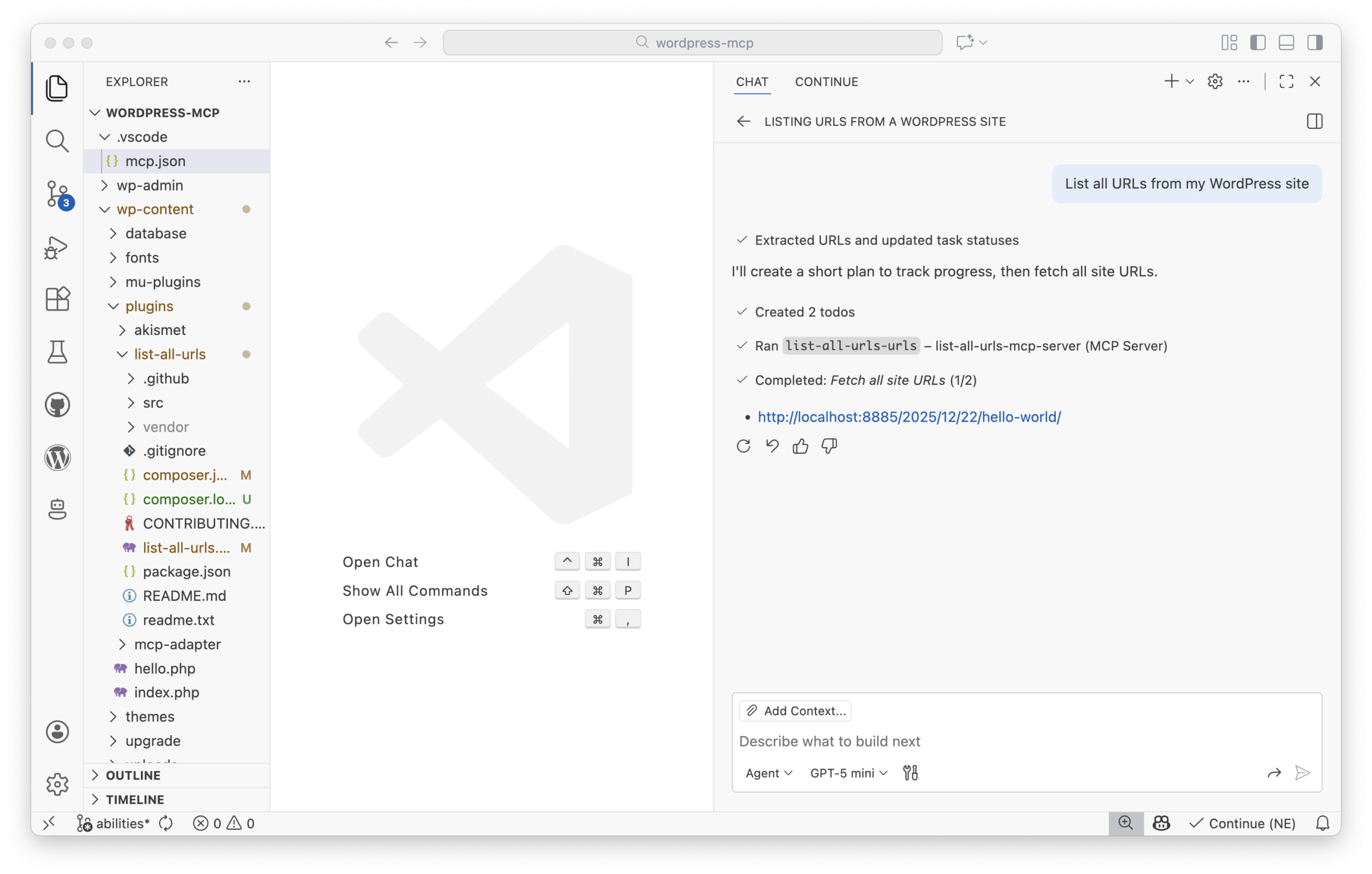
Depois de atualizares a configuração, reinicia a aplicação (ou inicia o server MCP pela UI, no caso do VS Code). A partir daí, podes pedir algo como “List all URLs on my WordPress site” e o cliente vai chamar a tool list-all-urls-urls.
Segurança e boas práticas (não saltar esta parte)
Clientes MCP, na prática, comportam-se como utilizadores autenticados no WordPress. Isso significa que passam a fazer parte da tua superfície de aplicação e merecem o mesmo nível de rigor que darias a integrações server-to-server.
- Usa
permission_callbackcom cuidado: cada ability deve validar a capability mínima necessária (manage_options,edit_posts, etc.). Evita__return_trueem operações destrutivas (por exemplo, apagar conteúdo). - Cria utilizadores dedicados para acesso MCP: especialmente em produção, cria um user/role específico com permissões limitadas. Não exponhas abilities poderosas a clientes de IA não auditados.
- Prefere abilities read-only para endpoints MCP públicos: se estiveres a expor HTTP para a internet, foca-te em diagnósticos, reporting e acesso a conteúdo, evitando escrita/mutação.
- Implementa autenticação customizada se necessário: o padrão usa application passwords, mas podes implementar OAuth ou outros métodos para um modelo de segurança mais robusto.
- Monitoriza e regista utilização: integra handlers de erro e observabilidade com a tua stack de logging/monitorização usando handlers customizados.
Como começar a experimentar hoje (o caminho mínimo)
Um “hello AI” realista para um dev WordPress passa por três passos essenciais:
- Registar uma ability (com schemas,
permission_callbackeexecute_callback). - Adicionar o MCP Adapter (via plugin ou Composer) e inicializá-lo.
- Ligar um cliente com suporte MCP (Claude Desktop, Cursor, Claude Code ou VS Code) e começar a chamar tools.
Se já tens plugins a usar Abilities, o MCP Adapter transforma isso em APIs prontas para agentes de IA com pouco trabalho extra. A estratégia sensata é começar com abilities pequenas, não destrutivas e read-only; testar localmente via STDIO; e só depois ampliar para workflows mais complexos – sempre com foco em permissões, autenticação e observabilidade.
Documentação útil para aprofundar:
- Abilities API: https://developer.wordpress.org/apis/abilities/
- WordPress MCP Adapter (repositório): https://github.com/WordPress/mcp-adapter
- MCP (introdução): https://modelcontextprotocol.io/docs/getting-started/intro
Referências / Fontes
- From Abilities to AI Agents: Introducing the WordPress MCP Adapter
- Abilities API in WordPress 6.9
- Introducing the WordPress Abilities API
- Model Context Protocol (MCP) documentation
- MCP Adapter announcement (Make WordPress AI)
- AI Building Blocks for WordPress
- @automattic/mcp-wordpress-remote
- mcp-wordpress-remote troubleshooting
- Application Passwords integration guide
- VS Code MCP servers documentation
- WordPress MCP Adapter repository
- List All URLs plugin repository
- Using Jetpack Autoloader (highly recommended)
Inês Silva
Editora da equipa portuguesa, especialista em SEO e otimização de performance. Core Web Vitals e Lighthouse são os meus favoritos. Sites rápidos, utilizadores felizes.
Todos os postsMais de Inês Silva
 WP Composer: um repositório Composer independente para substituir o WPackagist no teu workflow WordPress
 WordPress 7.0 Beta 2 já está disponível: como testar e o que mudou (inclui nova UI de Connectors)
 Portas SMTP em 2026: como escolher entre 587, 465 e por que evitar a 25 para não perder emails no WordPress