
WordPress Studio 1.7.0 traz um Studio CLI a sério: gestão de sites locais, previews e WP-CLI no terminal
O WordPress Studio 1.7.0 é uma atualização grande para quem desenvolve sites WordPress localmente – sobretudo developers e power users que gostam de automatizar tarefas e trabalhar a partir do terminal. O destaque desta versão é a nova geração do Studio CLI (a segunda versão da CLI), que deixa de estar focada quase só em “preview sites” e passa a ser um companheiro de linha de comando para grande parte do workflow do Studio.
Na prática, esta CLI agora cobre criação e gestão de sites locais, integração com o WP-CLI no contexto certo, autenticação com WordPress.com e gestão de preview sites hospedados no WordPress.com – além de encaixar muito bem em fluxos com ferramentas de IA (por exemplo, Claude Code e Cursor).
Links úteis do próprio Studio
Se quiseres ir direto à ferramenta e à referência completa de comandos: WordPress Studio e a documentação atualizada do Studio CLI.
CLI: porquê é que isto interessa (mesmo se não és “pessoa de terminal”)?
Uma CLI (command-line interface) permite controlar ferramentas e aplicações escrevendo comandos no terminal em vez de clicar em menus. Developers tendem a preferir CLIs porque são:
- Rápidas: crias, mudas ou removes ambientes com um único comando
- Repetíveis: corres os mesmos comandos em qualquer máquina, ou encaixas em scripts
- Automatizáveis: sistemas de build e agentes de IA conseguem executar comandos por ti
Mesmo que não trabalhes diariamente no terminal, o Studio CLI é relevante porque funciona como a “linguagem comum” que editores, scripts e assistentes de programação podem usar para interagir com o Studio. Uma vez ativado, dá para criar um site, correr upgrades de base de dados ou publicar um preview sem andar a saltar por vários ecrãs na app.
Como ativar e começar a usar o Studio CLI
Para começares a usar o Studio CLI no WordPress Studio 1.7.0, o caminho é simples:
- Abre a aplicação WordPress Studio na tua máquina.
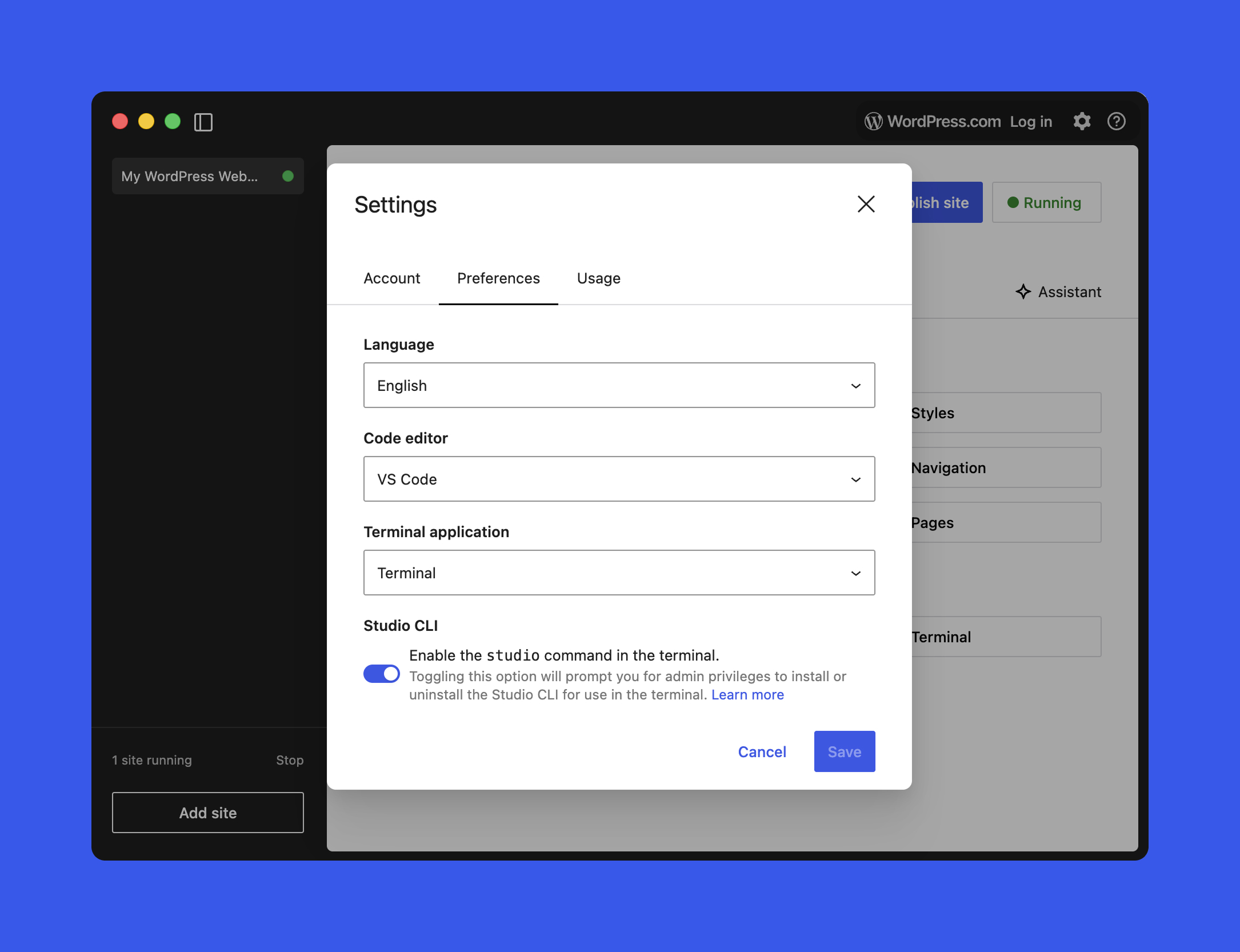
- No menu principal, abre o modal Settings (também dá para clicar no ícone de engrenagem no canto superior direito).
- Ativa a opção Studio CLI e clica em Save.
- No macOS, o sistema pede a password do computador para permitir a instalação.
Depois de ativo, ficas com acesso a um comando global studio no teu terminal (o que significa que não tens de estar sempre a navegar por pastas só para chamar o binário):
studio <area> <command> [options]No Studio 1.7.0, a CLI está organizada em quatro áreas principais:
- Authentication: gerir a tua conta WordPress.com para funcionalidades que exigem login
- Preview sites: criar e atualizar preview sites hospedados no WordPress.com
- Local site management: criar, iniciar, parar, configurar e apagar sites locais geridos pelo Studio
- WP-CLI integration: correr comandos WP-CLI dentro de ambientes Studio já configurados (sem instalares o WP-CLI manualmente)
Sempre que precisares de uma visão geral, corre:
studio --help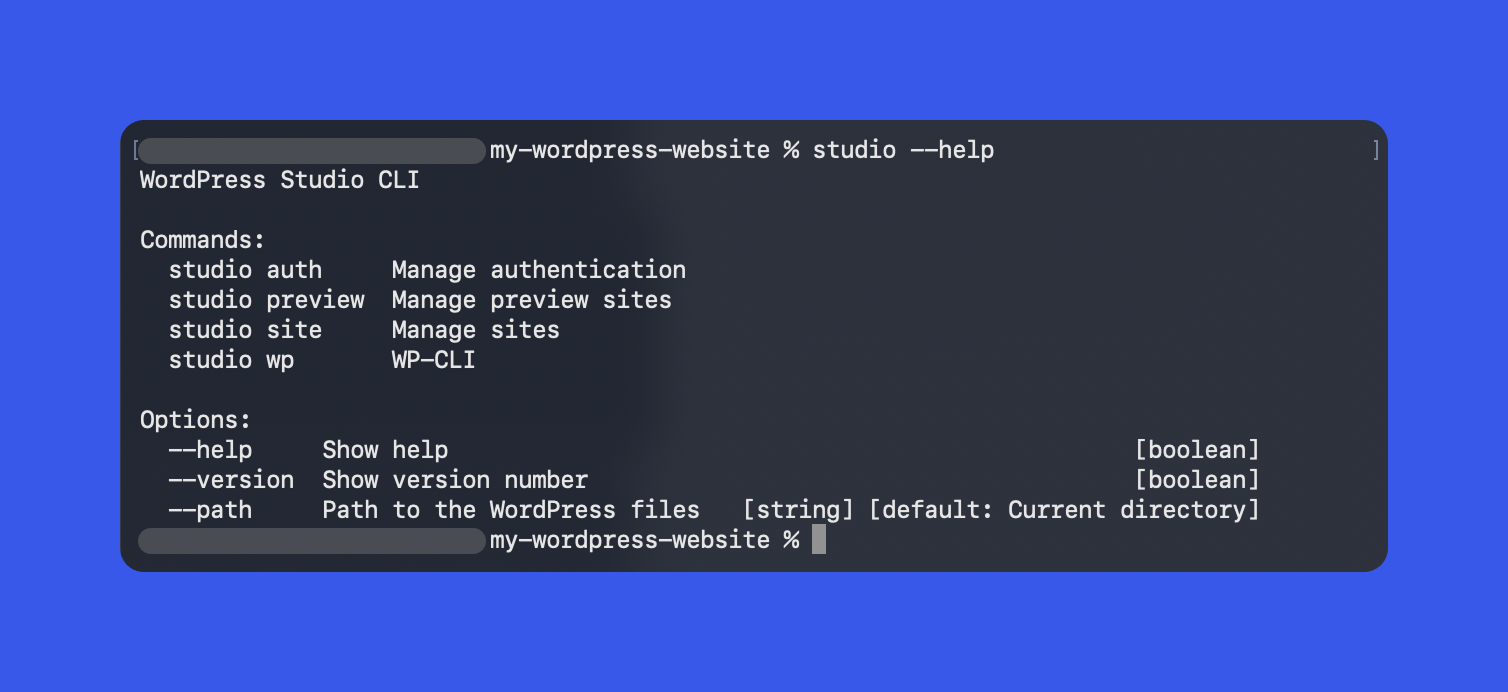
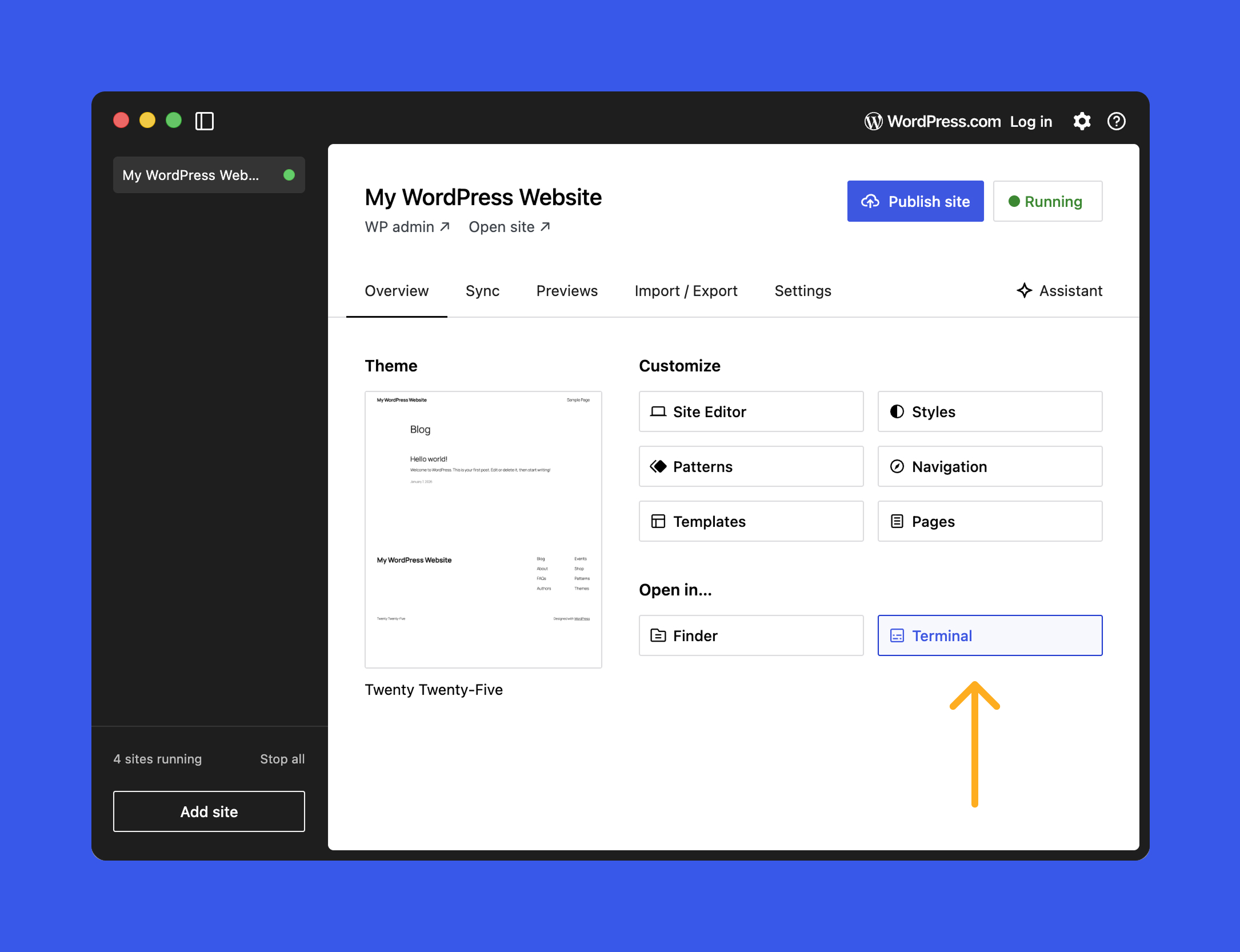
studio --help dá-te o mapa do que está disponível na CLI. — Forrás: WordPress.comA maioria dos comandos foi desenhada para ser executada a partir da pasta raiz de um site local gerido pelo Studio. Para acesso rápido a essa pasta, podes abrir diretamente o diretório no terminal clicando no botão Terminal no separador Overview do site.
Gestão completa de sites locais pelo terminal (o grande salto da CLI v2)
A maior melhoria do Studio CLI v2 é a gestão end-to-end de sites locais via terminal. Em vez de voltares à interface do Studio para tarefas rotineiras, consegues criar um site, ver estado, iniciar/parar e limpar o projeto quando terminares.
Isto acelera o dia a dia e torna a automação muito mais prática – quer escrevas scripts tu mesmo, quer uses um agente de IA para o fazer por ti.
O centro deste conjunto é o comando studio site, com opções como:
studio site status    # Get status of site
studio site create    # Create a new site
studio site list      # List sites
studio site start     # Start site
studio site stop      # Stop site(s)
studio site delete    # Delete site
studio site set # Configure site settingsCriar sites locais com um único comando
Para criares um site novo, usa studio site create. Podes fazê-lo na pasta atual ou apontar um caminho específico. Exemplos:
# Create a new site with default options in the current folder
studio site create

# Create a new site with a custom domain and HTTPS
studio site create --https --domain hello.wp.local

# Create a site in a different directory
studio site create --path /path/to/siteO que a CLI faz por ti neste processo:
- Configura um ambiente WordPress local.
- Inicia o servidor WordPress.
- Abre o WP Admin no browser quando estiver pronto.
Isto pode ser executado numa pasta vazia ou numa diretoria que já contenha um site WordPress que ainda não esteja registado no Studio.
Listar, inspecionar, iniciar e parar sites locais
Quando tens vários sites locais, list e status simplificam bastante a gestão:
studio site list       # Show all local sites known to Studio
studio site status # Status of the site in the current directoryA saída do status inclui:
- Se o site está a correr (running) ou não
- O URL local, por exemplo
http://localhost:PORT - Detalhes de configuração chave como versão de PHP e informação de login
Para iniciar e parar, é direto:
studio site start
studio site stopIsto encaixa bem em scripts do tipo: iniciar o site, correr testes ou operações de conteúdo, e parar novamente no fim.
Apagar e configurar sites com segurança
Quando acabas um projeto, podes removê-lo do Studio e – se precisares – apagar também os ficheiros associados na tua máquina:
studio site delete          # Remove the site from Studio
studio site delete --files # Remove the site and filesPara alterações de configuração, o studio site set permite ajustar settings de um site local específico:
studio site set [options]Exemplos do que podes mudar:
- Alterar a versão de PHP ou do WordPress.
- Atualizar o domínio local ou a porta.
- Ativar/desativar funcionalidades que influenciam o modo como o ambiente local corre.
Dica rápida
Para ver todas as opções suportadas pelo teu setup, corre studio site set --help.
Autenticação no terminal (WordPress.com) com studio auth
Algumas funcionalidades do Studio – como criar/atualizar preview sites – exigem que estejas autenticado numa conta WordPress.com. Na CLI v2, isso é tratado com comandos dedicados em studio auth:
studio auth login: abre um fluxo no browser e devolve um token para colares no terminal e concluir o login.studio auth status: indica se estás autenticado e qual a conta ativa.studio auth logout: desliga a CLI da tua conta WordPress.com e limpa as credenciais guardadas.
Se tentares executar um comando que exige autenticação estando em logout (por exemplo studio preview create), a própria CLI encaminha-te para o processo de login.
Preview sites no WordPress.com, agora também via CLI
Os preview sites são ambientes temporários e partilháveis hospedados no WordPress.com que espelham o teu site local do Studio. São ideais quando queres mostrar trabalho a alguém que não tem ambiente local preparado.
A CLI cobre o ciclo completo de vida destes previews:
studio preview create          # Create a preview site
studio preview list            # List all your preview sites
studio preview update <host>   # Redeploy changes to a preview
studio preview delete <host> # Remove a preview siteDica para atualizar/apagar o preview certo
Executa studio preview list para veres todos os previews associados à tua conta WordPress.com e usa o valor de host devolvido nesse output nos comandos studio preview update e studio preview delete.
WP-CLI integrado: studio wp já vem configurado
O WP-CLI é a interface oficial de linha de comando do próprio WordPress. A grande vantagem aqui é que o Studio CLI v2 integra o WP-CLI diretamente via studio wp, sem precisares de instalar nem configurar o WP-CLI por conta própria:
studio wp [<wp-cli-command>] [<wp-cli-arguments>...]A partir da raiz do site, podes correr tarefas típicas de WP-CLI, por exemplo:
studio wp core versionpara ver a versão do WordPress do site atual.studio wp plugin listpara listar plugins instalados (e respetivo estado).studio wp core update-dbpara executar atualizações de base de dados necessárias após um update do WordPress.
O Studio trata das variáveis de ambiente, paths e credenciais por ti, garantindo que os comandos batem na base de dados e nos ficheiros certos, sem configurações extra.
Onde isto brilha: Studio CLI + ferramentas de IA (Claude Code, Cursor)
Uma das melhores características do Studio CLI v2 é como encaixa naturalmente em fluxos de desenvolvimento assistidos por IA, sobretudo com ferramentas como Claude Code e Cursor. Estes agentes conseguem ler o código no teu projeto local (incluindo temas e plugins) e executar comandos no teu ambiente – o que torna viável delegar trabalho repetitivo.
Exemplos do que um agente pode fazer:
- Usar
studio sitepara criar, iniciar, parar e gerir ambientes locais. - Correr
studio wppara diagnósticos, tarefas de base de dados e gestão de conteúdo. - Criar e atualizar preview sites no WordPress.com para revisão sem saíres do editor.
1) Dar contexto à IA (passo essencial)
Uma ferramenta de IA não adivinha automaticamente o que é o WordPress Studio nem que tens o Studio CLI disponível. Para obteres resultados úteis, começa por dar contexto: o que é aquela pasta e que comandos ela pode executar.
Imagina que abriste a pasta de um site do Studio no terminal. Um prompt que estabelece bem o terreno (exemplo com Claude Code) é:
This is the folder for a WordPress Studio site. You have access to the Studio CLI, which can be invoked by running
studio. Start by exploring the available options.
A partir daí, é expectável que a IA devolva uma resposta exploratória (tipicamente começando por correr studio --help), ficando com um modelo mental correto do que consegue fazer.
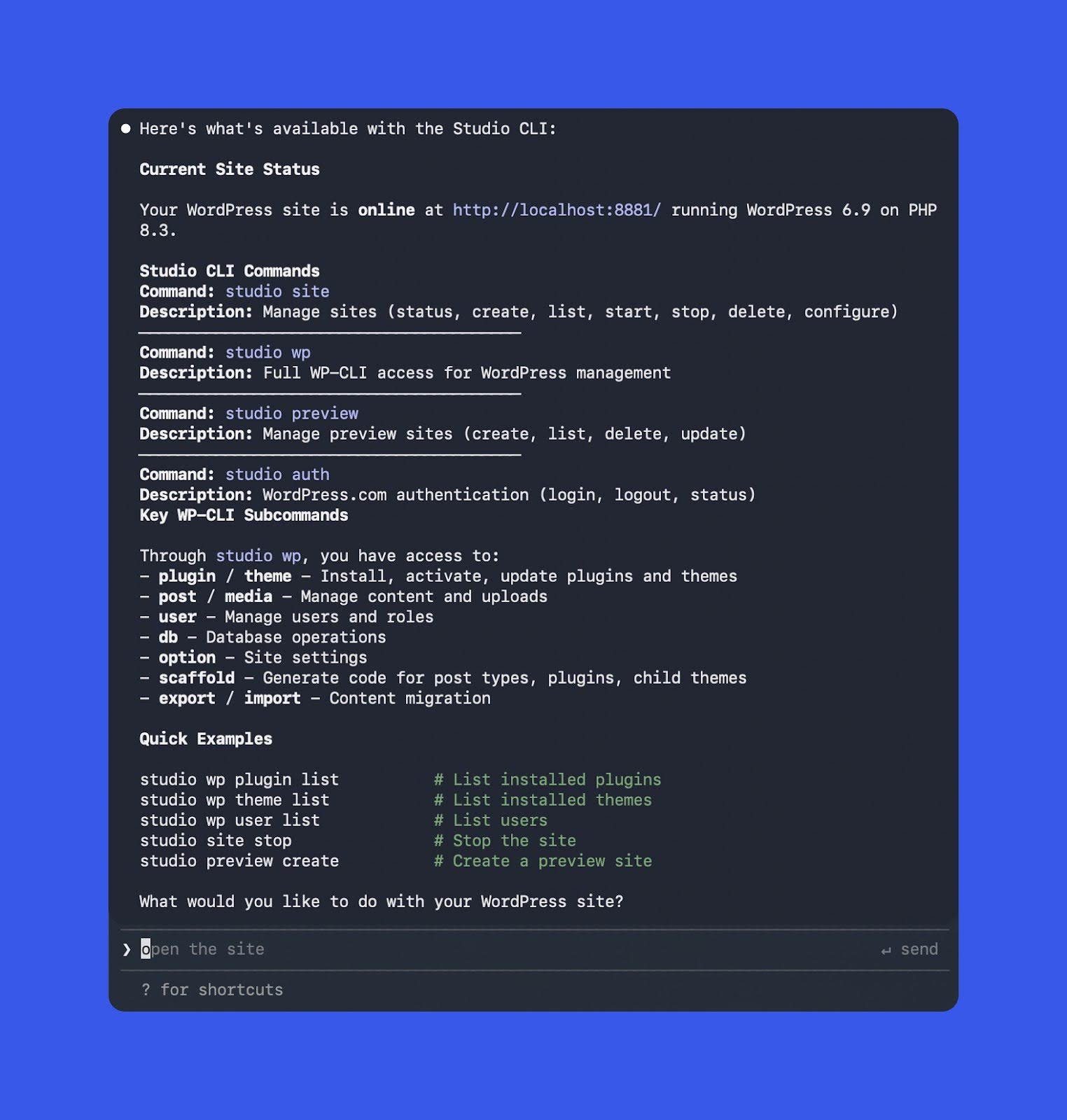
studio --help) e a listar opções relevantes. — Forrás: WordPress.com2) Automatizar o setup do ambiente
Quando a IA já percebe o que o Studio consegue fazer, podes delegar tarefas de setup. Um exemplo de instrução:
Set up a new local WordPress site using Studio with the name “Nick’s Site”
Nos bastidores, o agente pode executar algo deste género:
studio site create --path "../nicks-site" --name "Nick's Site" --skip-browser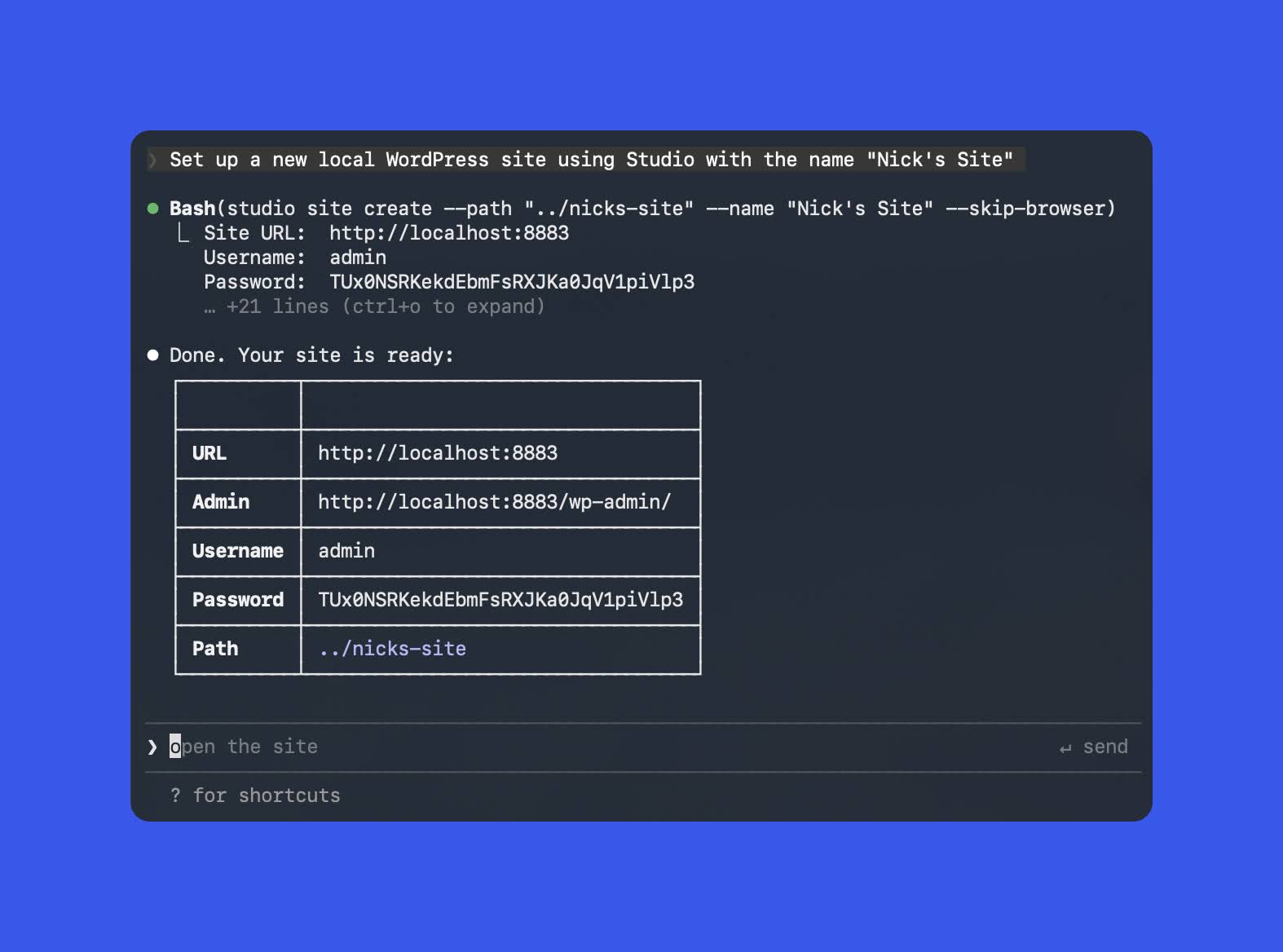
studio site create com flags como --name e --skip-browser. — Forrás: WordPress.com3) Debug e verificação com WP-CLI, sem caça ao erro manual
O Studio torna o troubleshooting com WP-CLI particularmente confortável – sobretudo quando estás a olhar para um erro e não queres perder tempo a procurar a origem manualmente.
Um pedido típico a um agente seria:
Use the Studio CLI to run WP-CLI checks and figure out why this site is failing, then propose fixes.
A partir daí, o agente pode:
- Correr comandos
studio wp(por exemploplugin list,theme listoucore update-db) para recolher diagnósticos. - Sugerir (ou aplicar) alterações de código e configuração com base no que encontrar.
- Repetir os mesmos checks WP-CLI para confirmar que o problema foi resolvido.
Para uma visão geral sólida do WP-CLI e do tipo de coisas que consegues automatizar, vale a pena ver este artigo: great overview of WP-CLI.
4) Criar e manter preview sites sem fricção
Preview sites são uma das funcionalidades mais populares do WordPress Studio. O problema é que criar e manter previews atualizados pode ser um bocado maçador na interface gráfica – e é exatamente aqui que a CLI, combinada com IA, acelera tudo.
Quando estiveres pronto para partilhar com um cliente ou colega, podes pedir algo tão simples como:
Can you spin up a preview site for me?
Se não estiveres autenticado, o agente vai esbarrar na necessidade de login e guiar o processo. Depois, cria o preview e devolve o URL. A saída deverá ser parecida com isto:
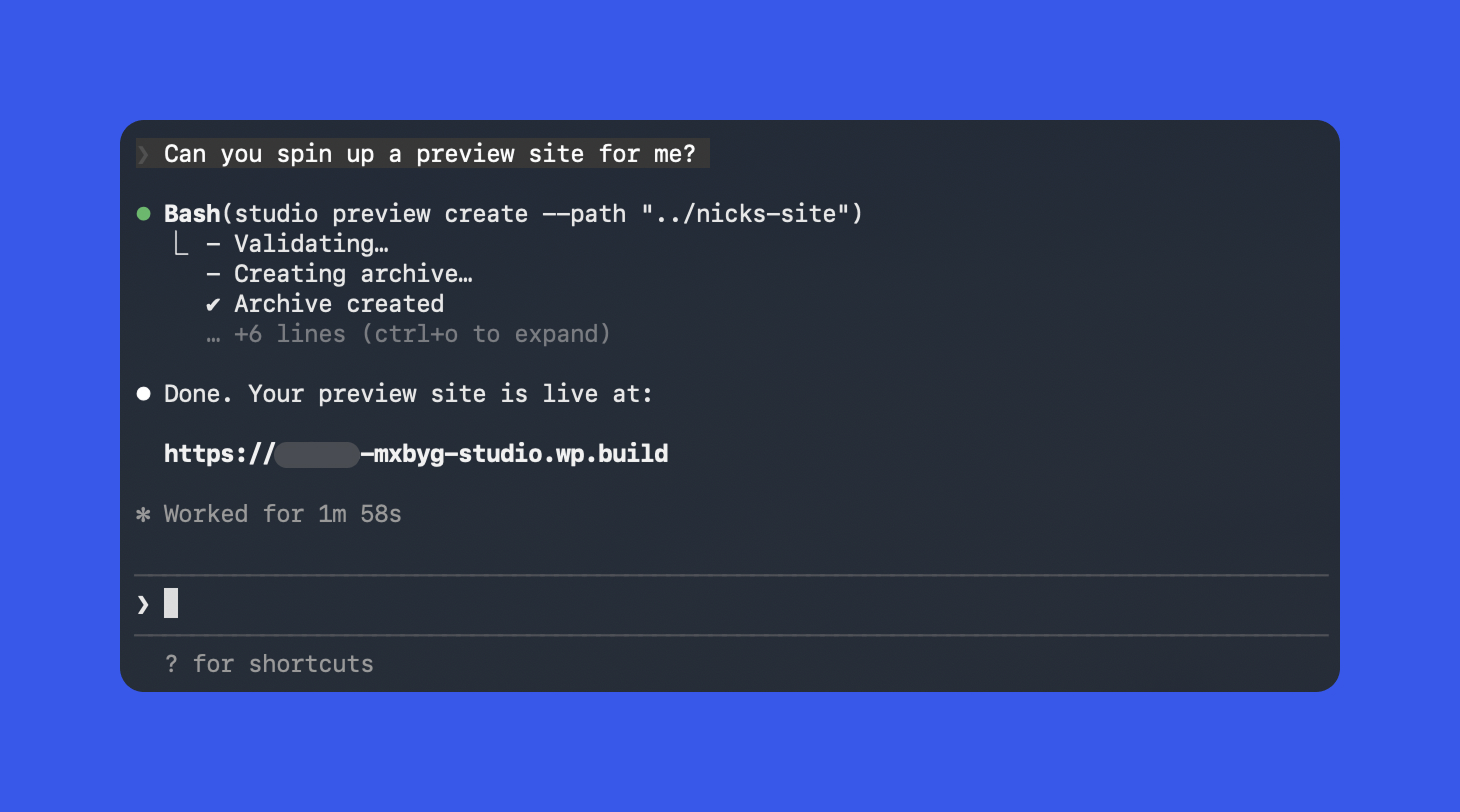
studio preview create, com retorno do URL para partilha. — Forrás: WordPress.comÀ medida que continues a trabalhar localmente, podes pedir atualizações periódicas do preview. E se a própria IA estiver a ajudar a construir o site/tema/plugin, podes até definir uma regra do tipo: após mudanças grandes, atualizar o preview automaticamente para manter o link partilhado sempre atual.
Boas práticas ao usar IA com o Studio CLI (para não correr mal)
Agentes de IA podem ser copilotos extremamente eficazes quando ligados ao Studio CLI: aceleram setup, troubleshooting, deployments de previews e executam comandos reais no teu ambiente. Mas um pouco de estrutura evita surpresas desagradáveis.
- Trabalha a partir da raiz do site (ou usa
--path). Assim garantes que os comandos correm no projeto certo, especialmente se tens vários sites locais na máquina. - Define limites claros nos prompts. Exemplos: “Não apagues sites”, “Executa apenas comandos
studio wpread-only”, ou “Pergunta antes de correr migrações na base de dados”. - Revê operações destrutivas duas vezes. Para comandos como
studio site deleteestudio preview delete, faz o agente mostrar os comandos exatos que pretende executar antes de os correr.
Em resumo: Studio CLI v2 torna o Studio mais automatizável e mais “script-friendly”
O Studio CLI v2, incluído no WordPress Studio 1.7.0, torna o Studio significativamente mais adequado a automação para desenvolvimento do dia a dia – quer sejas tu a correr comandos, quer estejas a delegar tarefas num agente de IA.
Se quiseres aprofundar opções e referência completa, a documentação do Studio CLI descreve tudo o que dá para fazer e como encaixar no teu workflow. E se ainda não experimentaste o WordPress Studio (ou já não mexes há algum tempo), podes sacar e testar: WordPress Studio.
Beatriz Tavares
Especialista em gestão de conteúdo e CMS headless. Strapi e Contentful são os meus favoritos. Acredito no poder do conteúdo estruturado.
Todos os posts