
WordPress Studio 1.7.0 i nowe Studio CLI: lokalne środowiska, preview na WordPress.com i WP-CLI bez instalacji
WordPress Studio 1.7.0 to aktualizacja, którą najbardziej docenią deweloperzy i osoby „power user”, które wolą terminal od klikania po interfejsie. Najważniejsza nowość to Studio CLI w wersji 2 – narzędzie typu CLI (command-line interface, czyli interfejs wiersza poleceń), które z dodatku do obsługi preview site’ów stało się pełnoprawnym partnerem dla większości codziennych zadań w Studio.
W praktyce: możesz tworzyć i zarządzać lokalnymi stronami, uruchamiać WP-CLI w poprawnym kontekście (bez własnej instalacji), logować się do WordPress.com na potrzeby funkcji wymagających konta i szybko publikować/aktualizować preview – a to wszystko da się też łatwo wpiąć w automatyzację albo pracę z asystentami AI (np. Claude Code czy Cursor).
CLI: po co to komu, skoro jest aplikacja z UI?
CLI (command-line interface) pozwala sterować aplikacją poleceniami w terminalu zamiast przechodzenia przez menu i ekrany. Dla osób technicznych to zwykle trzy duże korzyści:
- Szybkość: tworzysz, zmieniasz albo usuwasz środowiska jednym poleceniem.
- Powtarzalność: te same komendy odpalasz na różnych maszynach albo pakujesz w skrypty.
- Automatyzacja: systemy buildowe i agenci AI mogą uruchamiać komendy za Ciebie.
Nawet jeśli na co dzień nie siedzisz w terminalu, Studio CLI ma sens, bo jest wspólnym „językiem”, którym automaty i narzędzia (edytor, skrypty, asystent AI) mogą gadać ze Studio. Po włączeniu CLI Twój stack może np. utworzyć nową stronę, odpalić upgrade bazy czy wypchnąć preview – bez przeklikiwania się przez kilka widoków w aplikacji.
Start: jak włączyć Studio CLI w WordPress Studio 1.7.0
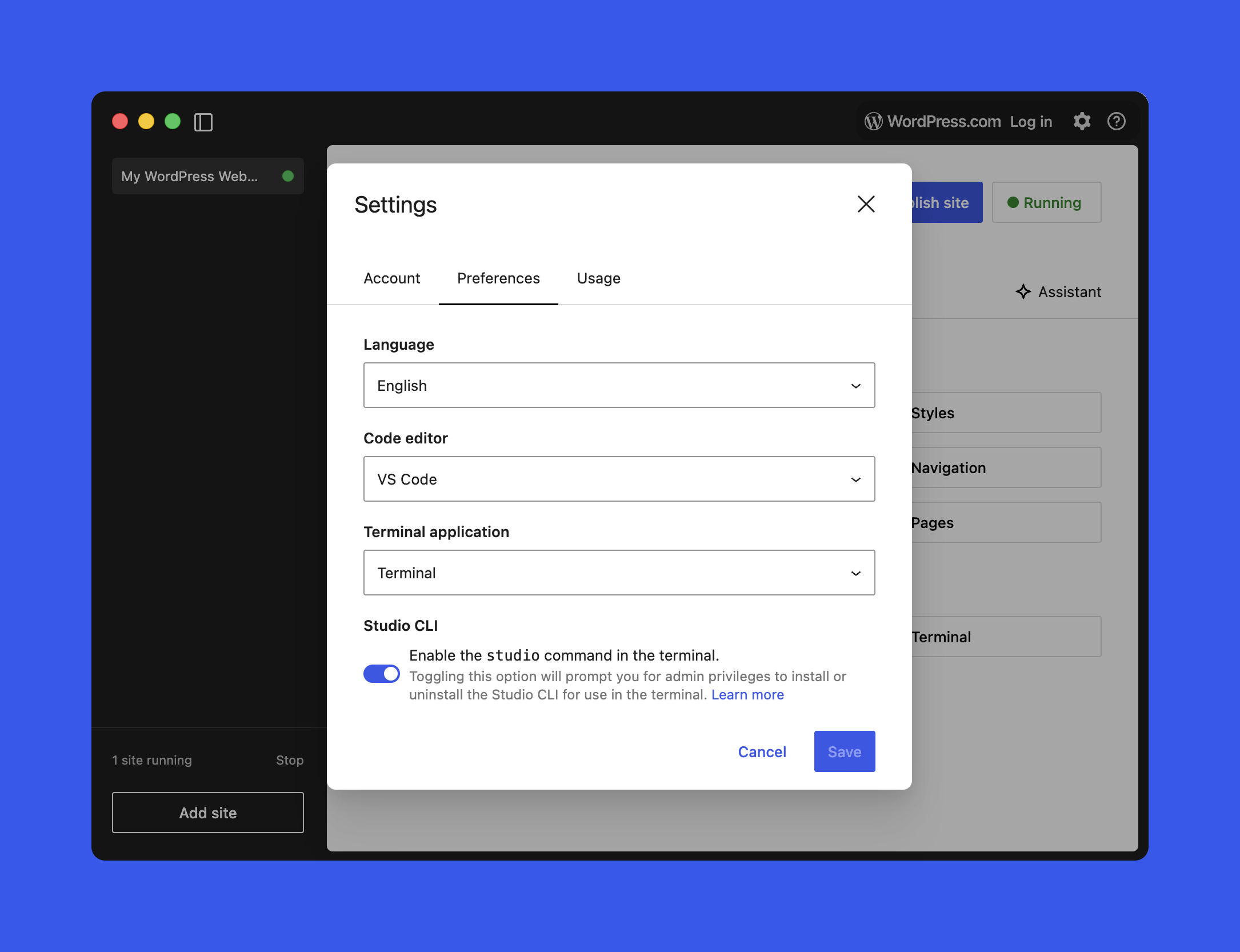
Żeby zacząć korzystać z CLI, trzeba je najpierw aktywować w aplikacji WordPress Studio:
- Otwórz aplikację WordPress Studio na swoim komputerze.
- Wejdź w Settings (modal z ustawieniami) – możesz też kliknąć ikonę koła zębatego w prawym górnym rogu.
- Włącz opcję Studio CLI i kliknij Save.
- Na macOS pojawi się prośba o hasło do komputera, aby dopuścić instalację.
Po aktywacji dostajesz globalną komendę studio dostępną w terminalu. Ogólny wzorzec wygląda tak:
studio <area> <command> [options]W Studio 1.7.0 zakres CLI jest podzielony na cztery główne obszary:
- Authentication: zarządzanie kontem WordPress.com (tam, gdzie jest wymagane).
- Preview sites: tworzenie i aktualizacja preview hostowanych na WordPress.com.
- Local site management: tworzenie, uruchamianie, zatrzymywanie, konfiguracja i usuwanie lokalnych stron zarządzanych przez Studio.
- WP-CLI integration: uruchamianie WP-CLI w poprawnie skonfigurowanym środowisku Studio – bez własnej instalacji WP-CLI.
Szybki przegląd możliwości zawsze uzyskasz poleceniem studio --help.
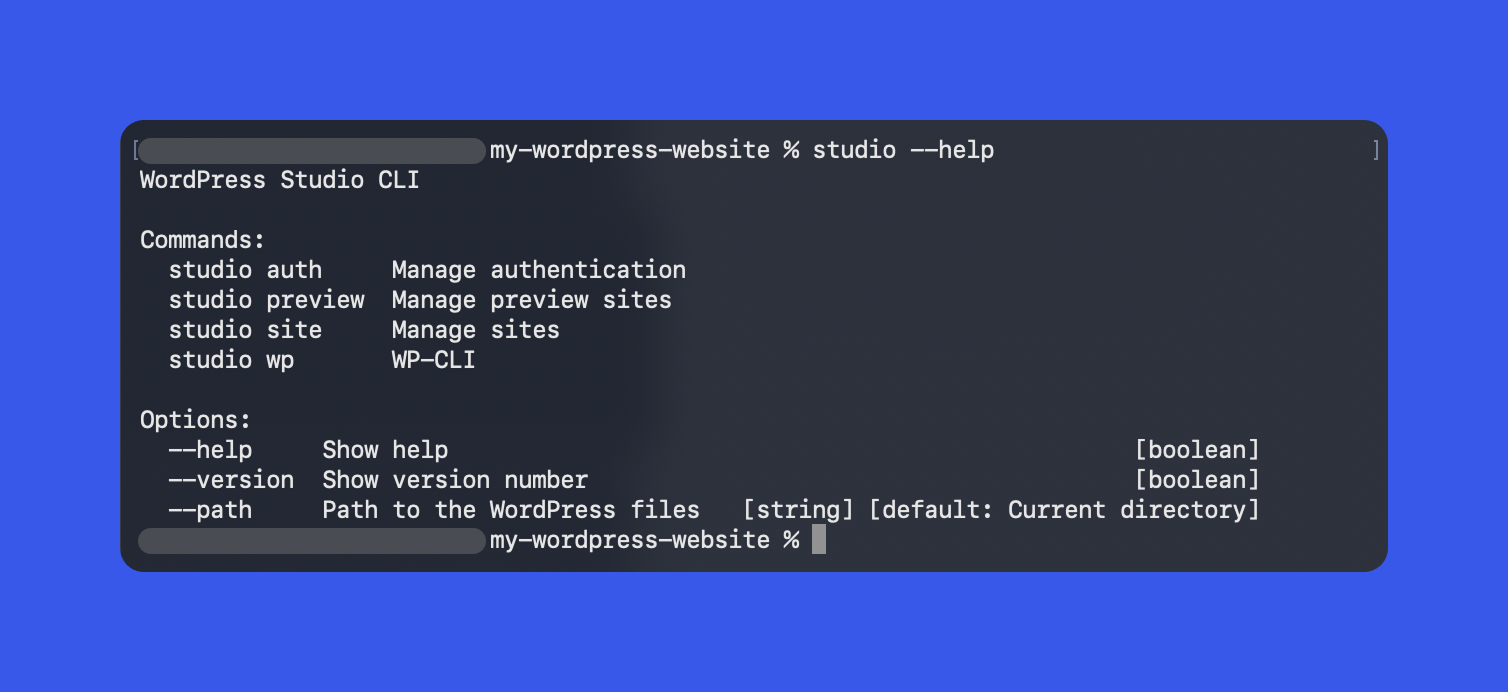
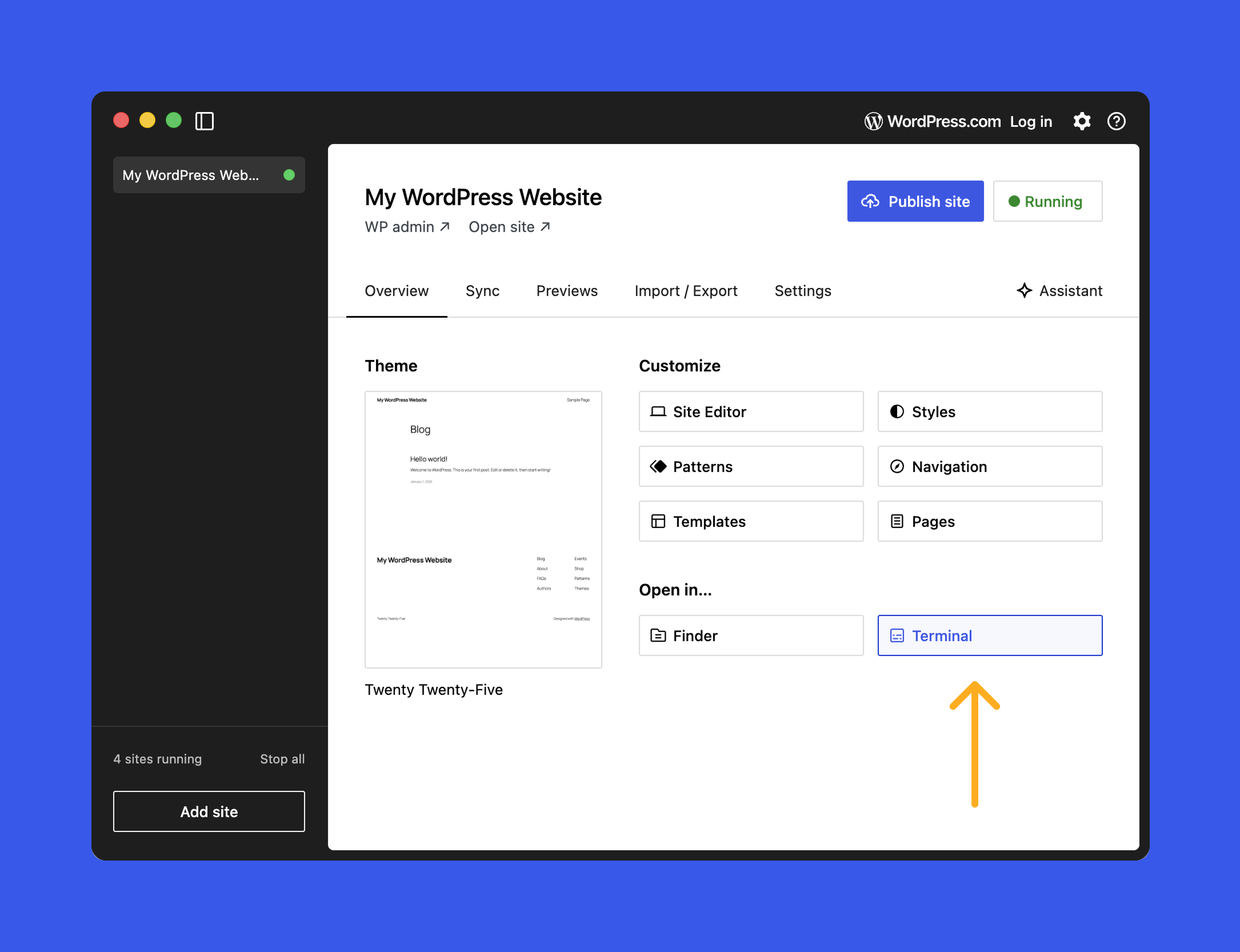
Warto pamiętać, że większość poleceń jest projektowana do uruchamiania z katalogu głównego strony zarządzanej przez Studio. Jeśli chcesz szybko przejść do właściwego folderu, w aplikacji Studio na karcie Overview danej strony jest przycisk Terminal, który otwiera ten katalog bezpośrednio w terminalu.
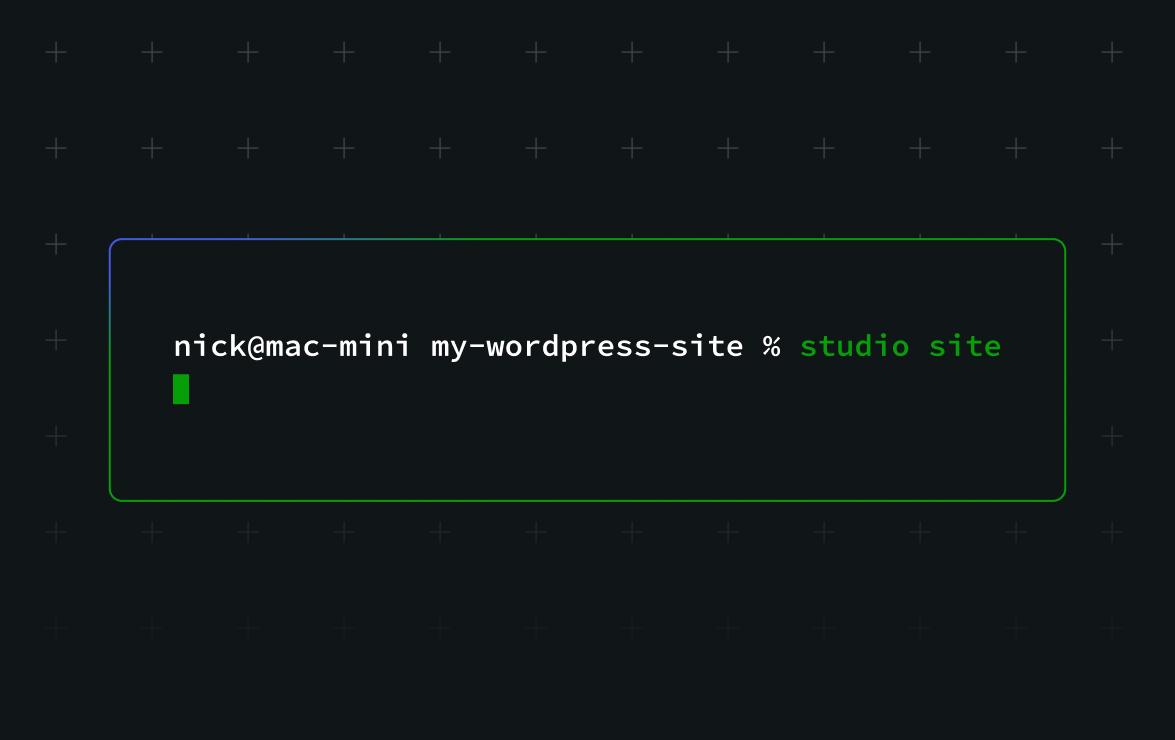
Zarządzanie lokalnymi stronami: studio site (pełny workflow z terminala)
Największy upgrade w Studio CLI v2 to pełne zarządzanie lokalnymi stronami end-to-end. Zamiast wracać do UI do rutynowych operacji, możesz tworzyć stronę, sprawdzać jej status, startować/stopować i sprzątać po projekcie – wszystko w terminalu. To przyspiesza codzienną pracę i ułatwia automatyzację (również przez agentów AI).
Sercem tej części jest komenda studio site. Dostępne akcje obejmują m.in.:
studio site status    # Get status of site
studio site create    # Create a new site
studio site list      # List sites
studio site start     # Start site
studio site stop      # Stop site(s)
studio site delete    # Delete site
studio site set # Configure site settingsTworzenie lokalnej strony jednym poleceniem
studio site create pozwala postawić nową stronę w bieżącym katalogu albo pod wskazaną ścieżką. Przykłady:
# Create a new site with default options in the current folder
studio site create

# Create a new site with a custom domain and HTTPS
studio site create --https --domain hello.wp.local

# Create a site in a different directory
studio site create --path /path/to/sitePo uruchomieniu komendy CLI:
- konfiguruje lokalne środowisko WordPressa,
- uruchamia serwer WordPress,
- otwiera WP Admin w przeglądarce, gdy wszystko jest gotowe.
Co istotne, możesz odpalić studio site create zarówno w pustym folderze, jak i w katalogu, który zawiera już stronę WordPress, ale nie jest jeszcze „zarejestrowana” w aplikacji Studio.
Lista, status, start i stop dla wielu stron
Gdy masz na dysku więcej niż jeden projekt, szybkie polecenia list i status robią różnicę:
studio site list       # Show all local sites known to Studio
studio site status # Status of the site in the current directoryWynik status zawiera m.in.:
- czy strona działa,
- lokalny URL (np.
http://localhost:PORT), - kluczowe ustawienia, takie jak wersja PHP oraz informacje logowania.
Uruchamianie i zatrzymywanie jest proste:
studio site start
studio site stopTen zestaw bardzo dobrze działa w skryptach: startujesz stronę, odpalasz testy albo operacje na treści i na końcu stopujesz środowisko.
Bezpieczne usuwanie i konfiguracja: delete i set
Gdy kończysz projekt, możesz usunąć stronę z listy w Studio (a opcjonalnie także skasować pliki z dysku):
studio site delete          # Remove the site from Studio
studio site delete --files # Remove the site and filesZmiany konfiguracji dla konkretnej lokalnej strony wykonujesz przez studio site set:
studio site set [options]Przykładowe zastosowania obejmują:
- zmianę wersji PHP lub WordPressa,
- aktualizację lokalnej domeny lub portu,
- włączanie/wyłączanie funkcji wpływających na działanie lokalnego środowiska.
Tip
Pełną listę opcji dla konfiguracji zobaczysz w studio site set --help.
Logowanie do WordPress.com z terminala: studio auth
Część funkcji Studio (np. tworzenie i aktualizacja preview site’ów) wymaga zalogowanego konta WordPress.com. W Studio CLI v2 dochodzą dedykowane polecenia studio auth, dzięki którym ogarniasz to bez wychodzenia z terminala:
studio auth login– uruchamia flow logowania w przeglądarce i zwraca token, który wklejasz z powrotem do terminala, by dokończyć logowanie.studio auth status– mówi, czy jesteś uwierzytelniony i jakie konto jest aktywne.studio auth logout– odłącza CLI od konta WordPress.com i czyści zapisane poświadczenia.
Jeśli uruchomisz polecenie wymagające autoryzacji będąc wylogowanym (np. studio preview create), CLI poprowadzi Cię przez logowanie.
Preview sites z CLI: szybkie środowiska do udostępniania na WordPress.com
Preview sites to tymczasowe, współdzielone środowiska hostowane na WordPress.com, które odzwierciedlają Twoją lokalną stronę w Studio. To wygodne, gdy chcesz pokazać pracę komuś, kto nie ma lokalnego środowiska (klient, PM, inny dev, QA).
Studio CLI oferuje pełny zestaw komend do obsługi preview:
studio preview create          # Create a preview site
studio preview list            # List all your preview sites
studio preview update <host>   # Redeploy changes to a preview
studio preview delete <host> # Remove a preview siteTip
Uruchom studio preview list, żeby zobaczyć wszystkie preview powiązane z Twoim kontem WordPress.com. Wartość host z listy wykorzystasz potem w studio preview update albo studio preview delete.
WP-CLI „w pakiecie”: studio wp bez ręcznej instalacji
WP-CLI to oficjalny interfejs CLI dla samego WordPressa. W Studio CLI v2 WP-CLI jest zintegrowane przez komendę studio wp, więc nie musisz instalować ani konfigurować WP-CLI samodzielnie:
studio wp [<wp-cli-command>] [<wp-cli-arguments>...]Będąc w katalogu głównym strony, możesz wykonywać typowe zadania WP-CLI, np.:
studio wp core version– pokazuje wersję WordPressa dla bieżącej strony.studio wp plugin list– listuje zainstalowane wtyczki (razem ze statusem).studio wp core update-db– odpala wymagane aktualizacje bazy po aktualizacji WordPressa.
Kluczowa różnica: Studio ustawia za Ciebie zmienne środowiskowe, ścieżki i poświadczenia, dzięki czemu komendy trafiają w odpowiednie pliki i bazę danych – bez dodatkowego setupu.
Studio CLI + narzędzia AI: praktyczny workflow (Claude Code, Cursor)
Studio CLI v2 bardzo naturalnie wpasowuje się w workflow z asystentami AI, zwłaszcza takimi jak Claude Code czy Cursor. Tego typu agenci czytają kod w lokalnym projekcie (motywy, wtyczki) i uruchamiają komendy w Twoim środowisku, więc można im delegować sporo powtarzalnej pracy. Przykładowo agent może:
- używać
studio sitedo tworzenia, startowania, stopowania i zarządzania lokalnymi środowiskami, - uruchamiać
studio wpdo diagnostyki, zadań bazodanowych i operacji na treści, - tworzyć i aktualizować preview na WordPress.com bez wychodzenia z edytora.
1) Najpierw daj kontekst, bo AI nie musi znać Studio
Asystent AI nie musi „z automatu” rozumieć, czym jest WordPress Studio i jakie ma narzędzia. Żeby dostać sensowne odpowiedzi, zacznij od krótkiego kontekstu: co to za katalog i jaką komendą agent może sterować Studio.
Przykład – zakładamy, że masz otwarty folder lokalnej strony Studio w terminalu. W komunikacie do agenta (np. w Claude Code) jasno zaznaczasz, że ma dostęp do CLI przez studio:
This is the folder for a WordPress Studio site. You have access to the Studio CLI, which can be invoked by running
/studio. Start by exploring the available options.
Po takim wprowadzeniu agent zwykle zacznie od studio --help i zbuduje sobie mapę dostępnych poleceń.
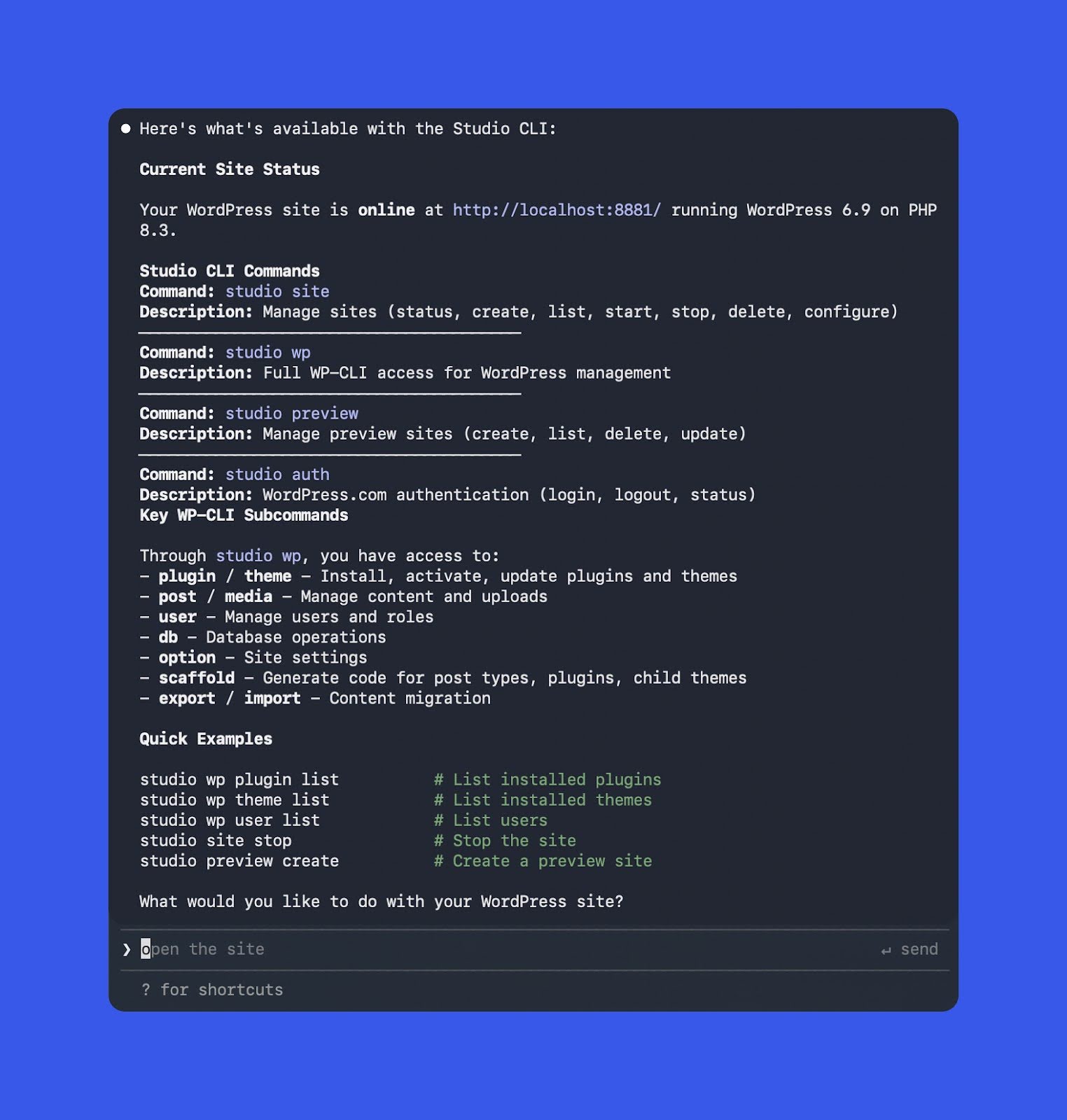
2) Automatyzacja setupu środowiska lokalnego
Gdy agent rozumie, co potrafi Studio, możesz delegować rutynowe zadania, np. przygotowanie nowej lokalnej strony. Przykładowa instrukcja dla agenta:
Set up a new local WordPress site using Studio with the name “Nick’s Site”
/
„Pod spodem” agent może uruchomić polecenie podobne do tego:
studio site create --path "../nicks-site" --name "Nick's Site" --skip-browser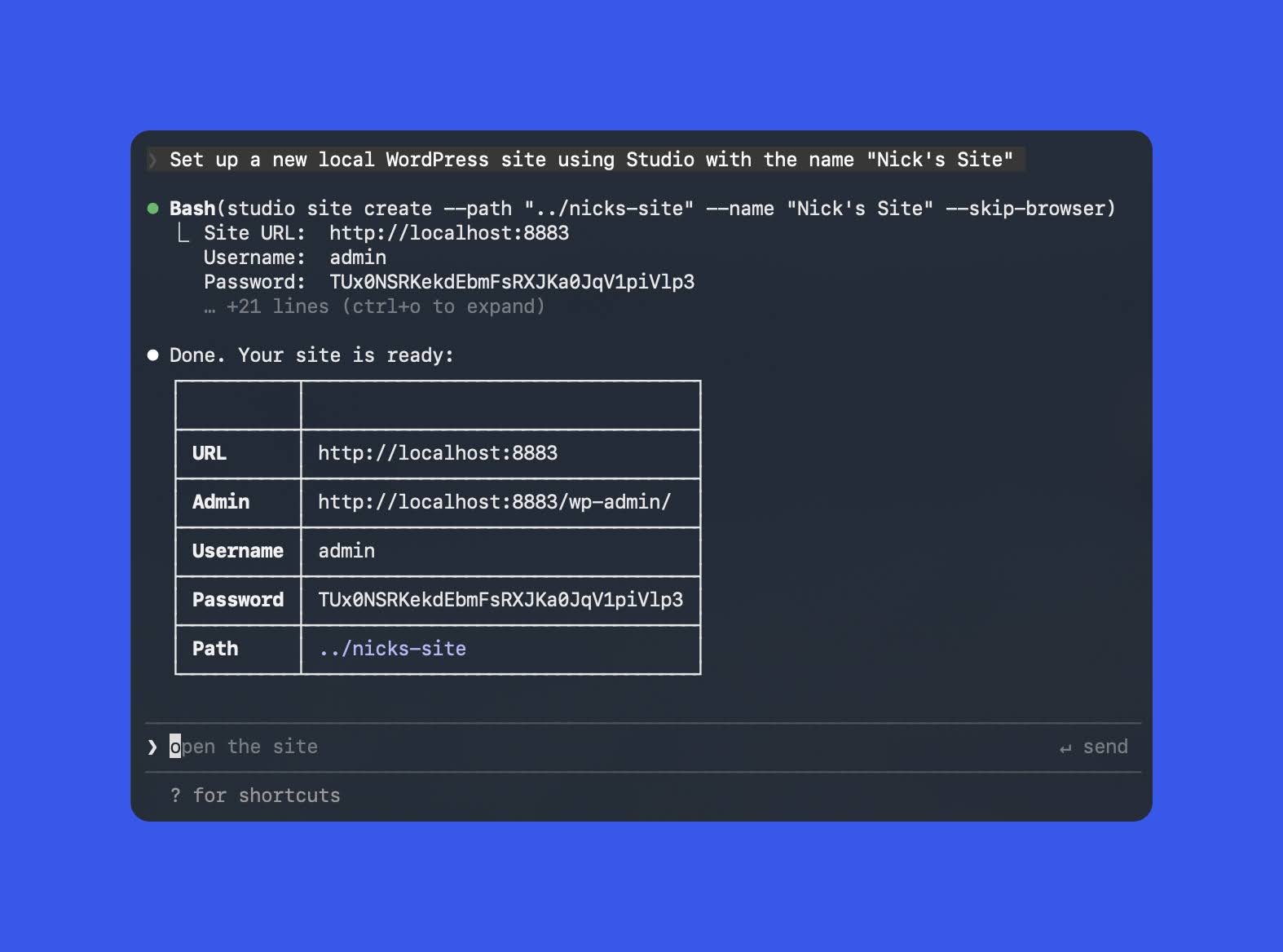
3) Debug i weryfikacja przez WP-CLI (bez przekopywania się ręcznie)
Jeśli wpadasz na błąd i nie masz ochoty ręcznie szukać przyczyny, studio wp pozwala szybko zebrać diagnostykę. Możesz poprosić agenta w stylu:
Use the Studio CLI to run WP-CLI checks and figure out why this site is failing, then propose fixes.
/
Wtedy agent może:
- odpalić
studio wp(np.plugin list,theme listalbocore update-db) i zebrać dane, - zasugerować (albo wdrożyć) zmiany w kodzie i konfiguracji na podstawie wyników,
- ponownie uruchomić te same kontrole WP-CLI, by potwierdzić, że problem zniknął.
Jeśli potrzebujesz szerszego wprowadzenia do możliwości WP-CLI, w źródłach jest też przekrojowy opis: https://wordpress.com/blog/2025/11/03/how-to-use-wp-cli/.
4) Tworzenie i aktualizowanie preview bez „klikania” w UI
Preview sites są jedną z popularniejszych funkcji WordPress Studio, ale tworzenie i aktualizowanie ich w UI bywa nużące. CLI upraszcza to samo w sobie, a w parze z agentem AI robi się jeszcze wygodniej.
Gdy chcesz udostępnić stronę klientowi albo komuś z zespołu, możesz poprosić agenta:
Can you spin up a preview site for me?
/
Jeśli nie jesteś zalogowany, agent doprowadzi Cię do logowania, a następnie utworzy preview i zwróci URL. Wynik ma wyglądać mniej więcej tak:
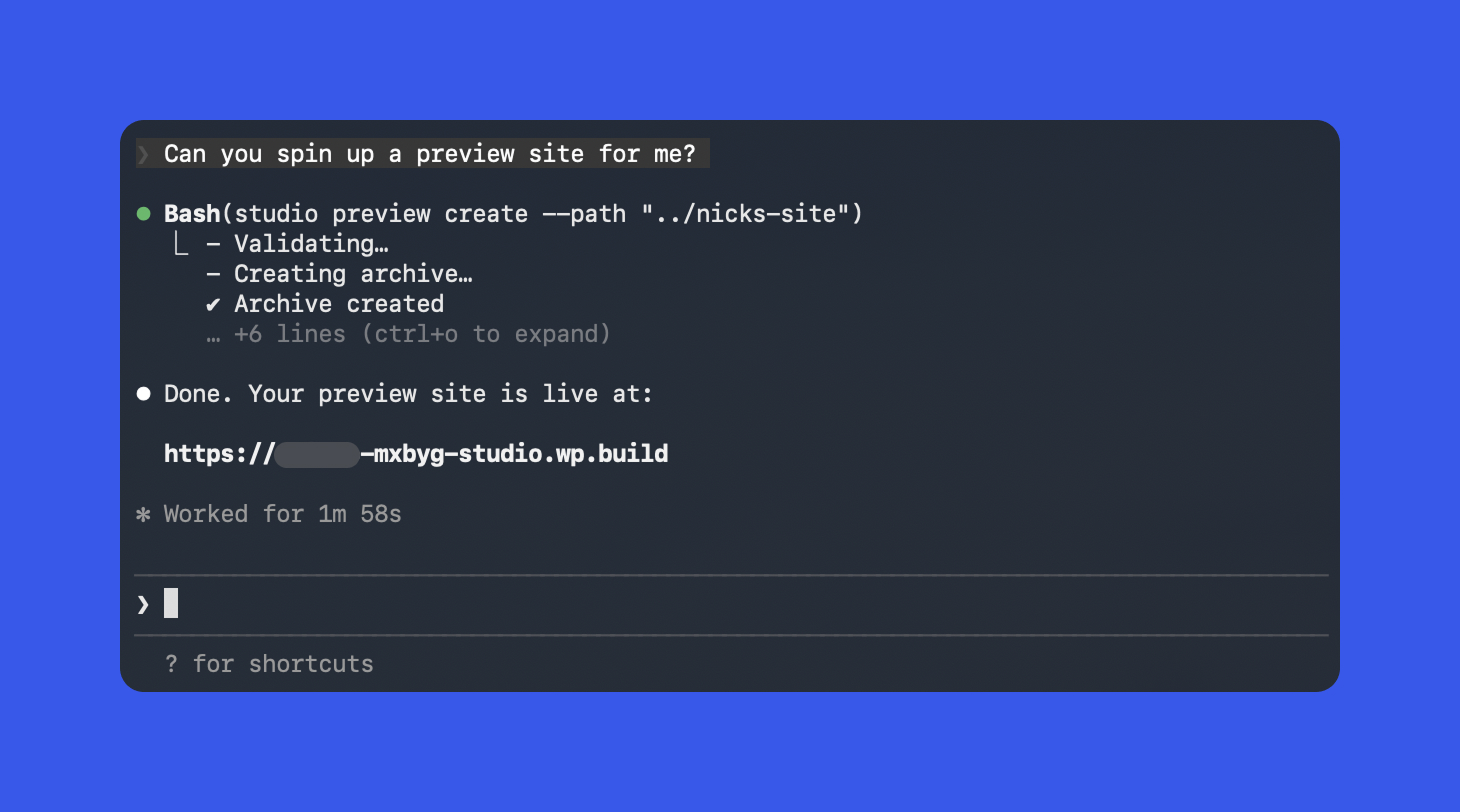
Potem, gdy dalej pracujesz lokalnie, możesz okresowo prosić o update preview. Jeśli AI jednocześnie pomaga Ci budować stronę/motyw/wtyczkę, sensowną regułą jest też automatyczne odświeżanie preview po większych zmianach, żeby współdzielony link zawsze był aktualny.
Dobre praktyki, gdy łączysz AI z Studio CLI
Agenci AI potrafią być świetnymi „copilotami”, ale warto narzucić minimalne zasady, żeby uniknąć wpadek – zwłaszcza że agent uruchamia realne komendy w Twoim środowisku.
- Pracuj z katalogu głównego strony (albo używaj
--path) – to ogranicza ryzyko, że polecenia trafią w inny projekt, gdy masz kilka lokalnych stron. - Ustal jasne granice w promptach – np. „Nie usuwaj stron”, „Uruchamiaj tylko read-only komendy
studio wp”, „Zapytaj przed migracjami bazy”. - Weryfikuj operacje destrukcyjne – przy
studio site deleteistudio preview deletedopilnuj, by agent najpierw pokazał dokładne komendy, które zamierza wykonać, zanim je odpali.
Co dalej: jak najszybciej realnie przetestować Studio CLI v2
Studio CLI v2 sprawia, że WordPress Studio jest dużo bardziej „skryptowalne” i przyjazne automatyzacji – zarówno gdy sam odpalasz komendy, jak i gdy część pracy delegujesz agentowi AI. Jeśli chcesz wejść głębiej w opcje i pełną listę poleceń, w tej wersji zaktualizowano też dokumentację CLI: https://developer.wordpress.com/docs/developer-tools/studio/cli/.
Samo Studio znajdziesz tutaj: https://developer.wordpress.com/studio/ – a na szybki test najlepiej podejść praktycznie: włączyć CLI, utworzyć stronę przez studio site create, a potem sprawdzić studio wp i (jeśli pracujesz z zespołem/klientem) dorzucić preview przez studio preview create.
Piotr Kowalski
Programista systemów wbudowanych i specjalista IoT. Rust i C++ to moje ulubione. Interesuje mnie programowanie niskopoziomowe i optymalizacja.
Wszystkie wpisy