
Automatyzacja formularzy w WordPressie z n8n i WPForms: od webhooka do gotowego workflow
Formularze w WordPressie często są początkiem całego procesu: lead trafia na stronę, ktoś wysyła zapytanie, pojawia się zgłoszenie do supportu albo płatność za usługę. Problem zaczyna się chwilę później, gdy te dane trzeba ręcznie przenieść do arkusza, CRM, Slacka czy narzędzia do e-mail marketingu. Da się to zautomatyzować w sposób elastyczny i (co ważne) pod Twoją kontrolą — łącząc WPForms z n8n.
W tym poradniku przejdziemy przez praktyczny setup: budowa workflow w n8n, konfiguracja integracji po stronie WPForms (webhook + secret key) oraz test, który pozwoli upewnić się, że wszystko działa stabilnie.
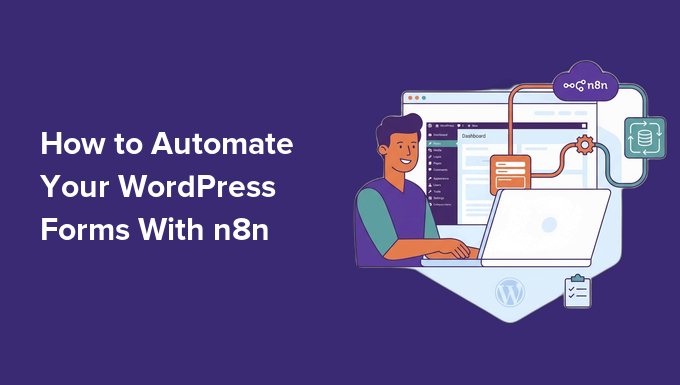
Czym jest n8n i dlaczego pasuje do WordPressa?
n8n to narzędzie do automatyzacji workflow (czyli przepływów pracy) — wizualny builder, w którym składasz proces z „node’ów” (kroków), takich jak trigger (wyzwalacz) i action (akcja). W praktyce działa jak most między Twoim WordPressem a resztą świata: odbiera dane z formularza i natychmiast przekazuje je dalej (np. do Google Sheets, Slacka czy systemu marketing automation).
Kluczowa różnica vs. typowe integracje wtyczek: n8n nie ogranicza się do prostego „wyślij z A do B”. Możesz dodać logikę, filtrowanie, formatowanie danych, rozgałęzienia i wysyłkę do kilku usług jednocześnie.
n8n vs Zapier/Make — praktyczne różnice
- Hosting: n8n może działać w chmurze albo self-hosted (na Twoim serwerze). Zapier/Make są typowo cloud-only.
- Koszty: przy self-hostingu n8n może być realnie tańsze w utrzymaniu przy większej liczbie automatyzacji (w zależności od Twojego środowiska).
- Prywatność danych: self-hosted n8n oznacza większą kontrolę nad danymi z formularzy (co bywa istotne w projektach z mocnymi wymaganiami dot. danych).
- Elastyczność: n8n łatwiej składa się w bardziej złożone scenariusze niż liniowe automaty w stylu „gdy X, to Y”.
Co musisz mieć, zanim zaczniesz
- Licencję WPForms Pro (dodatek n8n jest premium).
- Wtyczkę WPForms w wersji 1.9.8.1 lub nowszej.
- Konto w n8n (chmura) albo instalację self-hosted.
Słowniczek na start
Webhook to endpoint (adres URL), pod który jedna aplikacja wysyła dane w momencie zdarzenia. W naszym przypadku: WPForms wyśle dane wpisu formularza do webhooka n8n, a n8n uruchomi workflow.
Krok 1: zbuduj workflow w n8n (trigger WPForms)
Zaczynamy od strony n8n, bo to tam powstaje „punkt odbioru” danych. Najpierw dodamy trigger WPForms i skopiujemy adres webhooka, który później wkleimy w WordPressie.
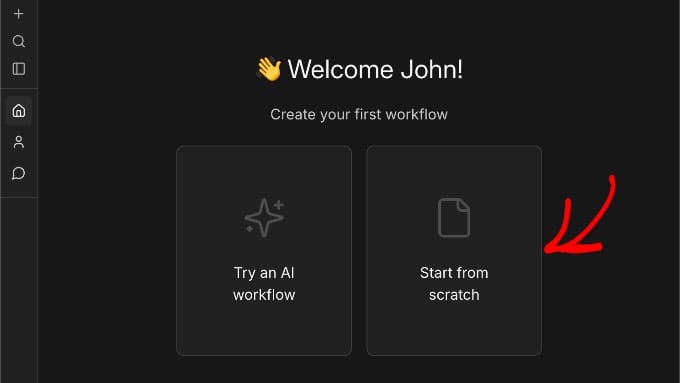
1) Utwórz nowy workflow
Zaloguj się do n8n i przejdź do dashboardu. Wybierz opcję stworzenia workflow od zera (np. „Start from scratch”), żeby otworzyć edytor.
2) Dodaj node i wybierz WPForms Trigger
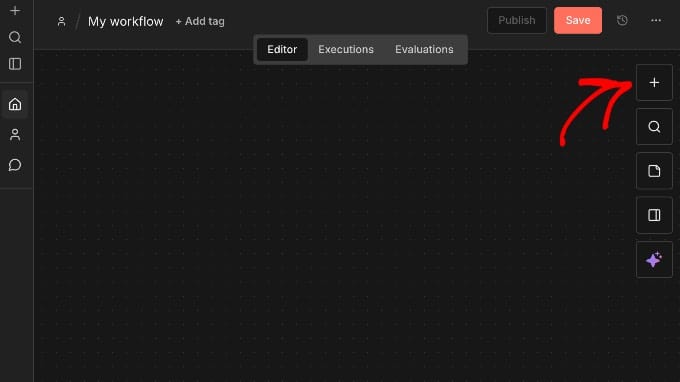
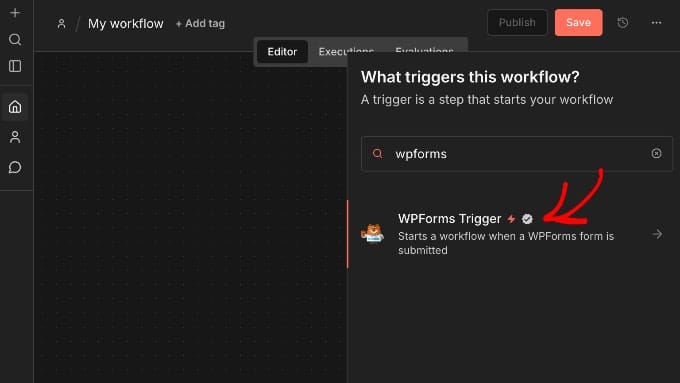
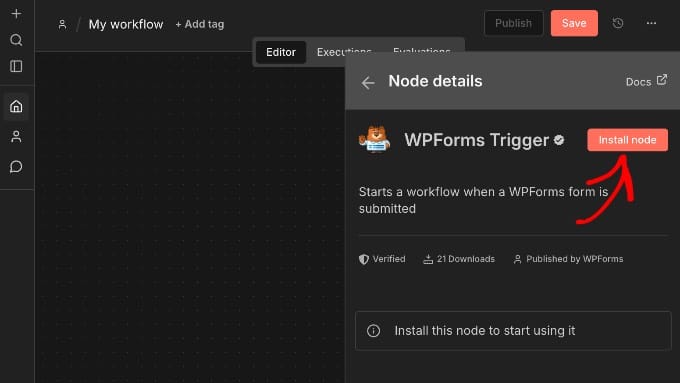
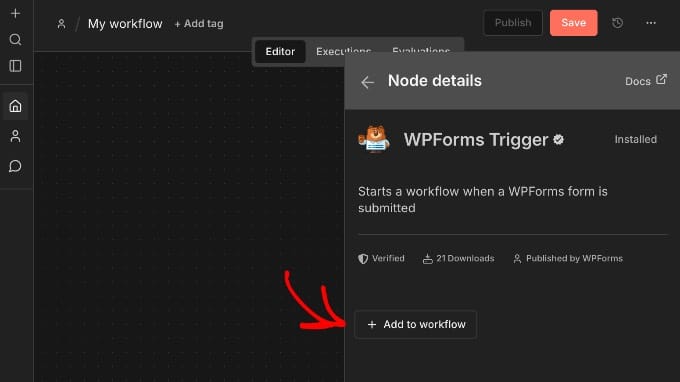
W canvasie kliknij „+” i wyszukaj WPForms. Wybierz WPForms Trigger. Jeśli to pierwsze użycie, n8n poprosi o instalację node’a — zatwierdź.
3) Skopiuj Production URL webhooka
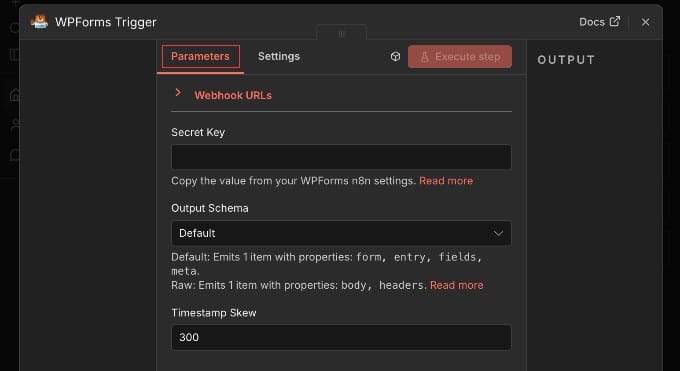
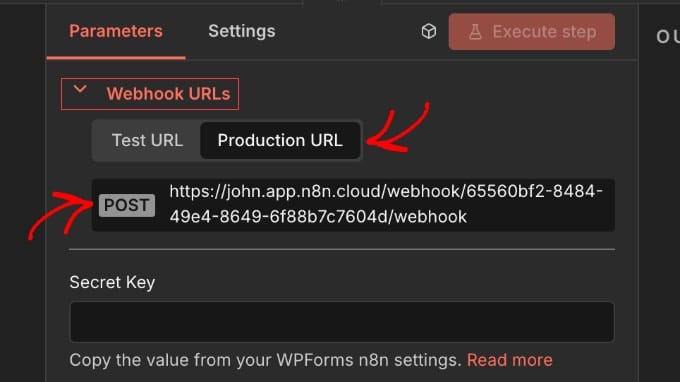
Po dodaniu triggera otwórz jego ustawienia i przejdź do zakładki parametrów. Rozwiń sekcję Webhook URLs. Zobaczysz Test URL i Production URL — w praktyce warto używać Production URL, bo działa w tle i nie wymaga otwartego edytora.
Nie zamykaj jeszcze n8n
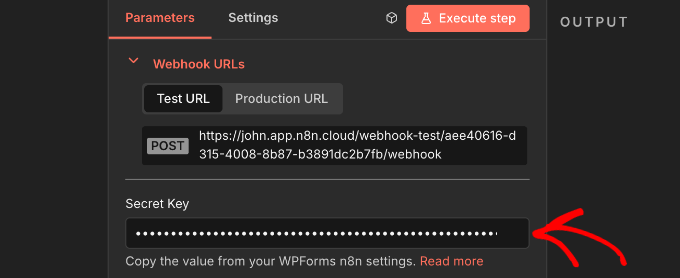
Za chwilę wrócisz do triggera, żeby wkleić Secret Key wygenerowany w WPForms. Bez tego integracja nie będzie kompletna.
Krok 2: podłącz WPForms do n8n (webhook + secret key + mapowanie pól)
Teraz konfiguracja po stronie WordPressa. WPForms potrafi wysyłać dane wpisu do n8n, ale musisz wskazać webhook, ustawić secret (dla bezpieczeństwa) i zmapować pola formularza na klucze, których będziesz używać w workflow.
1) Włącz integrację n8n w WPForms
Wejdź w panel WordPressa → WPForms i otwórz formularz w builderze (może to być zwykły formularz kontaktowy). W menu po lewej przejdź do Marketing » n8n. Jeśli dodatek nie jest zainstalowany, WPForms zaproponuje instalację i aktywację.
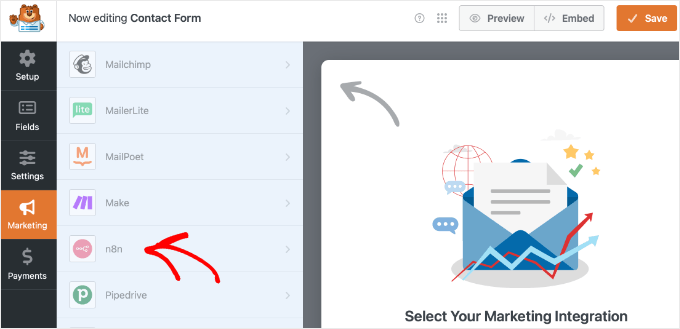
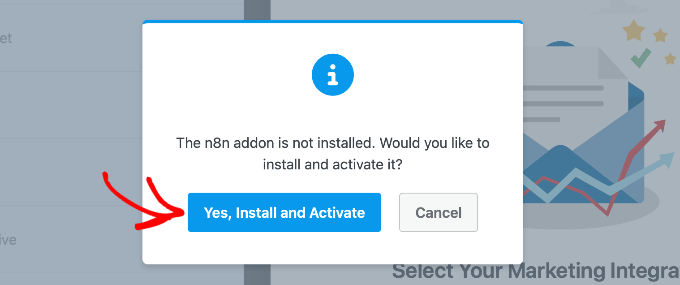
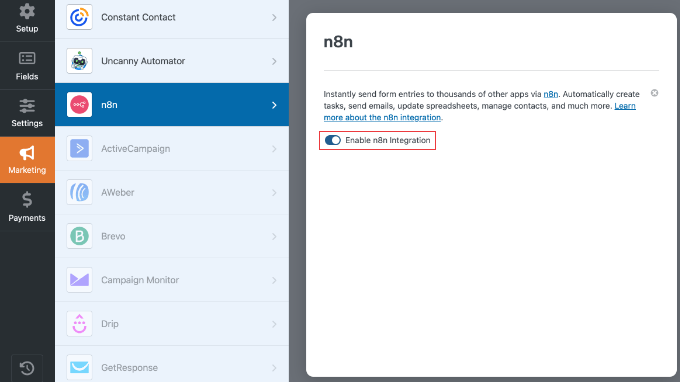
Po instalacji włącz przełącznik Enable n8n Integration. Pojawią się pola konfiguracji: Webhook URL, Secret Key, Trigger Event oraz Field Mapping.
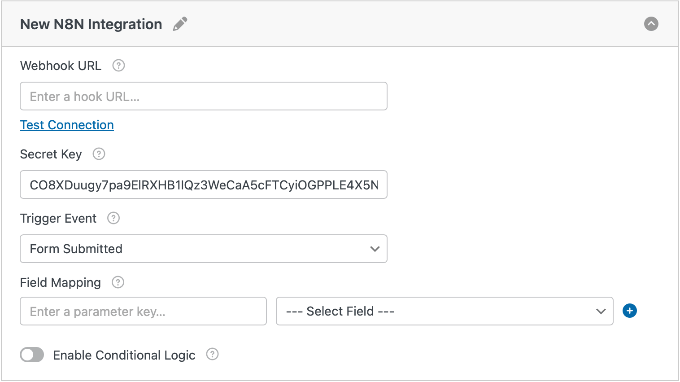
2) Wklej Production URL i skonfiguruj Secret Key
W polu Webhook URL wklej skopiowany wcześniej Production URL z n8n. Zwróć uwagę na spacje i przypadkowe znaki — tu liczy się 1:1.
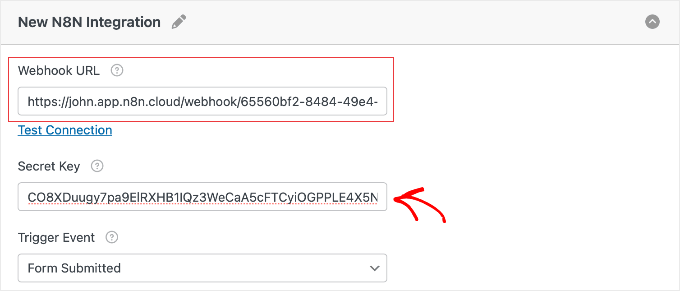
WPForms wygeneruje też Secret Key. Skopiuj go i wróć do n8n — w ustawieniach node’a WPForms Trigger znajdziesz pole na ten sekret. Wklejenie secret key sprawia, że workflow odpali się tylko wtedy, gdy żądanie faktycznie pochodzi z Twojego WPForms (dodatkowa warstwa ochrony).
Uwaga o localhost
Przy stronie działającej na localhost test połączenia może nie przejść przez ograniczenia sieciowe, ale sam mechanizm nadal może działać poprawnie po stronie środowiska, które jest osiągalne z n8n.
3) Wybierz Trigger Event i zmapuj pola (Field Mapping)
W WPForms ustaw, kiedy ma być wywoływany webhook (Trigger Event). Do wyboru są m.in.:
- Form Submitted – workflow odpala się po każdorazowym wysłaniu formularza (najczęstszy wariant).
- Entry Marked as Spam – odpala się, gdy wpis zostanie oznaczony jako spam.
- Payment Processed – odpala się po poprawnym przetworzeniu płatności (przy formularzach płatności/zamówień).
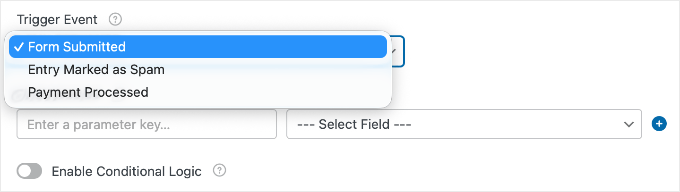
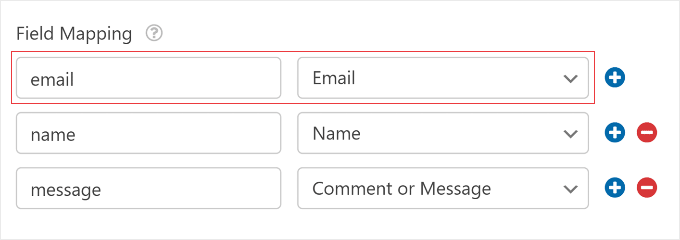
Na końcu skonfiguruj Field Mapping: dla każdego pola, które chcesz wysłać do n8n, tworzysz własny klucz (Parameter Key) i przypisujesz mu pole z formularza. Przykład: klucz email → pole Email. Trzymaj się prostych, małych liter — później te klucze będą widoczne w n8n i łatwo je wstawisz do kolejnych node’ów.
Praktyka, która oszczędza czas w n8n
Jeśli klucze nazwiesz sensownie (np. email, name, phone), to w node’ach akcji w n8n zwykle zobaczysz je jako dostępne wartości i łatwo je przeciągniesz do konfiguracji.
Zapisz formularz w builderze WPForms.
Krok 3: dodaj akcje w n8n i aktywuj workflow
Sam trigger to dopiero start. Teraz musisz dodać co najmniej jeden node akcji, czyli miejsce, gdzie dane z formularza mają trafić.
W n8n najedź na prawą krawędź node’a WPForms i kliknij „+”, żeby dodać kolejny krok.
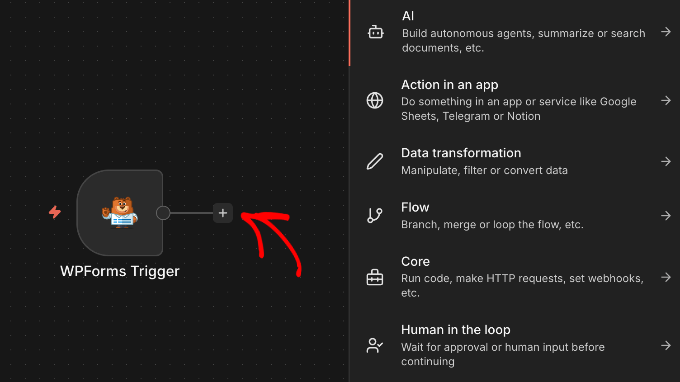
Popularne scenariusze, które zwykle dają najszybszy zwrot:
- Google Sheets – dopisanie wiersza na każde zgłoszenie (świetne jako prosty rejestr leadów).
- Slack / Microsoft Teams – powiadomienie na kanał, gdy pojawi się nowe zgłoszenie.
- E-mail marketing – dopisanie kontaktu do listy w narzędziu typu Mailchimp lub ActiveCampaign.
Autoryzacja usług w n8n
Dla większości integracji musisz skonfigurować credentials (uwierzytelnienie): logowanie do konta (np. Google OAuth) albo podanie API key. Szukaj w node’ach sekcji typu „Credential/Authentication”.
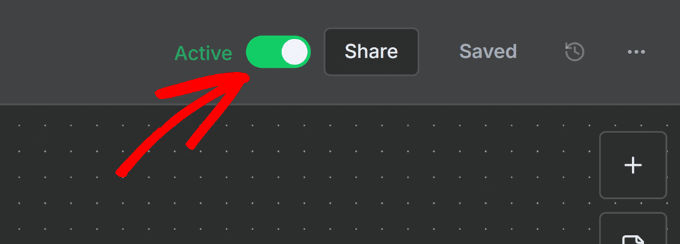
Po skonfigurowaniu akcji zapisz workflow i przełącz go w tryb Active — wtedy będzie działał w tle i reagował na nowe wysłania formularza.
Testy: jak sprawdzić, czy integracja działa poprawnie
Zanim uznasz temat za zamknięty, zrób test end-to-end. W n8n kliknij Execute workflow — to przełącza edytor w tryb „nasłuchiwania” na testowe dane.
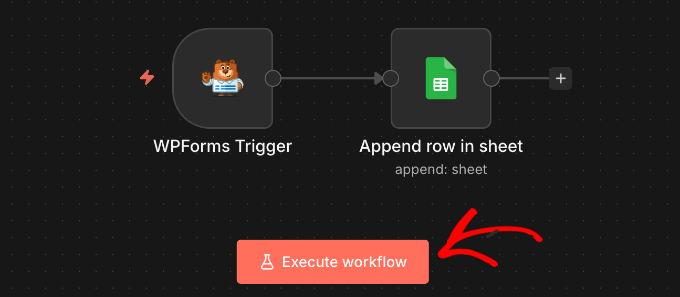
Dopiero teraz wyślij testowe zgłoszenie przez formularz w WordPressie. Wróć do n8n i sprawdź, czy w workflow pojawiły się dane (powinieneś zobaczyć payload z kluczami z Field Mapping).
Jeśli nic nie wpada, najszybsza checklista wygląda tak:
- Czy workflow jest Active?
- Czy Webhook URL w WPForms zgadza się dokładnie z Production URL w n8n?
- Czy Secret Key jest wklejony do node’a WPForms Trigger w n8n?
- Czy Field Mapping w WPForms obejmuje pola, które faktycznie wypełniasz w teście?
Dobrą praktyką jest wysłać drugi test od razu po pierwszym — jeśli działa dwa razy z rzędu, zwykle konfiguracja jest stabilna.
Najczęstsze pytania i sytuacje awaryjne
Czy da się wyłączyć zapisywanie wpisów WPForms w bazie WordPressa?
Tak. W builderze WPForms przejdź do Settings » General, potem rozwiń sekcję Advanced i włącz opcję wyłączającą przechowywanie wpisów w WordPressie („Disable storing entry information in WordPress”). To przydaje się, gdy chcesz traktować n8n jako główny kanał przetwarzania danych.
Co jeśli usunę node WPForms Trigger z workflow w n8n?
Wtedy Twoje formularze przestaną wyzwalać automatyzację. Naprawa polega na dodaniu nowego WPForms Trigger, skopiowaniu nowego Production URL i podmianie webhooka w ustawieniach integracji n8n w WPForms.
Czy n8n jest darmowe w połączeniu z WPForms?
n8n może działać bez opłat w wariancie self-hosted, natomiast sama integracja po stronie WPForms wymaga licencji WPForms Pro (dodatek n8n jest premium).
Jakie procesy mają największy sens do automatyzacji?
- Follow-up po leadzie (np. powiadomienie handlowca + wpis do CRM).
- Rejestracja zgłoszeń w arkuszu lub systemie ticketowym.
- Obsługa formularzy płatności (workflow po udanej płatności).
- Powiadomienia zespołu w komunikatorze i równoległe logowanie zdarzeń.
Podsumowanie
Połączenie WPForms z n8n sprowadza się do trzech rzeczy: (1) tworzysz workflow i bierzesz Production URL, (2) w WPForms wklejasz webhook, ustawiasz Secret Key, wybierasz event i mapujesz pola, (3) w n8n dokładasz akcje, aktywujesz workflow i robisz test. Efekt jest bardzo praktyczny: dane z formularzy przestają utknąć w skrzynce mailowej i od razu zasilają narzędzia, w których faktycznie pracujesz.
Odniesienia / Źródła
- How to Automate WordPress Forms With n8n — Save Hours of Manual Work
- How to Add n8n Like Automation in WordPress (Easier & Cheaper)
- How to Set Up Make.com-Like Automation in WordPress
- How to Create Automated Workflows in WordPress With Uncanny Automator
- How to Connect Any WordPress Forms to Google Sheets (Easy Way)
- How to Block Contact Form Spam in WordPress (9 Proven Ways)
- Glossary: localhost
Katarzyna Nowak
Redaktor naczelna zespołu polskiego, architekt enterprise Java i mikroserwisów. Projektowanie i optymalizacja systemów wielkoskalowych to moja specjalność.
Wszystkie wpisyWięcej od Katarzyna Nowak
 Joost de Valk wycofuje się z FAIR: co dalej z niezależnym repozytorium wtyczek i motywów dla WordPressa?
 Krytyczna luka w WPvivid Backup: nieautoryzowany upload plików i potencjalne RCE (CVE-2026-1357)
 WordPress wraca do trzech dużych wydań w 2026: start planów dla 7.0, AI Client, odświeżenie admina i PHP 7.4 na stole