

WPForms koppelen aan n8n: WordPress-formulieren automatiseren zonder plakwerk
Formulieren zijn in bijna elk WordPress-project de plek waar ‘echte’ data binnenkomt: leads, supportvragen, offerte-aanvragen, event-registraties. En toch zie ik bij veel teams dat die data daarna nog via de inbox gaat: kopiëren/plakken naar Google Sheets, een Slack-bericht sturen, een taak aanmaken, handmatige follow-up. Dat is niet alleen traag, het is ook foutgevoelig.
Met n8n (een workflow automation tool: visuele flows met triggers en acties) kun je formulierinzendingen direct laten landen in de apps waar je al mee werkt. In deze how-to zet ik een praktische integratie op tussen WPForms en n8n, zodat één inzending automatisch een hele keten aan acties kan starten.
Wat je in dit artikel bouwt (en waarom dit prettig werkt)
- Een n8n-workflow met een WPForms Trigger (trigger = startpunt van je workflow).
- Een beveiligde koppeling via een webhook (endpoint dat data ontvangt) + secret key (gedeeld geheim).
- Field mapping in WPForms, zodat je in n8n nette keys hebt zoals
email,nameenphone. - Een actie-node in n8n (bijv. Google Sheets of Slack) en een testflow om te verifiëren dat alles stabiel loopt.
Waarom n8n in deze use-case interessant is
Je kunt hetzelfde soort dingen ook met Zapier of Make.com doen, maar n8n valt vooral op door de combinatie van flexibiliteit (complexe logica, meerdere vertakkingen, custom code waar nodig) en het feit dat je het self-hosted kunt draaien als je dat wilt. Dat is in veel WordPress-trajecten relevant, omdat je dan meer grip hebt op data en integraties.
Belangrijk detail: volgens de bron kun je n8n cloud gebruiken of self-hosted. WPForms’ n8n-integratie is echter een premium add-on, dus je hebt WPForms Pro (of hoger) nodig om dit netjes te gebruiken.
Checklist voordat je begint
Zorg dat je WPForms Pro hebt (n8n add-on is premium), dat WPForms minimaal versie 1.9.8.1 draait, en dat je een n8n-account hebt (cloud of self-hosted).
Stap 1 — Maak een workflow in n8n met de WPForms Trigger
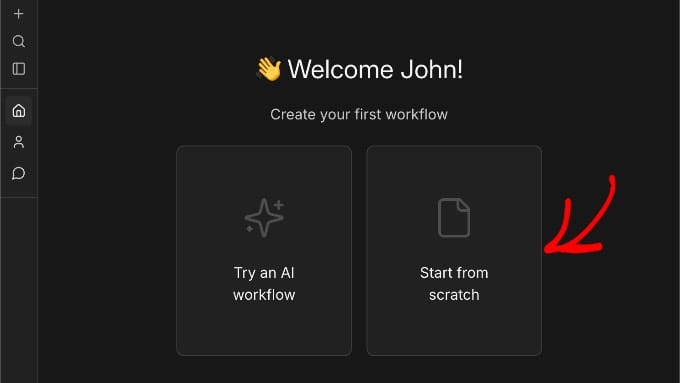
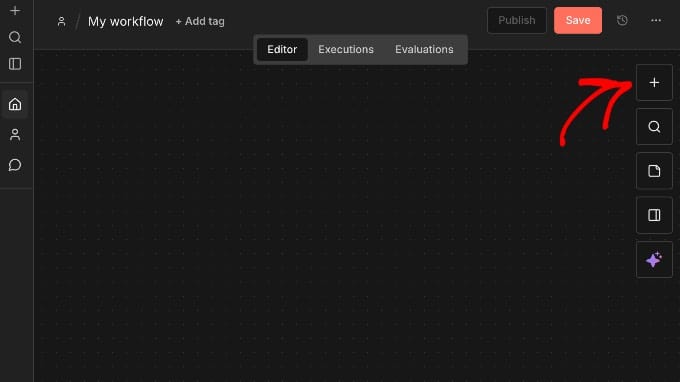
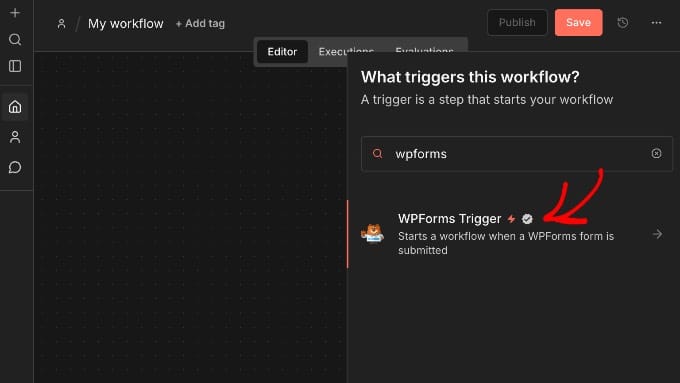
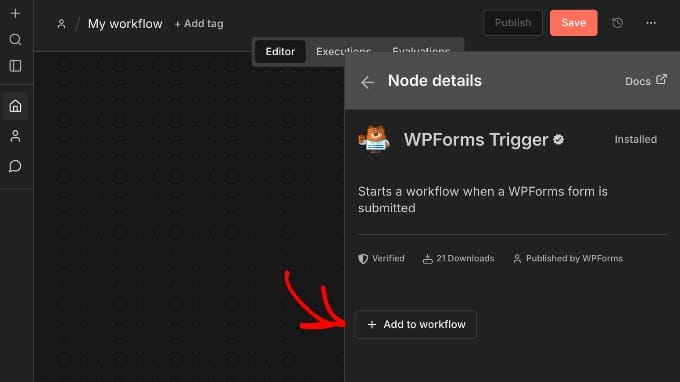
Log in op n8n en maak een nieuwe workflow aan via Start from scratch. In de editor voeg je een node toe (plus-icoon) en zoek je naar WPForms Trigger. Deze node luistert naar inzendingen vanaf je WordPress-site en start daarmee je workflow.
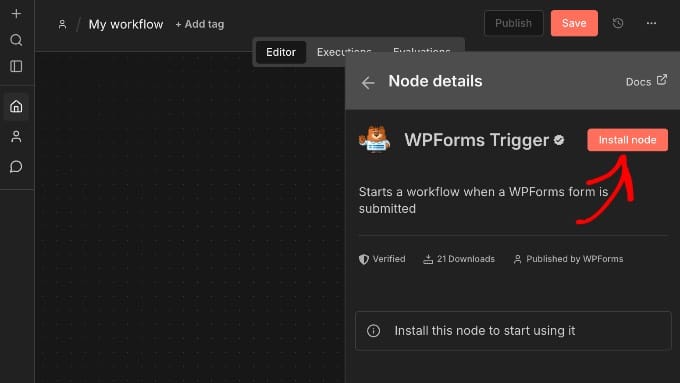
Als de node nog niet beschikbaar is in je omgeving, installeer je deze via Install node en voeg je hem daarna toe aan de workflow.
Webhook URL: Test vs Production
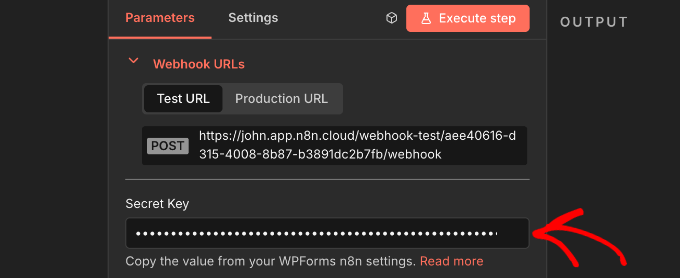
Open de WPForms Trigger node en ga naar Parameters. Daar vind je de webhook-URLs. n8n geeft doorgaans een Test URL en een Production URL. De Production URL is bedoeld om permanent te draaien; de Test URL is vaak vooral handig tijdens het bouwen in de editor.
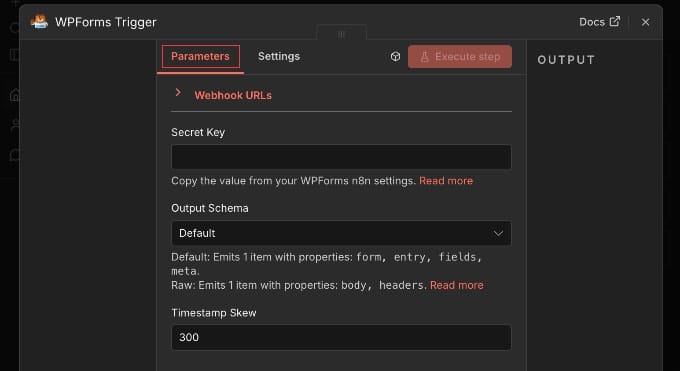
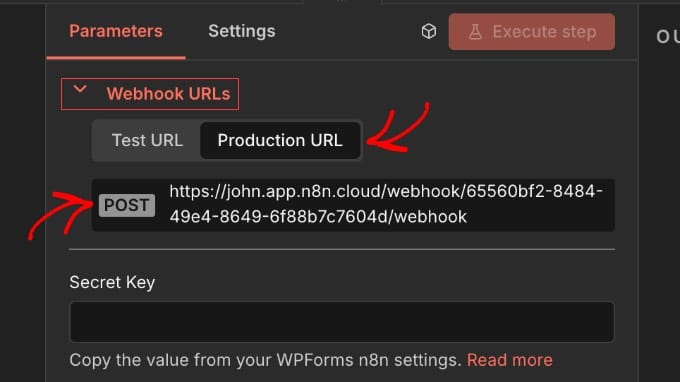
Kopieer de Production URL; die heb je zo nodig in WPForms.
Stap 2 — Zet de n8n-integratie aan in WPForms en plak de webhook
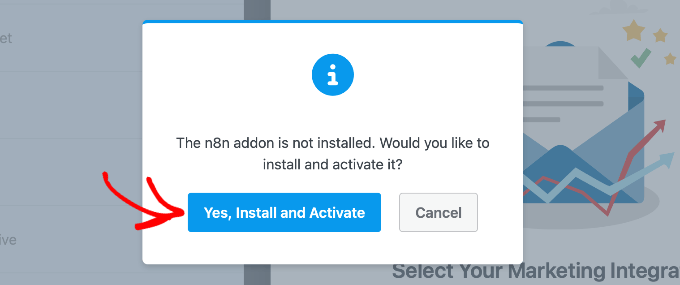
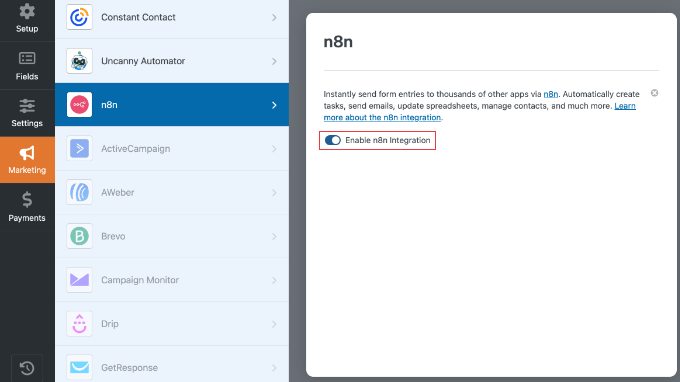
Open in WordPress je formulier in de WPForms builder (een simpel contactformulier is genoeg). Ga links naar Marketing » n8n. Als de add-on nog niet geïnstalleerd is, laat WPForms je die installeren en activeren.
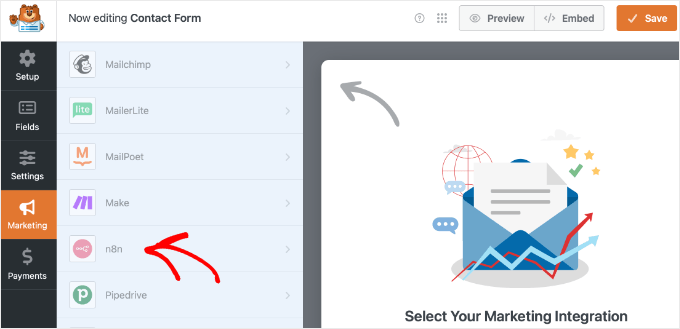
Zet daarna Enable n8n Integration aan. Je krijgt nu instellingen te zien voor de webhook, secret key, trigger event en field mapping.
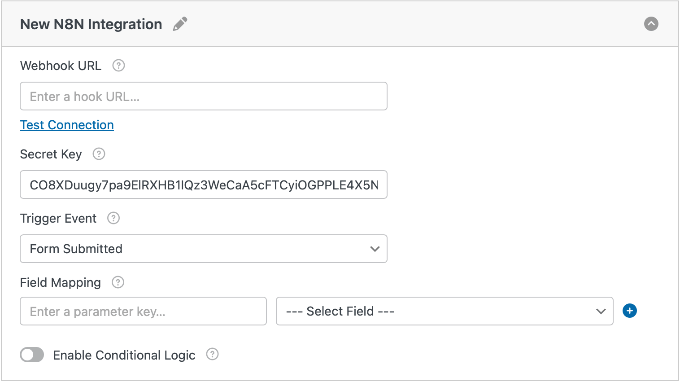
Webhook URL invullen
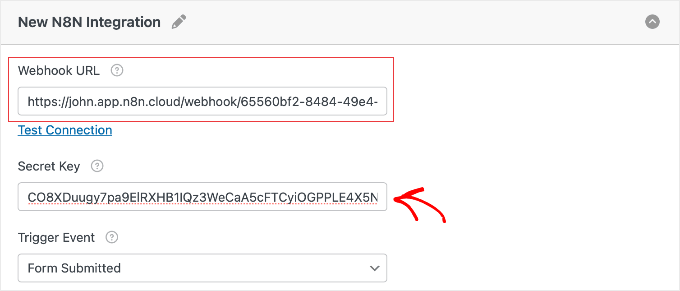
Plak de Production URL uit n8n in het veld Webhook URL in WPForms. De ‘Test Connection’ kun je op dit moment nog even laten; volgens de bron faalt die vaak zolang je de secret key nog niet in n8n hebt gezet.
Let op bij localhost
Werk je op localhost, dan kan een connectietest mislukken door netwerk-/routingbeperkingen. Dat zegt niet automatisch dat de flow in productie ook faalt; test altijd in een omgeving waar n8n je site kan bereiken.
Secret key: kleine stap, groot effect
WPForms genereert een Secret Key. Kopieer die en plak hem in n8n in de WPForms Trigger node bij Secret Key. Dit is een extra beveiligingslaag: alleen jouw WPForms-installatie kan hiermee de workflow triggeren.
Kies je trigger event
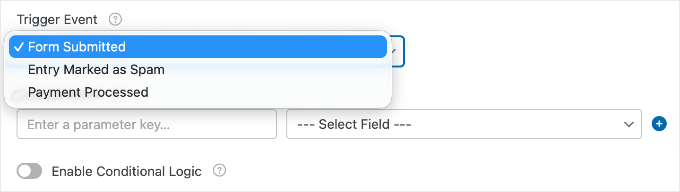
In WPForms bepaal je met Trigger Event wanneer WPForms data naar n8n pusht:
- Form Submitted: standaard en meestal de beste keuze.
- Entry Marked as Spam: handig als je juist spam-entries wilt loggen/analyseren.
- Payment Processed: relevant als je met betaalformulieren werkt en pas na succesvolle betaling iets wilt starten.
Field mapping: maak je payload voorspelbaar
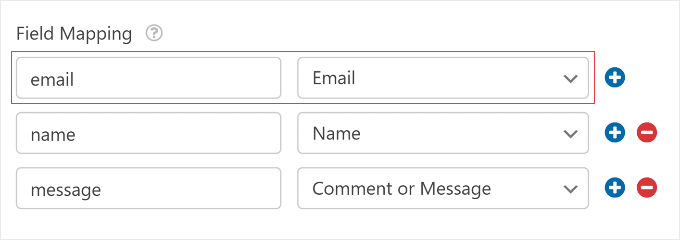
Onder Field Mapping geef je elk veld een eigen key (parameter key). Denk aan email, name, phone. In n8n zie je die keys straks terug als variabelen die je kunt gebruiken in je acties.
Praktische naming tip
Gebruik korte, lowercase keys zonder spaties (bijv. email, first_name). Dat scheelt gedoe wanneer je in n8n mapt naar externe API’s of tabellen.
Sla je formulier op zodra je mapping klopt.
Stap 3 — Voeg acties toe in n8n en zet de workflow actief
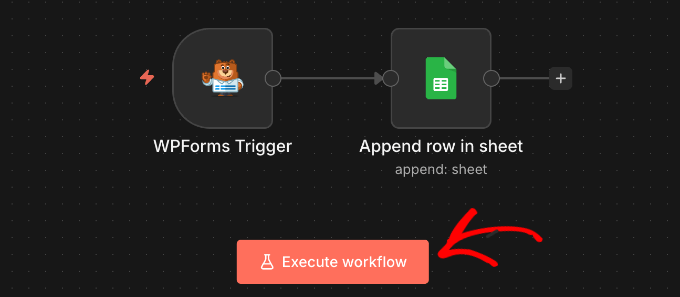
Terug in n8n: je trigger ontvangt nu straks de payload, maar er gebeurt nog niets. Voeg een Action node toe door op het plusje aan de rechterkant van je WPForms Trigger te klikken. Kies vervolgens de app waar je data naartoe moet (bijv. Google Sheets, Slack/Microsoft Teams, Mailchimp/ActiveCampaign).
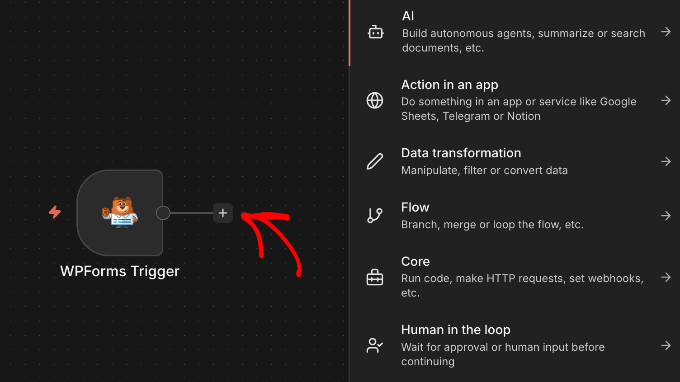
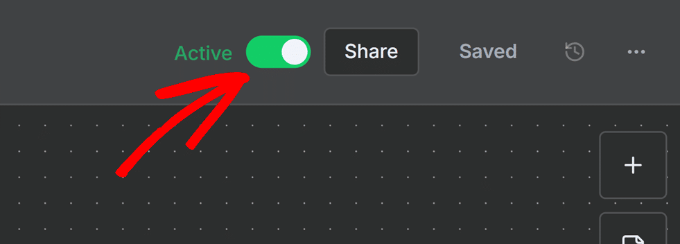
Voor vrijwel elke integratie geldt: je moet n8n toegang geven via credentials (OAuth-login of API key). Configureer je node, sla de workflow op, en zet hem daarna op Active.
Stap 4 — Testen: eerst ‘Execute workflow’, dan pas je formulier submitten
Testen voorkomt verrassingen. In de n8n editor klik je op Execute workflow. Daarmee zet je n8n in luistermodus om je test-inzending op te pikken. Dien daarna een test-entry in via je WPForms formulier.
Zie je geen data binnenkomen, check dan in elk geval deze drie dingen: (1) staat je workflow echt op Active, (2) klopt de webhook URL exact, (3) is je field mapping in WPForms correct ingevuld.
Veelvoorkomende situaties in de praktijk
WPForms entries niet opslaan in WordPress
Volgens de bron kun je WPForms zo instellen dat inzendingen niet in je WordPress-database opgeslagen worden. Dat vind je in de form builder onder Settings » General en dan in de advanced-instellingen via de optie om het opslaan van entry-informatie uit te zetten.
Je verwijdert per ongeluk de WPForms node in n8n
Als de WPForms Trigger node uit je workflow verdwijnt, verbreek je de koppeling. Oplossing: nieuwe WPForms Trigger node toevoegen, nieuwe Production URL kopiëren, en die URL in WPForms opnieuw als webhook instellen.
Kosten/licenties: wat is gratis en wat niet?
n8n kun je (volgens de aankondiging) self-hosted gratis draaien, of cloud afnemen. Maar om WPForms met n8n te integreren heb je een WPForms Pro licentie of hoger nodig, omdat de n8n-integratie een premium add-on is.
Samenvatting
- n8n is een workflow automation tool die form data via webhooks naar andere apps kan sturen.
- Met WPForms Pro + de n8n add-on koppel je formulierinzendingen aan een n8n-workflow.
- Gebruik bij voorkeur de Production URL en zet de secret key aan beide kanten goed.
- Met field mapping in WPForms maak je je payload voorspelbaar (
email,name, etc.). - Test met ‘Execute workflow’ en pas daarna een echte (test)submit vanuit WordPress.
Referenties / Bronnen
Naomi Wijngaard
Frontend-ontwikkelaar en CSS-kunstenaar. Het maken van animaties en interactieve websites is mijn passie. Fan van Svelte en SvelteKit.
Alle berichtenMeer van Naomi Wijngaard
 Kritieke file upload-kwetsbaarheid in WPvivid Backup treft tot 800.000 sites (CVE-2026-1357)
 GPT-5.3-Codex: Codex wordt een echte computer-collega (sneller, agentischer en met stevige cyber safeguards)
 Wordfence bedienen via WP-CLI én de nieuwe Abilities API (WP 6.9+): scans, firewall en issues automatiseren