
WordPress Studio 1.7.0 en de nieuwe Studio CLI: lokaal bouwen, preview deployen en WP-CLI draaien vanuit je terminal
WordPress Studio 1.7.0 is vooral interessant als je lokaal WordPress-sites bouwt en graag dingen automatiseert. De grote verandering zit ‘m in Studio CLI v2: waar de CLI in eerdere releases vooral rond preview sites draaide, is het nu een volwaardige command-line companion voor een groot deel van je Studio-workflow. Denk aan lokale sites aanmaken en beheren, WP-CLI draaien in de juiste context, koppelen met WordPress.com en het beheren van preview deployments – allemaal vanuit je terminal.
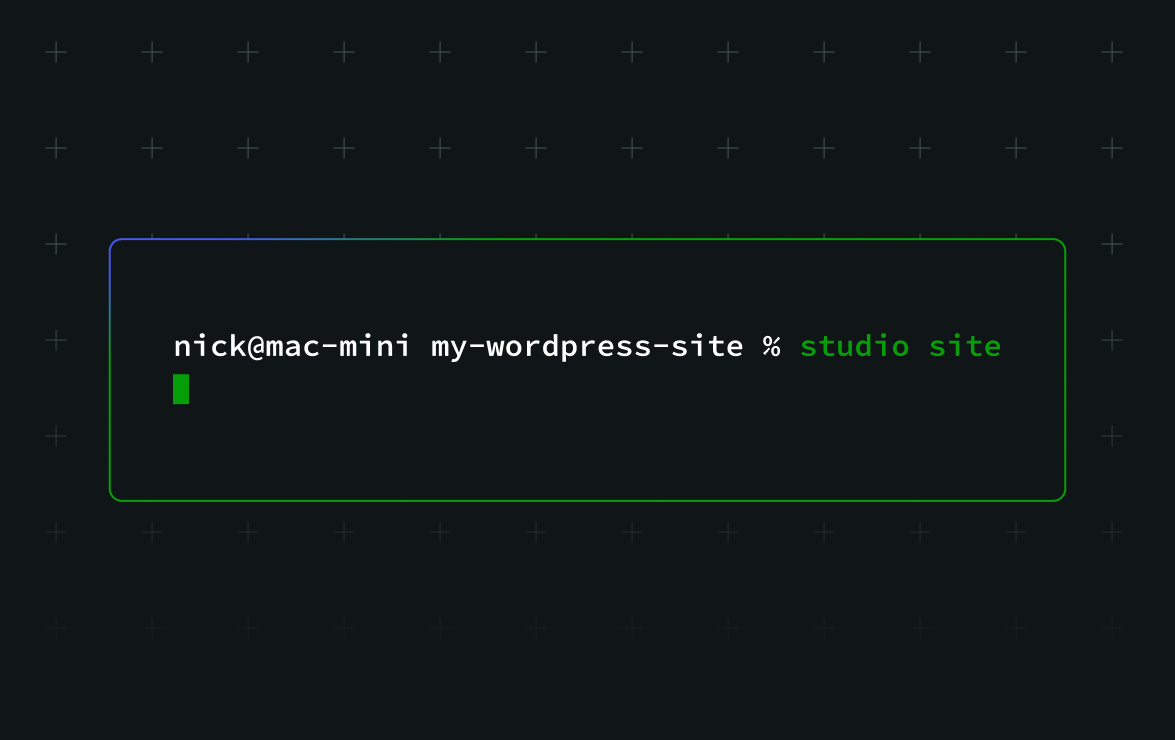
In dit artikel loop ik door wat er nieuw is, hoe je de Studio CLI activeert, welke commando’s er zijn, en hoe je dit slim combineert met AI coding tools (zoals Claude Code en Cursor) voor een snellere workflow.
Wat is een CLI (en waarom zou je het willen)?
Een CLI (command-line interface) is een manier om tools te bedienen door commando’s te typen in een terminal, in plaats van door UI-schermen heen te klikken. Veel developers prefereren dat omdat het vaak:
- Snel is: omgevingen opzetten, aanpassen of opruimen met één commando.
- Herhaalbaar is: dezelfde commando’s op elke machine draaien of in scripts vastleggen.
- Automatiseerbaar is: build-systemen en AI agents kunnen commando’s voor je uitvoeren.
Ook als je niet dagelijks in de terminal leeft, is Studio CLI de moeite waard. Het wordt namelijk de gemeenschappelijke ‘taal’ waarmee automatiseringstools (en editors/AI-assistenten) met WordPress Studio kunnen praten. Zodra het aanstaat kan tooling bijvoorbeeld een nieuwe site opzetten, database-upgrades uitvoeren of een preview publiceren zonder dat jij door verschillende schermen in de Studio-app hoeft te navigeren.
Studio CLI inschakelen in WordPress Studio
Om te starten met de Studio CLI doorloop je deze stappen:
- Open de WordPress Studio-app op je computer.
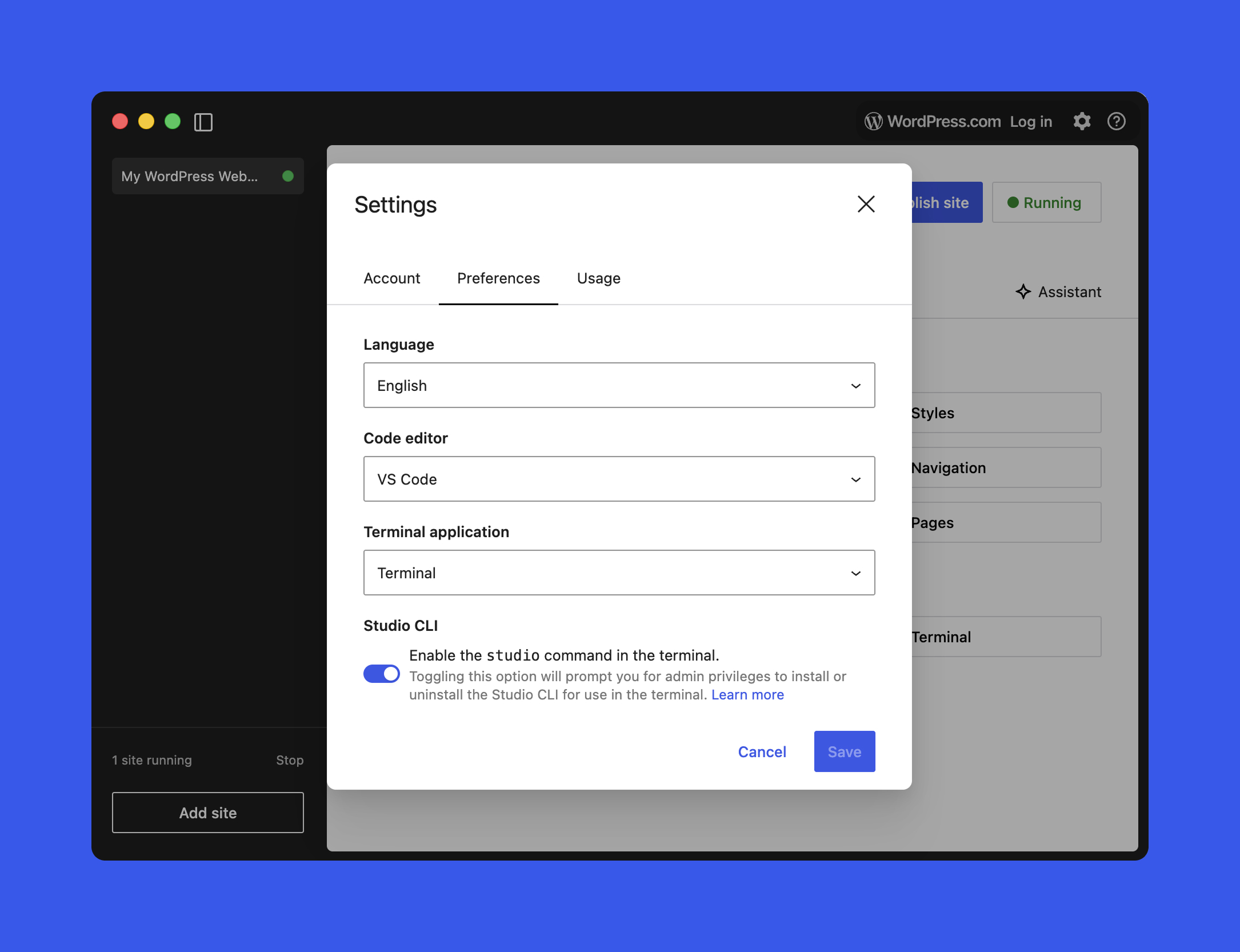
- Open via het hoofdmenu de Settings-modal (of klik op het tandwiel rechtsboven in de app).
- Zet de optie Studio CLI aan en klik op Save.
- Op macOS krijg je een prompt om je computerwachtwoord in te voeren om de installatie toe te staan.
Als de CLI is ingeschakeld, krijg je in je terminal een globale studio-command:
studio <area> <command> [options]In Studio 1.7.0 dekt de CLI vier hoofddomeinen:
- Authentication: je WordPress.com-account beheren voor features die dat vereisen.
- Preview sites: WordPress.com-gehoste preview sites aanmaken en updaten.
- Local site management: lokale Studio-sites aanmaken, starten/stoppen, configureren en verwijderen.
- WP-CLI integration: WP-CLI-commando’s draaien in een correct geconfigureerde Studio-omgeving, zonder zelf WP-CLI te installeren.
Een handig startpunt is altijd:
studio --help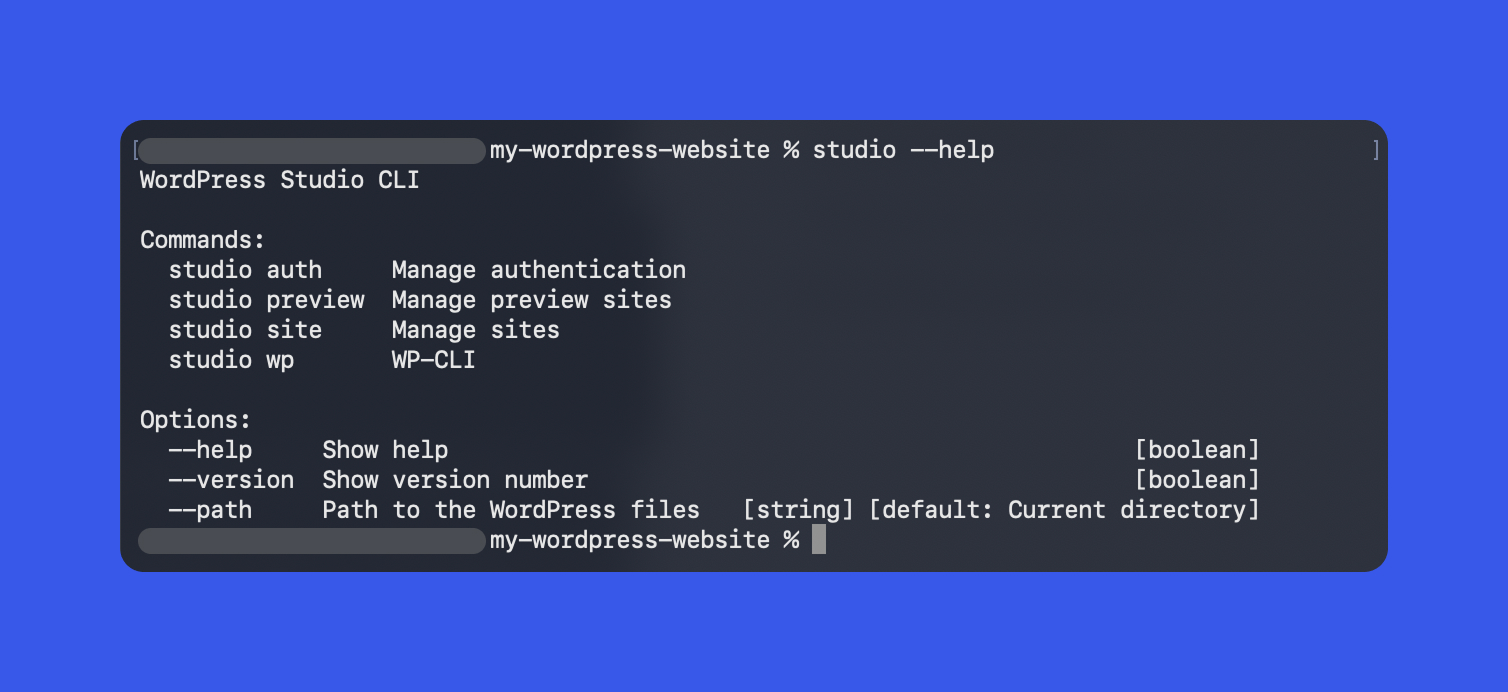
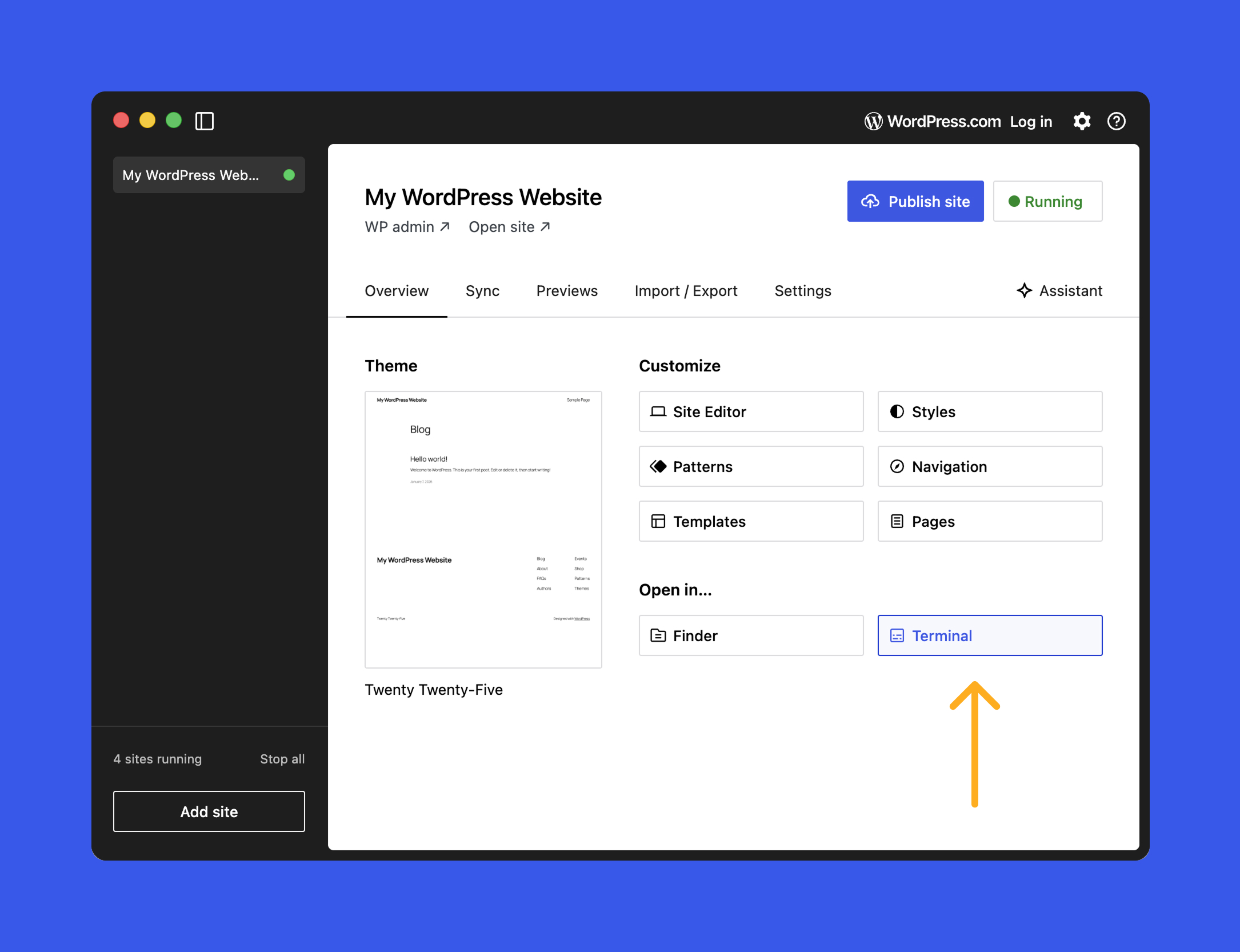
De meeste commando’s zijn bedoeld om te draaien vanuit de rootmap van een Studio-managed site. Voor snelle toegang kun je in Studio op de sitepagina (tab Overview) op de knop Terminal klikken; daarmee open je meteen de juiste map in je terminal.
Lokale Studio-sites beheren vanuit de terminal
De grootste sprong in Studio CLI v2 is end-to-end beheer van lokale sites. In plaats van voor routineklussen terug te schakelen naar de UI, kun je nu vanuit de terminal een site aanmaken, status checken, starten/stoppen en daarna weer opruimen. Dat versnelt je dagelijkse flow én maakt automatisering (scripts of AI agents) een stuk eenvoudiger.
Het hart hiervan is studio site. De belangrijkste commando’s zijn:
studio site status    # Get status of site
studio site create    # Create a new site
studio site list      # List sites
studio site start     # Start site
studio site stop      # Stop site(s)
studio site delete    # Delete site
studio site set # Configure site settingsEen lokale site maken met één commando
Met studio site create zet je een nieuwe site op in je huidige map of op een specifiek pad. Een paar voorbeelden:
# Create a new site with default options in the current folder
studio site create

# Create a new site with a custom domain and HTTPS
studio site create --https --domain hello.wp.local

# Create a site in a different directory
studio site create --path /path/to/siteDe CLI regelt vervolgens:
- Het opzetten van een lokale WordPress-omgeving.
- Het starten van de WordPress-server.
- Het openen van WP Admin in je browser zodra alles klaar is.
Je kunt dit draaien vanuit een lege map, maar ook vanuit een directory waar al een WordPress-site staat die nog niet als Studio-site geregistreerd is.
Sites lijstjes, inspecteren, starten en stoppen
Werk je aan meerdere lokale sites, dan maken list en status het beheer een stuk overzichtelijker:
studio site list       # Show all local sites known to Studio
studio site status # Status of the site in the current directoryDe status-output bevat onder andere:
- Of de site draait.
- De lokale URL, bijvoorbeeld
http://localhost:PORT. - Belangrijke configuratie-info zoals PHP-versie en login-informatie.
Starten en stoppen blijft simpel:
studio site start
studio site stopDit is ook prettig in scripts die even een site moeten opstarten, tests of content-operaties draaien, en daarna alles weer netjes stoppen.
Sites veilig verwijderen en configureren
Ben je klaar met een project, dan kun je het uit Studio verwijderen en eventueel ook alle bijbehorende bestanden van je machine gooien:
studio site delete          # Remove the site from Studio
studio site delete --files # Remove the site and filesVoor configuratiewijzigingen is er studio site set:
studio site set [options]Daarmee kun je bijvoorbeeld:
- De PHP- of WordPress-versie aanpassen.
- Het lokale domain of de poort wijzigen.
- Features togglen die invloed hebben op hoe je lokale omgeving draait.
Tip
Draai studio site set --help voor de volledige lijst met opties.
Authenticatie: WordPress.com koppelen vanuit de terminal
Sommige Studio-features (zoals het aanmaken of updaten van preview sites) vereisen dat je bent ingelogd met een WordPress.com-account. Studio CLI v2 heeft daarom studio auth-commando’s:
studio auth loginstart een browser-flow en geeft je een token om terug in je terminal te plakken om de login af te ronden.studio auth statuslaat zien of je bent geauthenticeerd en welk account actief is.studio auth logoutverbreekt de koppeling met WordPress.com en wist opgeslagen credentials.
Als je een commando draait dat auth nodig heeft terwijl je niet bent ingelogd (bijvoorbeeld studio preview create), dan begeleidt de CLI je om alsnog in te loggen.
Preview sites aansturen via de CLI
Preview sites zijn tijdelijke, deelbare omgevingen op WordPress.com die je lokale Studio-site spiegelen. Handig om werk te delen met mensen die geen lokale setup hebben. De CLI biedt hiervoor een complete set commando’s:
studio preview create          # Create a preview site
studio preview list            # List all your preview sites
studio preview update <host>   # Redeploy changes to a preview
studio preview delete <host> # Remove a preview siteTip
Gebruik studio preview list om alle previews te zien die aan je WordPress.com-account hangen. Pak vervolgens de host-waarde uit die output voor studio preview update of studio preview delete.
Ingebouwde WP-CLI via studio wp (geen eigen installatie nodig)
WP-CLI is de officiële command-line interface van WordPress. Studio CLI v2 integreert WP-CLI direct via studio wp, zodat je WP-CLI niet zelf hoeft te installeren of configureren:
studio wp [<wp-cli-command>] [<wp-cli-arguments>...]Vanuit de rootmap van je site kun je dan bijvoorbeeld:
studio wp core versiondraaien om de WordPress-versie van de huidige site te tonen.studio wp plugin listgebruiken om plugins (en hun status) te zien.studio wp core update-dbdraaien om database updates uit te voeren na een WordPress-update.
Studio zet de juiste environment variables, paden en credentials, zodat WP-CLI meteen tegen de correcte database en bestanden draait – zonder extra setup.
Studio CLI combineren met AI coding tools (Claude Code, Cursor)
Een van de praktische voordelen van Studio CLI v2 is hoe goed het in AI-assisted development past, vooral met tools als Claude Code en Cursor. Zulke agents lezen je lokale projectcode (themes/plugins) en kunnen commando’s in jouw omgeving draaien. Daardoor kun je repetitief werk makkelijker uitbesteden, zoals:
- Met
studio sitelokale omgevingen aanmaken, starten/stoppen en beheren. - Met
studio wpdiagnostics, database-taken en content management uitvoeren. - Preview sites op WordPress.com maken en bijwerken voor review, zonder je editor te verlaten.
1) Geef je AI-agent eerst context
AI tooling snapt niet automatisch wat WordPress Studio is of welke CLI er beschikbaar is. Je krijgt betere output als je expliciet vertelt wat de map is en welke tool gebruikt mag worden.
Stel: je terminal staat in de root van een lokale Studio-site. Dan kun je (bijvoorbeeld in Claude Code) iets in deze trant meegeven:
This is the folder for a WordPress Studio site. You have access to the Studio CLI, which can be invoked by running
studio. Start by exploring the available options.
Daarna krijg je doorgaans output waarin de agent de beschikbare studio-opties verkent.
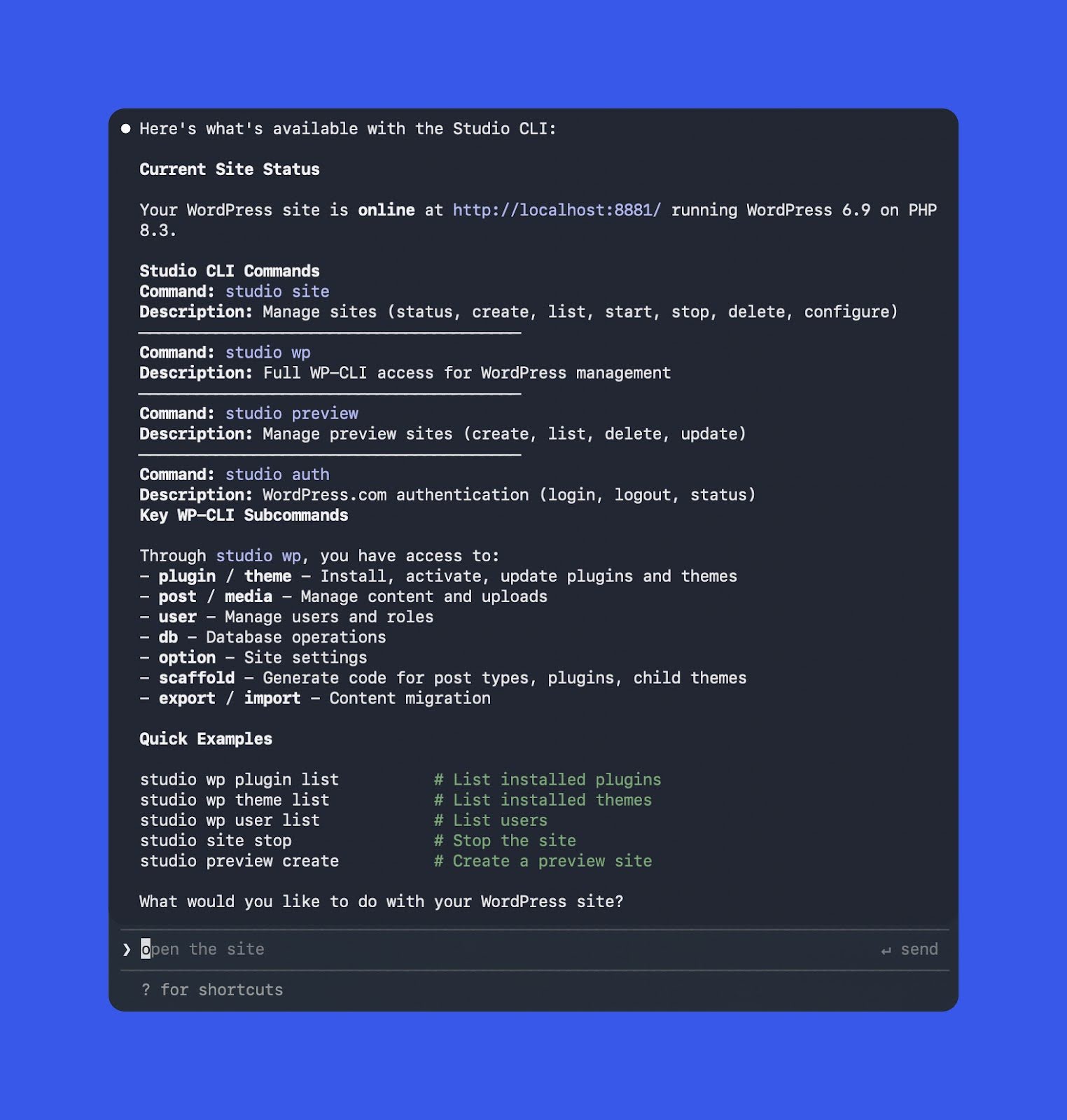
In het voorbeeldmateriaal is deze output gegenereerd met Opus 4.5.
2) Routine setup automatiseren
Als de agent eenmaal doorheeft wat Studio kan, kun je setup-taken delegeren. Bijvoorbeeld met een opdracht als:
Set up a new local WordPress site using Studio with the name “Nick’s Site”
Achter de schermen kan de agent dan iets draaien zoals:
studio site create --path "../nicks-site" --name "Nick's Site" --skip-browser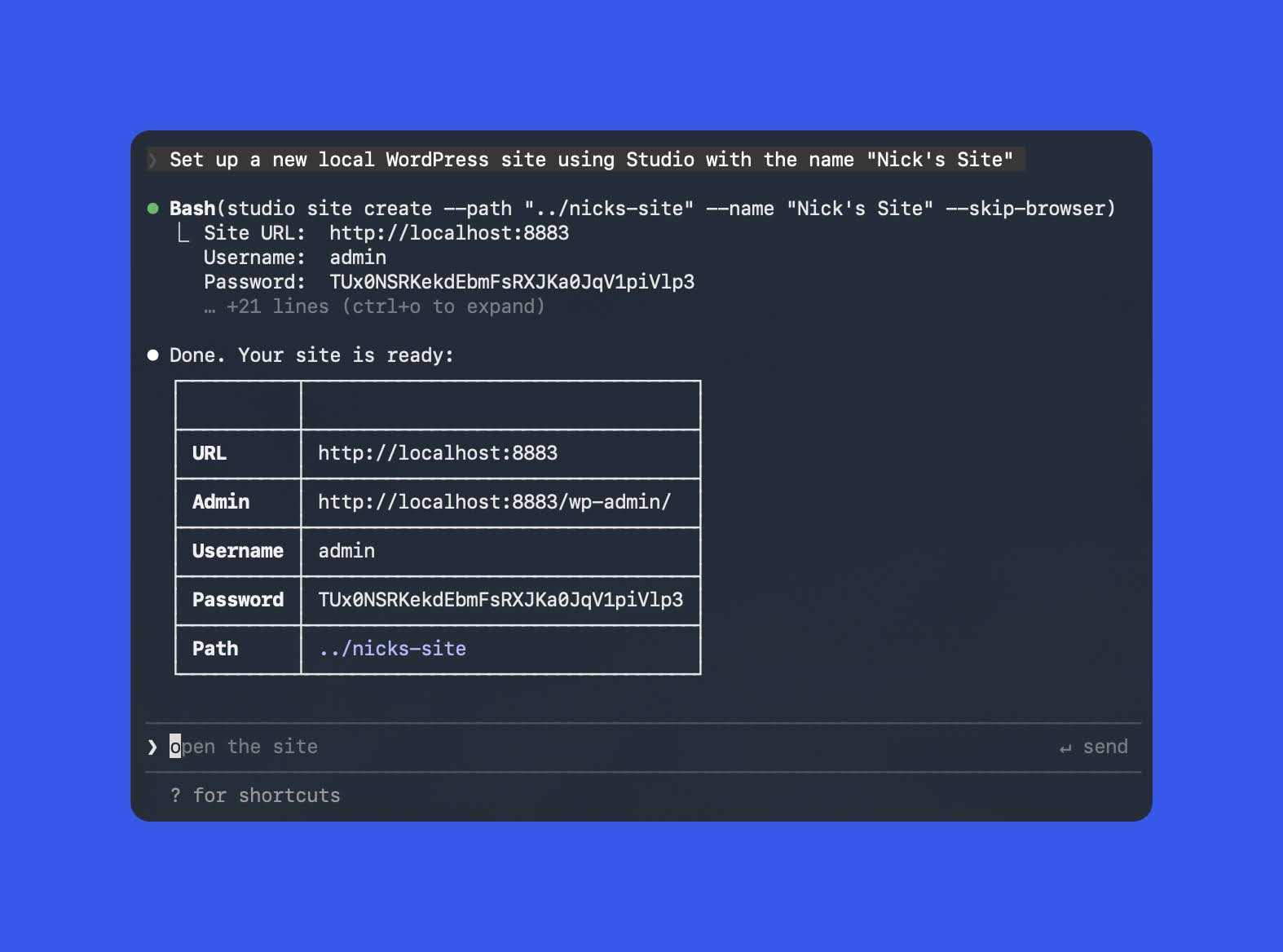
Ook dit voorbeeld is gegenereerd met Claude Code (Opus 4.5).
3) Debugging en verificatie met WP-CLI
WP-CLI is vaak de snelste manier om issues te onderzoeken, zeker als je al naar errors zit te kijken en geen zin hebt om handmatig alles af te lopen. Je kunt een agent bijvoorbeeld vragen:
Use the Studio CLI to run WP-CLI checks and figure out why this site is failing, then propose fixes.
De agent kan dan:
studio wp-commando’s draaien (bijvoorbeeldplugin list,theme listofcore update-db) om diagnostics te verzamelen.- Op basis van die output code- of configuratieaanpassingen voorstellen (of toepassen).
- Dezelfde WP-CLI checks opnieuw draaien om te bevestigen dat het probleem opgelost is.
Als je WP-CLI nog niet zo vaak gebruikt: er is ook een overzichtsartikel beschikbaar op WordPress.com dat goed laat zien wat WP-CLI allemaal kan: how to use WP-CLI.
4) Preview sites maken en bijwerken zonder UI-frictie
Preview sites zijn populair in WordPress Studio, maar via de UI kunnen aanmaken en up-to-date houden voelt al snel als herhaalwerk. De CLI maakt het een stuk directer, en met een AI-agent wordt het nog makkelijker.
Als je je werk wilt delen met een klant of collega, kun je simpelweg vragen:
Can you spin up a preview site for me?
Ben je nog niet geauthenticeerd, dan stuurt de flow je eerst door studio auth login. Daarna kan de agent de preview aanmaken en de URL teruggeven. De output ziet er ongeveer zo uit:
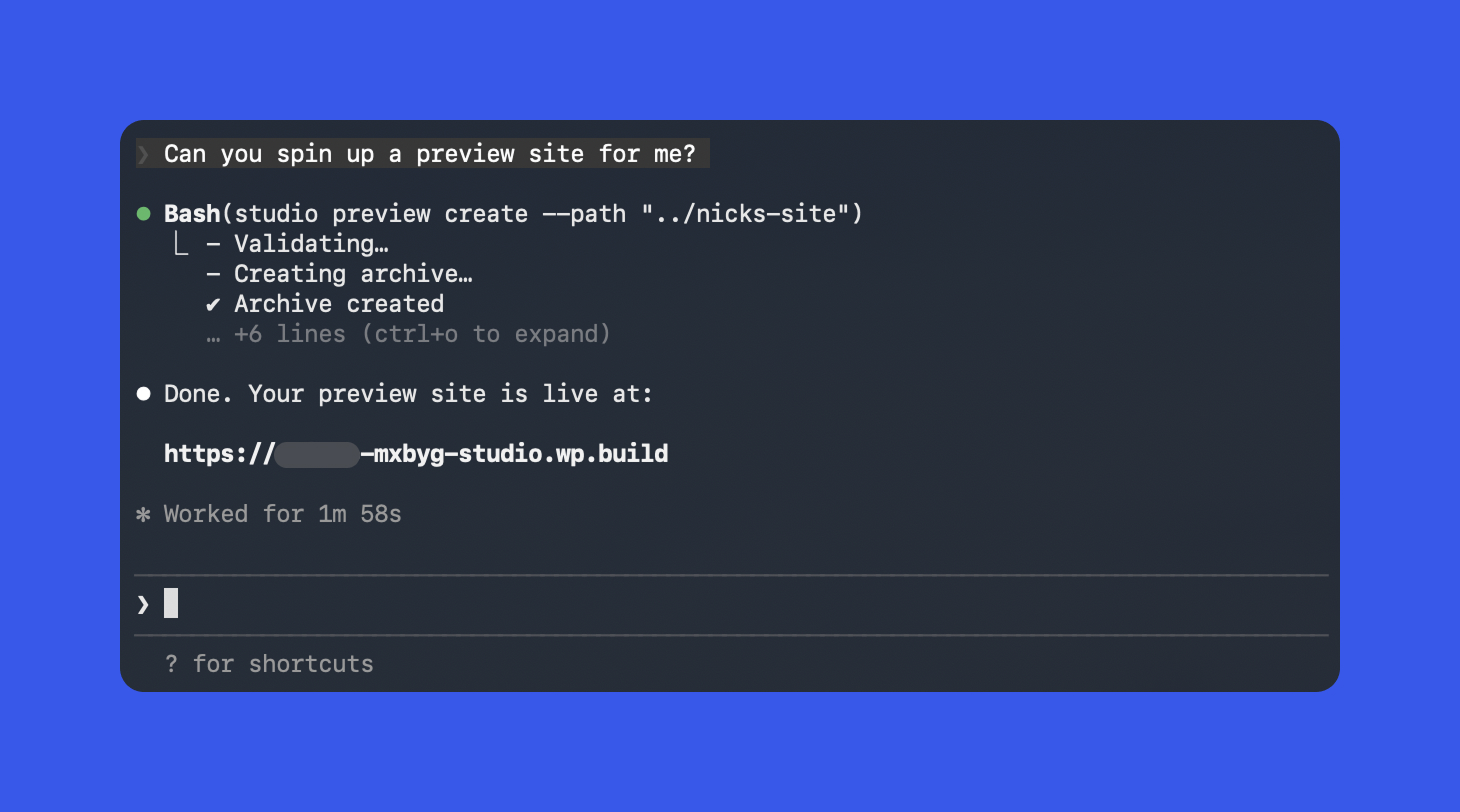
Terwijl je lokaal doorontwikkelt kun je periodiek vragen om de preview te updaten. Als je AI ook meebouwt aan je site/theme/plugin, kun je zelfs een regel afspreken zoals: na elke grote wijziging automatisch de preview updaten, zodat de deelbare link actueel blijft.
Best practices: AI + Studio CLI zonder nare verrassingen
AI agents kunnen uitstekende copilots zijn in combinatie met Studio CLI: sneller opzetten, troubleshooten, previews deployen, en echte commando’s draaien tegen jouw omgeving. Met een beetje structuur voorkom je alleen dat het misgaat.
- Werk vanuit de Studio site-root (of gebruik
--path). Zo weet je zeker dat commando’s tegen het juiste project draaien, zeker als je meerdere sites lokaal hebt. - Zet duidelijke grenzen in je prompts. Bijvoorbeeld: “Verwijder geen sites”, “Draai alleen read-only
studio wp-commando’s”, of “Vraag eerst toestemming voordat je database migrations draait.” - Controleer destructieve acties extra goed. Bij commando’s als
studio site deleteenstudio preview deleteis het verstandig om de agent eerst de exacte commando’s te laten tonen voordat ze uitgevoerd worden.
Aan de slag: Studio CLI v2 als vaste bouwsteen in je workflow
Met Studio CLI v2 is WordPress Studio in 1.7.0 een stuk beter scriptbaar en automatiseerbaar voor dagelijks development – of je nu zelf commando’s tikt of een AI-agent meedraait. Voor alle commando’s en advanced opties is de documentatie bijgewerkt: Studio CLI documentation.
Wil je Studio zelf proberen (of na een tijdje weer eens openen), dan is dit een logisch moment: download Studio en test de nieuwe CLI in een paar minuten: WordPress Studio.
Lars Jansen
Blockchain- en Web3-ontwikkelaar. Smart contracts en gedecentraliseerde applicaties interesseren mij. Ethereum en Solidity zijn mijn dagelijks werk.
Alle berichten