
WordPress Studio 1.7.0: jaunais Studio CLI un kāpēc tas būtiski maina lokālo WordPress darbu
WordPress Studio 1.7.0 ir viens no tiem atjauninājumiem, kas īpaši iepriecina izstrādātājus un power users: līdz ar šo versiju Studio CLI (command-line interface – komandrindas saskarne) no šauras “preview vietņu” utilītas izaug par pilnvērtīgu termināļa kompanjonu teju visai Studio ikdienai.
Ja iepriekš CLI galvenokārt griezās ap preview sites (WordPress.com hostētas pagaidu demonstrācijas vides) izveidi un uzturēšanu, tad Studio CLI v2 jau aptver arī lokālo vietņu izveidi un pārvaldību, WP-CLI palaišanu pareizi nokonfigurētā kontekstā, pieslēgšanos WordPress.com kontam un citus soļus, kurus agrāk bieži darījām caur Studio lietotnes UI.
Zemāk – kas tieši ir jauns Studio 1.7.0, kā ieslēgt CLI, kādas komandas ir pieejamas, un kāpēc šis viss labi saslēdzas ar AI-asistētu izstrādi (piemēram, ar Claude Code vai Cursor). Pilno komandu sarakstu un papildu opcijas var atrast oficiālajā dokumentācijā: Studio CLI documentation.
Kas īsti ir CLI, un kāpēc izstrādātāji to mīl?
CLI (command-line interface) ļauj kontrolēt rīkus un aplikācijas, rakstot komandas terminālī, nevis spaidot izvēlnes un pogas. Tas ir klasisks izstrādātāju instruments, jo komandas parasti ir:
- Ātras: vidi var uzcelt, pamainīt vai izdzēst ar vienu komandu
- Atkārtojamas: tās pašas komandas var palaist uz jebkuras mašīnas vai ielikt skriptos
- Automatizējamas: build sistēmas un AI aģenti var izpildīt komandas tavā vietā
Pat ja ikdienā termināli lieto maz, Studio CLI ir vērts paturēt redzeslokā kā kopīgu “valodu” automatizācijai. Tiklīdz CLI ir ieslēgts, editors, skripti vai AI kodēšanas asistenti var izveidot jaunu vietni, palaist DB atjauninājumus vai nopublicēt preview – bez staigāšanas pa Studio aplikācijas ekrāniem.
Kā sākt: Studio CLI ieslēgšana
Lai sāktu lietot Studio CLI, Studio aplikācijā jāaktivizē attiecīgā opcija:
- Atver WordPress Studio aplikāciju savā datorā.
- Galvenajā izvēlnē atver Settings (vari arī uzspiest uz zobrata ikonas augšējā labajā stūrī).
- Ieslēdz Studio CLI opciju un spied Save.
- macOS vidē sistēma paprasīs datora paroli, lai atļautu instalāciju.
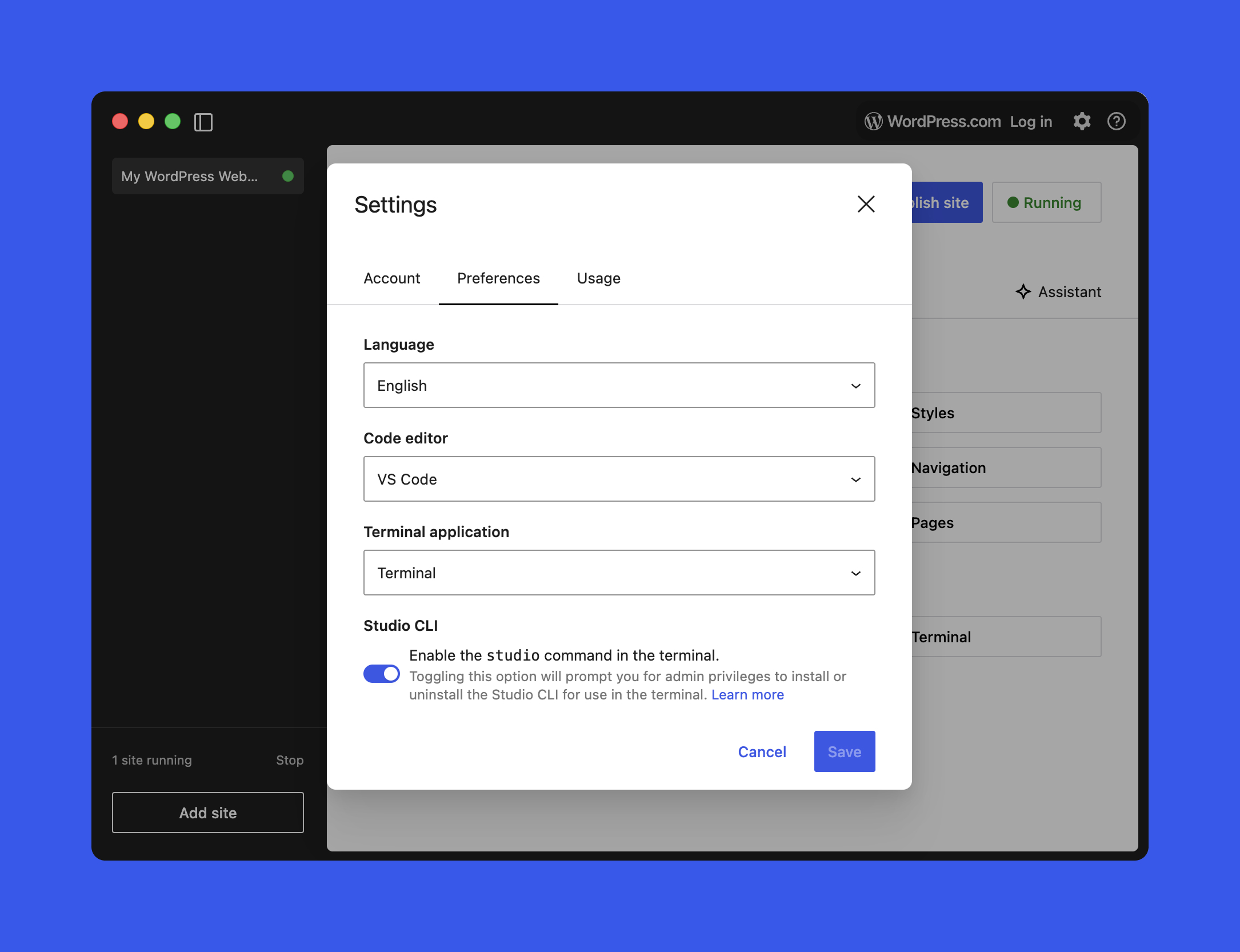
Kad CLI ir aktivizēts, terminālī parādās globāla studio komanda (tas nozīmē – vari to izsaukt no jebkuras vietas):
studio <area> <command> [options]Studio 1.7.0 CLI šobrīd ir sakārtots četrās galvenajās “zonās” (areas):
- Authentication: WordPress.com konta pārvaldība funkcijām, kur tas nepieciešams
- Preview sites: WordPress.com hostētu preview vietņu izveide un atjaunošana
- Local site management: lokālo Studio vietņu izveide, start/stop, konfigurēšana un dzēšana
- WP-CLI integration: WP-CLI komandu palaišana pareizi konfigurētā Studio vidē bez atsevišķas WP-CLI instalācijas
Ātru pārskatu jebkurā brīdī var dabūt ar:
studio --help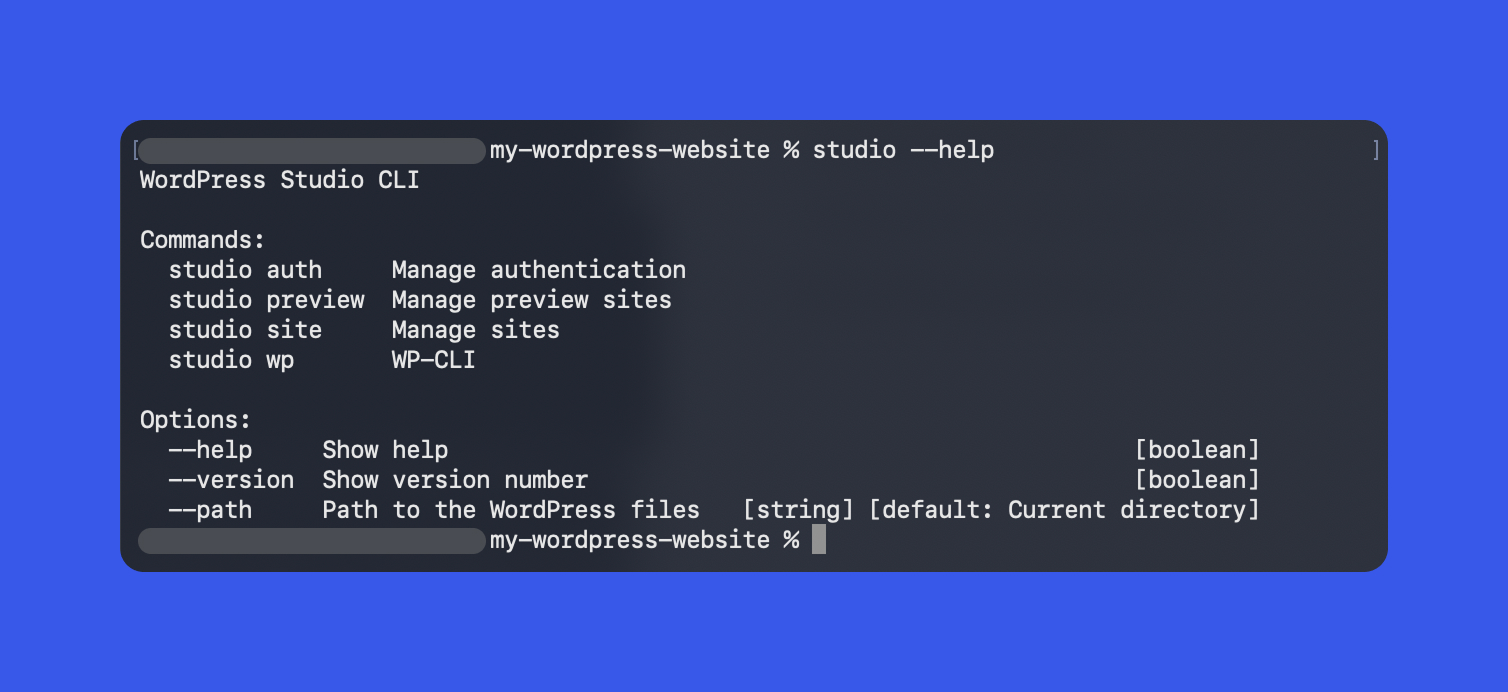
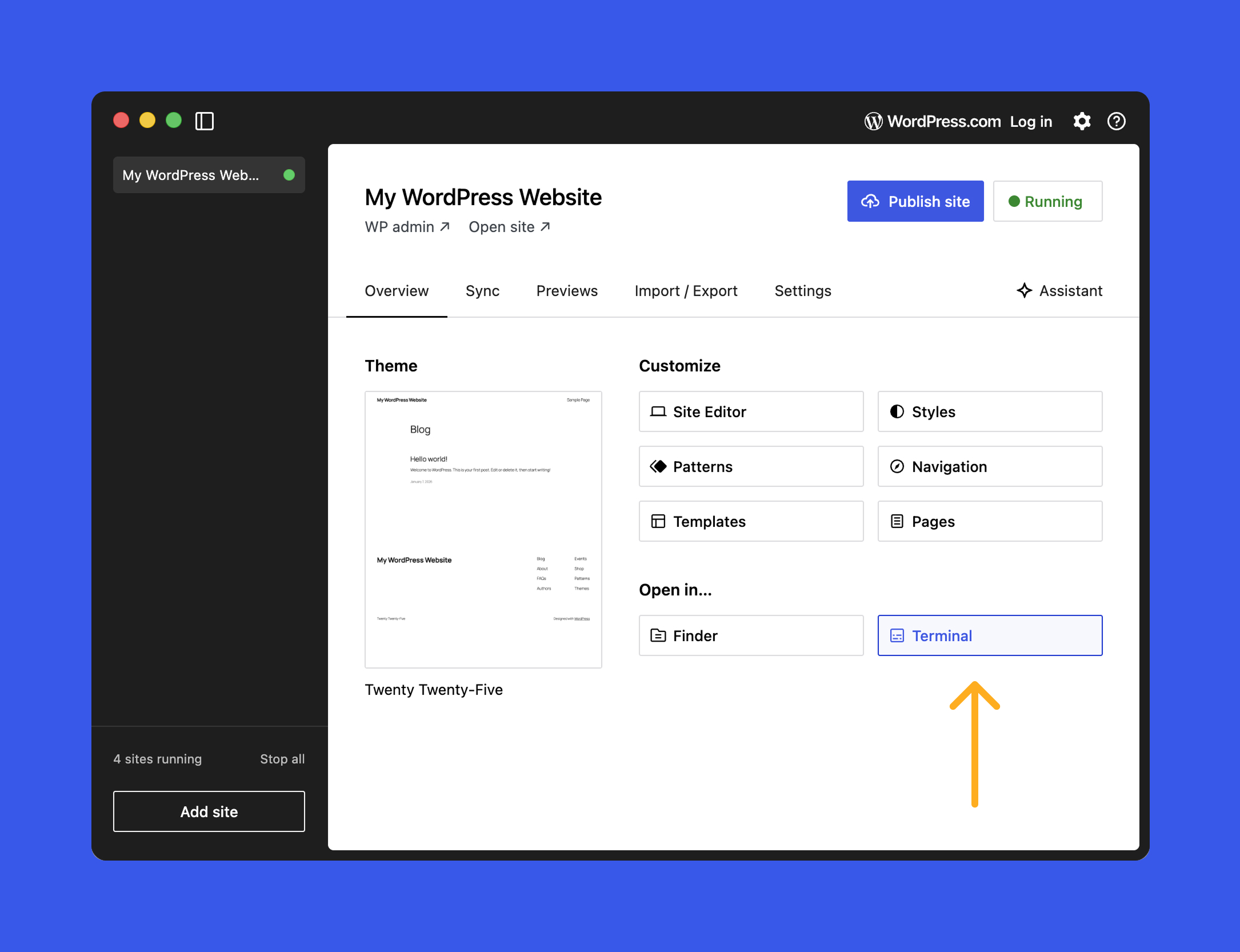
studio --help. — Forrás: WordPress.comSvarīga nianse: lielākā daļa komandu ir paredzētas palaišanai no Studio pārvaldītās vietnes saknes mapes (projekta root). Ātrai piekļuvei Studio UI vietnes Overview cilnē ir poga Terminal, kas atver tieši šo mapi tavā terminālī.
Lokālo Studio vietņu pārvaldība no termināļa
Lielākais solis uz priekšu Studio CLI v2 ir pilns lokālās vietnes dzīves cikls no termināļa. Tas nozīmē: vari izveidot vietni, apskatīt statusu, startēt/apturēt, un pēc darba droši sakopt. Ikdienā tas ir vienkārši ātrāk, bet vēl svarīgāk – tas atver durvis automatizācijai (skriptiem vai AI aģentiem).
Centrālā komanda ir studio site, un ap to griežas tipiskie darbi:
studio site status    # Get status of site
studio site create    # Create a new site
studio site list      # List sites
studio site start     # Start site
studio site stop      # Stop site(s)
studio site delete    # Delete site
studio site set # Configure site settingsVietnes izveide ar vienu komandu
Ja vajag ātri uzcelt jaunu lokālu WordPress, studio site create ir tieši tas. Vari izveidot vietni esošajā mapē vai norādīt ceļu (path). Pāris praktiski piemēri:
# Create a new site with default options in the current folder
studio site create

# Create a new site with a custom domain and HTTPS
studio site create --https --domain hello.wp.local

# Create a site in a different directory
studio site create --path /path/to/siteIzpildes laikā CLI paveic vairākus soļus automātiski:
- uzstāda lokālu WordPress vidi,
- palaiž WordPress serveri,
- kad viss gatavs – atver WP Admin pārlūkā.
To var palaist gan tukšā mapē, gan direktorijā, kur jau ir WordPress kods, kas vēl nav “reģistrēts” Studio aplikācijā.
Vietņu saraksts, statuss, start/stop
Kad uz viena datora ir vairākas lokālās vietnes, pārskatāmība ir viss. Te ļoti palīdz list un status:
studio site list       # Show all local sites known to Studio
studio site status # Status of the site in the current directoryStatusa izvadē parasti ir iekļauts:
- vai vietne šobrīd darbojas,
- lokālais URL (piemēram,
http://localhost:PORT), - galvenā konfigurācija (piemēram, PHP versija un ielogošanās informācija).
Startēt un apturēt vietnes var tieši:
studio site start
studio site stopŠis modelis labi strādā skriptos: startē vietni, izpildi testus vai satura operācijas, un pēc tam apstādini, lai netērētu resursus.
Droša dzēšana un konfigurācijas maiņa
Kad projekts ir pabeigts, vietni vari izņemt no Studio, un (ja vajag) izdzēst arī failus no datora:
studio site delete          # Remove the site from Studio
studio site delete --files # Remove the site and filesSavukārt studio site set ir paredzēts lokālās vietnes iestatījumu pielāgošanai:
studio site set [options]Praksē tas nozīmē, ka vari, piemēram:
- nomainīt PHP vai WordPress versiju,
- atjaunināt lokālo domēnu vai portu,
- ieslēgt/izslēgt funkcijas, kas ietekmē lokālās vides darbību.
Padoms
Pilno opciju sarakstu konkrētajai konfigurēšanai visdrošāk skatīties ar studio site set --help.
Autentifikācija no termināļa (WordPress.com konts)
Daļai Studio funkciju vajag WordPress.com autentifikāciju (piemēram, preview vietņu izveidei un atjaunināšanai). Studio CLI v2 tam dod atsevišķu komandu grupu studio auth, lai nav jāmeklē iestatījumi UI.
studio auth login– atver pārlūkā ielogošanās plūsmu un iedod tokenu, ko ielīmē atpakaļ terminālī, lai pabeigtu login.studio auth status– parāda, vai esi autentificēts un kurš konts ir aktīvs.studio auth logout– atvieno CLI no WordPress.com konta un notīra saglabātos akreditācijas datus.
Ja palaidīsi komandu, kurai vajag autentifikāciju, kamēr esi izlogojies (piemēram, studio preview create), CLI pats aizvedīs līdz ielogošanās solim.
Preview sites no CLI: ātrāka demonstrēšana un koplietošana
Preview sites ir pagaidu, koplietojamas vides uz WordPress.com, kas atspoguļo tavu lokālo Studio vietni. Tās ir īpaši noderīgas, ja darbu jāparāda cilvēkiem, kuriem nav lokālās vides.
CLI pusē pieejams pilns komandu komplekts:
studio preview create          # Create a preview site
studio preview list            # List all your preview sites
studio preview update <host>   # Redeploy changes to a preview
studio preview delete <host> # Remove a preview sitePadoms
Sāc ar studio preview list, lai redzētu visas preview vides, kas piesaistītas tavam WordPress.com kontam. Pēc tam izmanto host vērtību ar studio preview update vai studio preview delete.
Iebūvēts WP-CLI: studio wp un “pareizais konteksts” bez konfigurēšanas
WP-CLI ir WordPress oficiālais komandrindas interfeiss. Studio CLI v2 to integrē ar speciālu studio wp komandu, kas nozīmē: tev nav pašam jāinstalē un jākonfigurē WP-CLI.
studio wp [<wp-cli-command>] [<wp-cli-arguments>...]No vietnes saknes mapes vari izpildīt biežākos uzdevumus, piemēram:
studio wp core version– parāda WordPress versiju konkrētajai vietnei.studio wp plugin list– uzskaita instalētos spraudņus (un to statusu).studio wp core update-db– izpilda nepieciešamos datubāzes atjauninājumus pēc WordPress update.
Svarīgākais ieguvums te ir tas, ka Studio pats sakārto environment variables, ceļus un akreditācijas datus, lai WP-CLI vienmēr strādā pret pareizo datubāzi un failu komplektu – bez papildus “roku darba”.
Studio CLI + AI kodēšanas rīki: kāpēc šī kombinācija strādā
Studio CLI v2 īpaši organiski ieguļ AI-asistētā izstrādē ar tādiem rīkiem kā Claude Code vai Cursor. Ideja ir vienkārša: AI aģents lasa tavu lokālo projektu (tēmas, spraudņus u.c.) un var izpildīt komandas tavā vidē, tāpēc atkārtojamie darbi (setup, diagnostika, preview deploy) kļūst deleģējami.
Praksē aģents var:
- izmantot
studio sitevietņu izveidei, start/stop un pārvaldībai, - palaist
studio wpdiagnostikai, datubāzes darbiem un satura pārvaldībai, - izveidot/atjaunināt WordPress.com preview vietnes review vajadzībām, nepametot editoru.
1) Iedod aģentam kontekstu
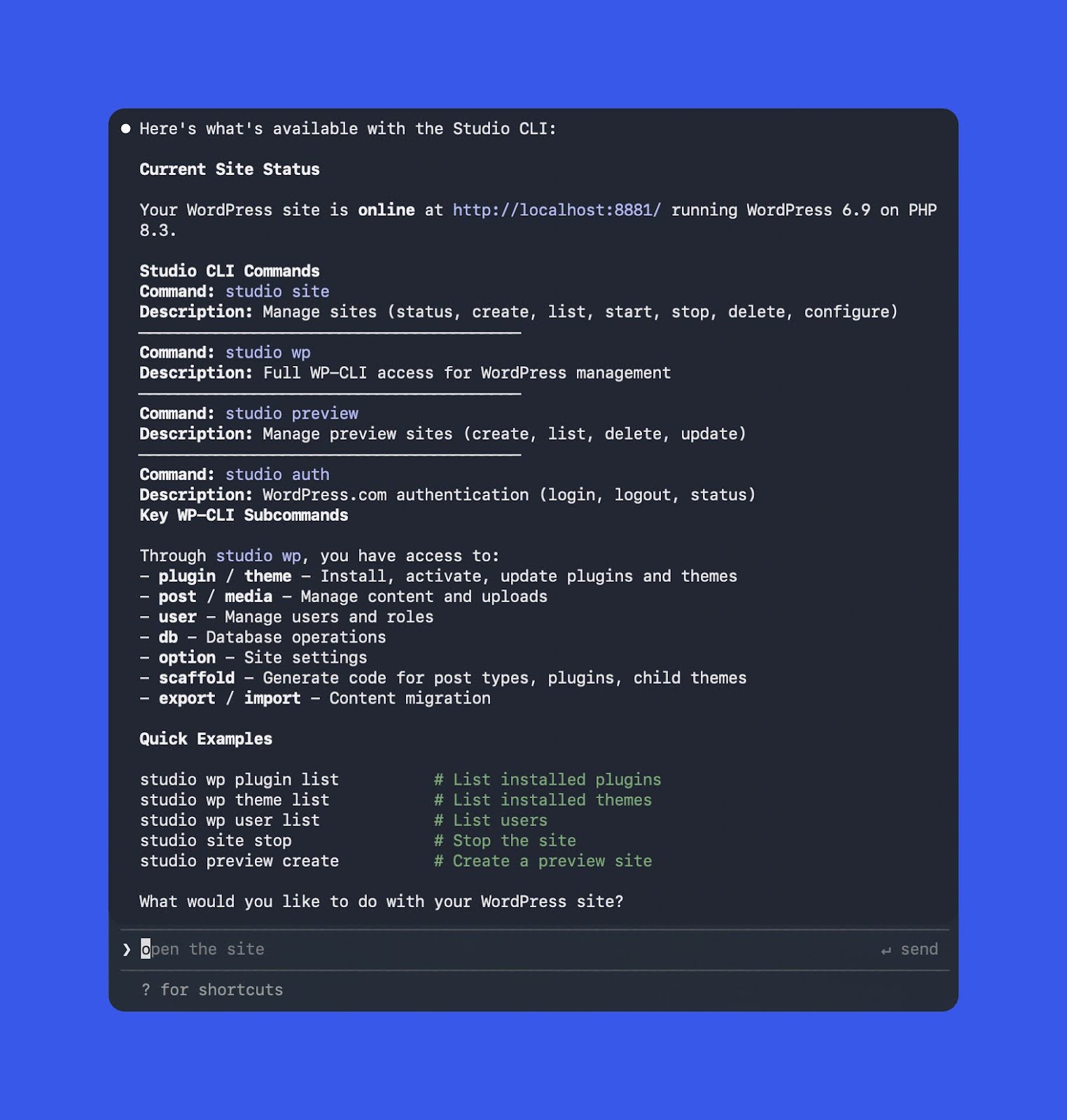
AI rīks ne vienmēr automātiski saprot, kas ir WordPress Studio un kādi rīki tam ir pieejami. Lai rezultāts būtu jēdzīgs, sāc ar īsu kontekstu: kur tu atrodies un kādas komandas drīkst lietot.
Piemērs (situācija: esi atvēris lokālās Studio vietnes mapi terminālī). Šeit piemērs ar Claude Code un skaidru norādi, ka CLI ir izsaucams ar studio:
This is the folder for a WordPress Studio site. You have access to the Studio CLI, which can be invoked by running
studio. Start by exploring the available options.
Ar šādu sākumu aģents parasti izvada pieejamās komandas un saprot, kā ar tām strādāt. Avota piemērā šis konkrētais rezultāts tika ģenerēts ar Opus 4.5.
2) Automatizē vides uzstādīšanu
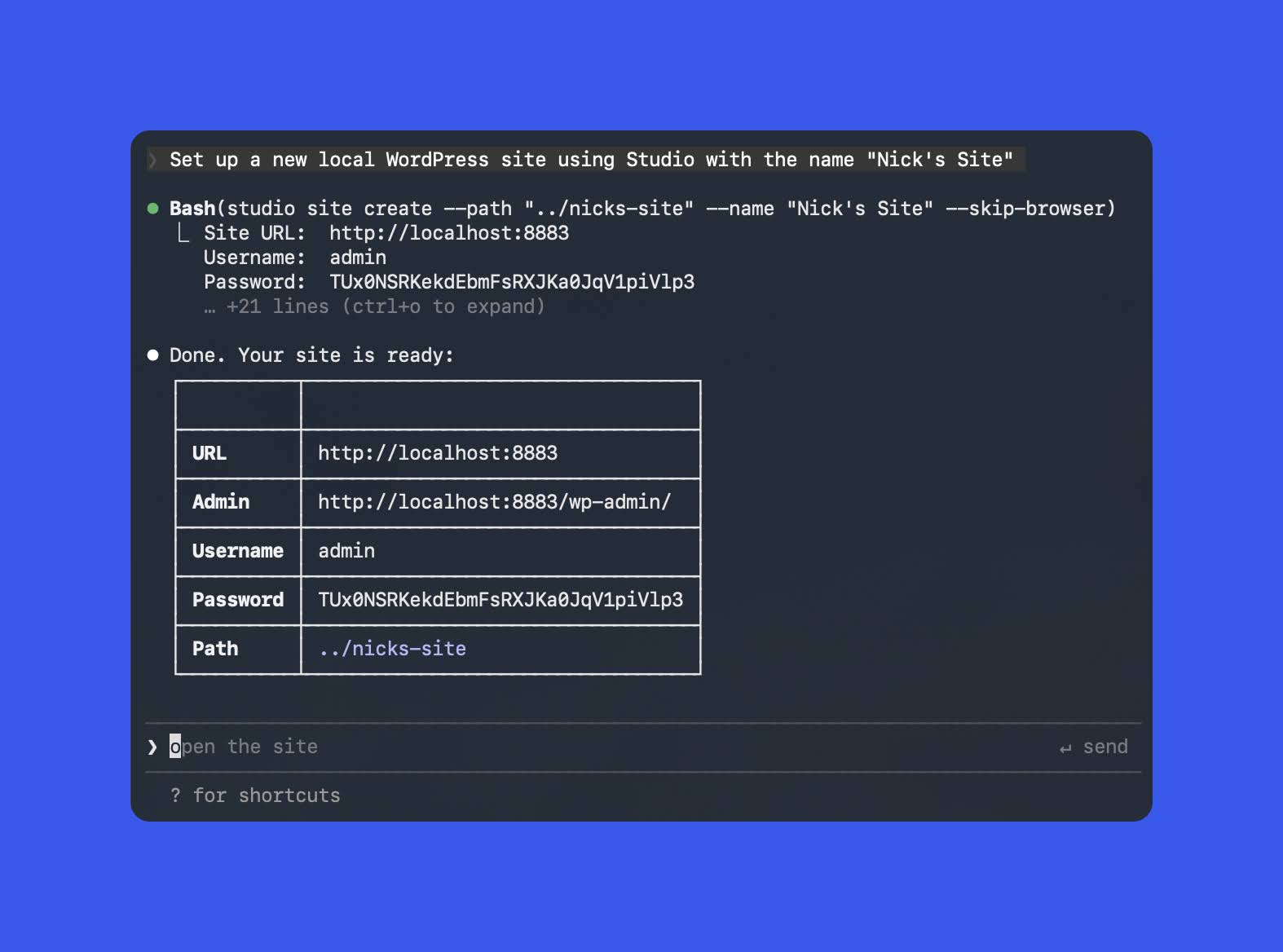
Kad aģents saprot, ko Studio prot, vari deleģēt rutīnas setup darbus. Piemēram, vari palūgt uztaisīt jaunu lokālo vietni ar konkrētu nosaukumu:
Set up a new local WordPress site using Studio with the name “Nick’s Site”
Aizkulisēs aģents var palaist komandu šādā stilā:
studio site create --path "../nicks-site" --name "Nick's Site" --skip-browserUn te ir piemērs ar komandas izpildi, kā tas izskatās praksē (avota piemērā atkal izmantots Opus 4.5):
3) Debug un verifikācija ar studio wp
Studio + WP-CLI integrācija ir ļoti parocīga brīžos, kad redzi kļūdu un negribas manuāli medīt cēloni. Vari formulēt uzdevumu šādi:
Use the Studio CLI to run WP-CLI checks and figure out why this site is failing, then propose fixes.
Tālāk aģents var:
- palaist
studio wpkomandas diagnostikai (piemēram,plugin list,theme listvaicore update-db), - ieteikt (vai arī uzreiz pielietot) koda un konfigurācijas izmaiņas, balstoties uz atradumiem,
- atkārtoti palaist tās pašas WP-CLI pārbaudes, lai pārliecinātos, ka problēma ir atrisināta.
Ja gribi atsvaidzināt, ko vispār iespējams darīt ar WP-CLI, noderīgs ir arī šis apskats: great overview of WP-CLI.
4) Preview vietņu izveide un atjaunināšana
Preview sites ir viena no populārākajām WordPress Studio iespējām, bet UI režīmā to izveide un regulāra atjaunināšana var šķist mazliet nogurdinoša. CLI to padara īsāku, un kopā ar AI – vēl vienkāršāku.
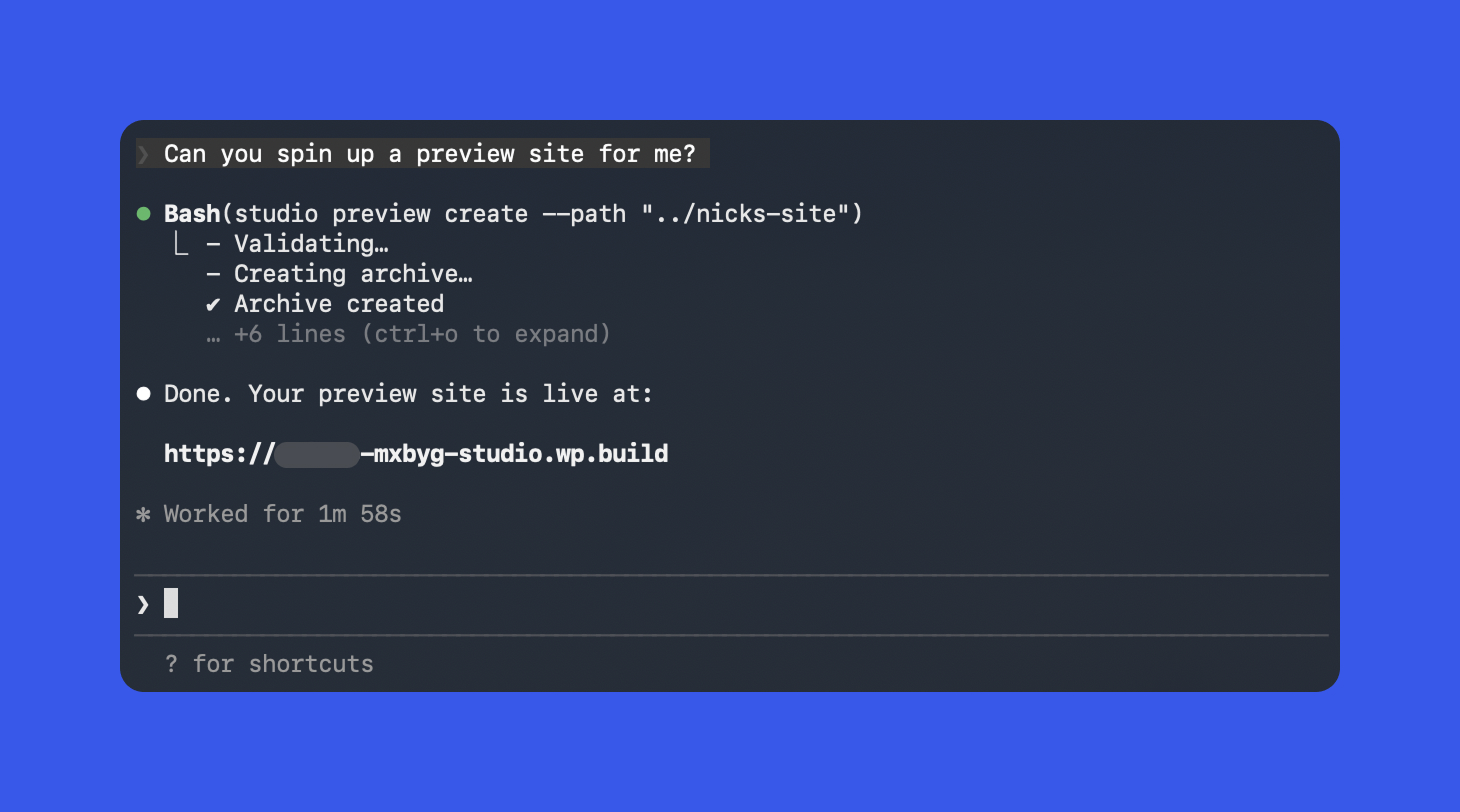
Piemēram, kad vajag ātri iedot klientam vai kolēģim linku apskatei, vari uzdot:
Can you spin up a preview site for me?
Ja vēl neesi autentificējies, aģents (un CLI) aizvedīs caur login soli, pēc tam izveidos preview un atgriezīs URL. Avota piemēra izvadē tas izskatās aptuveni šādi:
Turpinot darbu lokāli, vari periodiski palūgt aģentam atjaunināt preview vidi. Ja AI palīdz arī veidot pašu tēmu/spraudni, vari sev noteikt disciplīnu: pēc būtiskām izmaiņām preview automātiski jāatjaunina, lai koplietojamais links vienmēr rāda aktuālo stāvokli.
Labā prakse, lietojot AI kopā ar Studio CLI
AI aģents kopā ar Studio CLI var būt ļoti efektīvs kopilots: ātrāks setup, troubleshooting, preview deploy un reālu komandu palaišana tavā vidē. Taču, lai izvairītos no nepatīkamiem pārsteigumiem, noder neliela struktūra un robežas.
- Strādā no Studio vietnes root (vai lieto
--path). Tas palīdz nodrošināt, ka komandas tiek izpildītas tieši tajā projektā, kuru patiešām domāji (īpaši, ja ir vairākas vietnes). - Promptos nospraud skaidras robežas. Piemēram: “Nedzēs vietnes”, “Palaid tikai read-only
studio wpkomandas”, vai “Pirms DB migrācijām pajautā apstiprinājumu”. - Pārbaudi destruktīvas operācijas. Tādas komandas kā
studio site deleteunstudio preview deleteir jaudīgas – drošības labad lai aģents pirms izpildes parāda precīzu komandu, ko tas plāno palaist.
Pareizi lietojot, AI + Studio CLI noņem lielu daļu no atkārtojamās berzes ap uzstādīšanu, testēšanu un preview publicēšanu, atstājot vairāk fokusa pašai WordPress pieredzes izstrādei.
Kopsavilkums: ko dod Studio CLI v2 Studio 1.7.0 versijā
Studio CLI v2 padara WordPress Studio daudz skriptējamāku un draudzīgāku automatizācijai ikdienas lokālajā izstrādē. Tagad terminālī vari aptvert gan lokālo vietņu pārvaldību, gan WordPress.com preview vides, gan WP-CLI uzdevumus – ar to, ka Studio pats parūpējas par pareizo kontekstu.
Ja vajag pilnu komandu un parametru atsauci, oficiālā dokumentācija ir šeit: Studio CLI documentation. Savukārt pašai Studio videi un lejupielādei starta punkts ir: Try WordPress Studio now.
Jānis Kalniņš
Tīkla inženieris un kiberdrošības speciālists. Tīkla drošība un ugunsmūra konfigurācija ir mana joma. Aizsardzība ir prioritāte numur viens.
Visas publikācijas