
WordPress Studio 1.7.0 ir Studio CLI v2: rimtesnis terminalo darbo srautas vietiniams WP projektams
WordPress Studio 1.7.0 atnaujinimas yra svarbus tiems, kas WordPress svetaines kelia lokaliai ir mėgsta automatizaciją: naujasis Studio CLI (vadinamas v2) iš „paprasto preview valdymo įrankio“ tampa pilnaverčiu komandų eilutės palydovu daugeliui Studio darbo srauto dalių. Praktikoje tai reiškia: vietinių svetainių kūrimas/valdymas, WP-CLI vykdymas teisingame kontekste (be atskiro WP-CLI diegimo), prisijungimas prie WordPress.com ir preview svetainių publikavimas – viskas iš terminalo.
Toliau – kas pasikeitė, kaip įsijungti CLI, kokias komandas verta įsiminti ir kaip tai realiai dera su AI asistuojamu darbu (pvz., Claude Code ar Cursor), kai agentas gali paleisti realias komandas tavo aplinkoje.
Kas yra CLI ir kodėl tai svarbu Studio kontekste
CLI (command-line interface) – tai valdymas per terminalą, įvedant komandas, vietoje „klikų“ per grafinę sąsają. Daugumai dev’ų CLI patinka dėl trijų labai žemiškų priežasčių:
- Greitis. Aplinką susikurti, pakeisti ar ištrinti galima viena komanda.
- Pakartojamumas. Tas pats komandų rinkinys veiks bet kuriame kompiuteryje, o prireikus – bus įdedamas į skriptus.
- Automatizavimas. Build sistemos ir AI agentai gali vykdyti komandas už tave.
Net jei kasdien terminale negyveni, Studio CLI yra verta dėmesio vien dėl to, kad tai tampa bendra „kalba“, kuria automatizavimo įrankiai gali kalbėtis su WordPress Studio. Įjungus CLI, tavo redaktorius, skriptai ar AI kodavimo asistentai gali sukurti naują svetainę, paleisti DB atnaujinimus ar publikuoti preview be keliavimo per Studio aplikacijos ekranus.
Kaip pradėti: Studio CLI įjungimas
Kad pradėtum naudoti Studio CLI, reikia jį įjungti pačiame WordPress Studio:
- Atidaryk WordPress Studio aplikaciją savo kompiuteryje.
- Iš pagrindinio meniu atidaryk Settings langą (arba paspausk krumpliaračio ikoną viršutiniame dešiniajame kampe).
- Įjunk Studio CLI parinktį ir paspausk Save.
- macOS sistemoje būsi paprašytas įvesti kompiuterio slaptažodį, kad būtų leista įdiegti reikalingus komponentus.
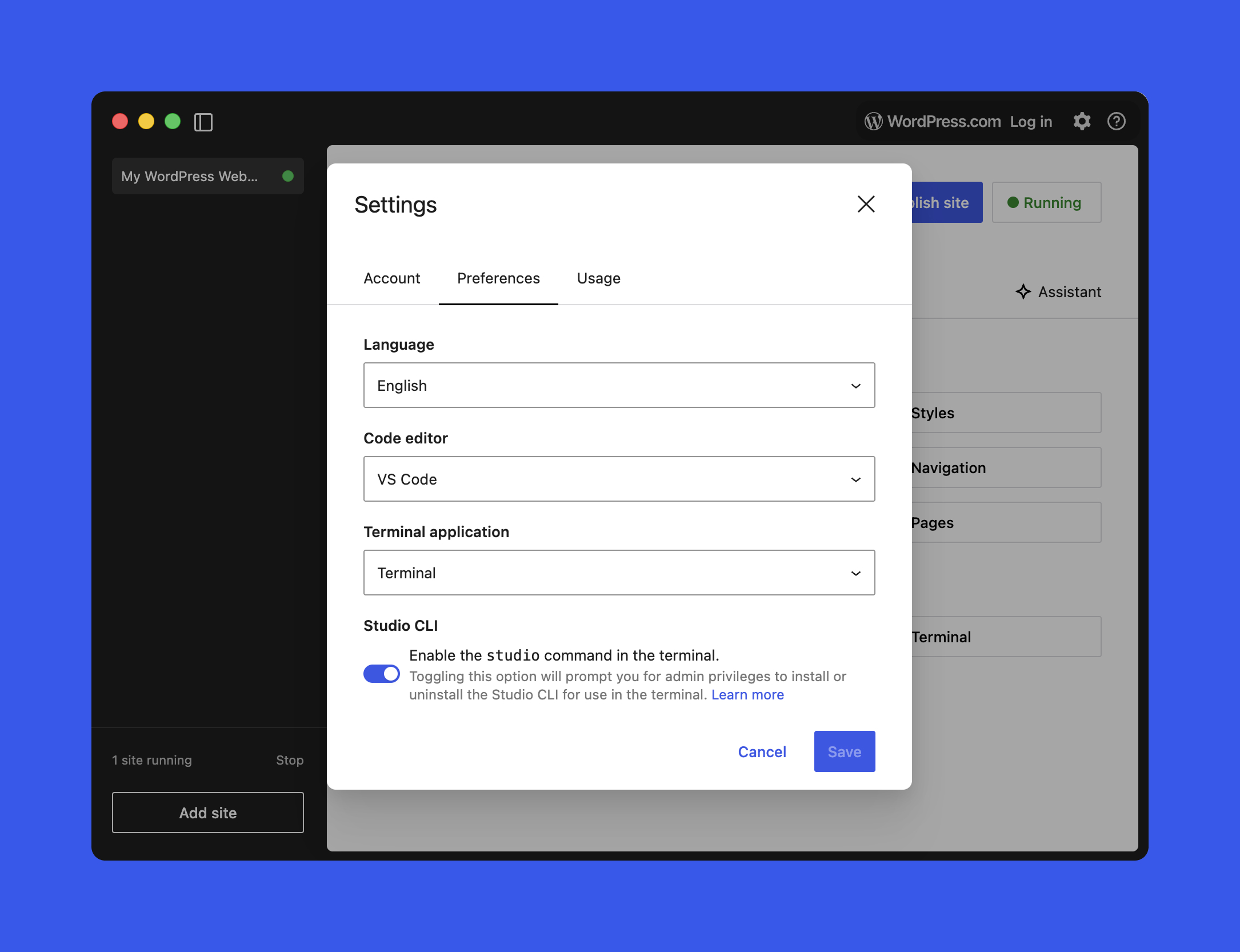
Įjungus CLI, terminale atsiranda globali komanda studio, kurią gali kviesti iš mėgstamos terminalo aplikacijos:
studio <area> <command> [options]Studio 1.7.0 CLI apima keturias pagrindines sritis:
- Authentication – WordPress.com paskyros valdymas funkcijoms, kurioms reikia prisijungimo.
- Preview sites – WordPress.com hostinamų preview svetainių kūrimas ir atnaujinimas.
- Local site management – Studio valdomų vietinių svetainių kūrimas, paleidimas, stabdymas, konfigūravimas ir trynimas.
- WP-CLI integration – WP-CLI komandų vykdymas teisingai sukonfigūruotoje Studio aplinkoje, be atskiro WP-CLI diegimo.
Greitą apžvalgą bet kada gausi su:
studio --help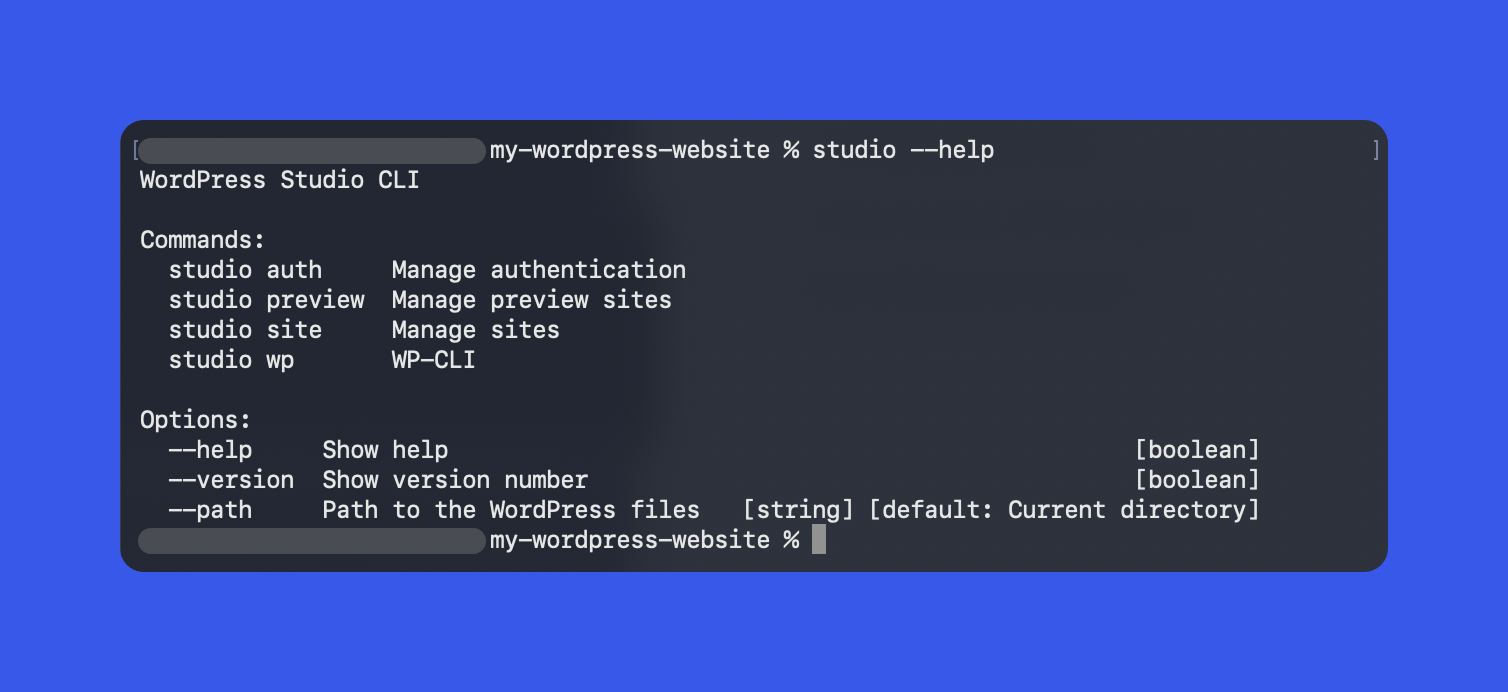
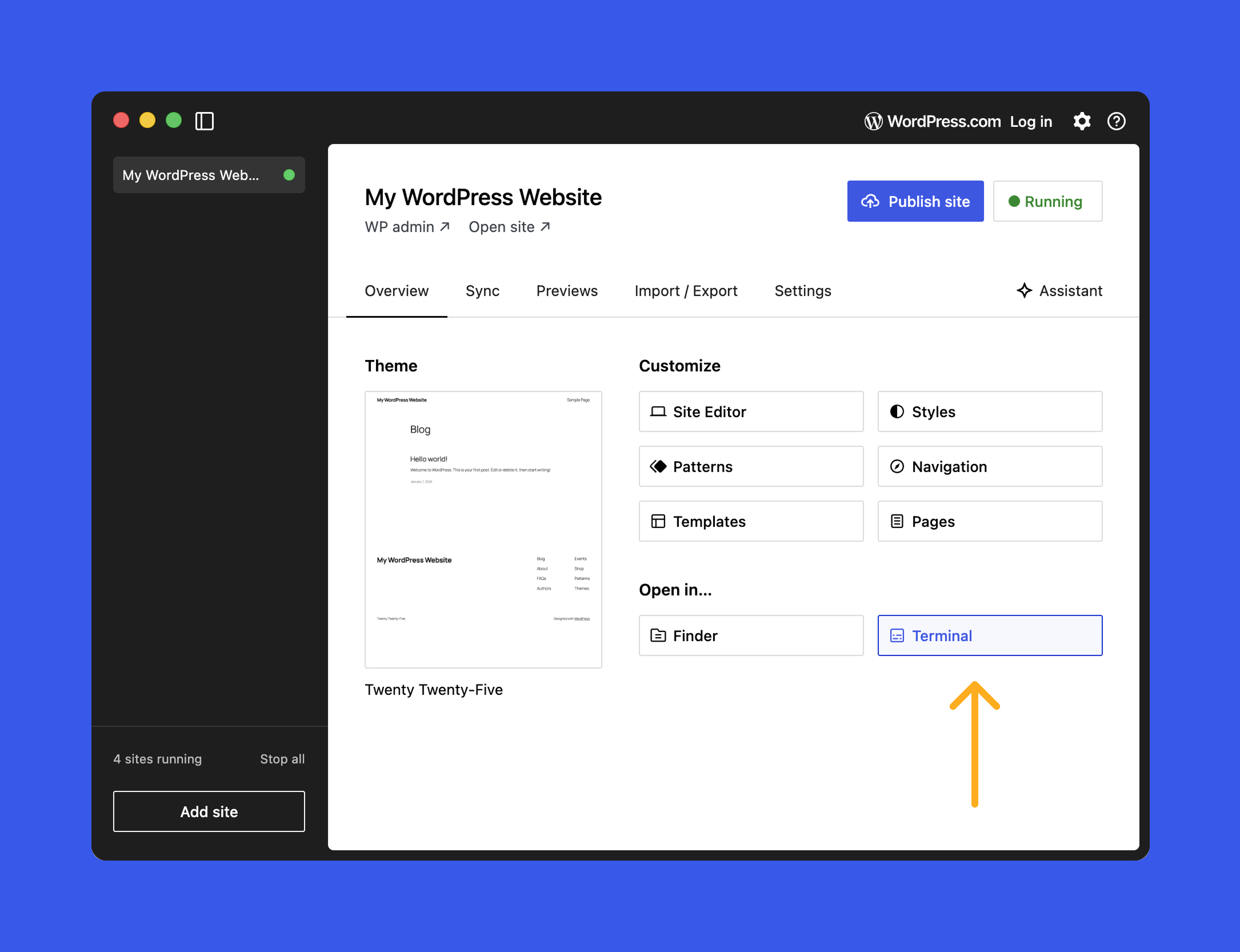
studio --help parodo pagrindines sritis ir komandas. — Forrás: WordPress.comSvarbi praktinė detalė: dauguma komandų yra suprojektuotos taip, kad būtų vykdomos iš Studio valdomos svetainės šakninio katalogo (root). Jei nori greitai atsidaryti tą katalogą terminale, Studio aplikacijoje svetainės Overview tab’e yra mygtukas Terminal.
Vietinių Studio svetainių valdymas per terminalą
Didžiausias Studio CLI v2 šuolis – pilnas vietinės svetainės gyvenimo ciklas iš terminalo. Nebereikia grįžti į Studio UI dėl rutininių veiksmų: gali sukurti svetainę, patikrinti būseną, ją paleisti ar sustabdyti ir galiausiai susitvarkyti projektą, kai jis nebereikalingas.
Šio darbo srauto centras – studio site komanda. Pagrindinės operacijos:
studio site status    # Get status of site
studio site create    # Create a new site
studio site list      # List sites
studio site start     # Start site
studio site stop      # Stop site(s)
studio site delete    # Delete site
studio site set # Configure site settingsVietinės svetainės sukūrimas viena komanda
Naują projektą gali „užsukti“ su studio site create – arba dabartiniame kataloge, arba nurodytame kelyje. Keli tipiniai pavyzdžiai:
# Create a new site with default options in the current folder
studio site create

# Create a new site with a custom domain and HTTPS
studio site create --https --domain hello.wp.local

# Create a site in a different directory
studio site create --path /path/to/siteSukūrimo metu CLI pasirūpina trimis dalykais:
- Sukuria vietinę WordPress aplinką.
- Paleidžia WordPress serverį.
- Kai viskas paruošta, atidaro WP Admin naršyklėje.
Praktiška ir tai, kad komandą gali leisti ne tik tuščiame aplanke. Jei turi katalogą, kuriame jau yra WordPress projektas, bet jis dar neregistruotas Studio aplikacijoje, CLI gali būti naudojamas jį „pririšti“ prie Studio valdomo darbo srauto.
Sąrašo peržiūra, būsenos tikrinimas, start/stop
Kai vienu metu turi kelias lokalias svetaines, list ir status stipriai palengvina gyvenimą:
studio site list       # Show all local sites known to Studio
studio site status # Status of the site in the current directorystatus išvestyje rasi ne tik „veikia/neveikia“, bet ir svarbius diagnostikos dalykus:
- ar svetainė šiuo metu paleista;
- lokalų URL, pvz.
http://localhost:PORT; - pagrindinius konfigūracijos parametrus, pvz. PHP versiją ir prisijungimo informaciją.
Paleidimas ir stabdymas – tiesiogiai:
studio site start
studio site stopTai ypač gerai sueina su skriptais, kuriems reikia: paleisti svetainę, prasukti testus ar turinio operacijas, ir vėl sustabdyti.
Saugus trynimas ir konfigūravimas
Kai projektas baigtas, gali jį pašalinti iš Studio, o jei reikia – ir ištrinti su juo susijusius failus iš kompiuterio:
studio site delete          # Remove the site from Studio
studio site delete --files # Remove the site and filesKonfigūracijos pakeitimams naudojamas studio site set:
studio site set [options]Su juo gali, pavyzdžiui:
- pakeisti PHP arba WordPress versiją;
- atnaujinti lokalų domeną arba portą;
- įjungti/išjungti funkcijas, kurios daro įtaką vietinės aplinkos veikimui.
Patarimas
Pilną studio site set parinkčių sąrašą geriausia žiūrėti tiesiai terminale: studio site set --help.
Prisijungimas (auth) per terminalą
Kai kurios Studio funkcijos (pvz., preview svetainių kūrimas ar atnaujinimas) reikalauja prisijungusios WordPress.com paskyros. Studio CLI v2 tam turi atskirą studio auth komandų grupę:
studio auth login– atidaro prisijungimo procesą naršyklėje ir pateikia tokeną, kurį reikia įklijuoti atgal į terminalą, kad prisijungimas būtų užbaigtas.studio auth status– parodo, ar esi autentifikuotas ir kuri paskyra šiuo metu aktyvi.studio auth logout– atjungia CLI nuo WordPress.com ir išvalo išsaugotus prisijungimo duomenis.
Jei bandysi vykdyti komandą, kuri reikalauja autentifikacijos, būdamas atsijungęs (pvz., studio preview create), CLI pats nukreips per prisijungimo žingsnius.
Preview sites: WordPress.com hostinami peržiūros deploy’ai iš CLI
Preview sites – tai laikinos, pasidalinamos aplinkos, hostinamos WordPress.com, kurios atspindi tavo vietinę Studio svetainę. Jos ypač patogios, kai reikia parodyti progresą žmogui, kuris neturi lokalaus setupo.
CLI čia pateikia pilną komandų rinkinį:
studio preview create          # Create a preview site
studio preview list            # List all your preview sites
studio preview update <host>   # Redeploy changes to a preview
studio preview delete <host> # Remove a preview sitePatarimas
Pirmiausia paleisk studio preview list ir pasižiūrėk, kokie preview pririšti prie tavo WordPress.com paskyros. Tada host reikšmę iš to sąrašo naudoji su studio preview update arba studio preview delete.
Įmontuotas WP-CLI: studio wp
WP-CLI (WordPress Command Line Interface) yra oficialus WordPress CLI įrankis. Studio CLI v2 jį integruoja per studio wp, todėl nereikia pačiam diegti ar konfigūruoti WP-CLI:
studio wp [<wp-cli-command>] [<wp-cli-arguments>...]Būnant svetainės root kataloge, gali daryti tipines WP-CLI užduotis, pvz.:
studio wp core version– parodo konkrečios svetainės WordPress versiją.studio wp plugin list– išvardina įdiegtus pluginus ir jų būsenas.studio wp core update-db– prasuką reikiamus duomenų bazės atnaujinimus po WordPress update’o.
Svarbiausia, kad Studio pats sukonfigūruoja aplinkos kintamuosius, kelius ir prisijungimus: komandos vykdomos prieš teisingą DB ir failus, be papildomo setupo.
Studio CLI + AI įrankiai: kur atsiranda reali nauda
Studio CLI v2 natūraliai limpa prie AI asistuojamo developmento, ypač su tokiais įrankiais kaip Claude Code ar Cursor. Tokie agentai gali skaityti tavo lokalaus projekto kodą (temas, pluginus) ir leisti komandas tavo aplinkoje – vadinasi, dalį repetityvaus darbo galima realiai deleguoti.
Tipinės užduotys, kurias agentas gali atlikti per Studio CLI:
- naudoti
studio sitekomandų rinkinį vietinėms aplinkoms sukurti, paleisti, sustabdyti ir administruoti; - vykdyti
studio wpdiagnostikai, DB operacijoms ir turinio valdymui; - sukurti arba atnaujinti WordPress.com preview svetaines peržiūrai, neišeinant iš redaktoriaus.
1) Duok kontekstą agentui
AI įrankis nebūtinai iš karto supras, kas yra WordPress Studio ar Studio CLI. Todėl verta sąmoningai įvesti kontekstą: pasakyti, kad tai Studio svetainės katalogas ir kad komandas galima vykdyti per studio.
This is the folder for a WordPress Studio site. You have access to the Studio CLI, which can be invoked by running
studio. Start by exploring the available options.
Tokiu atveju agentas paprastai pradės nuo studio --help ar panašios apžvalgos ir greitai „pagautų“, kokias sritis (site/auth/preview/wp) gali valdyti.
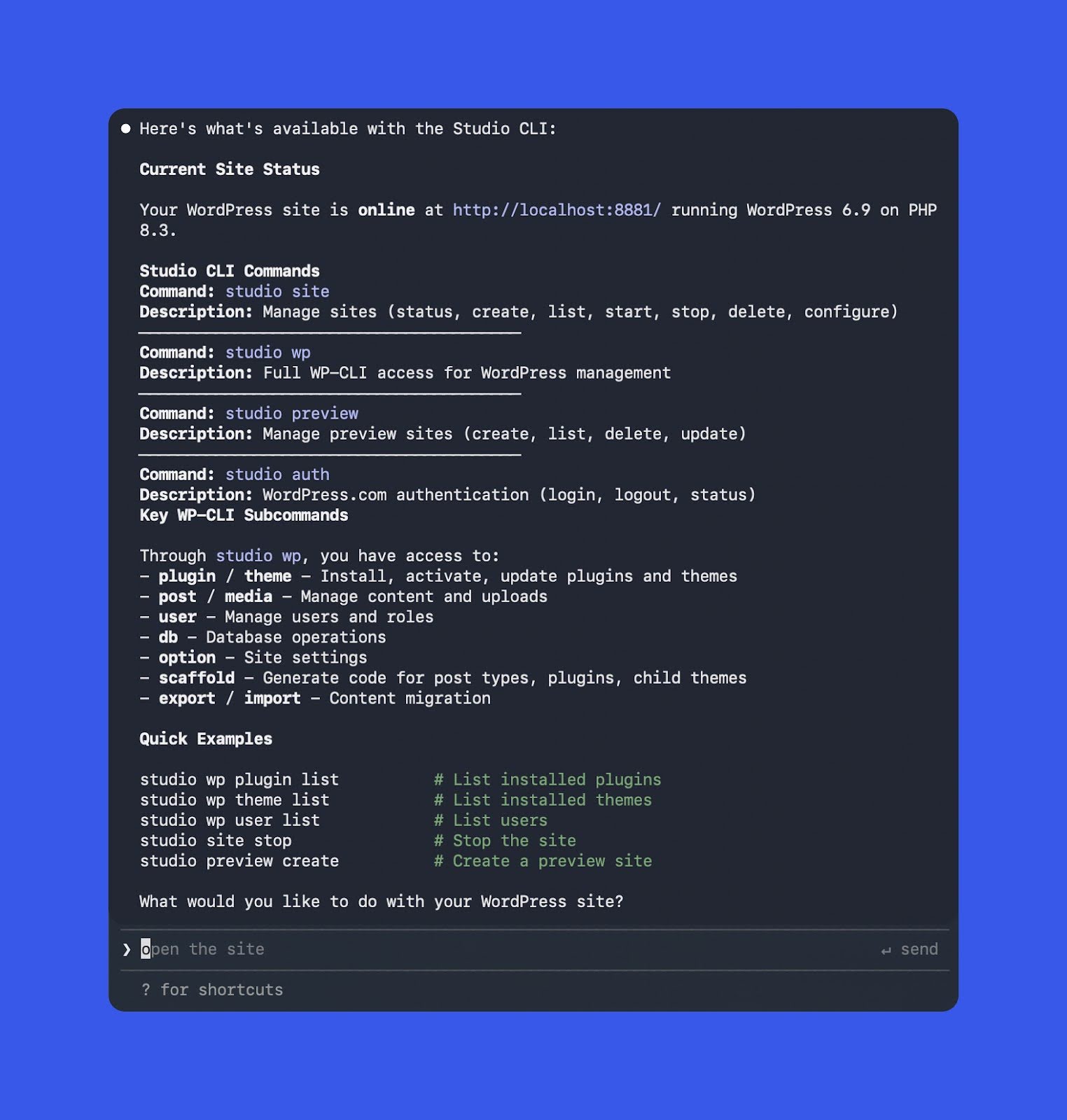
studio komandų apžvalgos. — Forrás: WordPress.com2) Automatizuok aplinkos paruošimą
Kai agentas jau supranta, ką gali Studio, galima atiduoti rutininius setupo darbus. Pavyzdinė užklausa agentui:
Set up a new local WordPress site using Studio with the name “Nick’s Site”
Po kapotu agentas gali paleisti tokią komandą (vienas iš galimų variantų):
studio site create --path "../nicks-site" --name "Nick's Site" --skip-browser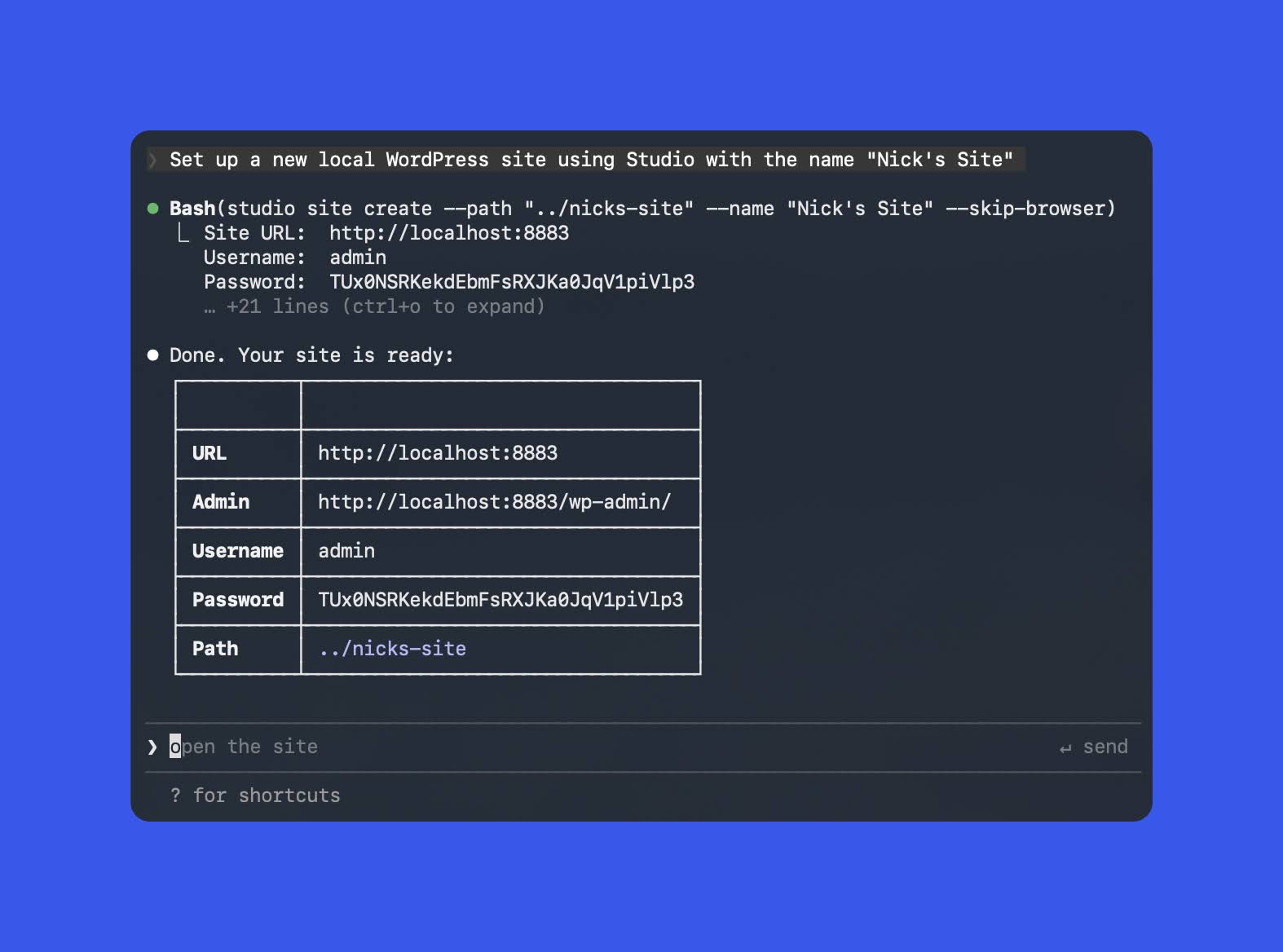
studio site create (pavyzdys iš AI įrankio). — Forrás: WordPress.com3) Debug ir verifikacija per WP-CLI
Kai matai klaidą ir nenori rankomis medžioti priežasties, studio wp tampa labai praktišku diagnostikos kanalu. Užklausa agentui gali būti tiesioginė:
Use the Studio CLI to run WP-CLI checks and figure out why this site is failing, then propose fixes.
Tada agentas gali:
- paleisti
studio wpkomandas (pvz.,plugin list,theme list,core update-db) ir surinkti diagnostiką; - pasiūlyti (arba pritaikyti) kodo ir konfigūracijos pakeitimus pagal rastus signalus;
- pakartoti tas pačias WP-CLI patikras, kad patvirtintų, jog problema išspręsta.
Jei WP-CLI tau dar nėra kasdienis įrankis, naudinga pasižiūrėti WordPress.com apžvalgą apie jo galimybes: https://wordpress.com/blog/2025/11/03/how-to-use-wp-cli/.
4) Preview svetainių kūrimas ir atnaujinimas (be UI)
Preview sites yra viena populiariausių WordPress Studio funkcijų, bet per UI ją kartais norisi apeiti vien dėl „kiek žingsnių“. CLI stipriai supaprastina procesą, o su AI agentu viskas dar labiau susitrumpina.
Pavyzdžiui, kai nori pasidalinti darbu su klientu ar komandos nariu, gali tiesiog paprašyti:
Can you spin up a preview site for me?
Jei nebūsi autentifikuotas, agentas (per CLI) nuves per prisijungimą, tada sukurs preview ir grąžins URL. Išvestis gali atrodyti panašiai:
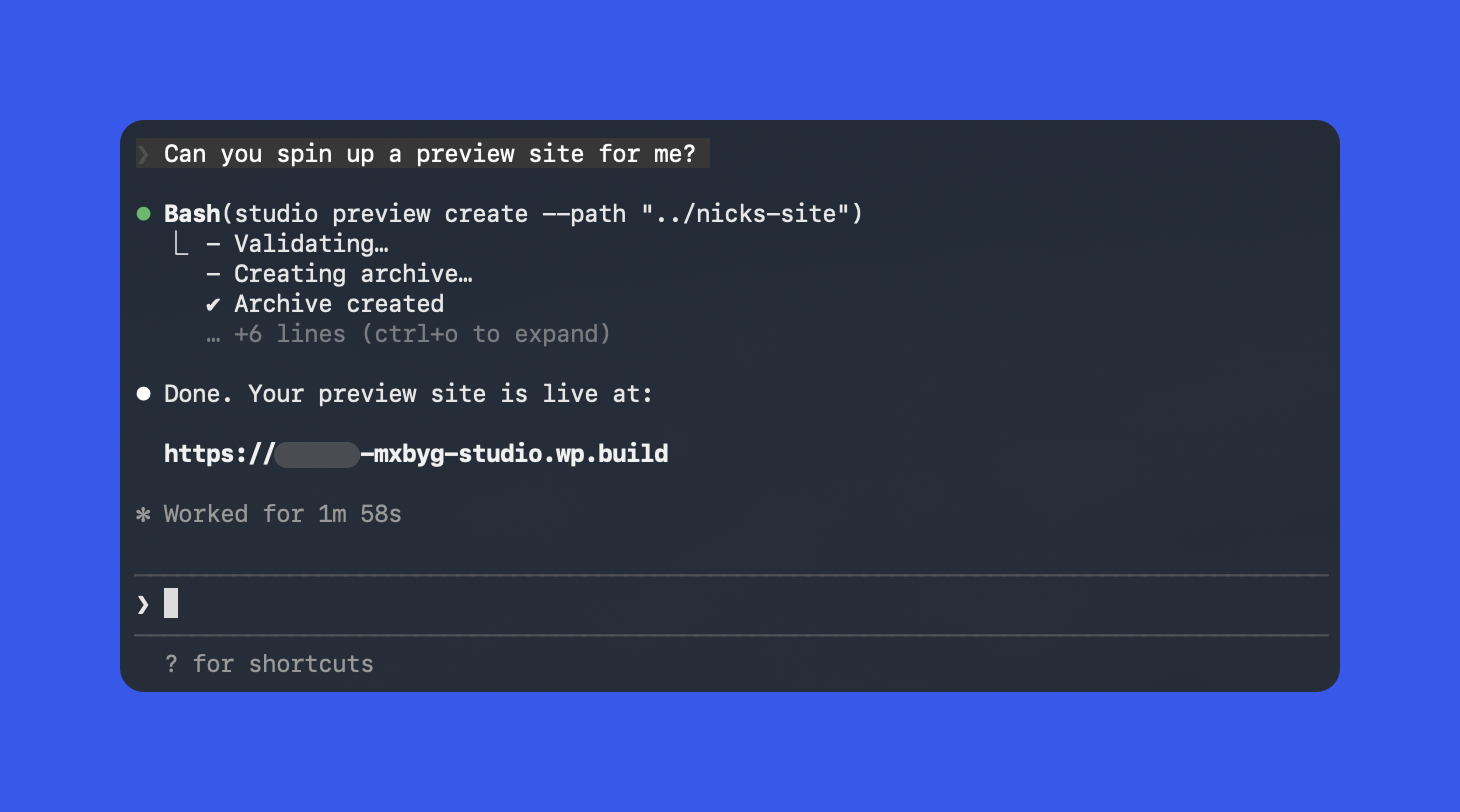
studio preview create (pavyzdys). — Forrás: WordPress.comToliau, dirbant lokaliai, gali periodiškai paprašyti atnaujinti preview. O jei AI agentą naudoji ir pačiam kūrimui (temai ar pluginui), galima susitarti taisyklę: po didesnių pakeitimų automatiškai atnaujinti preview, kad pasidalinta nuoroda visada rodytų naujausią būseną.
Geros praktikos, kai Studio CLI naudoji kartu su AI
AI agentai gali būti labai efektyvūs „copilot’ai“, kai turi aiškų CLI paviršių realioms komandoms. Bet pradžioje verta įsivesti šiek tiek disciplinos – ypač dėl destruktyvių komandų.
- Dirbk iš Studio svetainės root (arba naudok
--path). Taip užtikrinsi, kad komandos bus vykdomos prieš tą projektą, kurį iš tikro turi omenyje, ypač kai viename kompiuteryje turi kelias svetaines. - Aiškiai apibrėžk ribas prompt’uose. Pvz.: „Neištrink svetainių“, „Vykdyk tik read-only
studio wpkomandas“ arba „Prieš DB migracijas – paklausk“. - Dvigubai patikrink destruktyvias operacijas. Su tokiomis komandomis kaip
studio site deleteirstudio preview deletepaprašyk, kad agentas prieš vykdydamas parodytų tikslias komandas, kurias planuoja leisti.
Pabaigai: kodėl Studio CLI v2 verta išbandyti dabar
Studio CLI v2 padaro WordPress Studio daug labiau „scriptable“ ir draugišką automatizacijai kasdienėje kūrimo rutinoje – ar komandas leidi pats, ar leidži jas per AI agentą. Didžiausias laimėjimas: vienodas, prognozuojamas būdas valdyti vietines svetaines, preview deploy’us ir WP-CLI operacijas.
Pilnas komandų sąrašas ir pažangesnės parinktys yra oficialioje dokumentacijoje: https://developer.wordpress.com/docs/developer-tools/studio/cli/. O jei Studio seniai nenaudojai, parsisiųsti ir pradėti galima čia: https://developer.wordpress.com/studio/.
Hannah Turing
WordPress kūrėja ir techninė rašytoja HelloWP. Padedu kūrėjams kurti geresnes svetaines naudojant šiuolaikinius įrankius, tokius kaip Laravel, Tailwind CSS ir WordPress ekosistema. Aistringai vertinu švarų kodą ir kūrėjo patirtį.
Visi įrašai