
WordPress Studio 1.7.0 introduce la nuova Studio CLI: siti locali, preview e WP-CLI dal terminale
WordPress Studio 1.7.0 è un aggiornamento importante per chi sviluppa siti WordPress in locale e, soprattutto, per chi preferisce (o vuole iniziare a preferire) un flusso di lavoro più automatizzabile da terminale. Il punto centrale di questa release è la nuova Studio CLI (versione due): da strumento principalmente orientato alle preview sites diventa un vero compagno da riga di comando per gran parte del lavoro quotidiano in Studio.
In pratica: puoi creare e gestire siti locali, eseguire WP-CLI nel contesto giusto senza installarlo manualmente, autenticarti a WordPress.com quando serve e pubblicare/aggiornare preview condivisibili. Il tutto con un unico comando globale: studio.
Se vuoi la lista completa dei comandi e delle opzioni avanzate, il riferimento ufficiale è la documentazione aggiornata della Studio CLI: https://developer.wordpress.com/docs/developer-tools/studio/cli/.
Cos’è una CLI e perché interessa davvero anche se usi l’interfaccia grafica
Una CLI (command-line interface, interfaccia a riga di comando) ti permette di controllare strumenti e applicazioni digitando comandi in un terminale, invece di cliccare tra menu e finestre. In ambito sviluppo, una CLI piace perché tende a essere:
- Veloce: crei, modifichi o rimuovi ambienti con un singolo comando
- Ripetibile: puoi eseguire gli stessi comandi su più macchine, o inserirli in script
- Automatizzabile: build system e agenti AI possono lanciare comandi per te
Anche se non vivi nel terminale, la Studio CLI è interessante perché diventa la “lingua comune” che tool di automazione possono usare per interagire con Studio. Una volta attiva, editor, script e assistenti di coding basati su AI possono creare un nuovo sito, eseguire upgrade del database o pubblicare una preview senza dover passare da schermate diverse dell’app.
Abilitare la Studio CLI: setup iniziale
Per iniziare a usare la Studio CLI, devi prima abilitarla nell’app WordPress Studio:
- Apri l’app WordPress Studio sul tuo computer.
- Dal menu principale apri la finestra Settings. In alternativa puoi cliccare l’icona a ingranaggio in alto a destra.
- Abilita l’opzione Studio CLI e clicca Save.
- Su macOS ti verrà chiesta la password del computer per autorizzare l’installazione.
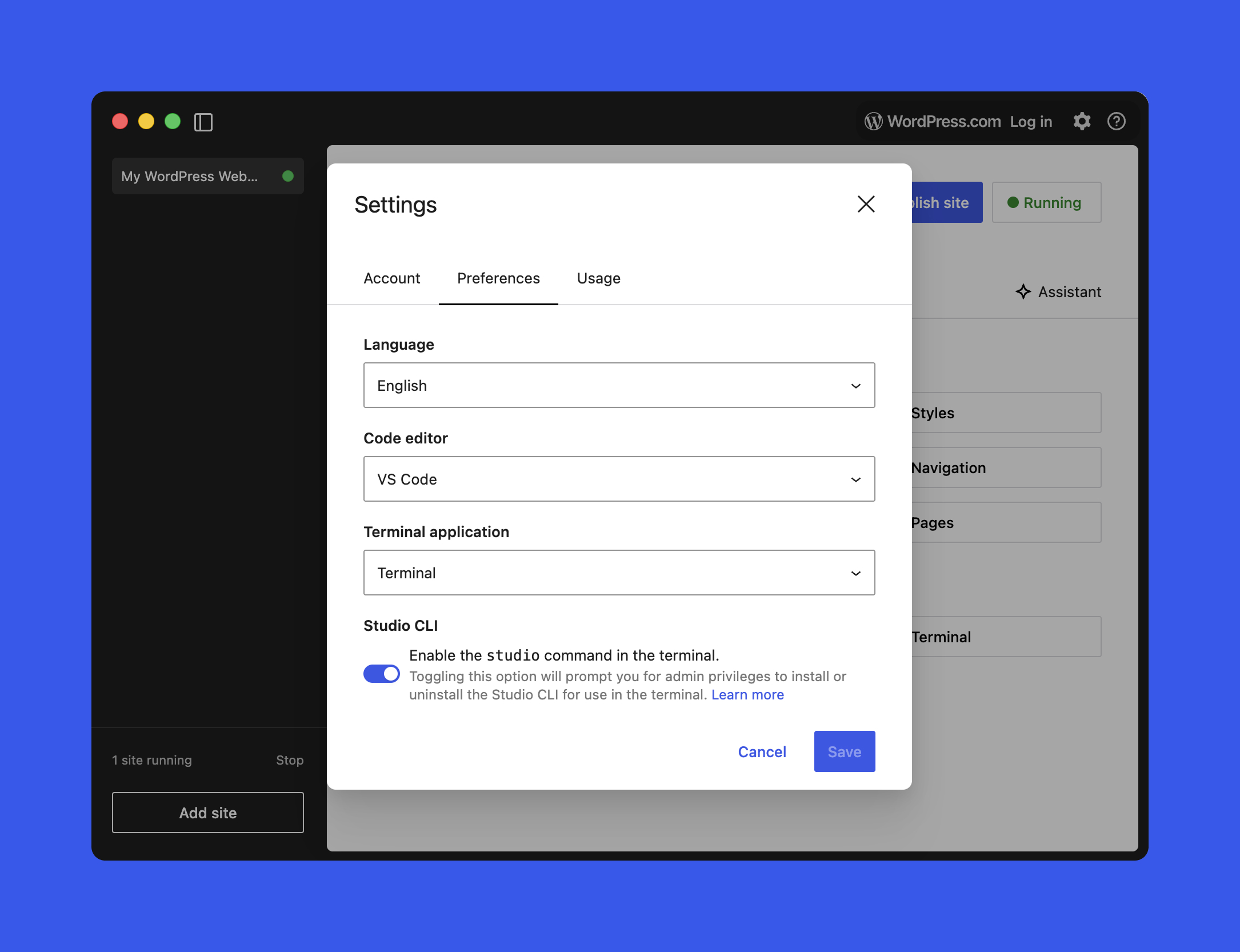
Una volta attivata, avrai a disposizione un comando globale studio nel tuo terminale preferito. La forma generale è:
studio <area> <command> [options]In WordPress Studio 1.7.0, la CLI copre quattro aree principali:
- Authentication: gestione dell’account WordPress.com necessario per alcune funzioni
- Preview sites: creazione e aggiornamento di siti preview ospitati su WordPress.com
- Local site management: creare, avviare, fermare, configurare ed eliminare siti locali gestiti da Studio
- WP-CLI integration: eseguire comandi WP-CLI dentro ambienti Studio già configurati, senza installare WP-CLI manualmente
Per vedere una panoramica in qualsiasi momento:
studio --help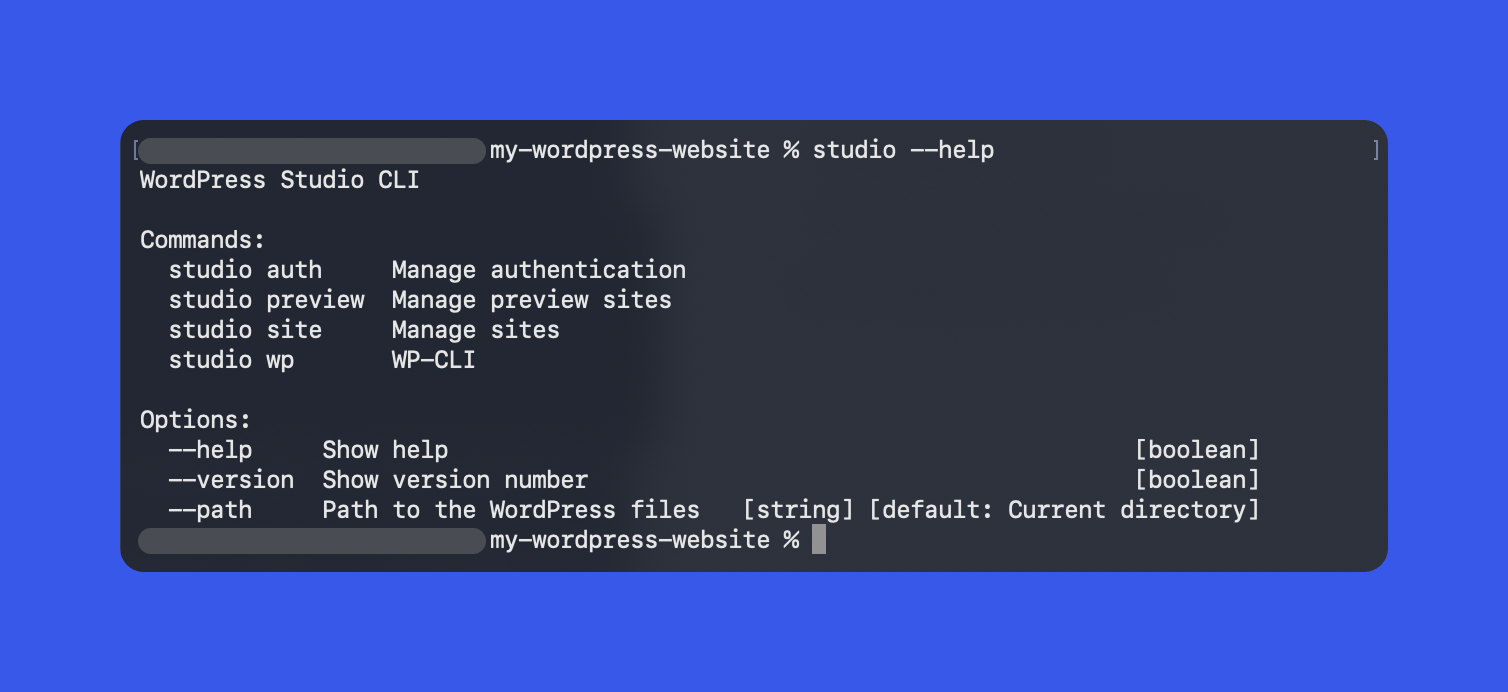
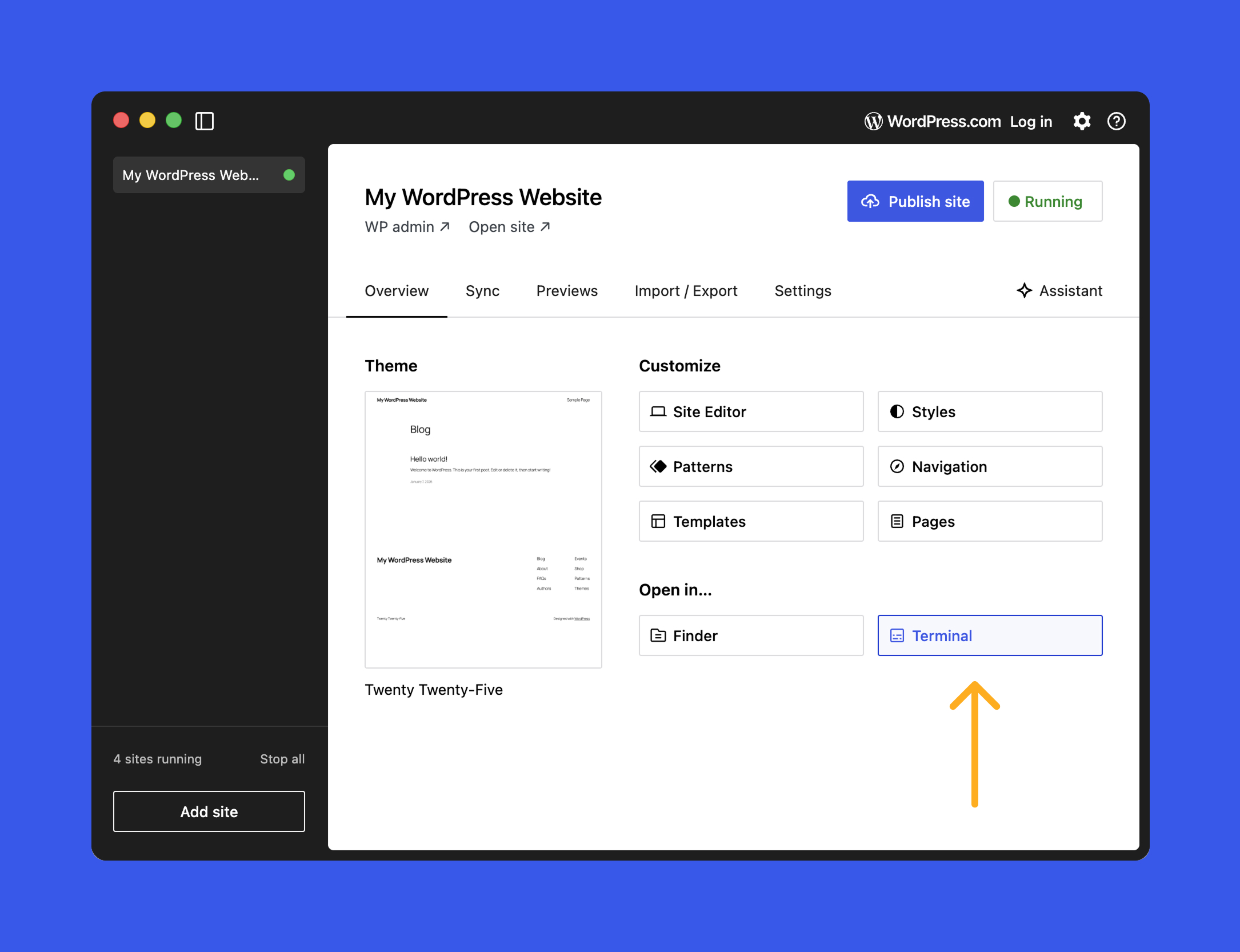
studio --help mostra le aree e i comandi disponibili. — Forrás: WordPress.comMolti comandi sono pensati per essere eseguiti dalla cartella root del sito gestito da Studio. Per arrivarci al volo, nell’app puoi cliccare il pulsante Terminal nella tab Overview del sito.
Gestire siti locali con studio site: il salto di qualità della v2
La novità più sostanziale della Studio CLI v2 è la gestione end-to-end dei siti locali direttamente da terminale. Invece di tornare all’interfaccia dell’app per le operazioni di routine, puoi creare un sito, controllarne lo stato, avviarlo/fermarlo e ripulire tutto quando hai finito.
Questo migliora il flusso giornaliero (meno contesto da cambiare) e apre alla vera automazione: sia con script scritti da te, sia demandando azioni ripetitive a un agente AI.
Il comando centrale è studio site. Le opzioni disponibili includono:
studio site status    # Get status of site
studio site create    # Create a new site
studio site list      # List sites
studio site start     # Start site
studio site stop      # Stop site(s)
studio site delete    # Delete site
studio site set # Configure site settingsCreare un sito locale con un solo comando
Con studio site create puoi avviare un nuovo sito nella directory corrente oppure in un percorso specifico. Ecco alcuni esempi pratici:
# Create a new site with default options in the current folder
studio site create

# Create a new site with a custom domain and HTTPS
studio site create --https --domain hello.wp.local

# Create a site in a different directory
studio site create --path /path/to/siteQuando lanci la creazione, la CLI si occupa di:
- Impostare un ambiente WordPress locale.
- Avviare il server WordPress.
- Aprire WP Admin nel browser quando tutto è pronto.
Puoi eseguire il comando sia da una cartella vuota sia da una directory che contiene già un sito WordPress non ancora “registrato” nell’app Studio.
Elencare, ispezionare, avviare e fermare siti locali
Se lavori con più installazioni locali, list e status diventano fondamentali:
studio site list       # Show all local sites known to Studio
studio site status # Status of the site in the current directoryL’output di stato include:
- Se il sito è in esecuzione oppure no
- L’URL locale, ad esempio
http://localhost:PORT - Dettagli chiave di configurazione, come versione PHP e informazioni di login
Avviare e fermare un sito è diretto:
studio site start
studio site stopÈ un pattern molto utile negli script: avvii il sito, esegui test o operazioni sui contenuti, poi lo fermi.
Eliminare e configurare siti in modo sicuro
Quando un progetto è concluso, puoi rimuoverlo da Studio (e, se serve, cancellare anche i file locali) con:
studio site delete          # Remove the site from Studio
studio site delete --files # Remove the site and filesPer cambiare configurazioni, studio site set ti permette di aggiornare le impostazioni di uno specifico sito locale:
studio site set [options]Esempi di cosa puoi fare con studio site set:
- Cambiare la versione di PHP o di WordPress.
- Aggiornare dominio locale o porta.
- Attivare/disattivare funzionalità che impattano il comportamento dell’ambiente locale.
Suggerimento
Esegui studio site set --help per vedere la lista completa delle opzioni disponibili per la configurazione.
Autenticazione da terminale con studio auth
Alcune funzioni di Studio (in particolare preview create/update) richiedono un account WordPress.com autenticato. Con la v2 della CLI puoi gestire tutto da terminale tramite studio auth:
studio auth login: avvia un flusso nel browser e ti fornisce un token da incollare nel terminale per completare il login.studio auth status: indica se sei autenticato e quale account è attivo.studio auth logout: disconnette la CLI dall’account WordPress.com e cancella le credenziali salvate.
Se provi a lanciare un comando che richiede autenticazione mentre sei disconnesso (ad esempio studio preview create), la CLI ti guiderà nel processo di login.
Preview sites da CLI: condividere il lavoro senza passare dall’app
Le preview sites sono ambienti temporanei e condivisibili ospitati su WordPress.com che rispecchiano il tuo sito locale in Studio. Sono perfette per far vedere un lavoro a chi non ha un ambiente locale: cliente, collega, QA, stakeholder.
La Studio CLI include un set completo di comandi per gestirle:
studio preview create          # Create a preview site
studio preview list            # List all your preview sites
studio preview update <host>   # Redeploy changes to a preview
studio preview delete <host> # Remove a preview siteSuggerimento
Usa studio preview list per vedere tutte le preview associate al tuo account WordPress.com, poi prendi il valore host da quell’output per studio preview update o studio preview delete.
WP-CLI integrato: studio wp senza installazioni manuali
WP-CLI è l’interfaccia a riga di comando ufficiale di WordPress. La Studio CLI v2 la integra direttamente con un comando dedicato: studio wp. Questo significa che non devi installare o configurare WP-CLI a parte: Studio prepara tutto per te (variabili d’ambiente, path, credenziali), così i comandi puntano al database e ai file giusti senza settaggi aggiuntivi.
La sintassi è:
studio wp [<wp-cli-command>] [<wp-cli-arguments>...]Dalla root del sito puoi eseguire operazioni comuni, ad esempio:
studio wp core versionmostra la versione WordPress del sito corrente.studio wp plugin listelenca i plugin installati (e il loro stato).studio wp core update-dbesegue gli aggiornamenti necessari al database dopo un update di WordPress.
Per una panoramica su WP-CLI (cosa può fare e come ragionarci), c’è anche questo approfondimento: https://wordpress.com/blog/2025/11/03/how-to-use-wp-cli/.
Studio CLI + strumenti AI: un’accoppiata naturale (Claude Code, Cursor, ecc.)
Uno dei motivi per cui la Studio CLI v2 è interessante è quanto si inserisce bene nei flussi di sviluppo assistiti da AI, in particolare con tool come Claude Code e Cursor. Questi agenti possono leggere il codice del progetto locale (tema, plugin, configurazioni) ed eseguire comandi nell’ambiente: perfetto quando vuoi delegare attività ripetitive.
In questo scenario l’agente può, per esempio:
- Usare
studio siteper creare, avviare, fermare e gestire ambienti locali. - Eseguire
studio wpper diagnostica, task sul database e gestione contenuti. - Creare e aggiornare preview sites su WordPress.com per la revisione, senza uscire dall’editor.
1) Dare contesto all’agente AI
Non dare per scontato che l’agente capisca cos’è WordPress Studio o quali comandi ha a disposizione. Per ottenere output utili, conviene iniziare fornendo contesto su directory e strumenti.
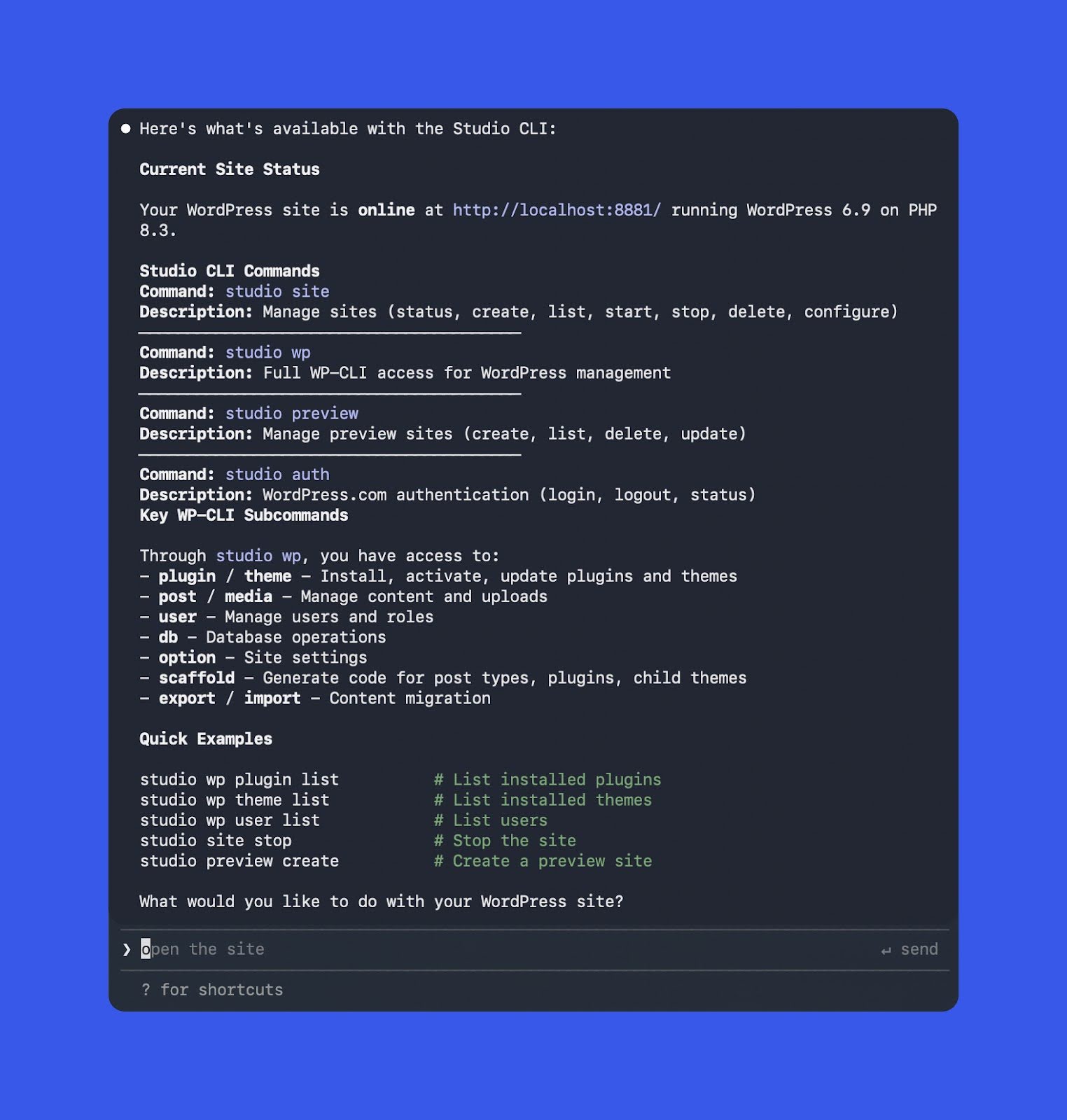
Esempio: hai aperto nel terminale la cartella di un sito gestito da Studio. Puoi dire all’agente che si tratta di un progetto WordPress Studio e che può invocare la CLI tramite studio.
This is the folder for a WordPress Studio site. You have access to the Studio CLI, which can be invoked by running
studio. Start by exploring the available options.
Con un prompt così, l’agente può esplorare studio --help e costruirsi una mappa mentale dei comandi disponibili.
2) Automatizzare la creazione dell’ambiente
Quando l’agente ha capito cosa può fare Studio, puoi delegare le operazioni di setup. Un esempio di richiesta è:
Set up a new local WordPress site using Studio with the name “Nick’s Site”
Dietro le quinte, l’agente potrebbe eseguire un comando simile a questo (nota anche l’opzione per evitare l’apertura automatica del browser):
studio site create --path "../nicks-site" --name "Nick's Site" --skip-browser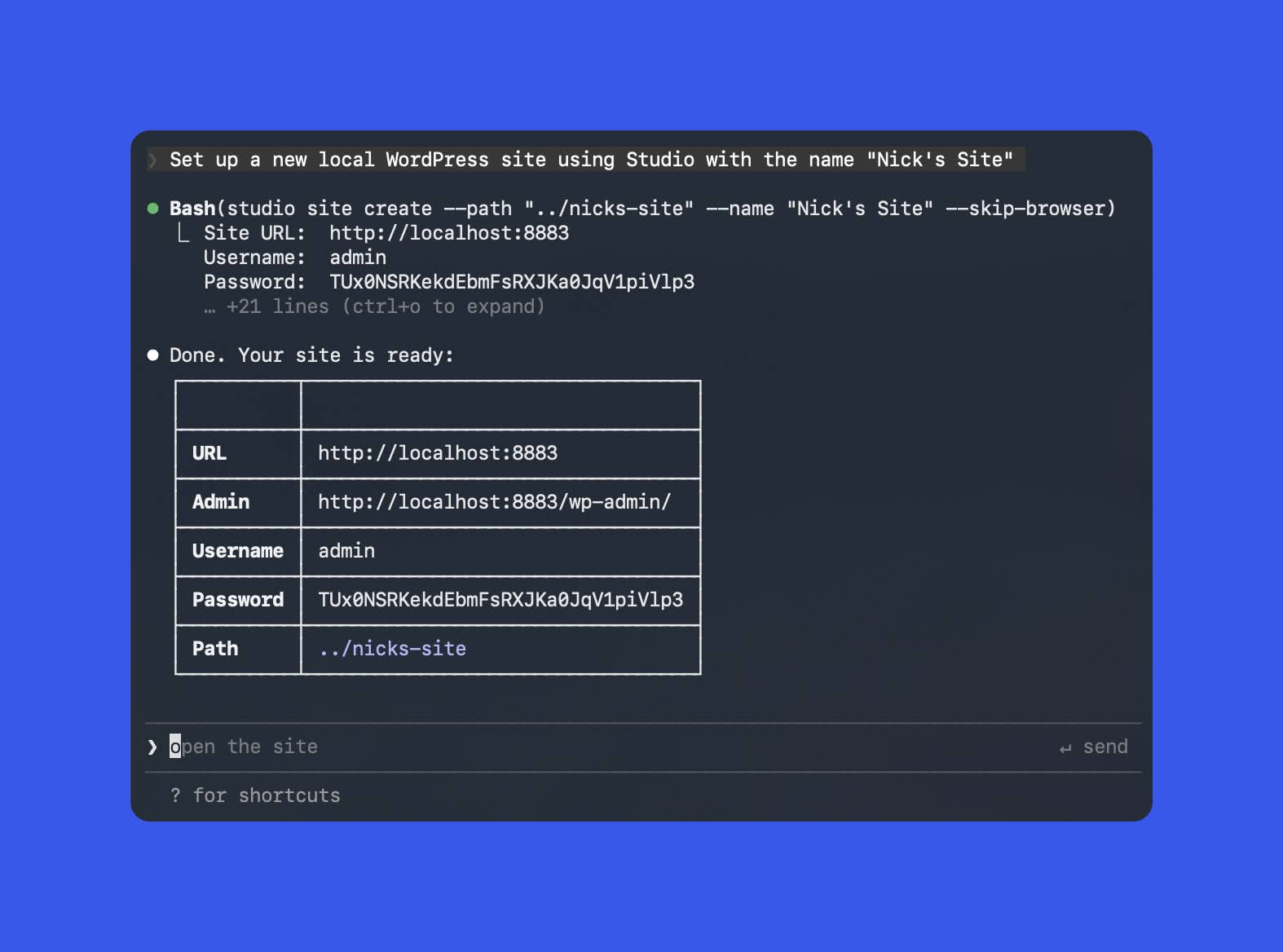
3) Debug e verifiche con WP-CLI, senza caccia all’errore a mano
Quando un sito “non sta in piedi” e hai davanti un errore, WP-CLI è spesso il modo più rapido per raccogliere segnali (plugin attivi, temi, versione core, aggiornamenti DB). Con Studio diventa ancora più lineare perché studio wp è già contestualizzato sul sito.
Una richiesta tipica all’agente potrebbe essere:
Use the Studio CLI to run WP-CLI checks and figure out why this site is failing, then propose fixes.
A quel punto l’agente può:
- Eseguire comandi
studio wp(ad esempioplugin list,theme list,core update-db) per raccogliere diagnostica. - Proporre (o applicare) modifiche di codice e configurazione in base a ciò che trova.
- Rieseguire gli stessi controlli WP-CLI per verificare che il problema sia risolto.
4) Creare e aggiornare preview sites con meno attrito
Le preview sites sono una delle funzionalità più apprezzate di WordPress Studio, ma gestirle dall’interfaccia può risultare un po’ macchinoso se lo fai spesso. La CLI riduce i passaggi e con un agente AI diventa ancora più fluido.
Quando devi condividere il lavoro puoi semplicemente chiedere:
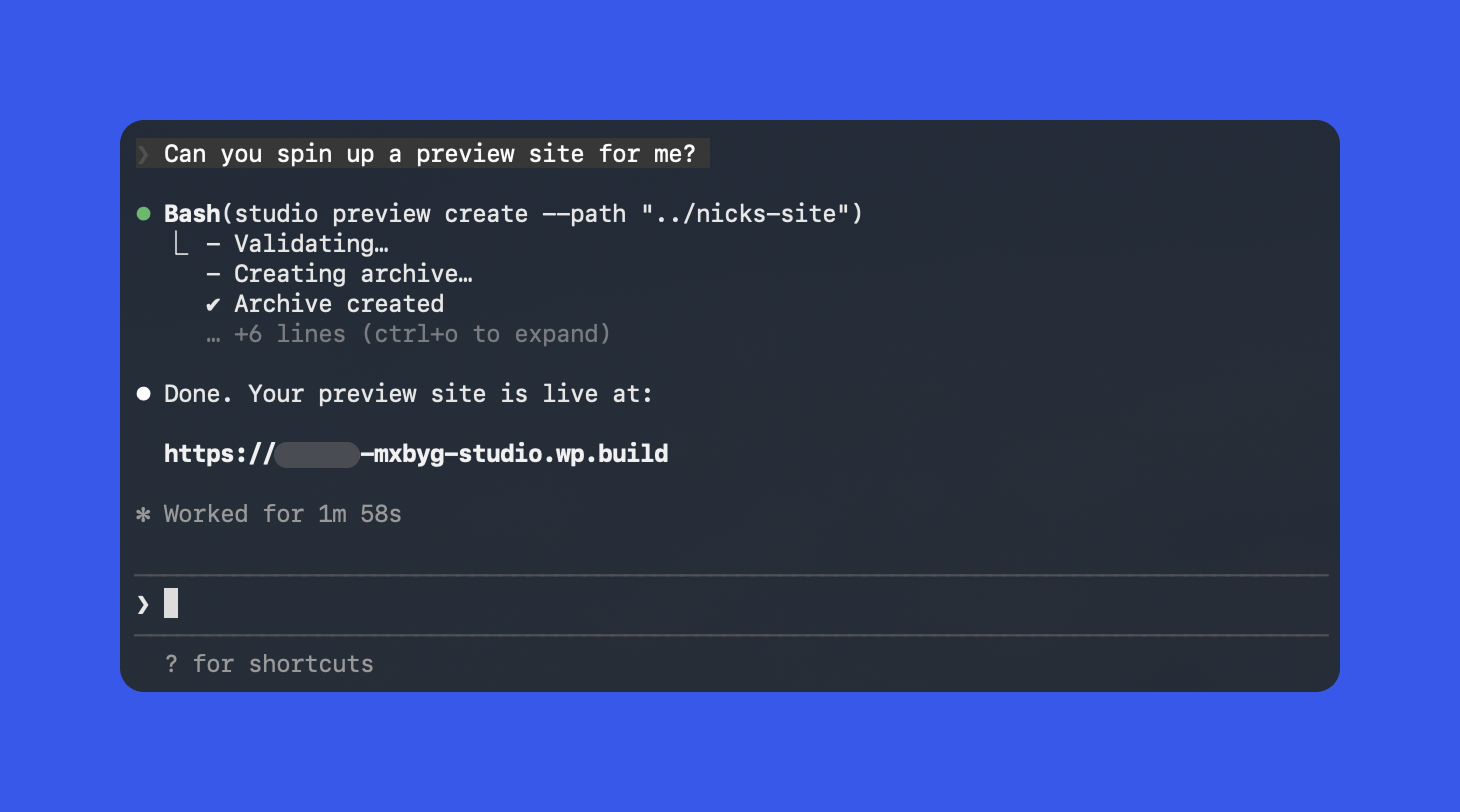
Can you spin up a preview site for me?
Se non sei autenticato, l’agente (o la CLI) ti porterà al login; poi creerà la preview e ti restituirà l’URL. L’output può assomigliare a questo:
Mentre continui a lavorare in locale, puoi chiedere periodicamente di aggiornare la preview. Se stai usando l’AI anche per lavorare su tema o plugin, puoi persino impostare una regola operativa del tipo: dopo ogni cambiamento importante, aggiornare automaticamente la preview così il link condiviso resta sempre allineato.
Best practice quando fai eseguire comandi Studio CLI a un agente AI
Gli agenti AI possono essere copilot molto efficaci quando li abbini alla Studio CLI: accelerano setup, troubleshooting, deploy di preview ed eseguono comandi reali sul tuo ambiente. Proprio perché possono fare operazioni reali, vale la pena mettere qualche guardrail fin dall’inizio:
- Lavora dalla root del sito Studio (oppure usa
--path): così i comandi girano davvero sul progetto che intendi, soprattutto se hai più siti sulla macchina. - Definisci confini chiari nei prompt: ad esempio “Non eliminare siti”, “Esegui solo comandi
studio wpin sola lettura”, oppure “Chiedi conferma prima di eseguire migrazioni del database”. - Ricontrolla le operazioni distruttive: per comandi come
studio site deleteestudio preview delete, fai mostrare all’agente i comandi esatti che intende eseguire prima di lanciarli.
In sintesi: perché vale la pena provarla subito
Con Studio CLI v2, WordPress Studio diventa molto più “scriptabile” e amico dell’automazione: gestione completa dei siti locali, preview sites su WordPress.com e WP-CLI integrato nel contesto giusto. Che tu voglia scrivere script, integrare comandi in pipeline locali o far lavorare un agente AI sul tuo ambiente, la 1.7.0 mette finalmente a disposizione un’interfaccia coerente e completa via terminale.
Link utili per iniziare:
- Download e overview di WordPress Studio: https://developer.wordpress.com/studio/
- Documentazione Studio CLI (comandi e opzioni): https://developer.wordpress.com/docs/developer-tools/studio/cli/
- Panoramica su WP-CLI: https://wordpress.com/blog/2025/11/03/how-to-use-wp-cli/
Francesca Rossi
Caporedattrice del team italiano, specialista in design system e librerie di componenti. Non posso vivere senza Figma e Storybook. Il mio obiettivo è un'interfaccia utente coerente.
Tutti gli articoli