

Automatizzare i form WordPress con n8n e WPForms: workflow pratici, webhook e mapping campi
Capita spesso: arriva una richiesta dal form contatti, poi qualcuno copia l’email in un Google Sheet, crea un task, invia un messaggio su Slack e magari si dimentica pure il follow-up. Il problema non è WordPress: è il processo, che resta manuale.
Con l’integrazione tra WPForms e n8n puoi far partire un workflow (cioè una catena di azioni automatizzate) ogni volta che un utente invia un form. L’idea è semplice: WPForms invia i dati a un webhook (un endpoint HTTP che “riceve eventi”), n8n li intercetta e li smista dove ti serve: Google Sheets, Slack, tool di email marketing e molto altro.
In questa guida ti porto passo-passo nella configurazione: creazione del workflow in n8n, collegamento da WPForms, mapping dei campi, test e messa in produzione.
Cos’è n8n e perché ha senso usarlo con WordPress
n8n è una piattaforma di workflow automation: ti permette di collegare applicazioni e servizi attraverso nodi (trigger e azioni) in un editor visuale. A differenza di automazioni “lineari” molto semplici, n8n è pensato anche per flussi complessi: filtri, trasformazioni dati, ramificazioni, invio verso più destinazioni, e dove serve anche codice custom.
Un aspetto interessante per molti progetti (specie in ambito EU e con attenzione al dato) è che n8n può essere self-hosted: in pratica puoi installarlo sul tuo server e mantenere controllo e governance sui dati che transitano nel workflow.
n8n vs Zapier/Make: differenze pratiche (senza tifoserie)
Strumenti come Zapier o Make.com coprono bene tanti casi, ma tipicamente sono cloud-only e basati su piani in abbonamento che crescono con volumi e complessità. n8n, invece, offre sia cloud sia self-hosting, e tende a essere più flessibile quando vuoi logiche non banali o un maggiore controllo su privacy e infrastruttura.
Prerequisiti: cosa ti serve prima di partire
- Una licenza WPForms Pro (o superiore): l’addon n8n è premium.
- Plugin WPForms aggiornato (nel materiale di riferimento viene indicata la versione 1.9.8.1 o più recente).
- Un account n8n (cloud con trial) oppure un’installazione self-hosted.
Terminologia rapida
Nel seguito userò: trigger = l’evento che avvia il workflow (es. invio form), action node = un nodo che esegue un’azione (es. aggiungi riga su Google Sheets), webhook = URL che riceve i dati da WPForms.
1) Creare il workflow in n8n: trigger WPForms e webhook di produzione
Accedi alla dashboard e crea un workflow da zero
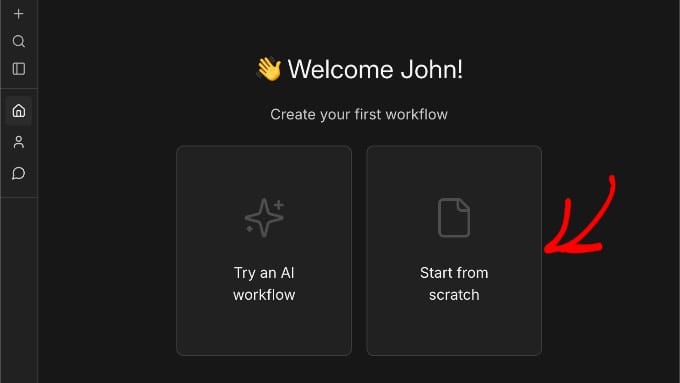
Entra nella dashboard di n8n e crea un nuovo workflow con l’opzione tipo Start from scratch. Ti ritroverai sul canvas vuoto, pronto ad aggiungere il primo nodo.
Aggiungi il nodo “WPForms Trigger”
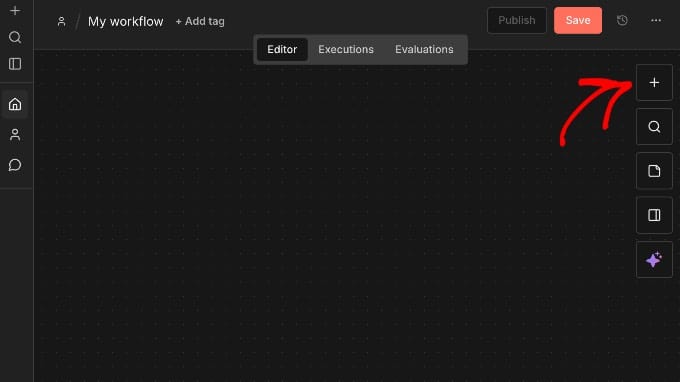
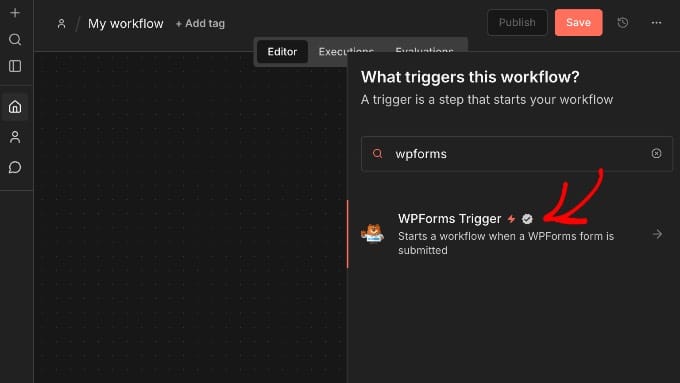
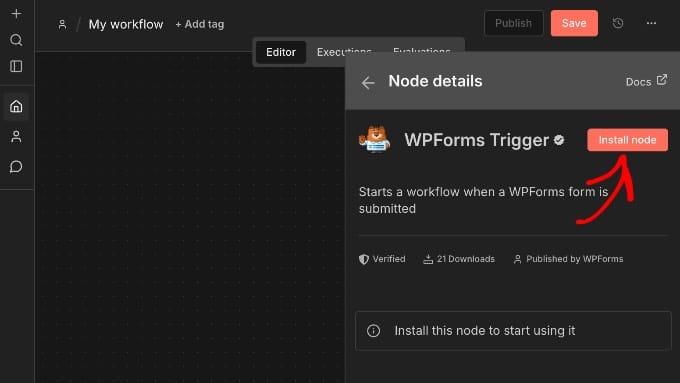
Sul canvas clicca il “+” e cerca WPForms. Seleziona WPForms Trigger: se richiesto, installa il nodo (di solito trovi un pulsante tipo Install node) e poi aggiungilo al workflow.
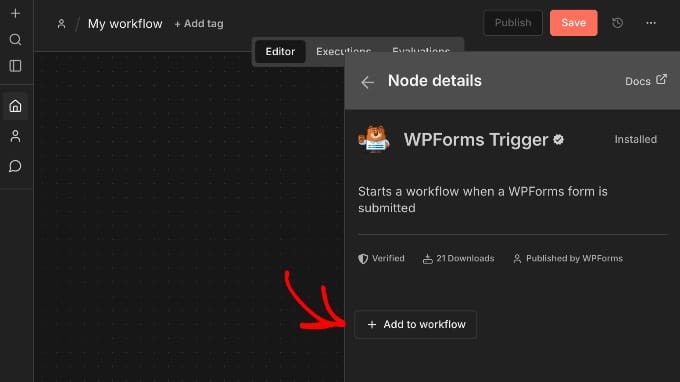
Configura il trigger: usa la Production URL del webhook
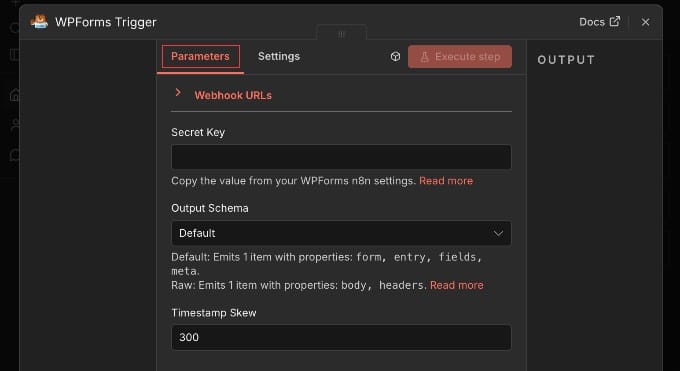
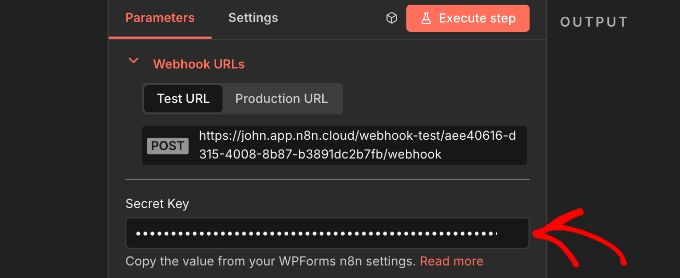
Apri le impostazioni del nodo WPForms Trigger e vai su Parameters. Qui trovi la sezione Webhook URLs con due URL: Test URL e Production URL.
Per un’integrazione stabile, conviene usare la Production URL: è pensata per girare “in background” anche quando non hai l’editor aperto. Copia la Production URL: ti servirà tra poco dentro WPForms.
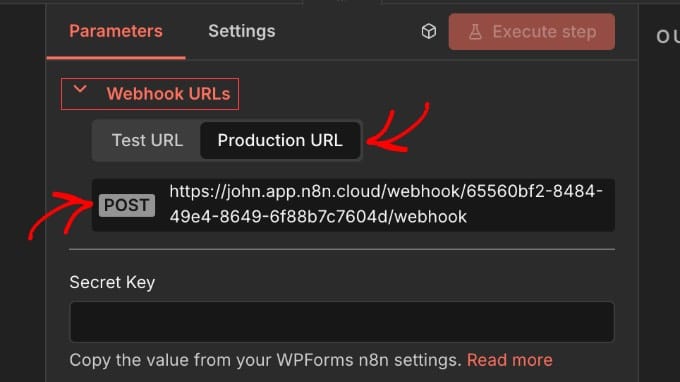
Non chiudere n8n
Tieni aperta la tab di n8n: tra poco dovrai incollare una Secret Key nel nodo WPForms Trigger.
2) Collegare WPForms a n8n: addon, webhook URL e Secret Key
Attiva l’integrazione n8n nel form builder
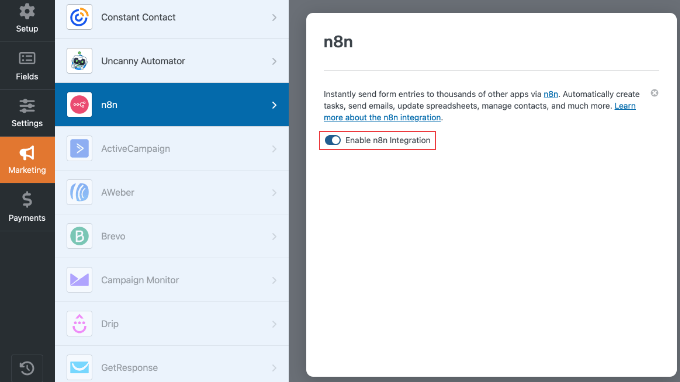
Nel backend WordPress apri WPForms e modifica un form esistente (o creane uno nuovo). Nel builder vai in Marketing » n8n.
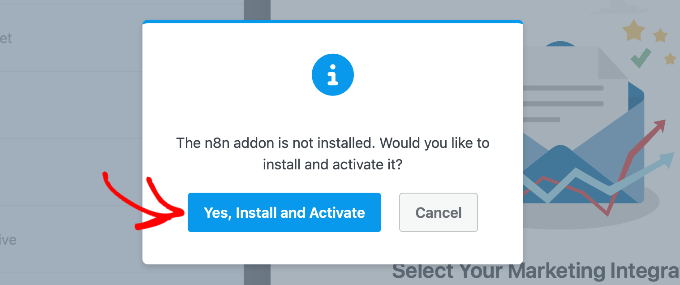
Se l’addon non è installato, WPForms ti chiederà di installarlo e attivarlo. Dopo l’attivazione, abilita l’opzione Enable n8n Integration.
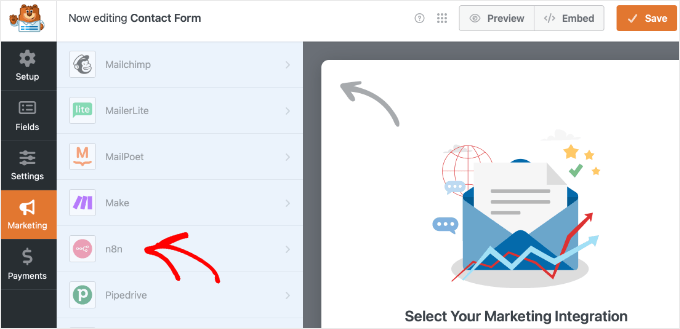
Incolla la Webhook URL (Production) in WPForms
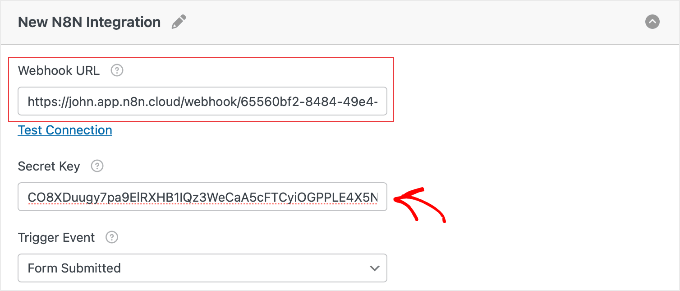
In WPForms incolla la Production URL copiata da n8n nel campo Webhook URL. A questo punto potresti vedere un link tipo Test Connection: è normale che non sia affidabile finché non completi la Secret Key anche lato n8n.
Nota su localhost
Se stai lavorando in locale (localhost), alcuni test possono fallire per motivi di rete/NAT. Non significa per forza che la configurazione definitiva non funzionerà in hosting.
Secret Key: lo “shared secret” per proteggere il trigger
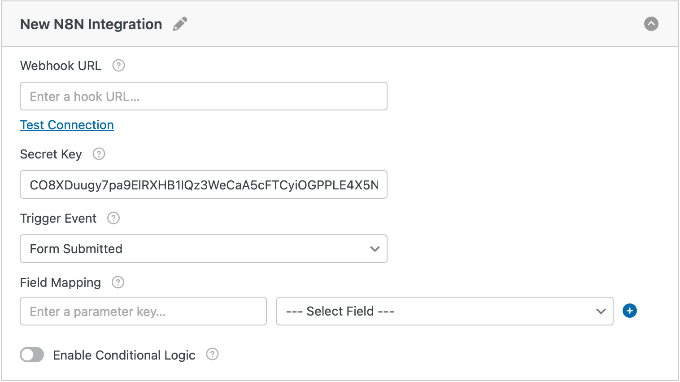
WPForms genera una Secret Key automaticamente. Copiala dal builder e incollala nelle impostazioni del nodo WPForms Trigger in n8n, nel campo Secret Key.
Questo passaggio è fondamentale: aggiunge un livello di sicurezza per fare in modo che non chiunque possa chiamare il tuo webhook e far partire il workflow.
Scegli l’evento di trigger: quando inviare i dati a n8n
In WPForms puoi scegliere quando far scattare l’integrazione tramite Trigger Event. Le opzioni tipiche sono:
- Form Submitted (consigliato): invia i dati a ogni invio.
- Entry Marked as Spam: utile per gestire segnalazioni o logiche anti-spam.
- Payment Processed: pensato per form con pagamento, dopo conferma del pagamento.

Field mapping: definisci le chiavi che userai in n8n
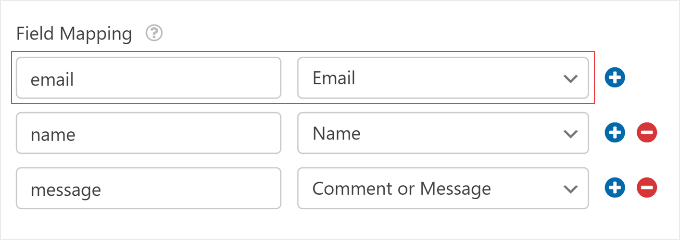
La sezione Field Mapping è la parte più importante “operativa”: qui decidi quali campi del form inviare a n8n e con quali etichette (Parameter Key). Esempio: imposti email e lo associ al campo Email del form.
Usa chiavi semplici, in lowercase, senza spazi. Aggiungi righe con il pulsante “+” per nome, telefono, messaggio, ecc. Quando hai finito, salva il form.
Tip pratico
Dentro n8n vedrai le chiavi del mapping e potrai usarle facilmente nelle azioni (spesso anche via drag&drop), ad esempio per compilare colonne di un foglio o il testo di una notifica.
3) Aggiungere le azioni in n8n e attivare il workflow
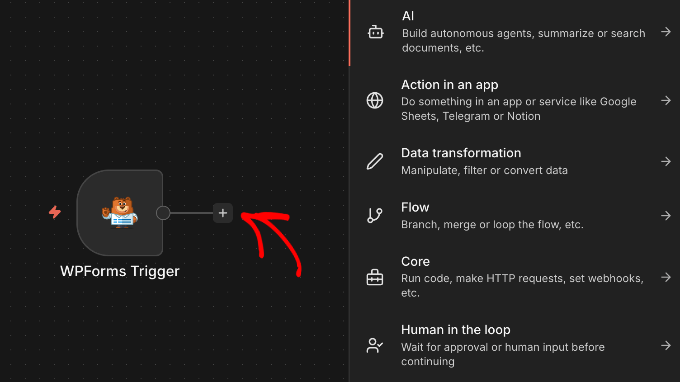
A questo punto WordPress è collegato, ma il workflow non fa ancora nulla. In n8n aggiungi un Action node cliccando il “+” sul lato destro del nodo WPForms Trigger.
Alcune automazioni comuni e subito utili:
- Google Sheets: inserisci una nuova riga per ogni invio del form (lead tracking veloce).
- Slack/Microsoft Teams: notifica istantanea al team quando entra un nuovo contatto.
- Email marketing (es. Mailchimp o ActiveCampaign): iscrizione automatica (dove appropriato) o aggiornamento contatto.
Credenziali e permessi
Per ogni app n8n ti chiederà autenticazione (OAuth o API key). Apri il nodo e completa la sezione Credential/Authentication, altrimenti l’azione non potrà eseguire operazioni.
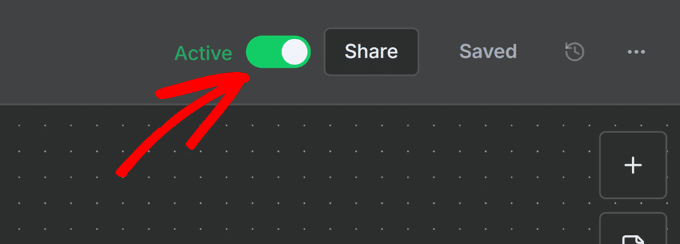
Quando hai configurato le azioni, salva il workflow e attivalo con lo switch Active. Da quel momento il flusso gira in automatico ogni volta che arriva un invio conforme al trigger.
Test: verifica il flusso end-to-end (prima di fidarti in produzione)
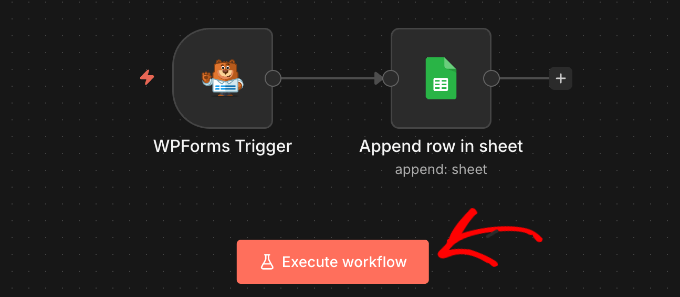
Prima di considerare chiusa l’integrazione, fai un test reale: in n8n clicca Execute workflow per mettere il trigger in ascolto, poi invia un entry di prova dal tuo form WordPress.
Torna su n8n e controlla che il workflow abbia ricevuto i dati e che le azioni siano state eseguite come previsto (riga aggiunta, notifica inviata, ecc.). Ripeti almeno una seconda volta: ti evita sorprese il giorno in cui arriva il lead “buono”.
Se non arriva nulla, controlla questi punti
1) workflow su Active; 2) Webhook URL in WPForms identica alla Production URL di n8n; 3) Secret Key corretta nel nodo; 4) mapping campi configurato e form salvato.
FAQ operative (quelle che saltano fuori sempre)
Posso evitare che WPForms salvi gli entry nel database di WordPress?
Sì: nel form builder vai su Settings » General, poi nella sezione Advanced abilita l’opzione che disattiva il salvataggio degli entry in WordPress (indicata come “Disable storing entry information in WordPress”).
Se rimuovo il nodo WPForms Trigger da n8n cosa succede?
Il form non attiverà più nulla. Per ripristinare: aggiungi un nuovo WPForms Trigger, copia la nuova Production URL e aggiornala in WPForms nel campo Webhook URL (la URL cambia).
n8n è gratis? E con WPForms?
n8n può essere usato anche in modalità self-hosted senza costi di licenza, ma per l’integrazione con n8n tramite addon serve WPForms Pro o superiore (secondo quanto indicato nella documentazione di riferimento).
Che tipo di task ha senso automatizzare?
I casi tipici: follow-up post-invio, notifiche interne, sincronizzazione con CRM, gestione conferme di pagamento (se il trigger è impostato su Payment Processed) e, in generale, ogni attività ripetitiva che oggi fai “copia/incolla” dopo un invio.
Chiusura: un workflow ben fatto vale più di mille plugin
WPForms gestisce l’acquisizione dati; n8n gestisce ciò che succede dopo. Con webhook di produzione, Secret Key e mapping campi pulito, ottieni una pipeline robusta: meno errori umani, tempi di reazione più rapidi e processi ripetibili.
Riferimenti / Fonti
- How to Automate WordPress Forms With n8n — Save Hours of Manual Work
- How to Add n8n Like Automation in WordPress (Easier & Cheaper)
- How to Set Up Make.com-Like Automation in WordPress
- How to Connect Any WordPress Forms to Google Sheets (Easy Way)
- How We Block Contact Form Spam in WordPress (9 Proven Ways)
- How I Created a WordPress Contact Form That People Actually Use
- How to Use WPForms to Collect and Manage User Submissions
- How to Send Confirmation Emails After WordPress Form Submission
- I Tested the Best AI Automation Tools for WordPress (My Honest Reviews)
Marco Bianchi
Sviluppatore di giochi e programmatore grafico. Unity e WebGL sono il mio campo. Amo i progetti visivamente spettacolari e la programmazione creativa.
Tutti gli articoli