

WPForms űrlapok automatizálása n8n-nel WordPress-ben: webhooktól a kész workflow-ig
A WordPress-es űrlapok (kapcsolati űrlap, ajánlatkérés, jelentkezés, rendelési űrlap) tipikusan ugyanoda futnak ki: valaki kitölti, te kapsz egy e-mailt, majd elkezdődik a kézi munka. Adat kimásolás Google Sheets-be, feladat létrehozása, értesítés a csapatnak, feliratkoztatás egy listára, visszaigazoló üzenet – és persze néha el is marad valami.
Az n8n egy workflow automatizáló eszköz, amivel ezeket a lépéseket összerakhatod egy folyamatba. A WPForms (prémium) n8n-integrációjával pedig a beküldések közvetlenül workflow-t indíthatnak. Az eredmény: kevesebb admin, kevesebb elütés, kiszámítható follow-up.
Mi az n8n, és miért jó űrlapokhoz?
Az n8n egy vizuális workflow-szerkesztő: „node”-okból (csomópontokból) építed fel, mi történjen egy esemény után. Itt az esemény egy WPForms beküldés, ami jellemzően egy webhookon keresztül érkezik (a webhook egy olyan URL/endpoint, amit egy külső rendszer meghív, amikor valami történt).
Ami miatt fejlesztői szemmel is szerethető:
- Időt spórol: a repetitív adatmozgatást az automatizmus végzi.
- Csökkenti az emberi hibát: nem lesz elgépelés a másolásból.
- Adatkezelésnél rugalmas: az n8n futtatható saját szerveren is (self-hosted), így jobban kézben tarthatod az adatokat.
- Nem csak „A-ból B-be” integráció: feltételek, szűrés, formázás, több célrendszer egyszerre – mind ugyanabból a beküldésből.
n8n vs. Zapier/Make – röviden, technikai fókuszban
A Zapier és a Make.com sok esetben gyors és kényelmes, de az n8n ott erős, ahol fontos a kontroll (főleg self-hosted esetben), illetve ahol összetettebb logikát akarsz vizuálisan felépíteni. A forrásban szereplő összevetés lényege:
- Hosting: n8n futtatható cloudban vagy saját szerveren; Zapier/Make alapvetően cloud-only.
- Költség: n8n self-hosted esetben ingyenes lehet; Zapier/Make tipikusan előfizetéses.
- Adatvédelem: self-hosted n8n-nél nagyobb kontroll; cloud-only eszközöknél a szolgáltató infrastruktúráján fut a folyamat.
- Rugalmasság: n8n-ben jellemzően könnyebb összetett logikát és akár egyedi kódot is beépíteni.
Mire lesz szükséged?
- WPForms Pro (vagy magasabb csomag): az n8n integráció bővítménye prémium.
- Telepített WPForms bővítmény, legalább 1.9.8.1 verzióval (a forrás szerint).
- n8n fiók (cloud) vagy saját telepítés (self-hosted). A forrás a n8n.io-n elérhető próbát is említi.
Workflow felépítése n8n-ben (WPForms Trigger + akciók)
1) Indíts új workflow-t az n8n dashboardon
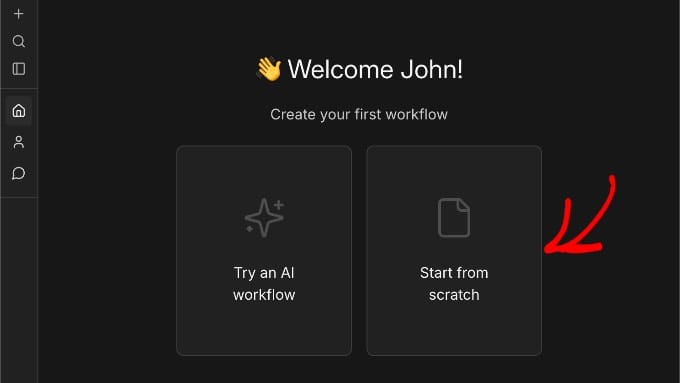
Lépj be az n8n-be, majd hozz létre egy új workflow-t a „Start from scratch” opcióval. Ezzel megnyílik a vászon, ahová node-okat pakolsz.
2) Add hozzá a WPForms Trigger node-ot
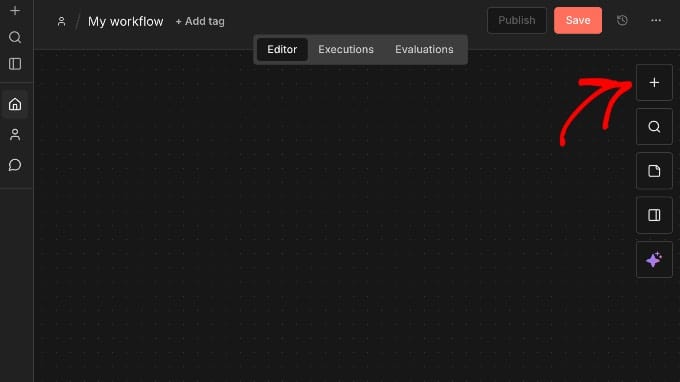
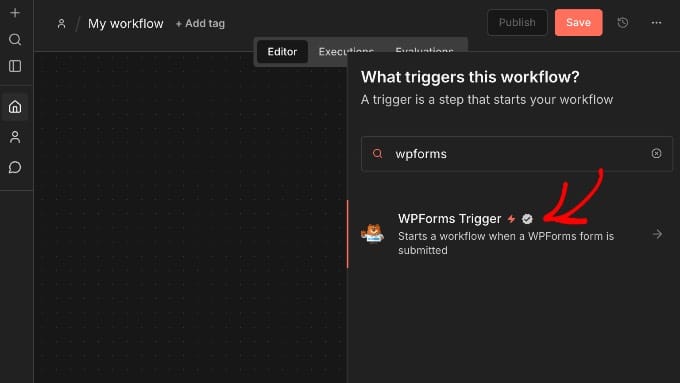
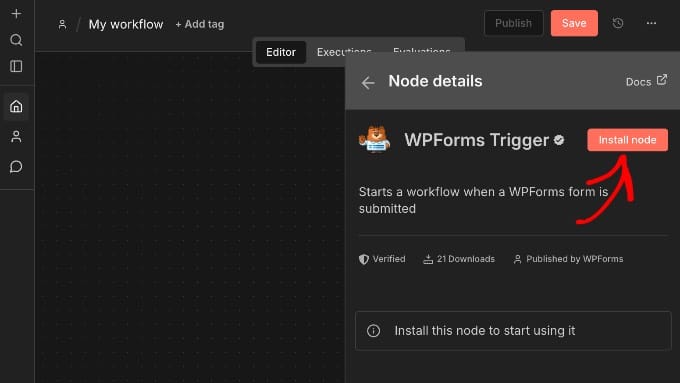
A vásznon kattints a „+” ikonra, majd keress rá, hogy WPForms. Válaszd ki a WPForms Trigger node-ot, és telepítsd (Install node), ha még nincs a fiókodban.
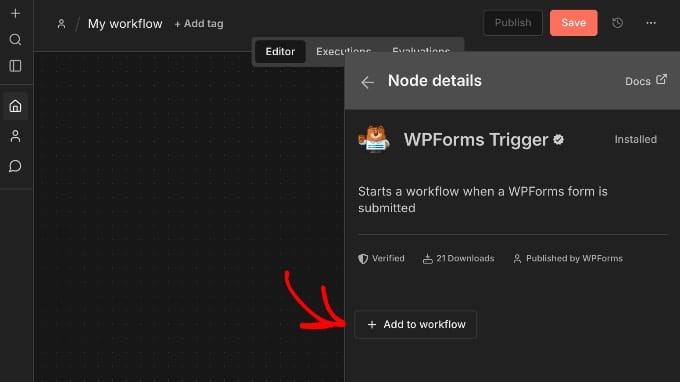
3) Webhook URL: Production URL kimásolása
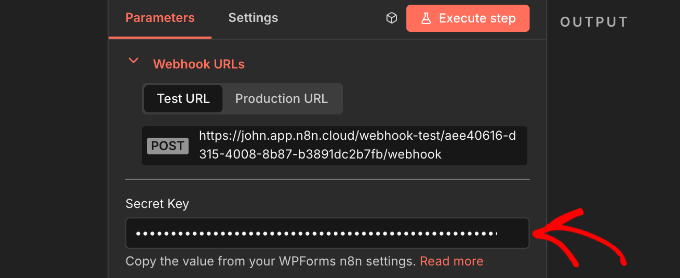
Nyisd meg a WPForms Trigger node beállításait, majd a Parameters fülön keresd meg a Webhook URLs részt. Itt lesz Test URL és Production URL is.
Gyakorlati tapasztalat: éles használatra a Production URL a logikus választás, mert a forrás szerint ez a háttérben, folyamatosan működik, míg a Test URL tipikusan csak akkor él, amikor az editor „hallgatózik”.
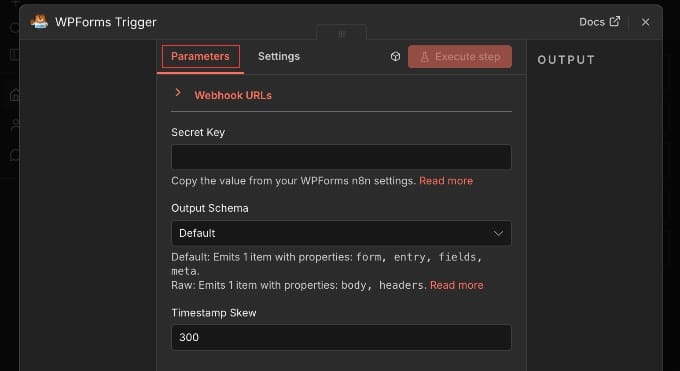
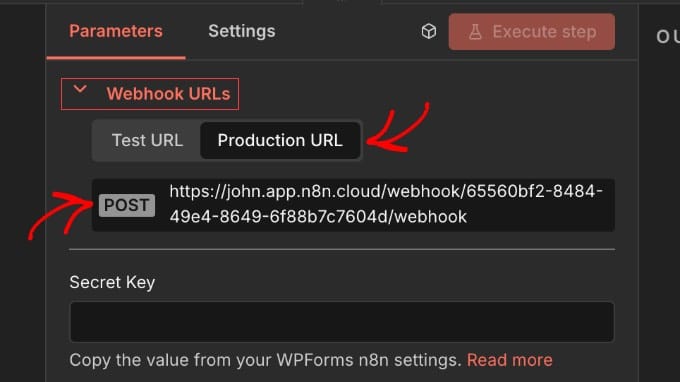
Fogalom: Production URL vs Test URL
A Production URL-t érdemes a WordPress-ben megadni, ha azt szeretnéd, hogy a workflow folyamatosan fusson. Teszteléshez viszont az n8n-ben sokszor „Execute workflow” móddal tudod elkapni a beküldést.
WPForms összekötése n8n-nel (webhook + secret key + mezőtérképezés)
1) n8n bővítmény bekapcsolása a WPForms űrlapban
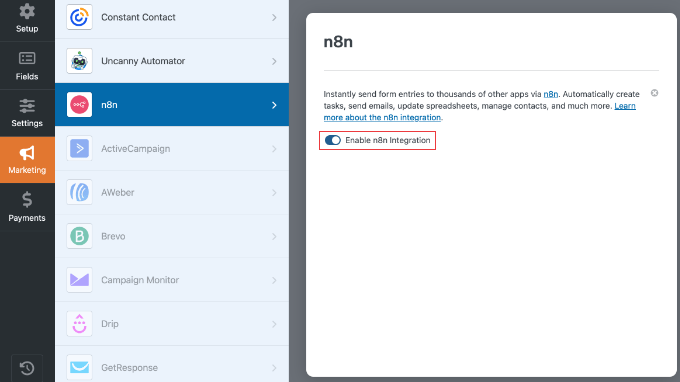
A WordPress adminban nyisd meg a WPForms űrlapszerkesztőjét (új vagy meglévő űrlap is jó). A bal oldali menüben menj a Marketing » n8n részre.

Ha a kiegészítő nincs telepítve, a WPForms felajánlja az installálást és aktiválást.
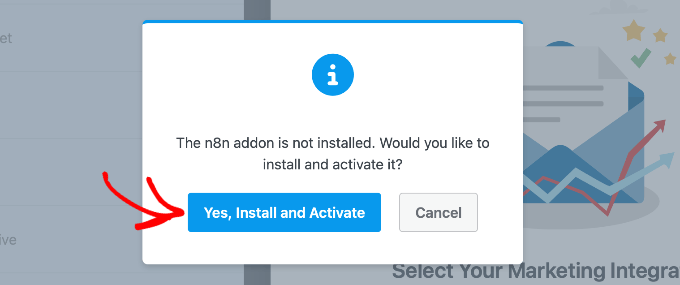
Ezután kapcsold be az Enable n8n Integration kapcsolót.
2) Webhook URL beillesztése + Secret Key párosítása
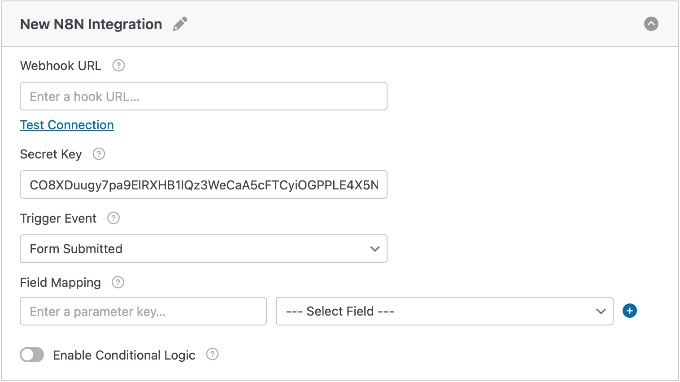
Illeszd be az n8n-ből kimásolt Production URL-t a WPForms-ban a Webhook URL mezőbe. A forrás megjegyzi, hogy a „Test Connection” ekkor még bukhat, mert a Secret Key-t még nem adtad meg az n8n oldalon.
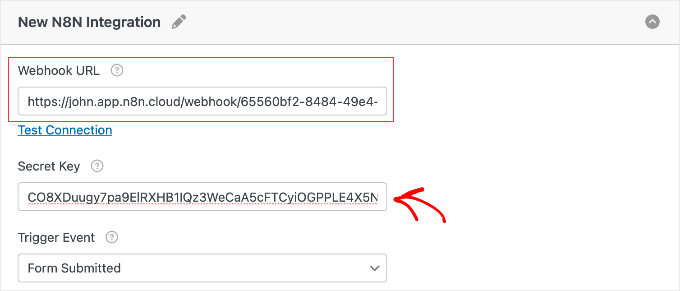
A WPForms automatikusan generál egy Secret Key-t (egy megosztott titok, ami plusz védelmet ad: az n8n csak a megfelelő kulccsal érkező kérést fogadja). Másold ki ezt a kulcsot, majd az n8n-ben a WPForms Trigger node beállításainál illeszd be a Secret Key mezőbe.
3) Trigger esemény kiválasztása WPForms-ban
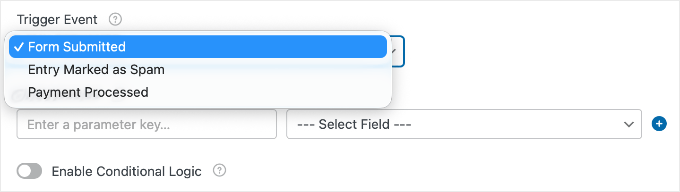
A WPForms-ban a Trigger Event határozza meg, mikor küldje át az adatokat az n8n-nek. A forrás szerint ezek az opciók érhetők el:
- Form Submitted (ajánlott): minden beküldésnél lefut.
- Entry Marked as Spam: csak spam-nek jelölt beküldésnél fut.
- Payment Processed: sikeres fizetés után fut (pl. fizetős űrlapoknál).
4) Mezőtérképezés (Field Mapping): kulcsok, amikre az n8n-ben hivatkozol
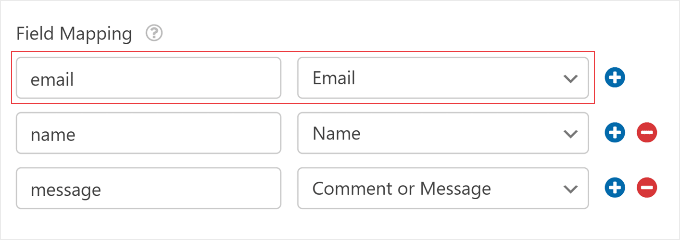
A Field Mapping részben mondod meg, pontosan mely mezők menjenek át, és milyen kulcsnévvel. Például: email → Email mező. Érdemes egyszerű, kisbetűs kulcsokat használni, mert az n8n-ben később ezekkel dolgozol (drag & drop-pal is beilleszthetők).
Ha végeztél, mentsd el az űrlapot a WPForms builderben.
Akció node-ok hozzáadása n8n-ben (Google Sheets, Slack, e-mail marketing) + aktiválás
Most jön a lényeg: a WPForms Trigger csak elindítja a workflow-t, de neked kell megmondani, mi történjen a beküldött adatokkal.
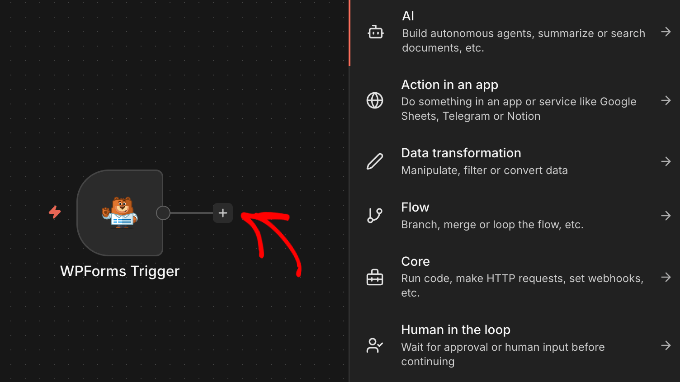
Az n8n-ben a WPForms node jobb oldalán kattints a „+” ikonra, és adj hozzá egy Action node-ot (pl. Google Sheets, Slack, Microsoft Teams, Mailchimp, ActiveCampaign stb.).
Hitelesítés (Credential / Authentication)
A legtöbb célrendszerhez az n8n-ben hozzáférést kell adnod: OAuth belépés (pl. Google), vagy API key. Ezt a node beállításain belül általában Credential/Authentication résznél találod.
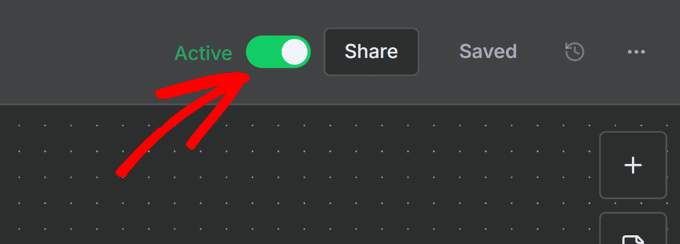
Ha kész vagy az akció node-okkal, mentsd a workflow-t, majd kapcsold Active állásba.
Tesztelés: így ellenőrizd, hogy tényleg átmegy az adat
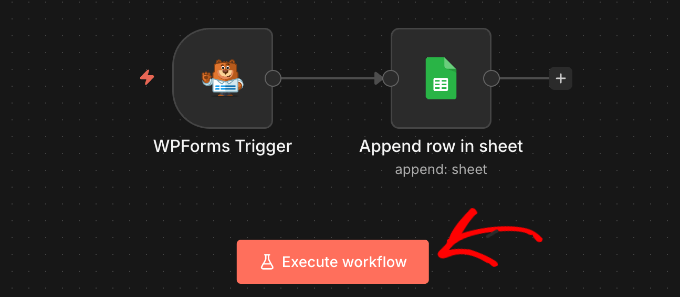
Élesítés előtt mindig tesztelek legalább 1-2 beküldéssel. Az n8n workflow editorban kattints az Execute workflow gombra.
Fontos sorrend a forrás alapján: előbb Execute, és csak utána küldj be egy teszt űrlapot a WordPress oldalon – így az n8n „hallgató” módban lesz, és elkapja a teszt adatot.
Ha nem érkezik meg a teszt:
- Ellenőrizd, hogy a workflow Active állásban van-e.
- Hasonlítsd össze karakterre pontosan a WPForms-ban megadott webhook URL-t az n8n Production URL-lel.
- Nézd át a Field Mappingot: tényleg azokat a mezőket küldöd-e, amiket az action node-ban használsz.
Gyakori kérdések, amik munka közben előjönnek
WPForms mentse el az entry-ket a WordPress adatbázisban, vagy lehet „csak továbbítani”?
A forrás szerint kikapcsolható az entry-k tárolása: WPForms űrlapszerkesztőben Settings » General, majd az Advanced részben engedélyezd a „Disable storing entry information in WordPress” opciót.
Mi történik, ha az n8n-ben törlöm a WPForms Trigger node-ot?
Megszakad a kapcsolat: az űrlap nem fogja triggerelni a workflow-t. Javítás: tegyél be új WPForms Trigger node-ot, másold ki az új Production URL-t, és frissítsd a WPForms webhook URL mezőjét.
Használhatom az n8n-t ingyen WPForms-szal?
Az n8n self-hosted verziója a forrás alapján lehet ingyenes, viszont a WPForms n8n addon használatához WPForms Pro licenc (vagy magasabb) szükséges.
Milyen tipikus automatizmusok érik meg a legjobban?
- Lead beküldés → sor hozzáadása Google Sheets-be + Slack értesítés a sales csatornára.
- Ajánlatkérés → CRM rekord frissítés + feladat létrehozása + follow-up e-mail indítása.
- Fizetéses űrlap → sikeres fizetés után belső értesítés + ügyfél onboarding folyamat indítása.
- Spam-nek jelölt entry → külön naplózás/riasztás (ha monitoringot akarsz).
Hivatkozások / Források
- How to Automate WordPress Forms With n8n — Save Hours of Manual Work
- How to Add n8n Like Automation in WordPress
- How to Create Automated Workflows in WordPress With Uncanny Automator
- How to Set Up Make.com-Like Automation in WordPress
- How to Connect Any WordPress Forms to Google Sheets (Easy Way)
- How We Block Contact Form Spam in WordPress (9 Proven Ways)
- How I Created a WordPress Contact Form That People Actually Use
- How to Use WPForms to Collect and Manage User Submissions
- How to Send Confirmation Emails After WordPress Form Submission
- I Tested the Best AI Automation Tools for WordPress (My Honest Reviews)
Kovács Anna
A magyar szerkesztőség vezetője, PHP és WordPress szakértő. Imádom az elegáns megoldásokat és a jól strukturált kódot. Szabadidőmben open source projekteken dolgozom.
Összes bejegyzés