

WordPress Studio 1.7.0: megérkezett az új Studio CLI, és végre tényleg terminálbarát lett a helyi fejlesztés
A WordPress Studio eddig is egy kényelmes megoldás volt helyi WordPress környezetekhez, de ha a napi rutinodban scriptelsz, terminalból dolgozol, vagy AI kódoló eszközökkel (pl. Claude Code, Cursor) automatizálsz, akkor a 1.7.0-s verzió hozza azt az upgrade-et, amire vártál. A Studio CLI második generációja (a bejelentés szerint “v2”) már nem csak a WordPress.com-on futó preview site-ok köré épül, hanem a Studio-munkafolyamat jó részéhez kapsz egy teljes értékű parancssori társat: lokális site-ok létrehozása és menedzselése, WP-CLI futtatása a megfelelő kontextusban, WordPress.com fiókhoz kapcsolódás, és még több.
Ebben a cikkben végigmegyünk azon, mi változott, milyen parancsok kerültek a CLI-be, és hogyan érdemes ezt összekötni AI-asszisztált fejlesztéssel úgy, hogy közben ne csússzon be semmi kellemetlen meglepetés.
Mi az a CLI, és miért érdekeljen fejlesztőként?
A CLI (command-line interface) egy parancssori felület: menük és gombok helyett egy terminálban begépelt parancsokkal irányítod az eszközt. A fejlesztők azért szeretik, mert:
- Gyors: környezetek felhúzása, módosítása vagy törlése egyetlen paranccsal
- Ismételhető: ugyanazt a parancssort futtathatod bármelyik gépen, vagy beépítheted scriptekbe
- Automatizálható: build rendszerek és AI-ügynökök is tudnak parancsokat futtatni helyetted
A Studio CLI akkor is releváns, ha amúgy nem terminálban élsz. A CLI lényegében egy közös nyelv, amin keresztül az automatizálás (editor-integrációk, scriptek, AI kódoló asszisztensek) tud kommunikálni a Studio-val. Ha engedélyezed, az eszközeid képesek lesznek például új site-ot létrehozni, adatbázis frissítést futtatni, vagy preview-t publikálni anélkül, hogy végig kellene kattintgatnod a Studio felületén.
Studio CLI bekapcsolása: indulás pár lépésben
A Studio CLI használatához először engedélyezned kell a WordPress Studio alkalmazásban. A lépések:
- Nyisd meg a WordPress Studio alkalmazást a gépeden.
- A főmenüből nyisd meg a Settings (Beállítások) modalt. Ezt a jobb felső sarokban lévő fogaskerék ikonra kattintva is eléred.
- Kapcsold be a Studio CLI opciót, majd kattints a Save gombra.
- macOS-en a rendszer kérni fogja a számítógéped jelszavát az installálás engedélyezéséhez.
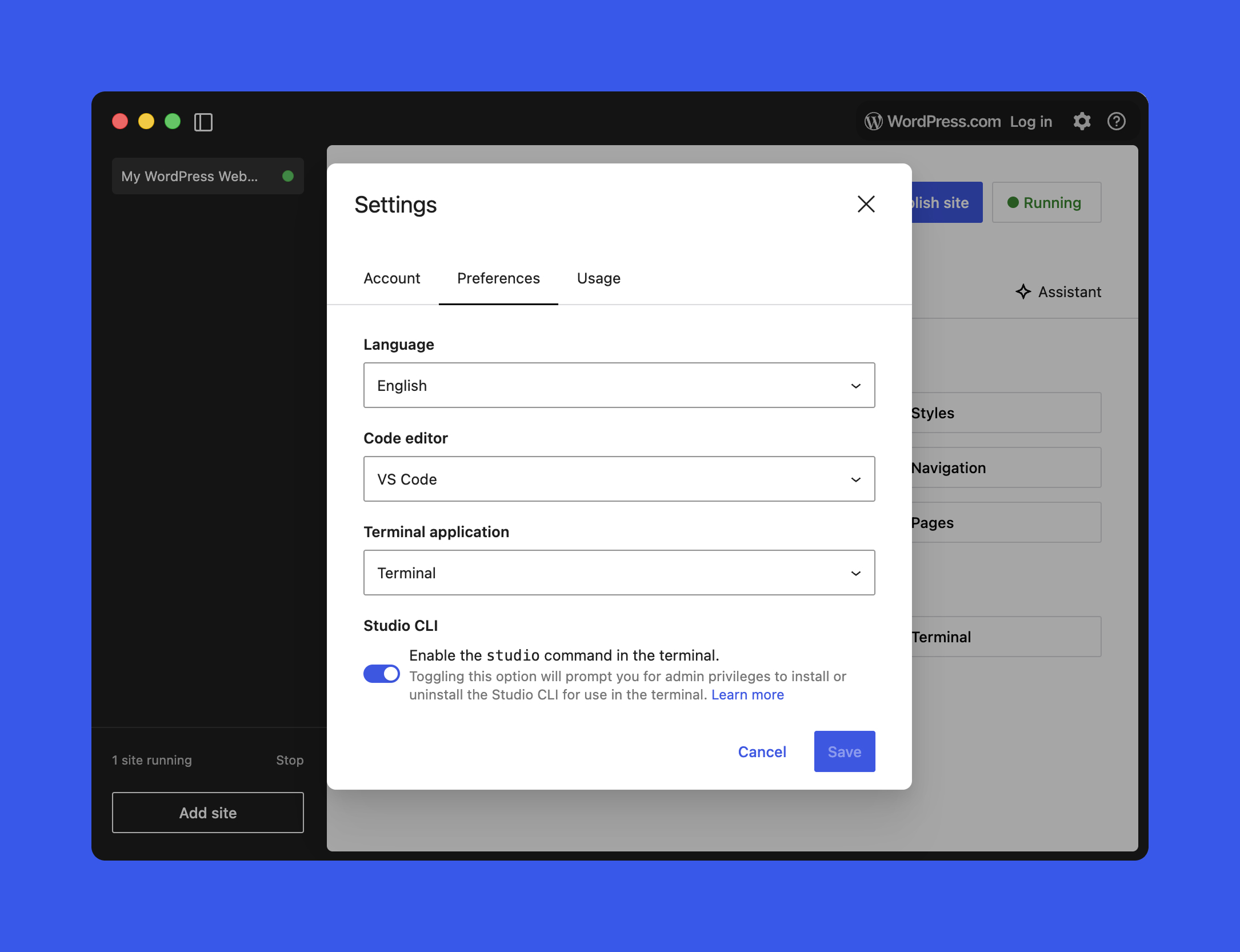
Ha ez megvan, kapsz egy globális studio parancsot bármelyik terminálból. Az alap szintaxis:
studio <area> <command> [options]Mit tud a Studio CLI 1.7.0-ban? A 4 fő terület
A Studio 1.7.0-s kiadásában a CLI négy nagy területet fed le:
- Authentication (hitelesítés): WordPress.com fiók kezelése azokhoz a funkciókhoz, amik ezt igénylik
- Preview sites: WordPress.com-on hostolt preview site-ok létrehozása és frissítése
- Local site management (helyi site-kezelés): Studio által kezelt lokális site-ok létrehozása, indítása/leállítása, konfigurálása és törlése
- WP-CLI integration: WP-CLI parancsok futtatása a megfelelően beállított Studio környezetben, külön WP-CLI telepítés nélkül
Gyors áttekintéshez bármikor futtathatod:
studio --help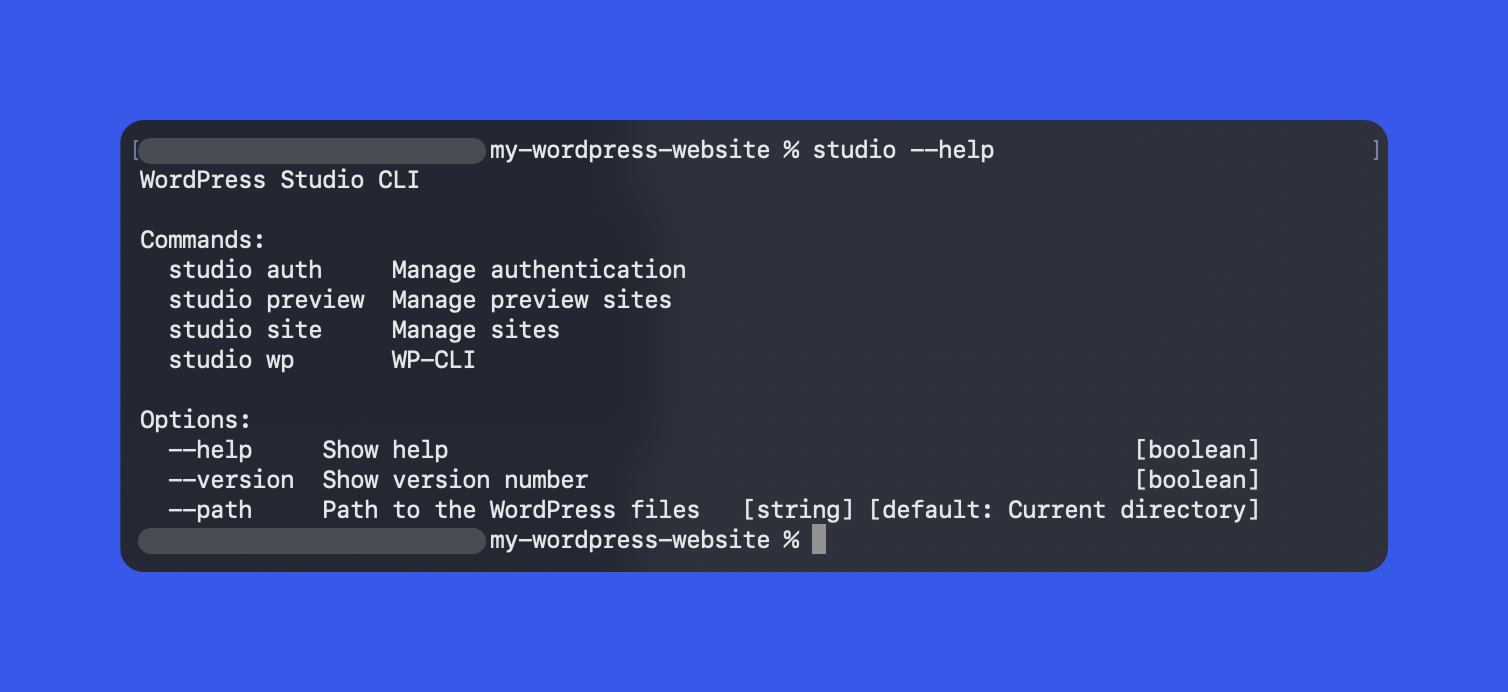
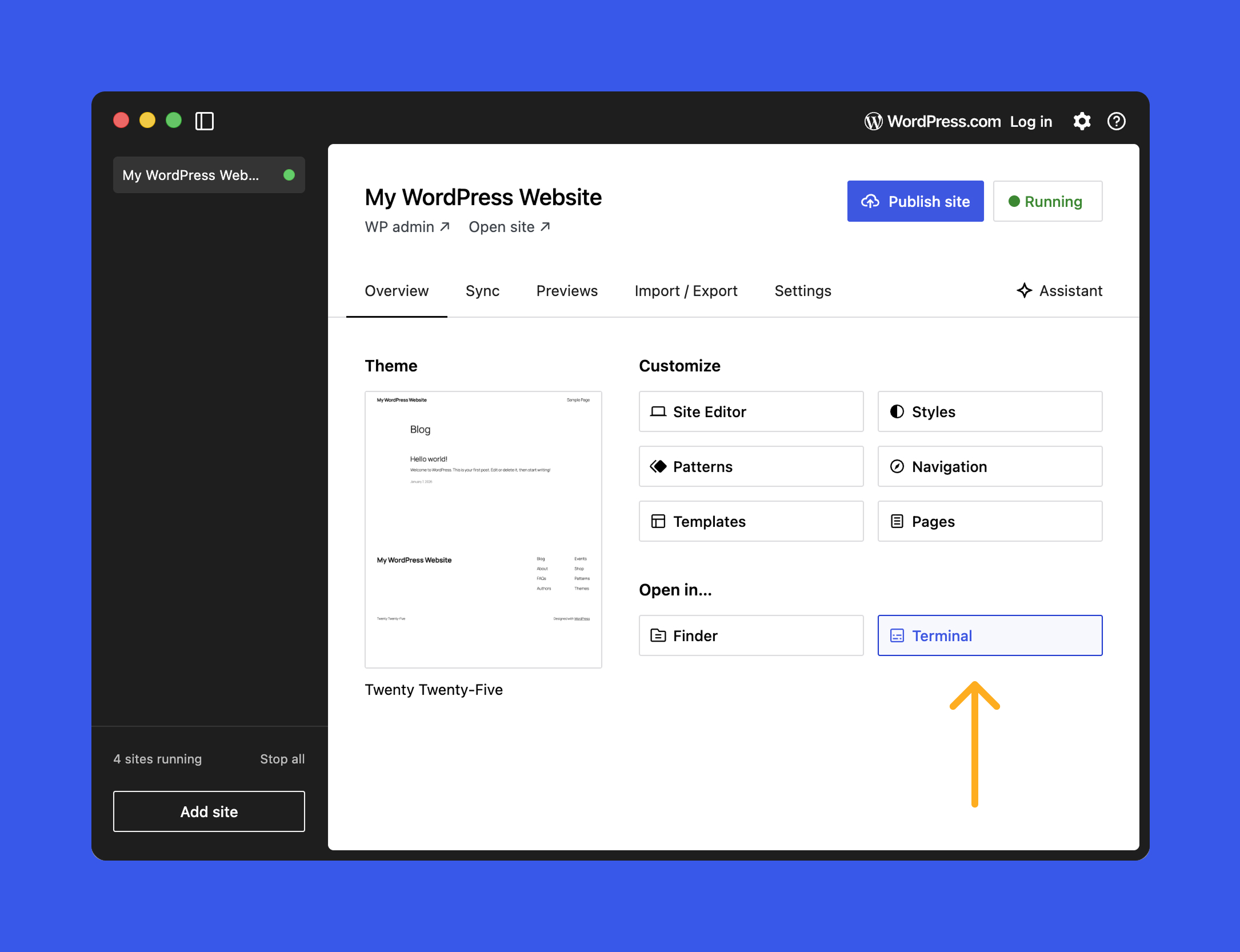
studio --help: gyors összefoglaló a parancsokról. — Forrás: WordPress.comA legtöbb parancsot úgy tervezték, hogy a Studio által kezelt site gyökérkönyvtárából (project root) futtasd. Ha ezt gyorsítani akarod, a Studio alkalmazásban az adott site Overview fülén ott a Terminal gomb: ezzel egyből a megfelelő mappában nyílik a terminál.
Lokális Studio site-ok menedzselése terminálból (a legnagyobb ugrás)
A Studio CLI v2 egyik legnagyobb dobása, hogy teljes, end-to-end lokális site-kezelést kapsz a terminálban. Nem kell visszaugranod a grafikus felületre a rutinfeladatokért: létrehozás, állapotellenőrzés, indítás/leállítás, majd takarítás a végén. Ez nem csak gyorsabb napi workflow, hanem automatizálásnál (scriptek, AI-ügynökök) konkrétan game changer.
Ennek a központja a studio site parancscsalád. A főbb parancsok:
studio site status    # Site státusz lekérése
studio site create    # Új site létrehozása
studio site list      # Studio által ismert site-ok listázása
studio site start     # Site indítása
studio site stop      # Site(ok) leállítása
studio site delete    # Site törlése
studio site set # Site beállításainak módosításaÚj lokális site létrehozása egy paranccsal
Az új site felhúzásához a studio site create a belépő. Létrehozhatod az aktuális könyvtárban vagy megadhatsz konkrét útvonalat is. Példák:
# Új site alapértelmezett beállításokkal az aktuális mappában
studio site create

# Egyedi domain + HTTPS
studio site create --https --domain hello.wp.local

# Site létrehozása másik könyvtárba
studio site create --path /path/to/siteA CLI a folyamat során:
- Felállít egy lokális WordPress környezetet.
- Elindítja a WordPress szervert.
- Ha elkészült, megnyitja a böngészőben a WP Admin felületet.
A forrás szerint ezt akár egy teljesen üres mappából is futtathatod, de akkor is működik, ha olyan könyvtárban állsz, ahol már van egy WordPress site, csak éppen még nincs „regisztrálva” a Studio alkalmazásban.
Listázás, státusz, indítás és leállítás több site esetén
Ha több lokális projekt között váltogatsz, a list és a status rengeteget segít:
studio site list       # Összes Studio által ismert lokális site
studio site status # Az aktuális könyvtár site-jának státuszaA státusz kimenetében szerepel többek között:
- fut-e a site
- a lokális URL (például
http://localhost:PORT) - fontos konfigurációs adatok, például PHP verzió és bejelentkezési információk
Indítás és leállítás:
studio site start
studio site stopEz különösen jól jön olyan scriptekben, ahol elindítod a site-ot, lefuttatsz teszteket vagy tartalom-műveleteket, majd le is állítod.
Biztonságos törlés és konfigurálás
Ha végeztél egy projekttel, kétféle törlés közül választhatsz:
studio site delete          # Site eltávolítása a Studio-ból
studio site delete --files # Site + a kapcsolódó fájlok törlése a gépedről isA konfiguráció módosításához a studio site set szolgál:
studio site set [options]A példák alapján itt olyanokat tudsz állítani, mint:
- PHP vagy WordPress verzió módosítása
- lokális domain vagy port frissítése
- a lokális környezet működését befolyásoló feature-ök ki/bekapcsolása
Tipp
A teljes opciólistához futtasd: studio site set --help.
Hitelesítés terminálból: studio auth
Bizonyos Studio funkciók (például preview site létrehozása vagy frissítése) WordPress.com bejelentkezést igényelnek. A Studio CLI v2 ehhez külön studio auth parancsokat ad:
studio auth login: böngészős bejelentkezési folyamatot indít, majd kapsz egy tokent, amit vissza kell illesztened a terminálba a bejelentkezés befejezéséhezstudio auth status: megmondja, hogy be vagy-e jelentkezve, és melyik fiók az aktívstudio auth logout: leválasztja a CLI-t a WordPress.com fiókról és törli a tárolt hitelesítési adatokat
Ha kijelentkezett állapotban futtatsz egy olyan parancsot, ami autentikációt kér (például studio preview create), a CLI végigvezet a bejelentkezésen.
Preview site-ok a CLI-ből: gyors megosztás WordPress.com-on
A preview site-ok ideiglenes, megosztható környezetek WordPress.com-on, amik tükrözik a lokális Studio site-odat. Akkor ideális, amikor ügyfélnek, csapattársnak vagy bárkinek mutatnád a munkát, aki nem fog lokális környezetet felhúzni.
A CLI itt teljes parancskészletet ad:
studio preview create          # Preview site létrehozása
studio preview list            # Preview site-ok listázása
studio preview update <host>   # Változások újratelepítése egy preview-ra
studio preview delete <host> # Preview site törléseTipp
Futtasd a studio preview list parancsot, nézd meg a kimenetben a host értéket, és azt add át a studio preview update vagy studio preview delete parancsnak.
Beépített WP-CLI: studio wp (külön telepítés nélkül)
A WP-CLI a WordPress hivatalos parancssori eszköze. A Studio CLI v2 egyik nagyon praktikus része, hogy ezt közvetlenül integrálja egy studio wp paranccsal, így nem kell külön WP-CLI-t telepítened vagy konfigurálnod.
studio wp [<wp-cli-command>] [<wp-cli-arguments>...]Ha a site gyökérkönyvtárában vagy, simán futtathatsz tipikus WP-CLI feladatokat, például:
studio wp core version– megmutatja az aktuális site WordPress verziójátstudio wp plugin list– listázza a telepített bővítményeket és azok állapotátstudio wp core update-db– lefuttatja a szükséges adatbázis-frissítéseket egy WordPress frissítés után
A Studio itt nagy terhet vesz le a válladról: beállítja a szükséges környezeti változókat, elérési utakat és hitelesítő adatokat, így a parancsok a megfelelő adatbázison és fájlokon futnak, extra kézi hangolás nélkül.
Studio CLI + AI kódoló eszközök: miért passzolnak ennyire jól?
A Studio CLI v2 egyik legérdekesebb hozadéka, hogy természetesen illeszkedik az AI-asszisztált fejlesztésbe, különösen olyan eszközökkel, mint a Claude Code vagy a Cursor. Ezek az ügynökök (agents) képesek beolvasni a lokális projekted kódját (témák, bővítmények), és parancsokat futtatni a környezetedben, így a repetitív feladatokat át tudod adni nekik.
A tipikus felhasználások a forrás alapján:
studio siteparancsokkal lokális környezetek létrehozása/indítása/leállítása/menedzselésestudio wpparancsok diagnosztikára, adatbázis feladatokra, tartalomkezelésre- WordPress.com preview site-ok létrehozása és frissítése az editor elhagyása nélkül
Adj kontextust az AI-ügynöknek (különben vakon tapogatózik)
Fontos: az AI eszköz nem biztos, hogy „magától” érti, mi az a WordPress Studio, és mire jó a Studio CLI. Ha jó eredményt akarsz, adj rögtön az elején kontextust: hol vagy, mi ez a mappa, és milyen parancsok futtathatók.
A forrás egy jó, egyszerű mintát ad (Claude Code példával), ahol explicit megmondod, hogy a CLI a studio paranccsal hívható:
This is the folder for a WordPress Studio site. You have access to the Studio CLI, which can be invoked by running
studio. Start by exploring the available options.
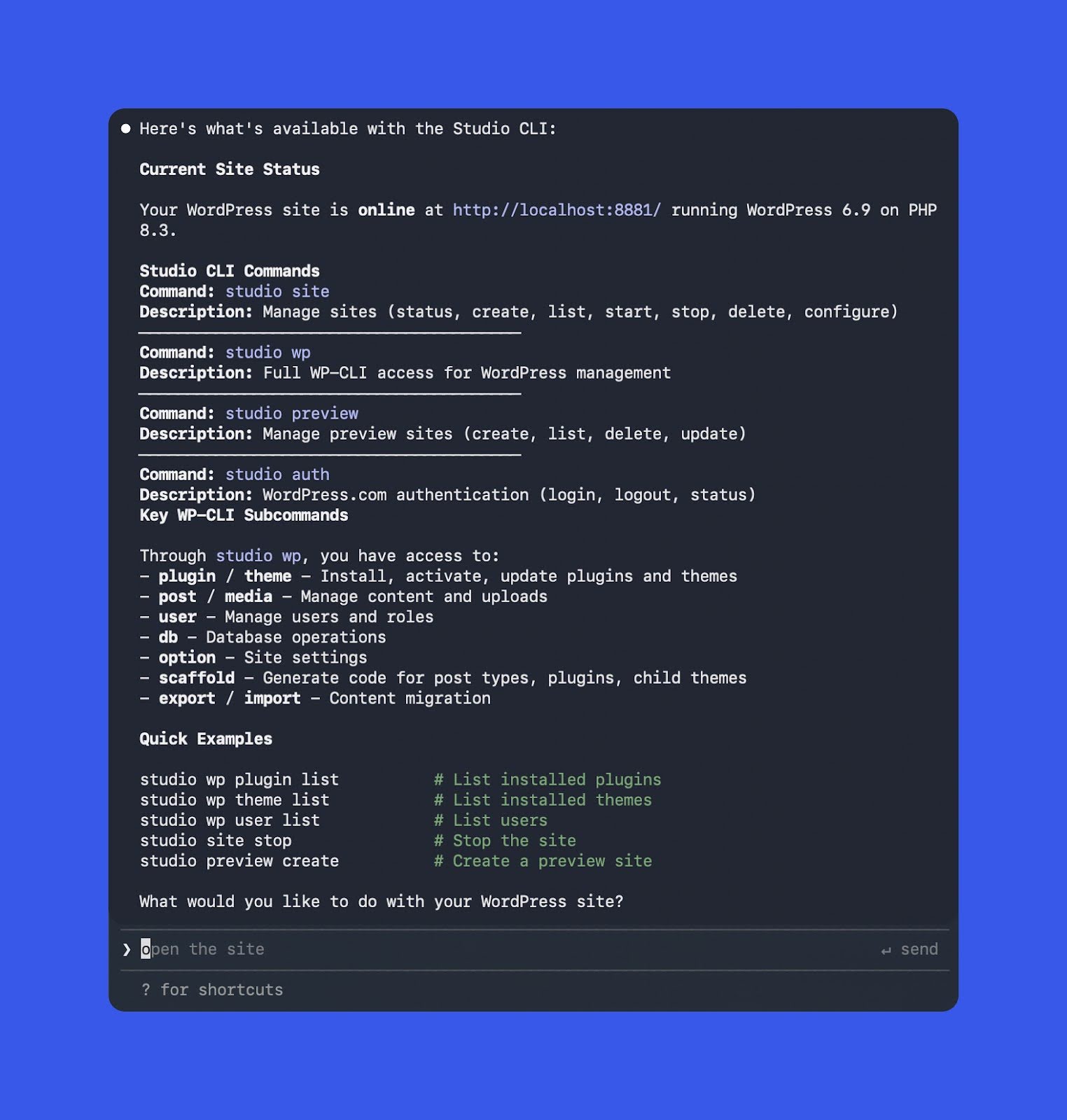
studio paranccsal éri el. — Forrás: WordPress.comA bejelentés szerint ebben a példában az eredmény Opus 4.5-tel készült.
Környezeti setup automatizálása
Ha az AI már érti, mire képes a Studio, jöhetnek a rutinfeladatok. Például kérheted tőle, hogy hozzon létre egy új lokális WordPress site-ot Studio-val névvel együtt. A forrás példájában a kérés így néz ki:
Set up a new local WordPress site using Studio with the name „Nick’s Site”
A háttérben az AI egy ehhez hasonló parancsot futhat:
studio site create --path "../nicks-site" --name "Nick's Site" --skip-browser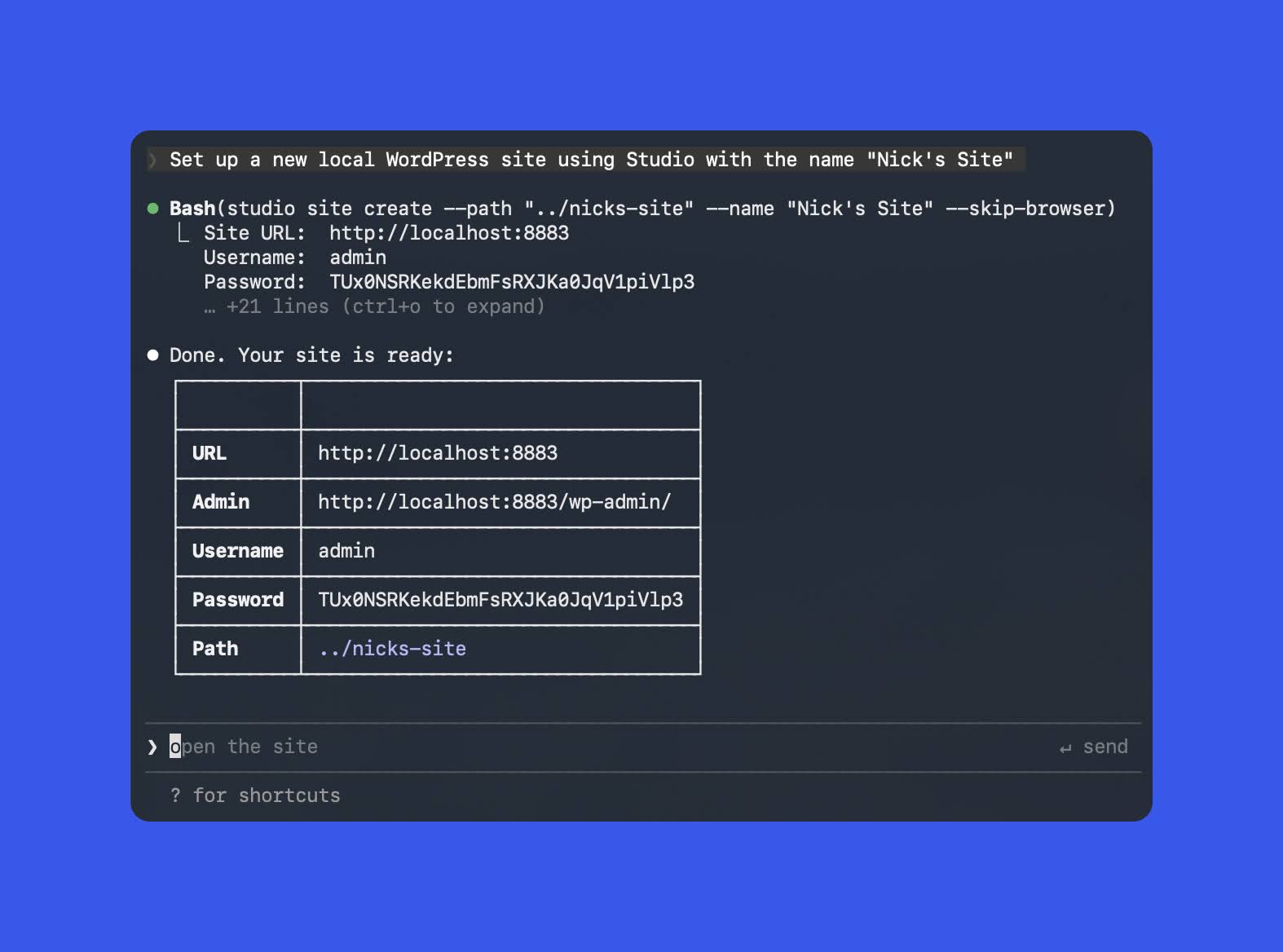
A példában itt is Claude Code szerepel, Opus 4.5-tel.
Hibakeresés és verifikáció WP-CLI-vel
Amikor hibára fut a site, sokszor az a leglassabb rész, hogy manuálisan összekapargatod, mi lehet az ok. A Studio CLI + WP-CLI integráció miatt az AI agent képes gyors diagnosztikát csinálni valódi parancsokkal. A forrásban szereplő minta kérés:
Use the Studio CLI to run WP-CLI checks and figure out why this site is failing, then propose fixes.
A javasolt folyamat a forrás szerint:
- Az agent
studio wpparancsokat futtat (példáulplugin list,theme list,core update-db) és diagnosztikai adatokat gyűjt. - A találtak alapján kód- vagy konfigurációs változtatásokat javasol (vagy alkalmaz).
- Ugyanazokat az ellenőrzéseket újra lefuttatja, hogy megerősítse: a hiba valóban megoldódott.
Ha mélyebben foglalkoznál WP-CLI-vel, a forrás egy kapcsolódó összefoglalót is linkel: https://wordpress.com/blog/2025/11/03/how-to-use-wp-cli/.
Preview site létrehozása és frissítése AI-val
A preview site a Studio egyik legnépszerűbb funkciója, de UI-ból kattintgatva idővel fárasztó tud lenni – főleg, ha gyakran frissíted. A CLI már önmagában gyorsít, AI-val párosítva pedig tényleg gördülékeny lesz.
Például kérheted az agentet:
Can you spin up a preview site for me?
Ha nem vagy bejelentkezve, az agent (a CLI viselkedésén keresztül) végig fog vinni a loginon, majd létrehozza a preview-t és visszaadja az URL-t. A forrásban erre egy minta kimenet is szerepel:
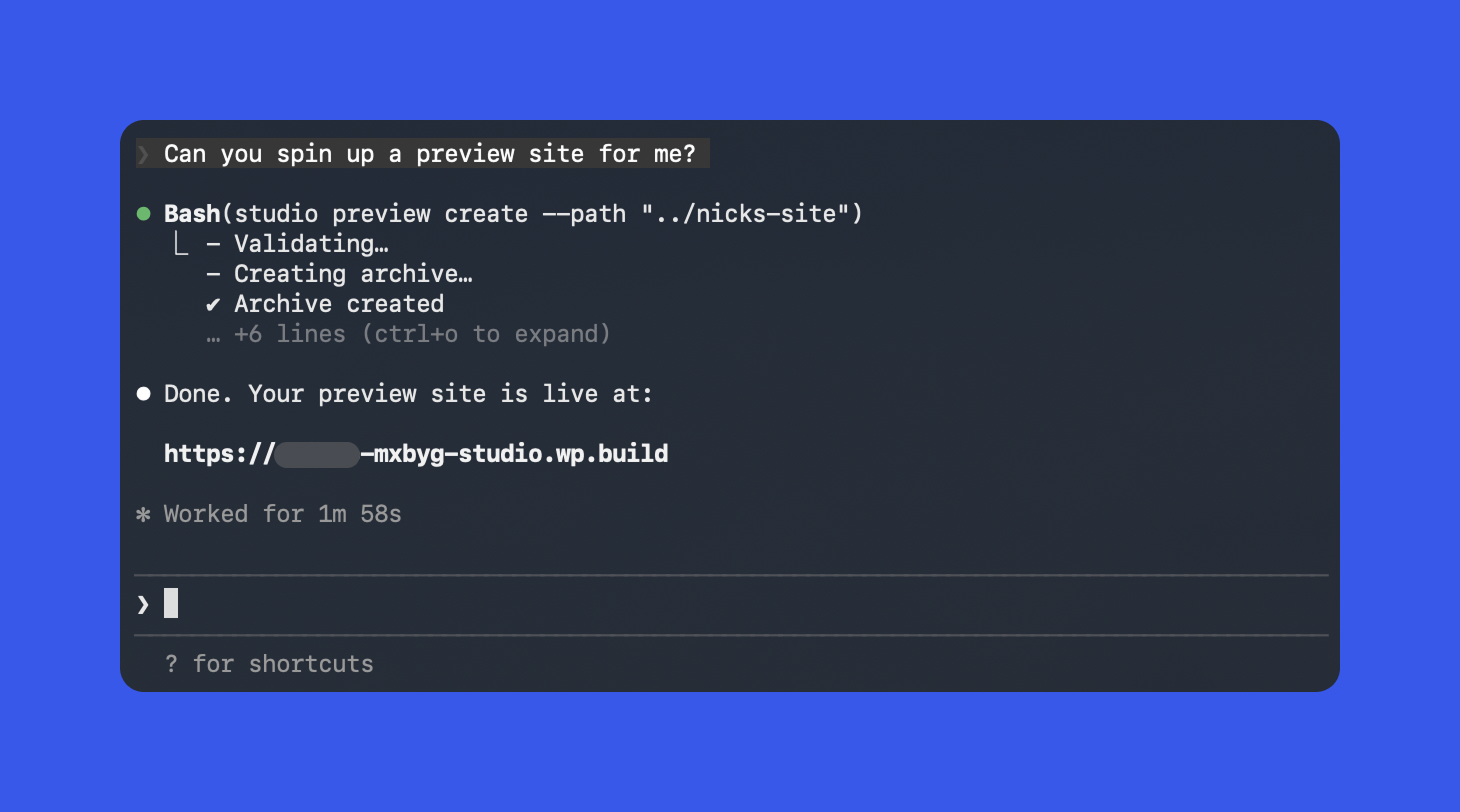
Ahogy tovább dolgozol lokálisan, időnként frissíttetheted is a preview-t. A forrás még egy praktikus szabályt is említ: ha az AI-val együtt építed a site-ot/témát/bővítményt, adhatsz olyan irányelvet, hogy nagyobb változtatások után automatikusan frissítse a preview-t, így a megosztott link mindig naprakész marad.
Bevált gyakorlatok, ha AI-val futtatsz Studio CLI parancsokat
AI agenttel valódi parancsokat futtatsz a saját környezetedben, így érdemes kereteket adni. A forrás három best practice pontot emel ki:
- Dolgozz a Studio site gyökeréből (vagy használd a
--pathopciót). Így biztosan a megfelelő projekten futnak a parancsok, főleg ha több site van a gépeden. - Adj egyértelmű korlátokat a promptban. Például: „Ne törölj site-okat”, „Csak read-only
studio wpparancsokat futtass”, vagy „Kérdezz rá, mielőtt adatbázis migrációt futtatsz.” - Ellenőrizd a destruktív műveleteket. Olyan parancsoknál, mint a
studio site deleteésstudio preview delete, kérd meg az agentet, hogy előbb mutassa meg pontosan, milyen parancsokat készül futtatni, és csak utána hajtsa végre.
Összefoglalás: mitől fontos a Studio CLI v2 a mindennapokban?
A WordPress Studio 1.7.0-s kiadásával a Studio CLI “v2” (a bejelentés szerint) sokkal inkább scriptelhető és automatizálható eszközzé teszi a Studio-t. Ha te futtatod a parancsokat, gyorsabb lesz a napi rutin; ha pedig AI-agentet használsz, akkor a setup, diagnosztika, preview deploy és több ismétlődő feladat is kényelmesen delegálható.
A teljes parancsreferenciához és haladó opciókhoz a frissített dokumentációt érdemes nézni: https://developer.wordpress.com/docs/developer-tools/studio/cli/. A Studio kipróbálásához pedig itt indulsz: https://developer.wordpress.com/studio/.
Kovács Anna
A magyar szerkesztőség vezetője, PHP és WordPress szakértő. Imádom az elegáns megoldásokat és a jól strukturált kódot. Szabadidőmben open source projekteken dolgozom.
Összes bejegyzés