
WordPress Studio 1.7.0 donosi Studio CLI v2: lokalni WordPress iz terminala, preview deploy i ugrađeni WP-CLI
WordPress Studio 1.7.0 je jedan od onih updateova koji najviše sjedne developerima i power userima: Studio CLI (command-line interface) prelazi iz alata fokusiranog prvenstveno na preview siteove u punokrvnog pratitelja za velik dio Studio workflowa. Ako voliš automatizirati zadatke, raditi iz terminala ili koristiš AI coding alate koji mogu izvršavati naredbe na tvom računalu, ovo je točka gdje Studio postaje značajno “skriptabilniji”.
Što je zapravo CLI i zašto je bitan u Studio kontekstu?
CLI (command-line interface) je sučelje u kojem aplikacijom upravljaš upisivanjem naredbi u terminal, umjesto klikanjem kroz izbornike. Razlog zašto developeri često preferiraju CLI je vrlo pragmatičan:
- Brzina: okruženja možeš podići, promijeniti ili ukloniti jednom naredbom.
- Ponovljivost: iste naredbe rade na bilo kojem stroju ili se mogu “zapeći” u skripte.
- Automatizacija: build sistemi i AI agenti mogu izvršavati naredbe umjesto tebe.
Čak i ako inače ne živiš u terminalu, Studio CLI je vrijedno pratiti jer postaje zajednički “jezik” koji automation alati mogu koristiti za interakciju sa Studiom. Kad ga uključiš, editor, skripte ili AI asistenti mogu raditi stvari poput kreiranja novog sitea, pokretanja database upgradea ili objave previewa – bez da ti prolaziš kroz više ekrana u Studio aplikaciji.
Kako uključiti Studio CLI u WordPress Studio aplikaciji
Da bi krenuo koristiti Studio CLI, potrebno ga je prvo eksplicitno uključiti u aplikaciji:
- Otvori WordPress Studio aplikaciju na svom računalu.
- U glavnom izborniku otvori Settings modal (može i klik na ikonu zupčanika u gornjem desnom kutu).
- Uključi opciju Studio CLI i klikni Save.
- Na macOS-u će te sustav tražiti lozinku računala kako bi dopustio instalaciju.
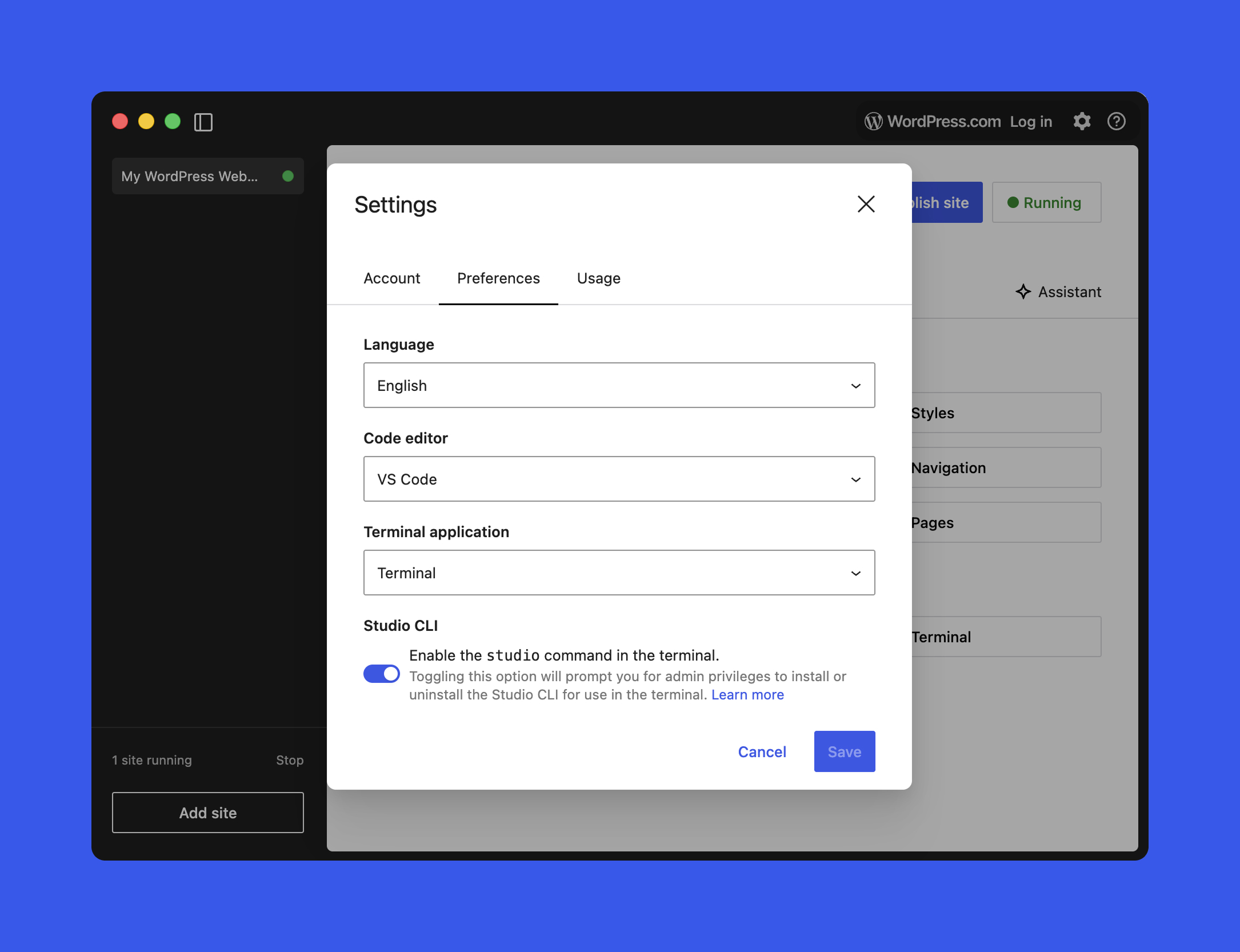
Kad je Studio CLI uključen, dobivaš globalnu studio naredbu dostupnu iz terminala. Osnovni oblik je:
studio <area> <command> [options]U Studio 1.7.0 CLI pokriva četiri glavna područja:
- Authentication: upravljanje WordPress.com računom za featuree koji ga zahtijevaju.
- Preview sites: kreiranje i ažuriranje WordPress.com-hostanih preview siteova.
- Local site management: kreiranje, start/stop, konfiguracija i brisanje lokalnih siteova kojima upravlja Studio.
- WP-CLI integracija: pokretanje WP-CLI naredbi unutar pravilno konfiguriranog Studio okruženja, bez ručne instalacije WP-CLI-ja.
U bilo kojem trenutku možeš dobiti brzi pregled s:
studio --help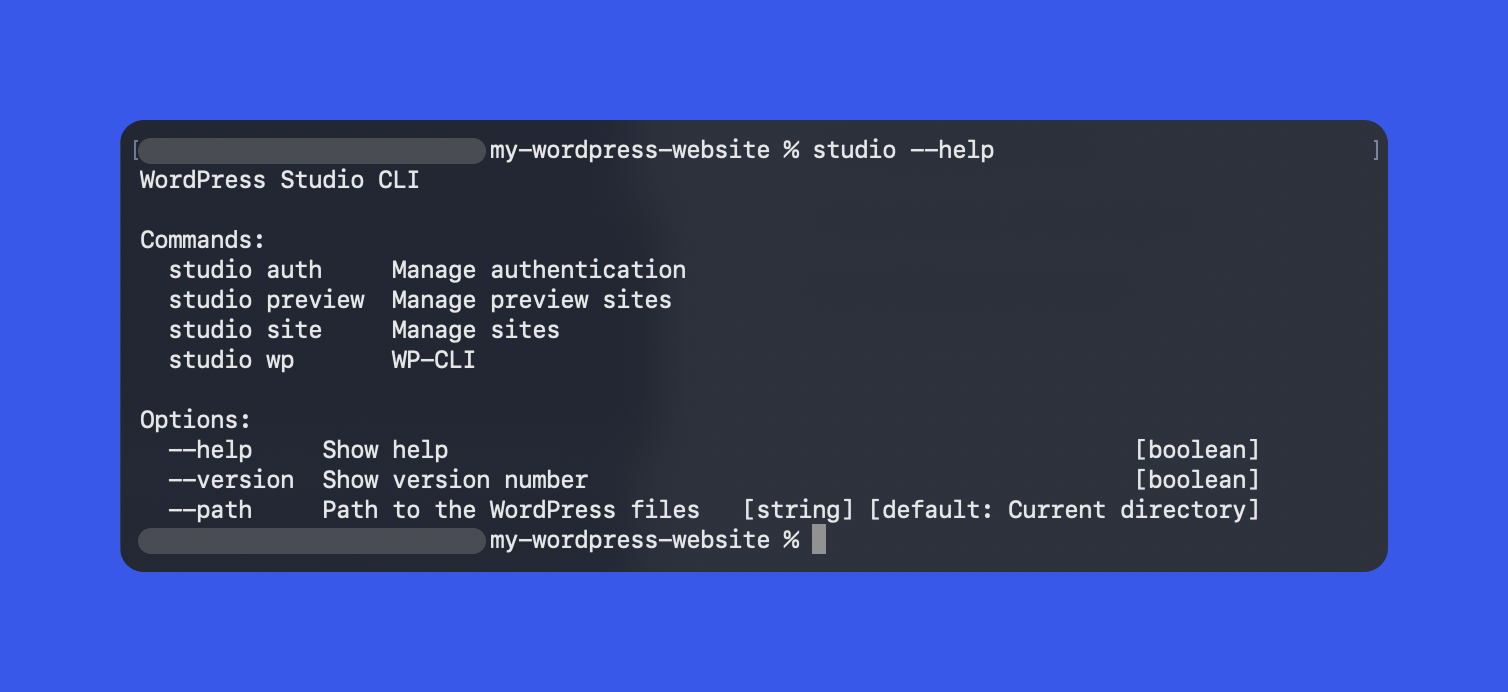
studio --help daje pregled dostupnih područja i naredbi. — Forrás: WordPress.comVažno: većina naredbi je zamišljena da se pokreće iz root foldera Studio-managed sitea. Za brzi skok u taj folder, u Studio aplikaciji možeš na tabu Overview kliknuti gumb Terminal i otvoriti baš taj direktorij u terminalu.
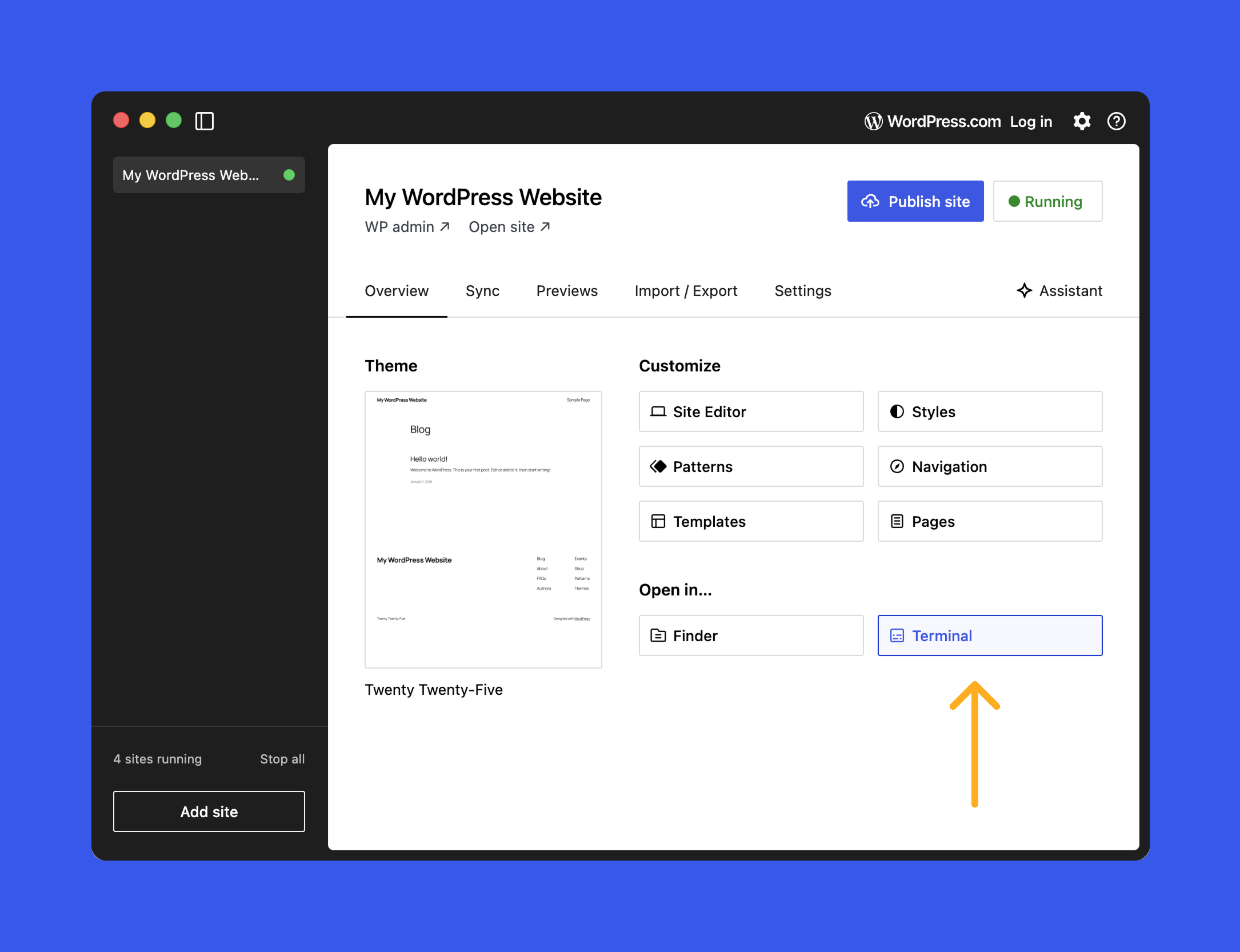
Upravljanje lokalnim Studio siteovima (najveći pomak u CLI v2)
Najveći upgrade u Studio CLI v2 je end-to-end upravljanje lokalnim siteovima iz terminala. Umjesto da se vraćaš na UI za rutinske stvari, sada možeš kreirati site, provjeriti status, startati/stopati ga i počistiti kad završiš. Osim što ubrzava svakodnevni rad, ovo drastično olakšava automatizaciju (skripte ili AI agenti).
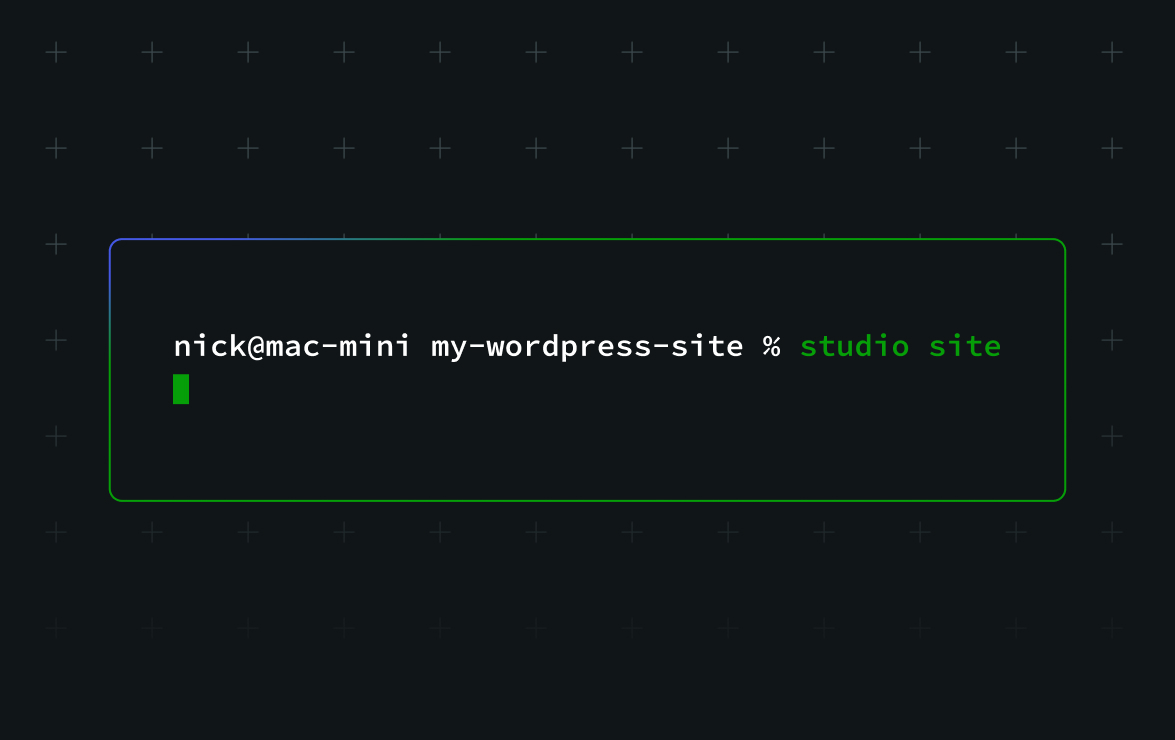
Središnja naredba je studio site, a dostupne opcije uključuju:
studio site status    # Get status of site
studio site create    # Create a new site
studio site list      # List sites
studio site start     # Start site
studio site stop      # Stop site(s)
studio site delete    # Delete site
studio site set # Configure site settingsKreiranje lokalnog sitea jednom naredbom
Za podizanje novog lokalnog sitea koristi se studio site create. Možeš ga kreirati u trenutnom folderu ili na specifičnoj putanji. Primjeri:
# Create a new site with default options in the current folder
studio site create

# Create a new site with a custom domain and HTTPS
studio site create --https --domain hello.wp.local

# Create a site in a different directory
studio site create --path /path/to/siteOno što CLI odradi za tebe:
- Postavi lokalno WordPress okruženje.
- Pokrene WordPress server.
- Otvori WP Admin u browseru kad je sve spremno.
Ovo možeš pokrenuti i iz praznog foldera, ali i iz direktorija koji već sadrži WordPress site koji još nije registriran unutar Studio aplikacije.
Listanje, status, start i stop: kad imaš više siteova
Kad paralelno radiš na više lokalnih projekata, list i status ti pojednostave upravljanje:
studio site list       # Show all local sites known to Studio
studio site status # Status of the site in the current directorystatus izlaz uključuje:
- Radi li site trenutno (running ili ne).
- Lokalni URL, npr.
http://localhost:PORT. - Ključne konfiguracijske detalje poput PHP verzije i informacija za prijavu.
Start i stop su jednako direktni:
studio site start
studio site stopOvo je posebno korisno u skriptama koje trebaju startati site, odraditi testove ili content operacije, pa ga zatim ugasiti.
Sigurno brisanje i konfiguriranje sitea
Kad je projekt gotov, možeš ga ukloniti iz Studija (i po potrebi obrisati sve datoteke s računala):
studio site delete          # Remove the site from Studio
studio site delete --files # Remove the site and filesZa promjene konfiguracije postoji studio site set, koji omogućuje podešavanje postavki za određeni lokalni site:
studio site set [options]Primjeri što možeš mijenjati:
- Promijeniti PHP ili WordPress verziju.
- Ažurirati lokalnu domenu ili port.
- Uključiti/isključiti featuree koji utječu na način rada lokalnog okruženja.
Savjet
Za kompletan popis opcija pokreni studio site set --help.
Autentikacija iz terminala (studio auth)
Neke Studio funkcionalnosti (npr. kreiranje ili ažuriranje preview siteova) zahtijevaju prijavljen WordPress.com račun. Studio CLI v2 zato uvodi dedicated studio auth naredbe:
studio auth loginotvara browser flow i daje token koji zalijepiš natrag u terminal kako bi dovršio login.studio auth statuskaže jesi li autentificiran i koji je account aktivan.studio auth logoutodspaja CLI od WordPress.com računa i briše spremljene kredencijale.
Ako pokreneš naredbu koja traži autentikaciju dok si odjavljen (npr. studio preview create), CLI će te sam navesti kroz korake prijave.
Preview siteovi iz CLI-ja (WordPress.com-hostani, privremeni i dijeljivi)
Preview sites su privremena, dijeljiva okruženja hostana na WordPress.com koja mirroraju tvoj lokalni Studio site. Idealni su kad trebaš podijeliti rad s nekim tko nema lokalno okruženje (klijent, kolega, QA).
CLI nudi kompletan set naredbi:
studio preview create          # Create a preview site
studio preview list            # List all your preview sites
studio preview update <host>   # Redeploy changes to a preview
studio preview delete <host> # Remove a preview siteSavjet
Pokreni studio preview list da vidiš sve previewe vezane uz tvoj WordPress.com account, pa zatim koristi host vrijednost iz ispisa u studio preview update ili studio preview delete.
Ugrađeni WP-CLI preko studio wp (bez instalacije i ručnog podešavanja)
WP-CLI je službeni command-line interface za WordPress. Studio CLI v2 ga integrira direktno kroz studio wp, tako da ne moraš zasebno instalirati ili konfigurirati WP-CLI:
studio wp [<wp-cli-command>] [<wp-cli-arguments>...]Iz root direktorija sitea možeš raditi tipične WP-CLI zadatke, primjerice:
studio wp core versionprikazuje WordPress verziju za trenutni site.studio wp plugin listispisuje instalirane plugine (i njihov status).studio wp core update-dbpokreće potrebne database updateove nakon WordPress updatea.
Ključna stvar: Studio postavlja environment varijable, putanje i kredencijale umjesto tebe, tako da se naredbe izvršavaju nad pravom bazom i pravim datotekama bez dodatnog setupa.
Kako Studio CLI sjeda u AI-assisted workflow (Claude Code, Cursor i slični)
Jedna od praktično najvećih prednosti Studio CLI v2 je koliko prirodno ulazi u AI-assisted development, pogotovo s alatima poput Claude Code i Cursor. Ti agenti mogu čitati kod u lokalnom projektu (themeovi, plugini) i izvršavati naredbe u tvom okruženju, što znači da im možeš prepustiti dio repetitivnog posla. Konkretno mogu:
- Koristiti
studio siteza kreiranje, start/stop i upravljanje lokalnim okruženjima. - Pokretati
studio wpza dijagnostiku, database zadatke i upravljanje sadržajem. - Kreirati i ažurirati WordPress.com preview siteove za review, bez izlaska iz editora.
1) Daj agentu kontekst (jer ga često nema)
AI alat koji koristiš neće nužno “znati” što je WordPress Studio ili koje naredbe postoje. Da bi dobio korisne rezultate, najprije mu daj kontekst: što je ovaj direktorij i kojim alatima raspolaže.
Primjer prompta (ako si otvorio root folder lokalnog Studio sitea u terminalu i koristiš Claude Code):
This is the folder for a WordPress Studio site. You have access to the Studio CLI, which can be invoked by running
studio. Start by exploring the available options.
Nakon toga bi agent trebao krenuti s istraživanjem mogućnosti (npr. studio --help) i dobiti jasnu sliku što može raditi.
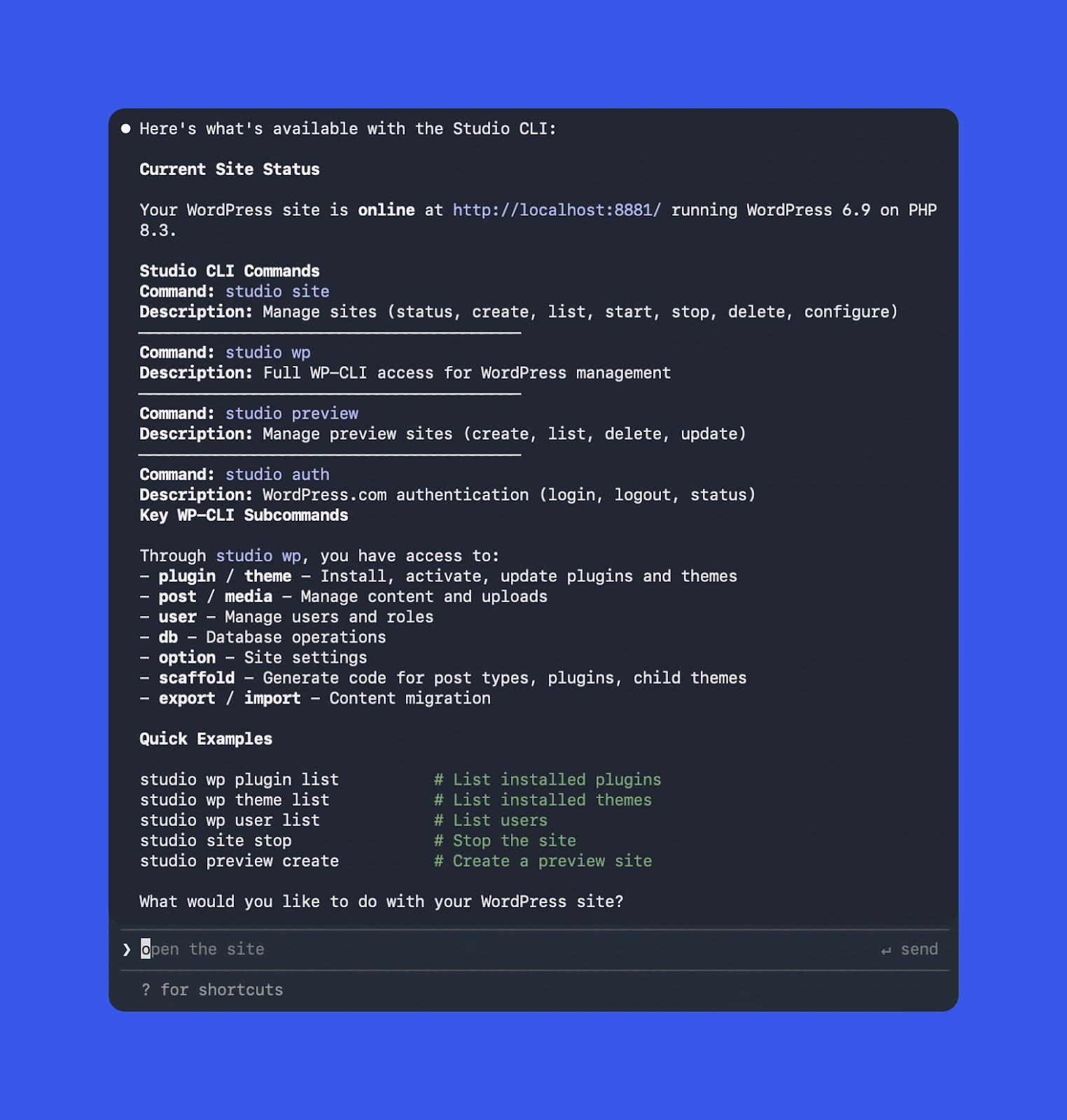
studio, može samostalno istražiti dostupne naredbe. — Forrás: WordPress.com2) Automatiziraj setup okruženja
Kad agent shvati što Studio može, možeš mu prebaciti rutinske setup zadatke. Primjer zahtjeva:
Set up a new local WordPress site using Studio with the name “Nick’s Site”
U pozadini agent može izvršiti nešto poput:
studio site create --path "../nicks-site" --name "Nick's Site" --skip-browser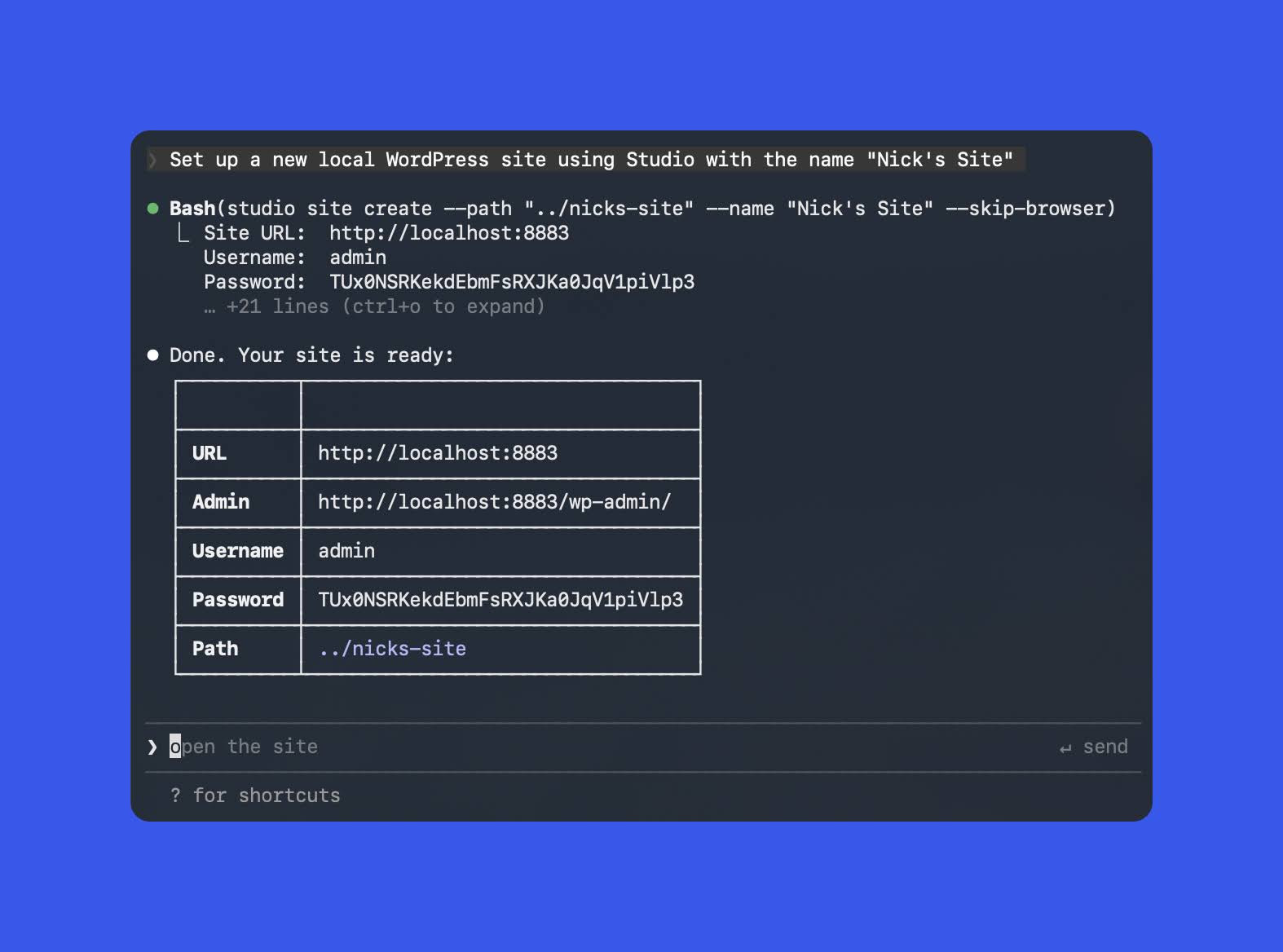
studio site create s opcijama poput --name i --skip-browser. — Forrás: WordPress.com3) Debugging i verifikacija kroz WP-CLI
Kad gledaš grešku i ne želiš ručno kopati po uzroku, studio wp je brz put do dijagnostike. Primjer što možeš tražiti od agenta:
Use the Studio CLI to run WP-CLI checks and figure out why this site is failing, then propose fixes.
Agent tada može:
- Pokrenuti
studio wpnaredbe (npr.plugin list,theme listilicore update-db) da prikupi signal. - Predložiti (ili primijeniti) promjene koda i konfiguracije na temelju nalaza.
- Ponovno izvršiti iste WP-CLI provjere da potvrdi da je problem riješen.
Ako želiš brzi pregled što sve WP-CLI može, korisno je pročitati i ovaj tekst: great overview of WP-CLI.
4) Kreiranje i update preview siteova bez “klikanja”
Preview siteovi su među najpopularnijim featureima u WordPress Studio, ali UI flow može biti zamoran kad ih radiš često. CLI sve svodi na par naredbi, a u kombinaciji s AI agentom postaje još brže.
Kad trebaš podijeliti rad s klijentom ili timom, možeš jednostavno tražiti:
Can you spin up a preview site for me?
Ako nisi autentificiran, agent (odnosno CLI) će te usmjeriti da se prijaviš, zatim kreirati preview i vratiti URL. Izlaz izgleda otprilike ovako:
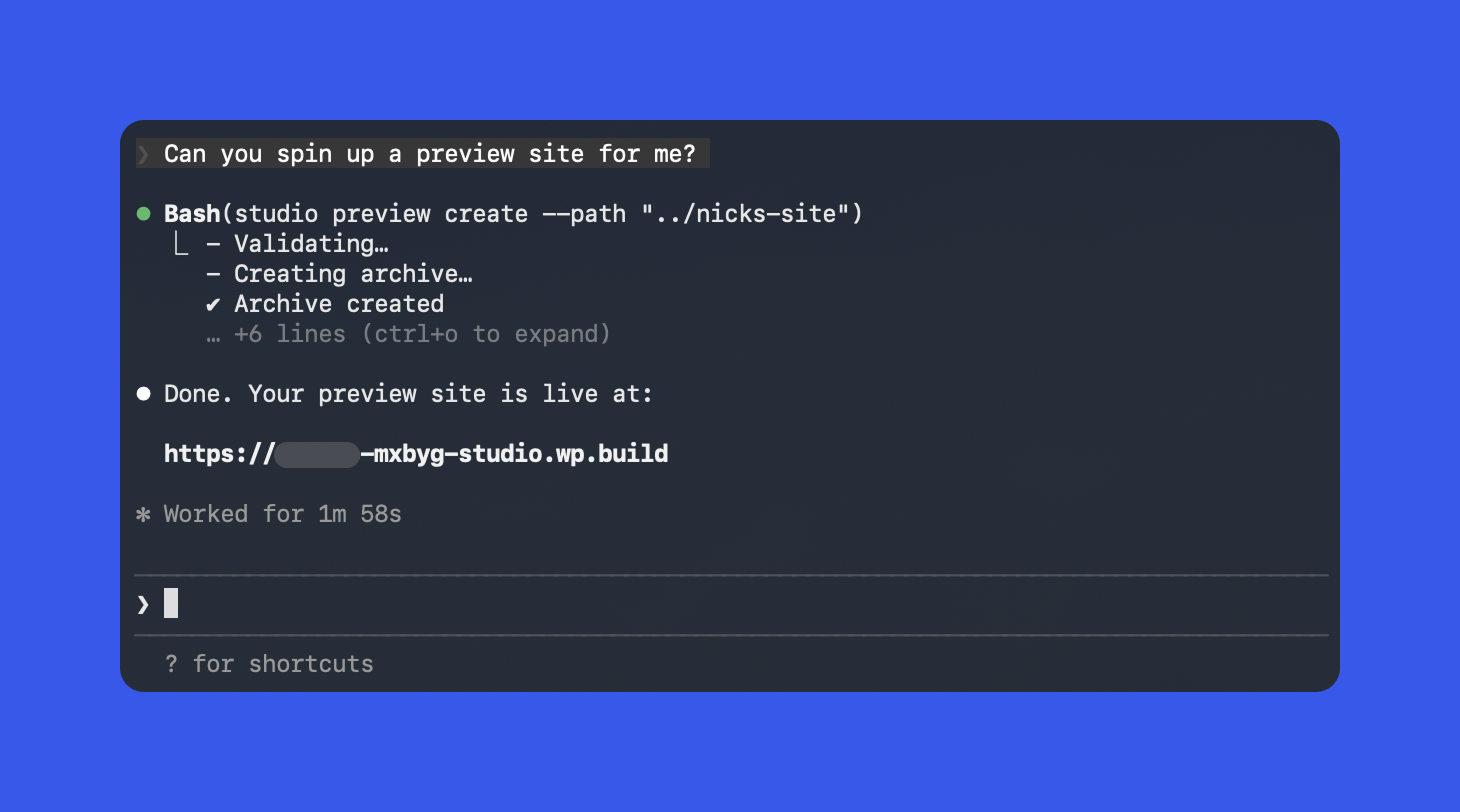
studio preview create nakon autentikacije na WordPress.com. — Forrás: WordPress.comKako nastavljaš raditi lokalno, možeš periodično tražiti update previewa. Ako AI koristiš i za razvoj themea ili plugina, možeš postaviti i pravilo: nakon svake veće promjene automatski ažuriraj preview site kako bi link za dijeljenje uvijek bio svjež.
Best practices: kako izbjeći neugodna iznenađenja s AI agentima i Studio CLI-jem
AI agenti mogu biti odlični copiloti kad ih upariš sa Studio CLI-jem: ubrzavaju setup, troubleshooting, preview deploy i izvršavaju stvarne naredbe nad tvojim okruženjem. Ali malo strukture unaprijed znači manje rizika.
- Radi iz root direktorija Studio sitea (ili koristi
--path). Tako osiguravaš da se naredbe izvršavaju nad projektom koji stvarno namjeravaš, pogotovo kad imaš više siteova na istom stroju. - Postavi jasne granice u promptovima. Primjeri: “Ne briši siteove”, “Izvršavaj samo read-only
studio wpnaredbe” ili “Pitaj prije pokretanja database migracija”. - Dvaput provjeri destruktivne operacije. Za naredbe poput
studio site deleteistudio preview delete, traži da ti agent prvo pokaže točne naredbe koje planira pokrenuti prije nego ih izvrši.
Zaključak: Studio CLI v2 čini WordPress Studio ozbiljnije automatizabilnim
Studio CLI v2 u WordPress Studio 1.7.0 čini Studio znatno prijateljskijim za skripte i automatizaciju u svakodnevnom razvoju: lokalni site management iz terminala, jasna autentikacija za WordPress.com featuree, CLI upravljanje preview siteovima i ugrađeni WP-CLI bez dodatnog setupa.
Za punu referencu naredbi i napredne opcije, najkorisnije je krenuti od službene dokumentacije: Studio CLI documentation. A ako Studio još nemaš instaliran (ili ga dugo nisi palio), alat možeš preuzeti ovdje: Try WordPress Studio now.
Ivana Babić
WordPress multisite i mrežna administratorica. Upravljanje velikim WordPress instalacijama je moja specijalnost. Skalabilnost i sigurnost iznad svega.
Svi članci