
WordPress Studio 1.7.0 : le Studio CLI v2 change vraiment la donne (local, preview et WP-CLI)
WordPress Studio 1.7.0 marque un tournant pour celles et ceux qui montent des sites WordPress en local. Si tu aimes automatiser, enchaîner des tâches répétitives sans ouvrir dix écrans, ou si tu bosses déjà avec un agent IA depuis ton éditeur, la nouveauté clé de cette version, c’est l’arrivée d’un nouveau Studio CLI (version 2) beaucoup plus ambitieux.
Jusqu’ici, la CLI de Studio était surtout orientée “preview sites”. Désormais, elle devient un compagnon en ligne de commande pour une grosse partie du workflow : création/gestion des sites locaux, exécution de WP-CLI dans le bon contexte, connexion à WordPress.com pour les fonctionnalités qui en dépendent, et plus encore.
Pour aller plus loin que cet aperçu (référence complète des commandes, options avancées), la documentation officielle a été mise à jour ici : Studio CLI documentation.
CLI : de quoi parle-t-on exactement ?
Une CLI (command-line interface) est une interface en ligne de commande : au lieu de cliquer dans des menus, tu tapes des commandes dans un terminal. Les développeurs aiment ça pour trois raisons très concrètes :
- Rapide : créer, modifier ou supprimer un environnement avec une seule commande
- Répétable : exécuter les mêmes commandes sur n’importe quelle machine, ou les encapsuler dans des scripts
- Automatisable : laisser un système de build ou des agents IA exécuter des actions à ta place
Même si tu n’es pas “terminal-first”, le Studio CLI vaut le détour : c’est en quelque sorte le langage commun que tes outils d’automatisation peuvent utiliser pour piloter Studio. Une fois activé, ton éditeur, tes scripts ou ton assistant IA peuvent créer un site, lancer des upgrades de base de données, publier une preview… sans passer par l’interface graphique.
Activer et démarrer avec le Studio CLI
L’activation est volontairement simple. Voici la procédure :
- Ouvre l’application WordPress Studio sur ta machine.
- Dans le menu principal, ouvre la fenêtre Settings (tu peux aussi cliquer sur l’icône engrenage en haut à droite).
- Active l’option Studio CLI puis clique sur Save.
- Sur macOS, le système te demandera le mot de passe de ton ordinateur pour autoriser l’installation.
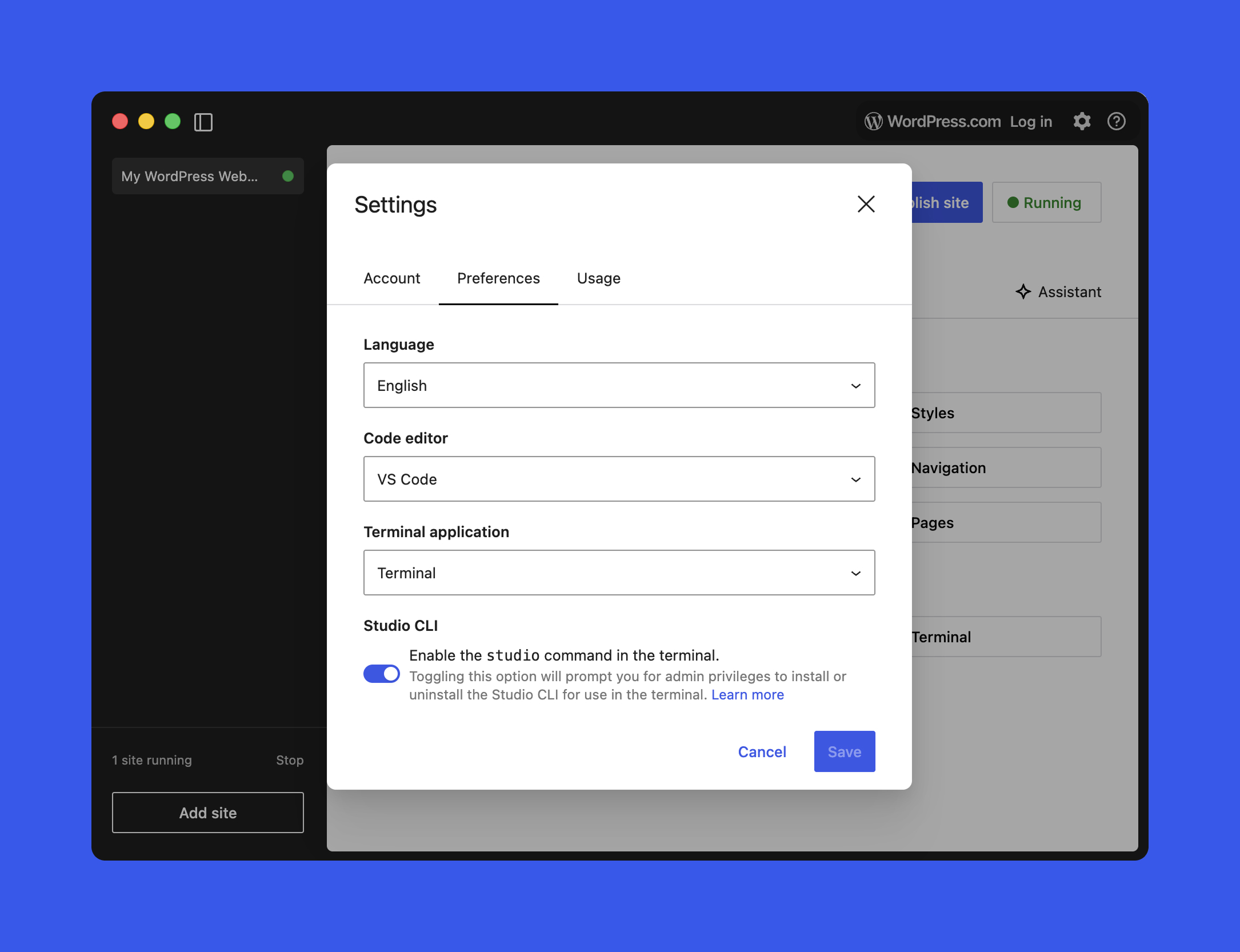
Une fois activée, tu disposes d’une commande globale studio depuis ton terminal :
studio <area> <command> [options]Dans WordPress Studio 1.7.0, la CLI couvre quatre grands “domaines” :
- Authentication : gérer ton compte WordPress.com pour les fonctionnalités qui en ont besoin
- Preview sites : créer et mettre à jour des environnements de prévisualisation hébergés sur WordPress.com
- Local site management : créer, démarrer, arrêter, configurer et supprimer des sites locaux gérés par Studio
- WP-CLI integration : exécuter des commandes WP-CLI dans des environnements Studio correctement configurés, sans installer WP-CLI toi-même
À tout moment, tu peux obtenir une vue d’ensemble avec :
studio --help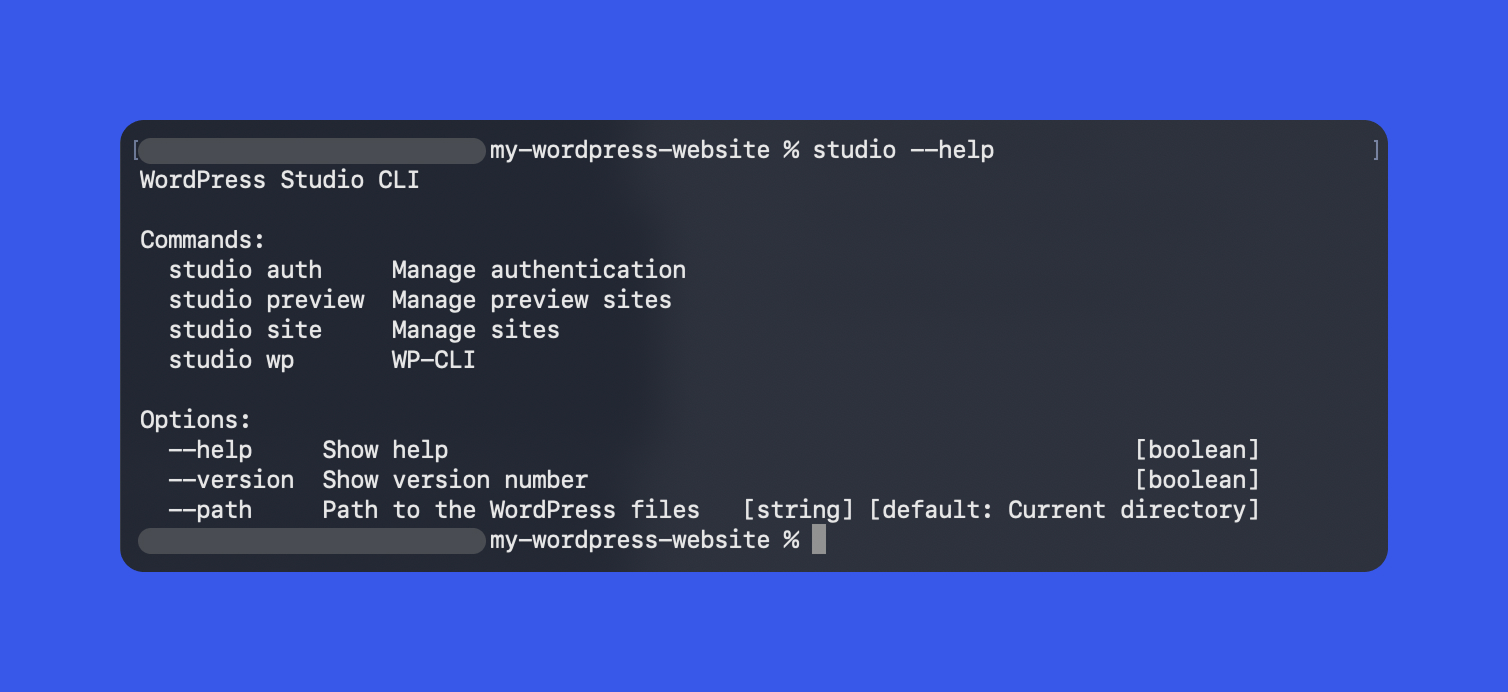
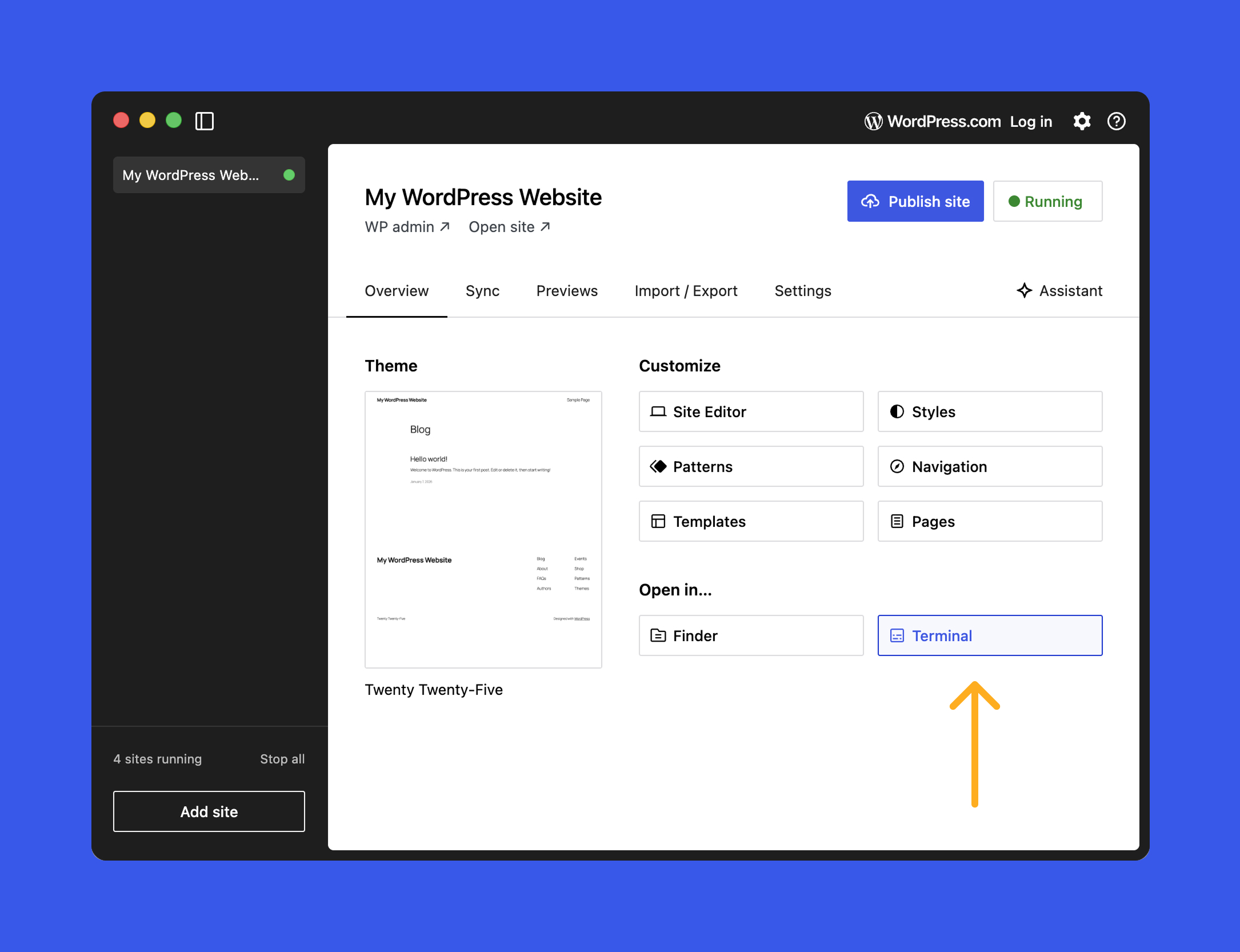
La plupart des commandes sont pensées pour être exécutées depuis le dossier racine d’un site géré par Studio. Pour y accéder rapidement, Studio propose un bouton Terminal dans l’onglet Overview du site, qui ouvre directement le bon dossier dans ton terminal.
Gérer des sites locaux Studio depuis le terminal
La plus grosse évolution de Studio CLI v2, c’est la gestion complète des sites locaux en ligne de commande, de bout en bout. Au lieu de revenir à l’UI pour les tâches routinières, tu peux créer un site, vérifier son état, le démarrer/arrêter, puis nettoyer l’environnement quand tu as terminé.
C’est plus rapide au quotidien, et surtout beaucoup plus simple à automatiser (scripts maison ou agent IA). La commande centrale, c’est studio site :
studio site status    # Get status of site
studio site create    # Create a new site
studio site list      # List sites
studio site start     # Start site
studio site stop      # Stop site(s)
studio site delete    # Delete site
studio site set # Configure site settingsCréer un site local en une commande
studio site create permet de provisionner un nouveau site dans le dossier courant ou à un chemin spécifique. Exemples :
# Create a new site with default options in the current folder
studio site create

# Create a new site with a custom domain and HTTPS
studio site create --https --domain hello.wp.local

# Create a site in a different directory
studio site create --path /path/to/siteConcrètement, la CLI va :
- Mettre en place un environnement WordPress local.
- Démarrer le serveur WordPress.
- Ouvrir l’admin WordPress dans ton navigateur dès que tout est prêt.
Tu peux lancer ça depuis un dossier vide, ou même depuis un répertoire qui contient déjà un site WordPress non encore “enregistré” dans l’application Studio.
Lister, inspecter, démarrer et arrêter ses sites
Quand tu accumules plusieurs environnements, list et status deviennent vite indispensables :
studio site list       # Show all local sites known to Studio
studio site status # Status of the site in the current directoryLe retour de status inclut notamment :
- Si le site est en cours d’exécution
- L’URL locale (par exemple
http://localhost:PORT) - Des détails de configuration (version de PHP, informations de connexion, etc.)
Pour démarrer/arrêter :
studio site start
studio site stopC’est particulièrement pratique dans un script : démarrer un site, lancer une batterie de tests ou des opérations de contenu, puis arrêter le tout.
Supprimer et configurer proprement (sans se tirer une balle dans le pied)
Quand un projet est terminé, tu peux retirer le site de Studio et, si nécessaire, supprimer aussi les fichiers associés sur ta machine :
studio site delete          # Remove the site from Studio
studio site delete --files # Remove the site and filesPour les changements de configuration, studio site set permet d’ajuster les réglages d’un site local :
studio site set [options]Exemples de réglages possibles :
- Changer la version de PHP ou de WordPress.
- Modifier le domaine local ou le port.
- Activer/désactiver des fonctionnalités qui impactent l’exécution de l’environnement local.
Astuce
Utilise studio site set --help pour obtenir la liste complète des options disponibles.
Authentification WordPress.com depuis la CLI
Certaines fonctionnalités de Studio (comme la création/mise à jour des preview sites) nécessitent d’être connecté à un compte WordPress.com. Studio CLI v2 ajoute une famille de commandes studio auth pour gérer ça depuis le terminal :
studio auth login: lance un flux dans le navigateur, puis te fournit un token à coller dans le terminal pour finaliser la connexion.studio auth status: indique si tu es authentifié, et quel compte est actif.studio auth logout: déconnecte la CLI de WordPress.com et efface les identifiants stockés.
Si tu lances une commande qui requiert l’authentification alors que tu es déconnecté (par exemple studio preview create), la CLI te guidera pour te connecter.
Preview sites : tout piloter en ligne de commande
Les preview sites sont des environnements temporaires, partageables, hébergés sur WordPress.com, qui “miroirent” ton site local Studio. C’est idéal pour partager un état de travail à quelqu’un qui n’a pas ton environnement local (client, collègue, QA).
La CLI fournit un jeu de commandes complet :
studio preview create          # Create a preview site
studio preview list            # List all your preview sites
studio preview update <host>   # Redeploy changes to a preview
studio preview delete <host> # Remove a preview siteAstuce
Lance studio preview list pour voir toutes les previews associées à ton compte WordPress.com, puis réutilise la valeur host retournée pour studio preview update ou studio preview delete.
WP-CLI intégré : studio wp, sans installation manuelle
WP-CLI est l’interface en ligne de commande officielle de WordPress. Studio CLI v2 l’intègre via une commande dédiée, studio wp, ce qui évite d’installer/configurer WP-CLI séparément :
studio wp [<wp-cli-command>] [<wp-cli-arguments>...]Depuis la racine de ton site, tu peux exécuter des tâches WP-CLI courantes, par exemple :
studio wp core version: affiche la version de WordPress du site courant.studio wp plugin list: liste les plugins installés (et leur statut).studio wp core update-db: applique les migrations/updates de base de données nécessaires après une mise à jour WordPress.
L’intérêt ici, c’est que Studio configure pour toi les variables d’environnement, les chemins et les credentials. Les commandes s’exécutent donc contre la bonne base et les bons fichiers, sans setup supplémentaire.
Brancher Studio CLI sur des outils IA (Claude Code, Cursor, etc.)
Un point fort du Studio CLI v2, c’est sa compatibilité naturelle avec les workflows assistés par IA, notamment via des outils comme Claude Code ou Cursor. L’idée : l’agent lit ton code local (thèmes, plugins…) et peut exécuter des commandes sur ton environnement. Tu peux ainsi déléguer une partie des actions répétitives, notamment :
- Utiliser
studio sitepour créer/démarrer/arrêter et gérer les environnements locaux. - Utiliser
studio wppour le diagnostic, les tâches base de données et la gestion de contenu. - Créer et mettre à jour des preview sites WordPress.com sans quitter l’éditeur.
1) Donner le contexte à l’agent IA
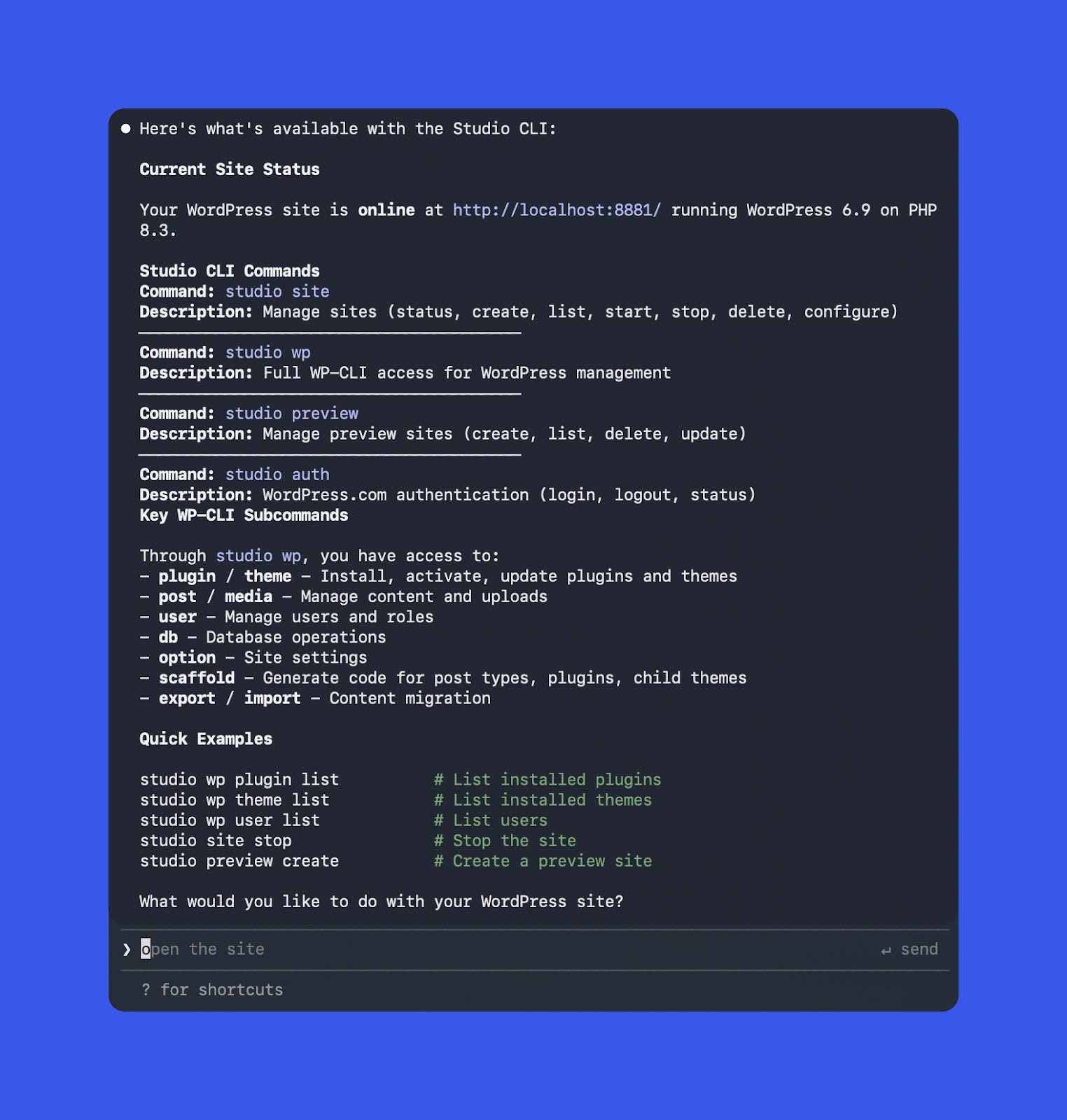
Un agent IA ne “devine” pas forcément ce qu’est WordPress Studio, ni quelles commandes tu as à disposition. Pour obtenir des résultats utiles, commence par lui fournir un contexte clair : le dossier dans lequel tu es, et l’outil qu’il peut utiliser.
Exemple de consigne (dans un terminal ouvert à la racine d’un site Studio), en précisant explicitement que l’agent peut appeler la CLI via studio :
This is the folder for a WordPress Studio site. You have access to the Studio CLI, which can be invoked by running
studio. Start by exploring the available options.
Une fois ce cadre posé, l’agent est capable d’explorer studio --help et de raisonner correctement sur les actions possibles.
2) Automatiser la mise en place d’un environnement
Dès que l’agent a compris ce que Studio sait faire, tu peux lui déléguer la routine. Exemple de demande :
Set up a new local WordPress site using Studio with the name “Nick’s Site”
En pratique, l’agent peut exécuter quelque chose comme :
studio site create --path "../nicks-site" --name "Nick's Site" --skip-browser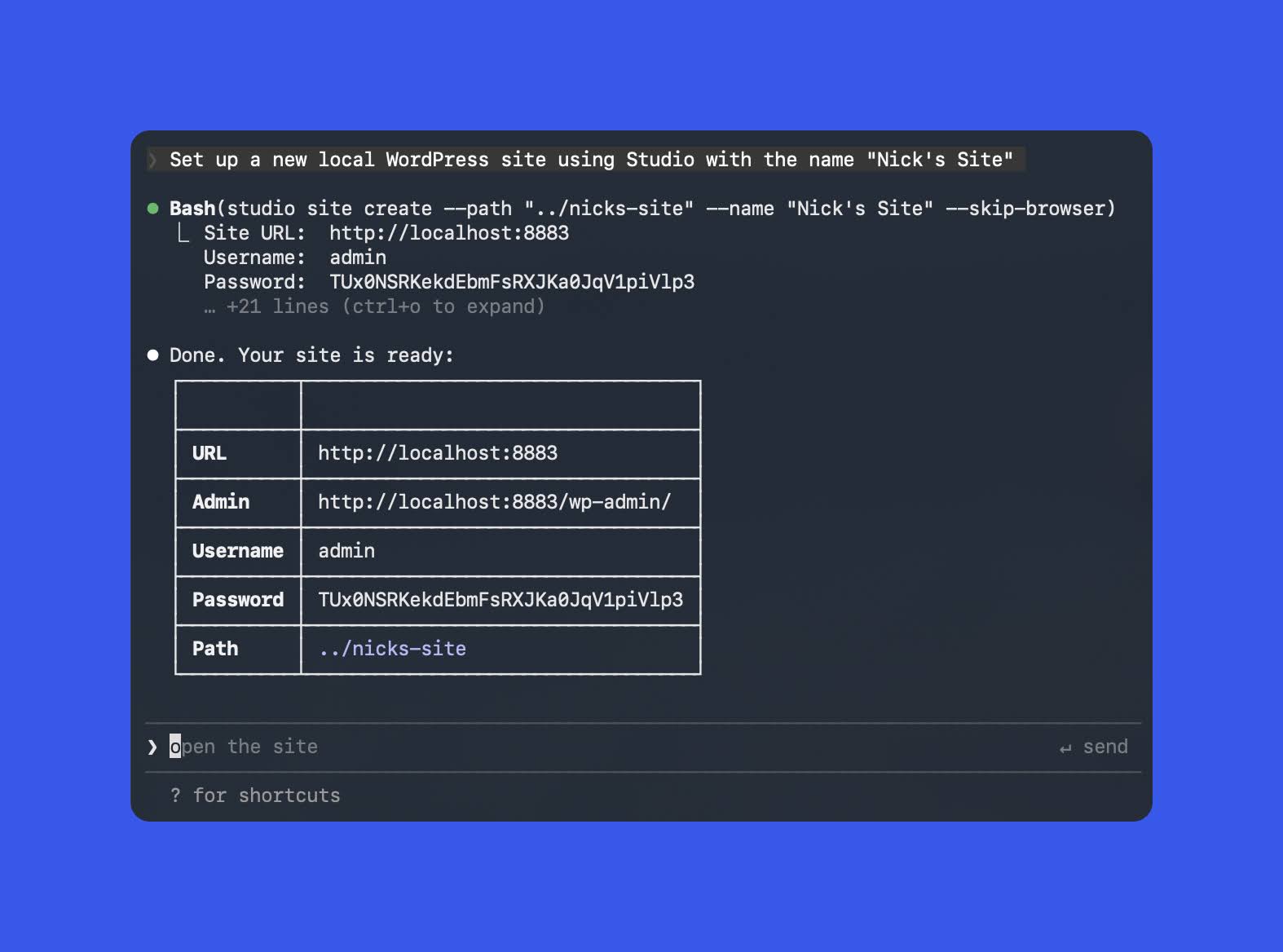
3) Debug et vérification via WP-CLI
Quand tu as une erreur et que tu n’as pas envie de chercher “à la main”, WP-CLI est souvent la voie la plus directe pour diagnostiquer. Studio simplifie ça en exposant WP-CLI via studio wp.
Exemple de demande à un agent :
Use the Studio CLI to run WP-CLI checks and figure out why this site is failing, then propose fixes.
À partir de là, l’agent peut :
- Lancer des commandes
studio wp(par exempleplugin list,theme list,core update-db) pour collecter des informations de diagnostic. - Proposer (ou appliquer) des changements de code et de configuration en fonction de ce qu’il observe.
- Relancer les mêmes commandes WP-CLI pour confirmer que le problème est résolu.
Pour un panorama des possibilités de WP-CLI côté WordPress, il y a aussi cet article : great overview of WP-CLI.
4) Créer et maintenir des preview sites plus facilement
Les preview sites font partie des fonctionnalités les plus appréciées de WordPress Studio, mais l’UI peut rendre la création et les mises à jour un peu répétitives. Avec la CLI, le flux est plus direct – et encore plus si un agent IA s’en charge.
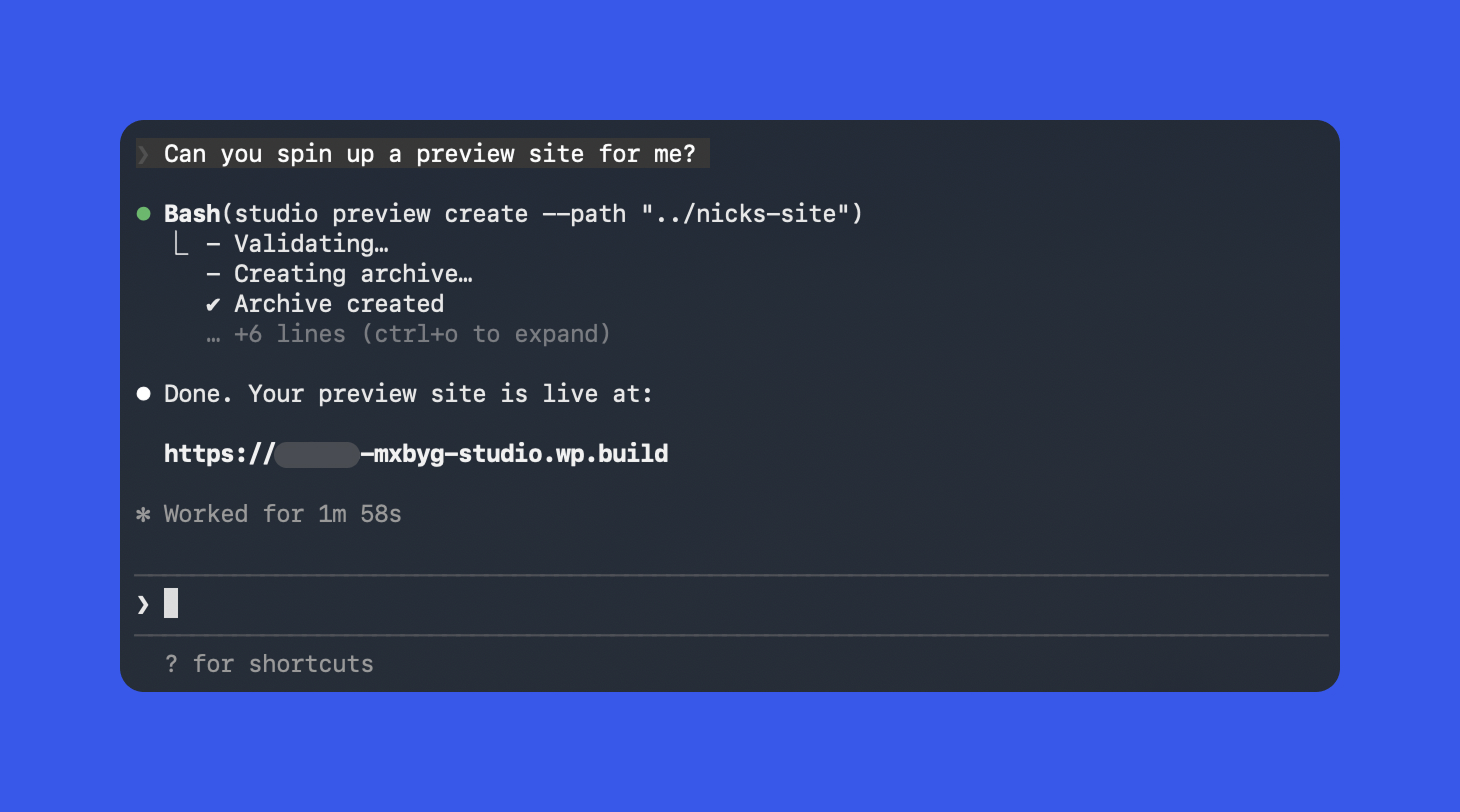
Quand tu veux partager ton travail, tu peux demander :
Can you spin up a preview site for me?
Si tu n’es pas authentifié, l’agent va te guider vers la connexion (ou te demander de la faire), puis créer la preview et te renvoyer l’URL.
Ensuite, au fil des changements en local, tu peux demander à l’agent de mettre à jour la preview périodiquement. Et si l’IA t’aide aussi à développer (thème ou plugin), tu peux même formaliser une règle du type : après un changement majeur, mettre à jour automatiquement la preview pour garder le lien partagé à jour.
Bonnes pratiques quand tu combines IA + Studio CLI
Un agent IA peut être un excellent copilote avec Studio CLI : setup, diagnostic, déploiements de preview, exécution de vraies commandes… Mais un minimum de garde-fous évite les mauvaises surprises. Les bonnes pratiques clés :
- Lance les commandes depuis la racine du site Studio (ou utilise
--path) : ça garantit que tu opères sur le bon projet, surtout si tu as plusieurs sites en local. - Pose des limites claires dans tes prompts : par exemple “Ne supprime aucun site”, “N’exécute que des commandes
studio wpen lecture seule”, ou “Demande confirmation avant une migration de base de données”. - Vérifie les opérations destructrices : pour
studio site deleteetstudio preview delete, demande à l’agent d’afficher la commande exacte prévue avant exécution.
En pratique : pourquoi Studio CLI v2 vaut l’upgrade
Avec WordPress Studio 1.7.0, la CLI devient réellement “scriptable” et pensée pour l’automatisation du dev au quotidien : gestion de sites locaux, preview sites WordPress.com et WP-CLI intégré dans le bon contexte. Que tu exécutes les commandes toi-même ou que tu les délègues à un agent IA, tu gagnes surtout en friction : moins de clics, plus de reproductibilité, et une base saine pour industrialiser les tâches répétitives.
Liens utiles : WordPress Studio et la référence complète : Studio CLI documentation.
Aminata Diallo
Développeuse junior et blogueuse technique. Python et Django sont mes domaines principaux, mais le monde JavaScript m'attire aussi. J'aime écrire des guides pour les débutants.
Tous les articles