
WP Media Cleanup (par Duplicator) : faire le ménage dans les images WordPress inutilisées pour libérer du stockage
Si ton WordPress “mange” du disque sans raison apparente, il y a de fortes chances que la cause soit beaucoup plus banale que tu ne l’imagines : les images. Plus précisément, les variations de tailles générées automatiquement par WordPress à chaque upload, et qui s’accumulent pendant des années… sans jamais être utilisées.
À chaque image envoyée, WordPress crée généralement 5 à 10 déclinaisons (miniature, medium, large, et des tailles custom ajoutées par le thème et/ou des plugins). Résultat : tu peux avoir un site avec 5 000 images “visibles” et, derrière, 20 000+ fichiers sur le serveur dont une grande partie n’apparaît nulle part.
Ce “gras” a des impacts très concrets : sauvegardes plus lourdes, migrations plus lentes, et parfois même facture d’hébergement qui grimpe parce que tu dépasses ton quota de stockage.
C’est exactement le problème que veut résoudre WP Media Cleanup by Duplicator : un outil orienté “maintenance WordPress” qui identifie les fichiers médias inutilisés (en pratique, surtout les tailles dérivées) et te permet de les supprimer en quelques clics, sans mettre en danger les images réellement utilisées.
Pourquoi la médiathèque WordPress devient ingérable (et pourquoi le tri manuel est un piège)
Si tu as déjà tenté de nettoyer une médiathèque à la main, tu vois le tableau : tu te retrouves face à des noms de fichiers du type image-150x150.jpg, image-300x300.jpg, image-768x432.jpg… et aucun indice fiable te permettant de savoir si ce fichier est utilisé dans une page, un article, un widget, un champ personnalisé, ou une option de thème.
Et c’est là que le nettoyage “au feeling” devient dangereux : tu peux casser une mise en page, supprimer une image affichée dans un endroit non évident, ou au contraire ne rien supprimer du tout par peur de tout casser.
Le constat qui revient souvent côté exploitation (agences, freelances, équipes produit) : des clients paient pour du stockage additionnel, les backups prennent trop longtemps, les migrations traînent… et tout ça parce que des variantes inutilisées dorment dans uploads/.
WP Media Cleanup : ce que fait l’outil concrètement
WP Media Cleanup est présenté comme un moyen “safe” de récupérer de l’espace disque sur WordPress. L’idée centrale : rendre visible ce qui ne l’est pas, à savoir quelles tailles générées automatiquement ne sont utilisées nulle part sur le site.
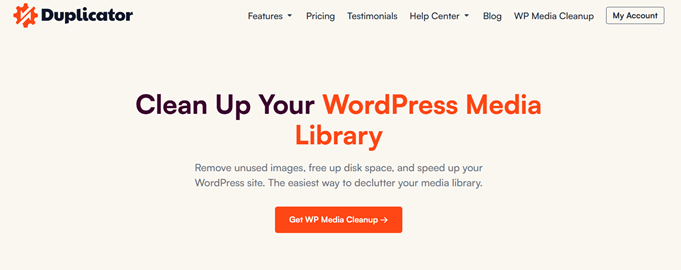
1) Scanner le site pour cartographier l’usage réel des images
Avec un clic, l’outil lance un scan qui va chercher les usages d’images à travers le site : contenu publié, widgets, champs personnalisés (custom fields) et réglages du thème. L’objectif est de construire une “carte” des médias effectivement référencés.
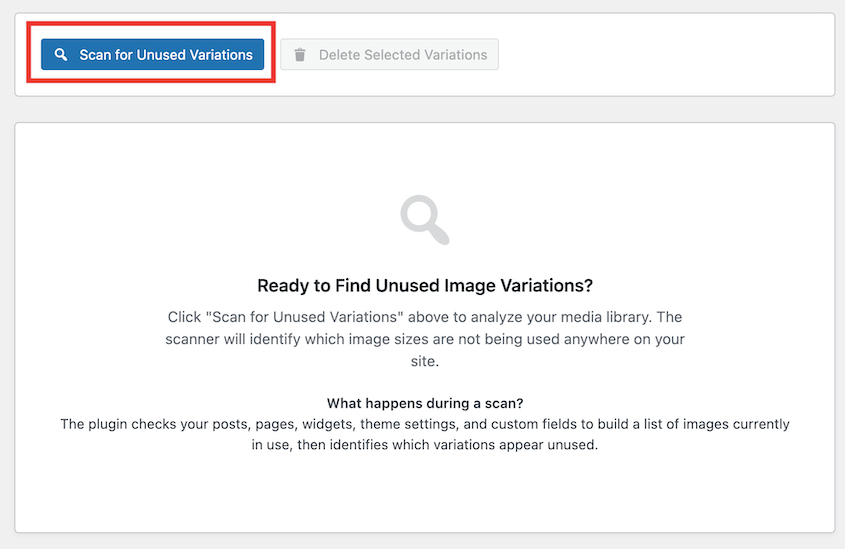
Ensuite, l’outil recoupe cette carte avec les fichiers présents dans la médiathèque/serveur pour te sortir un rapport : ce qui est utilisé vs ce qui est “assis” sur le disque sans être appelé nulle part.
2) Obtenir un rapport clair des variantes inutilisées
Le point important, c’est la sortie : un rapport détaillé qui t’indique exactement quels fichiers sont considérés comme inutilisés et donc supprimables – sans devoir contrôler manuellement des milliers de variantes.
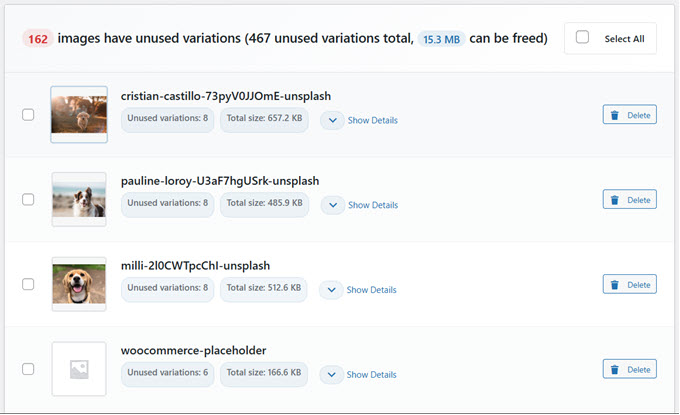
3) Supprimer en bulk ou au cas par cas, sans toucher aux originaux
Une fois le rapport généré, tu gardes la main sur l’exécution : soit tu supprimes tout d’un coup (bulk) pour récupérer de l’espace immédiatement, soit tu avances fichier par fichier si tu veux un mode plus prudent.
Le mécanisme est conçu pour viser uniquement les tailles dérivées (du type thumbnail-150x150.jpg, medium-300x300.jpg, etc.). Les fichiers source/originaux restent intacts : l’outil ne s’attaque pas au fichier “maître” uploadé.
Pourquoi c’est crucial côté agence
Quand tu gères plusieurs sites clients, le vrai risque n’est pas de “perdre du disque”, mais de supprimer une ressource visible et de déclencher un incident. Le positionnement de WP Media Cleanup insiste sur le contrôle (bulk ou unitaire) et la protection des originaux.
Supprimer maintenant, restaurer ensuite : la rétention intégrée (30 jours par défaut)
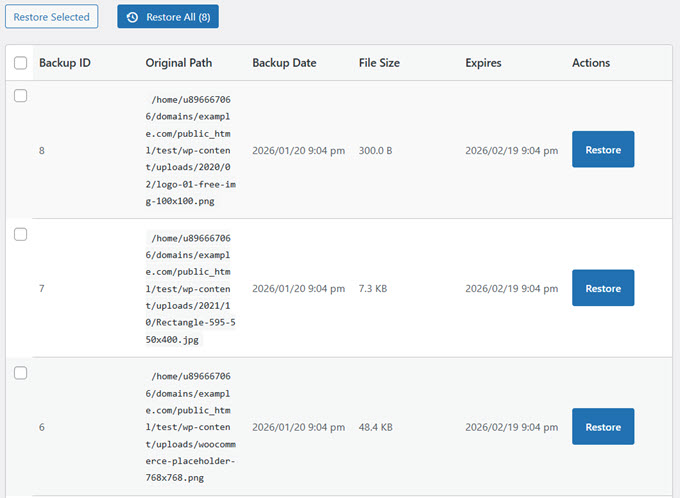
Le nettoyage ne devrait pas être un saut dans le vide. WP Media Cleanup intègre donc un système de récupération : quand tu supprimes des variantes, elles ne disparaissent pas “à jamais” immédiatement. Elles sont déplacées vers un emplacement temporaire sécurisé et conservées pendant 30 jours par défaut (durée modifiable dans les réglages).
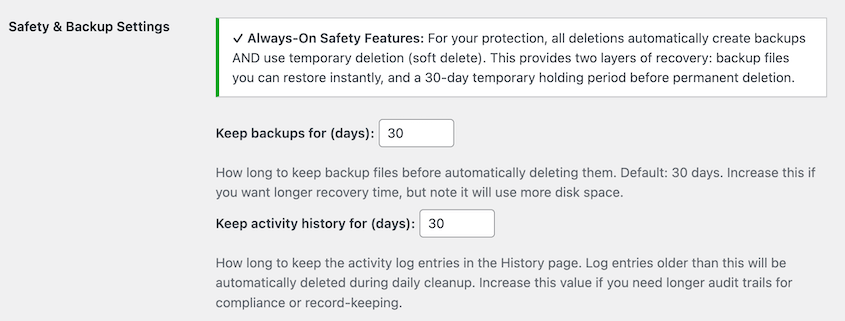
Si tu dois revenir en arrière, tu peux restaurer un seul fichier ou l’ensemble des éléments supprimés, en quelques secondes.
Automatiser sur plusieurs sites : support WP-CLI complet
Pour des parcs de sites (maintenance, infogérance, agences), passer dans chaque back-office n’est pas réaliste. WP Media Cleanup annonce un support complet de WP-CLI (l’interface en ligne de commande de WordPress), ce qui permet de scanner, supprimer, restaurer et consulter des stats sans navigateur.
# Find and review unused variations
wp media-cleanup find_unused --format=table

# Delete them with confirmation
wp media-cleanup delete_unused --yes

# Check statistics
wp media-cleanup stats
Typiquement, ça ouvre la porte à une intégration dans des routines de maintenance : exécution planifiée, enchaînement sur plusieurs environnements, standardisation des opérations, et nettoyage “à l’échelle”.
Un outil signé Duplicator : cohérence avec les problématiques backup & migration
WP Media Cleanup est développé par l’équipe derrière Duplicator, un plugin WordPress connu pour la sauvegarde et la migration, annoncé comme utilisé par plus de 1 500 000 professionnels.
Le lien est logique : les variantes d’images inutilisées font gonfler les archives, ralentissent la génération des sauvegardes et compliquent les transferts. En traitant ce surplus à la source, on réduit mécaniquement le poids des backups et on accélère les migrations.
Ce que tu gagnes (vraiment) en supprimant les variantes inutilisées
Même si ta médiathèque “a l’air” raisonnable dans l’admin, WordPress peut avoir généré et conservé, pendant des années, des déclinaisons dont personne ne se sert. À chaque sauvegarde ou migration, tu transportes ces fichiers inutiles.
- Des sauvegardes plus rapides (moins de fichiers à empaqueter).
- Des migrations plus simples et plus rapides (moins de volume à déplacer).
- Moins de risque d’atteindre une limite de stockage chez l’hébergeur.
- Des coûts d’hébergement potentiellement réduits si ton plan est lié au disque consommé.
- Un site plus “lean” côté exploitation, surtout quand tu gères plusieurs instances.
Démarrage : la checklist opérationnelle
Le flux de travail proposé est volontairement simple :
- ✅ Installer WP Media Cleanup sur ton site WordPress
- ✅ Cliquer sur “Scan” pour analyser la médiathèque
- ✅ Passer en revue la liste des variantes d’images inutilisées
- ✅ Supprimer les médias inutilisés en bulk ou individuellement
- ✅ Restaurer si besoin depuis la sauvegarde sur 30 jours
Disponibilité et prix annoncés
Selon l’annonce, WP Media Cleanup est disponible dès maintenant :
- dans le Duplicator Elite bundle
- ou via un achat séparé, annoncé à partir de 29 $/an pour un site unique
L’idée mise en avant est que la mise en place prend quelques minutes, et que tu peux rapidement mesurer l’espace récupérable dans uploads/.
Références / Sources
Aminata Diallo
Développeuse junior et blogueuse technique. Python et Django sont mes domaines principaux, mais le monde JavaScript m'attire aussi. J'aime écrire des guides pour les débutants.
Tous les articles