

Automatiser les formulaires WordPress avec n8n (WPForms) : pipeline sans copier-coller
Quand un site WordPress commence à générer un peu de volume (leads, demandes de devis, inscriptions, paiements), le point de friction arrive vite : les données sortent du formulaire… puis stagnent dans une boîte mail. Et on se retrouve à copier un email, coller un téléphone, créer une tâche, notifier l’équipe, relancer, etc.
L’intérêt de n8n (un outil d’automatisation de workflows, basé sur des nodes et des triggers) est justement de servir de passerelle entre ton site et tes outils métiers. Couplé à WPForms via l’addon n8n, tu peux transformer chaque soumission en une chaîne d’actions : enrichissement, filtrage, routage, notifications, écriture dans un Google Sheet, synchro CRM, etc.
Dans ce guide, on met en place une intégration propre : WPForms → webhook n8n → actions. Objectif : un workflow actif 24/7 (avec l’URL “Production”), sécurisé par une Secret Key, et facile à maintenir.
n8n, concrètement : à quoi ça sert pour des formulaires WordPress ?
n8n est un orchestrateur d’automatisation : tu construis un workflow visuellement et tu relies des services via des connecteurs. Là où certains plugins ne font qu’une intégration “A vers B”, n8n te laisse composer de la logique (conditions, transformations, multiples destinations, code custom si besoin).
- Gagner du temps : plus de ressaisie manuelle après chaque email de notification.
- Réduire les erreurs : les données sont transférées telles qu’elles ont été saisies.
- Mieux maîtriser la donnée : n8n peut être self-hosted (auto-hébergé) pour garder le contrôle sur les flux.
- Créer des workflows complexes : filtrer, reformater, router vers plusieurs apps en parallèle, etc.
n8n vs Zapier / Make : ce qui change vraiment
Les trois font de l’automatisation, mais n8n se démarque surtout sur deux axes : le self-hosting (donc la confidentialité/maîtrise) et la flexibilité (logique avancée, possibilités de code). Zapier/Make sont très efficaces mais plutôt orientés SaaS, et peuvent devenir coûteux quand le volume augmente.
Pré-requis (à vérifier avant de commencer)
- Une licence WPForms Pro (l’intégration n8n est un addon premium).
- Le plugin WPForms en version 1.9.8.1 ou supérieure.
- Un compte n8n (cloud) ou une instance self-hosted (n8n propose aussi un essai gratuit côté cloud, selon l’annonce).
Étape 1 — Créer un workflow n8n avec le trigger WPForms
1) Démarrer un workflow “from scratch”
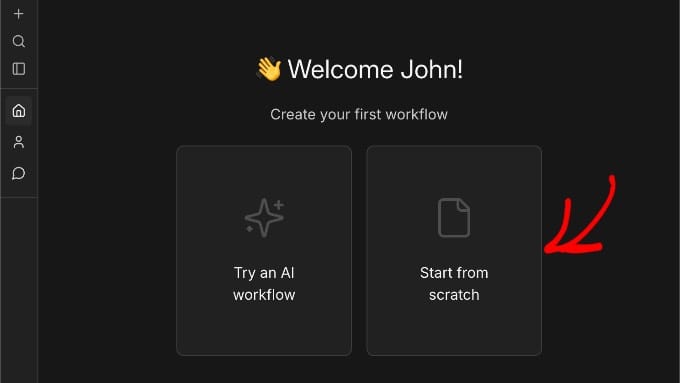
Connecte-toi au dashboard n8n, puis crée un nouveau workflow (option “Start from scratch”). Tu arrives sur un canvas vide : c’est là que tu poses ton trigger et tes actions.
2) Ajouter le node WPForms Trigger
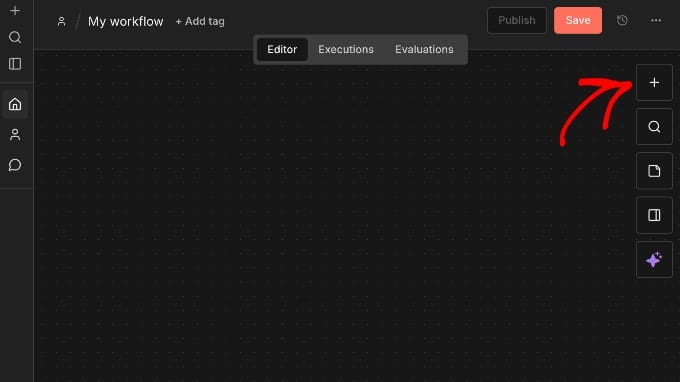
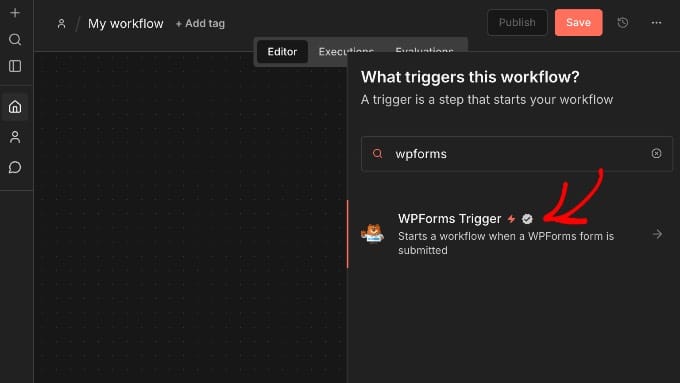
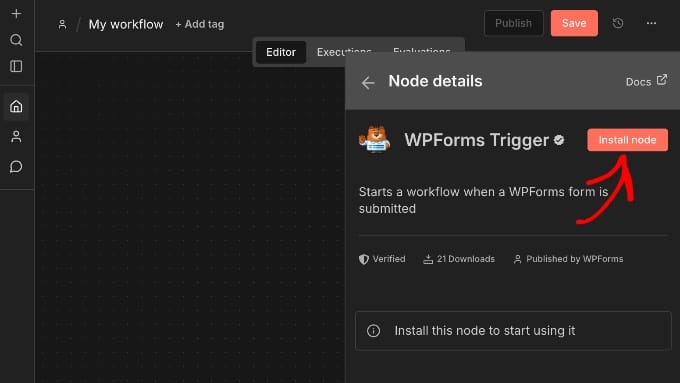
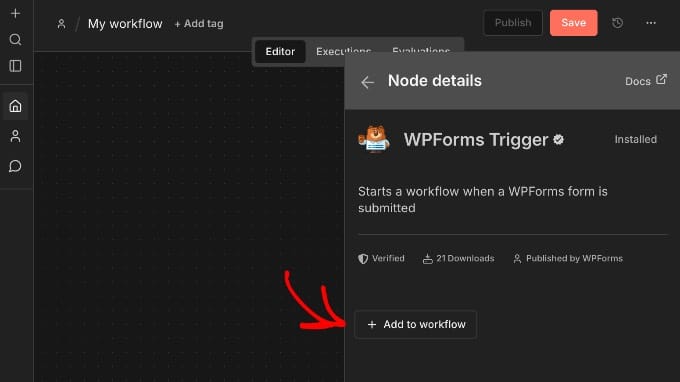
Clique sur le “+” du canvas pour ajouter un node, puis recherche WPForms. Sélectionne WPForms Trigger, installe le node si nécessaire, puis “Add to workflow”.
3) Récupérer l’URL webhook “Production”
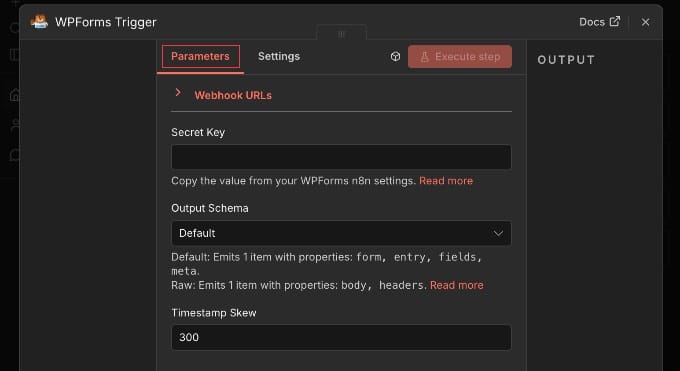
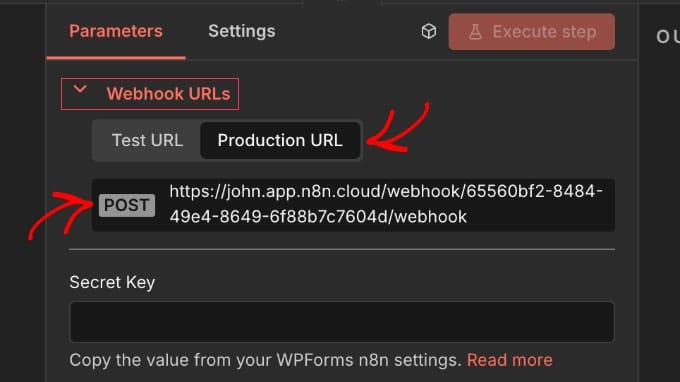
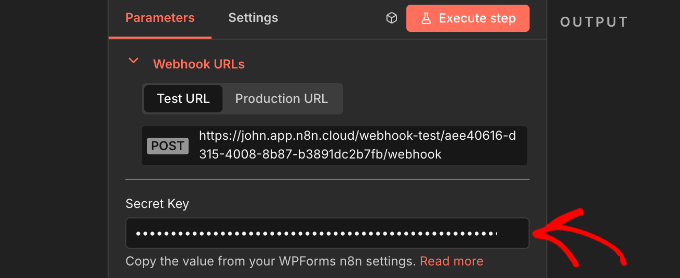
Ouvre la configuration du node WPForms Trigger, va dans l’onglet Parameters, puis repère la section Webhook URLs. Tu verras généralement une URL de test et une URL de production.
Utilise Production URL : c’est celle qui est pensée pour tourner en continu (alors que la “Test URL” est souvent liée à l’état de l’éditeur). Copie l’URL, on va la coller dans WPForms.
Webhook : le concept en une phrase
Un webhook est un endpoint HTTP que n8n expose : WPForms y POST les données quand un événement survient (soumission, paiement, spam…).
Étape 2 — Activer l’addon n8n dans WPForms et mapper les champs
1) Activer l’intégration n8n côté WPForms
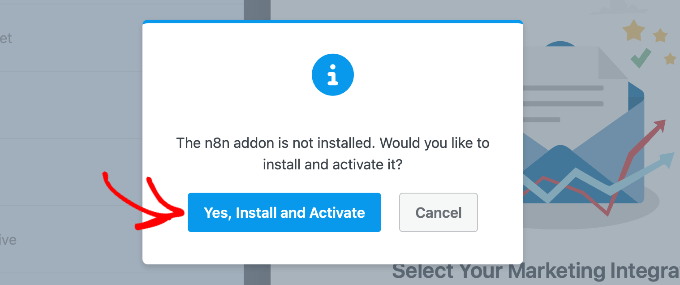
Dans WordPress, ouvre ton formulaire dans le builder WPForms (un simple formulaire de contact suffit). Dans la sidebar, va dans Marketing → n8n. Si l’addon n’est pas installé, WPForms te proposera de l’installer et de l’activer.
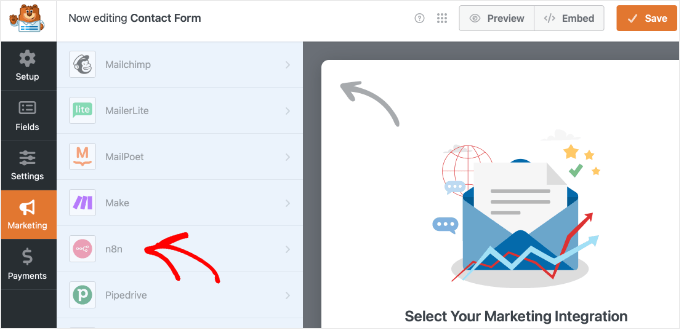
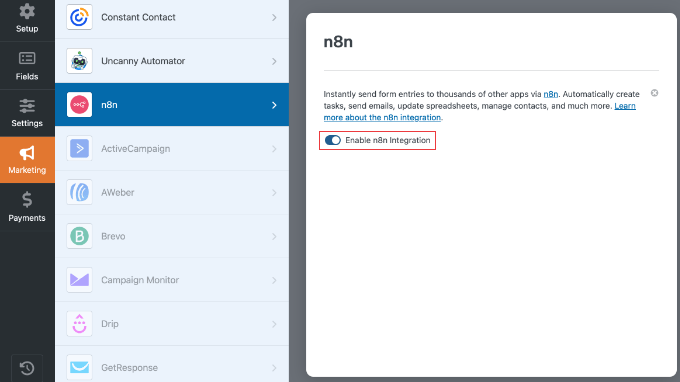
Active ensuite le toggle Enable n8n Integration. Des paramètres apparaissent : Webhook URL, Secret Key, Trigger Event, Field Mapping.
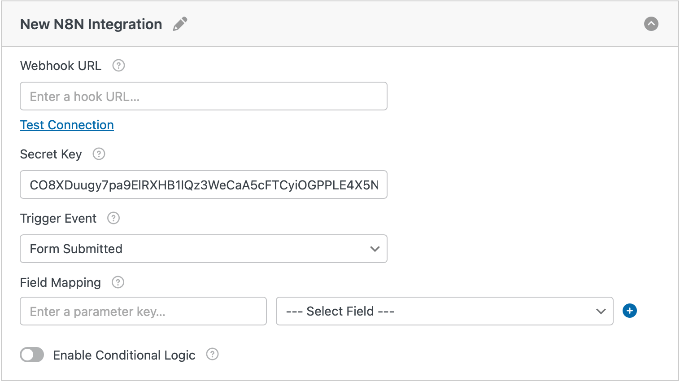
2) Coller la Webhook URL et synchroniser la Secret Key
Colle l’URL de production copiée depuis n8n dans le champ Webhook URL de WPForms.
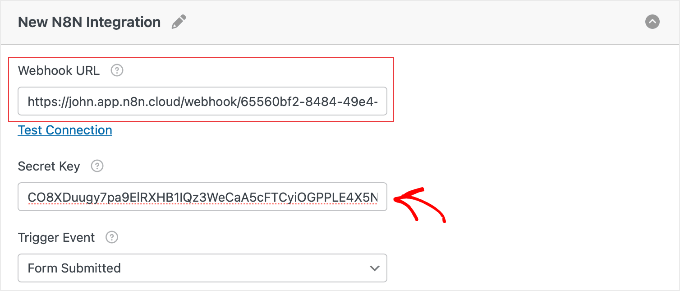
WPForms génère aussi une Secret Key. Copie-la, puis retourne dans n8n et colle-la dans le champ Secret Key du node WPForms Trigger. Cette clé sert de garde-fou : seule ton instance WPForms doit pouvoir déclencher ce workflow.
À propos du “Test Connection”
Le test peut échouer tant que la Secret Key n’est pas cohérente des deux côtés. Et sur un site en localhost, le test peut aussi être perturbé par la configuration réseau, même si le flux est correct en conditions réelles.
3) Choisir l’événement déclencheur (Trigger Event)
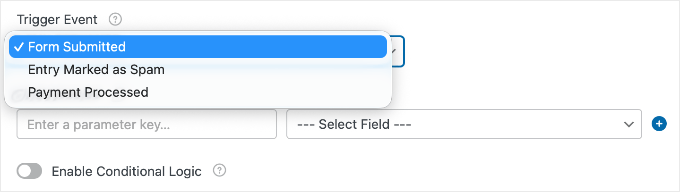
Dans Trigger Event, WPForms propose (selon l’addon) plusieurs événements. Les principaux :
- Form Submitted : déclenchement à chaque soumission (le cas le plus courant).
- Entry Marked as Spam : utile pour des traitements anti-spam/monitoring.
- Payment Processed : pour déclencher après paiement (formulaires de commande/paiement).
4) Mapper les champs envoyés à n8n (Field Mapping)
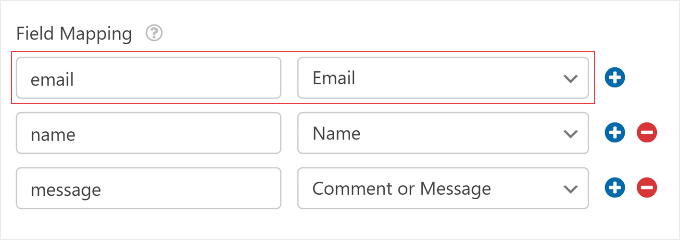
Le mapping sert à décider quels champs sont envoyés et sous quels noms (clés) côté n8n. Pour chaque champ, tu définis un Parameter Key (ex. email) et tu sélectionnes le champ WPForms correspondant.
Pratique : reste sur des clés simples, en minuscules, stables (ça évite de casser tes nodes n8n si tu renommes un libellé dans WPForms).
Pourquoi le mapping est important
Dans n8n, tu récupères ces clés comme variables. Si tu poses des clés explicites (email, name, phone), la configuration des actions (Google Sheets, Slack, CRM…) devient quasi du glisser-déposer.
Étape 3 — Ajouter des actions dans n8n et activer le workflow
À ce stade, WPForms sait où envoyer les données, et n8n sait écouter. Il reste à dire à n8n quoi faire avec la payload.
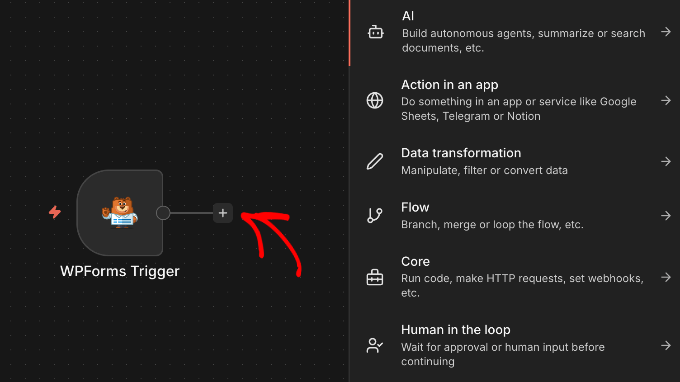
Sur le node WPForms, clique sur le “+” à droite pour ajouter un Action node (une étape qui consomme la donnée).
Quelques scénarios simples mais efficaces :
- Écrire chaque lead dans Google Sheets (une ligne par soumission).
- Envoyer une notification sur Slack ou Microsoft Teams (ex. nouveau lead, nouveau paiement).
- Inscrire automatiquement un contact dans un outil d’email marketing (ex. Mailchimp ou ActiveCampaign).
Authentification : le point qui bloque le plus souvent
Chaque node vers un service tiers demandera des “Credentials” (OAuth ou API key selon le service). Dans n8n, ouvre le node et complète la section Credential/Authentication, sinon l’action ne pourra pas s’exécuter.
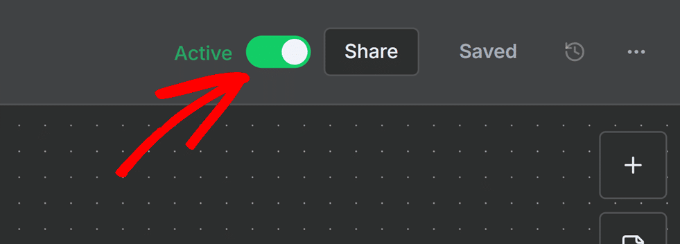
Quand tes actions sont prêtes : clique sur Save, puis bascule le workflow sur Active (toggle en haut à droite). Un workflow inactif ne traite rien, même si WPForms envoie bien les données.
Étape 4 — Tester le pipeline end-to-end (sans se piéger)
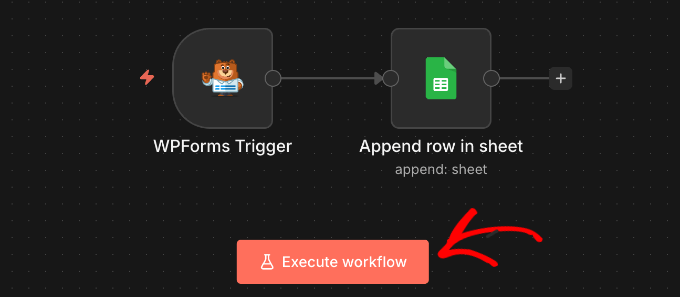
Avant de considérer ça “en prod”, fais un test complet. Dans l’éditeur n8n, clique sur Execute workflow : n8n se met alors en mode écoute pour capturer un événement entrant.
Ensuite seulement, soumets ton formulaire WordPress avec des valeurs réalistes (tous les champs). Reviens dans n8n : tu dois voir la donnée circuler dans le workflow.
Checklist de debug rapide
- Le workflow est bien Active ?
- L’URL webhook dans WPForms correspond exactement à la Production URL du trigger ?
- La Secret Key est identique des deux côtés ?
- Le Field Mapping côté WPForms contient bien les champs attendus ?
Une bonne pratique : faire deux soumissions de test de suite. Si ça passe deux fois, tu évites la fausse réussite liée à un état transitoire (cache, credentials non rafraîchis, node partiellement configuré).
Questions fréquentes (côté WPForms + n8n)
Peut-on empêcher WPForms d’enregistrer les entrées en base WordPress ?
Oui. Dans le builder WPForms, va dans Settings → General, puis dans la section Advanced, active l’option Disable storing entry information in WordPress pour ne pas conserver les entrées en base WordPress.
Que se passe-t-il si je supprime le node WPForms Trigger dans n8n ?
Le lien est rompu : tes formulaires ne déclenchent plus le workflow. Il faudra ajouter un nouveau WPForms Trigger, récupérer sa nouvelle Production URL, puis mettre à jour l’URL webhook dans WPForms.
n8n est gratuit, mais WPForms ?
n8n peut être utilisé gratuitement en self-hosted, mais l’intégration n8n côté WPForms nécessite WPForms Pro (ou supérieur) via l’addon dédié.
Quels types d’automatisations sont réalistes avec ce setup ?
Les cas classiques : follow-up post-soumission, notifications internes, écriture dans un tableur/CRM, qualification (règles de routing), et déclenchements après paiement pour des formulaires de commande.
Résumé : une architecture simple, mais robuste
- Créer un workflow n8n avec WPForms Trigger et copier la Production URL.
- Activer l’addon n8n dans WPForms, coller l’URL, synchroniser la Secret Key.
- Définir l’événement (soumission/spam/paiement) et faire le Field Mapping (clés stables).
- Ajouter des actions n8n, configurer les credentials, passer le workflow en Active.
- Tester end-to-end avec Execute workflow, puis une soumission réelle.
Références / Sources
- How to Automate WordPress Forms With n8n — Save Hours of Manual Work
- How to Add n8n Like Automation in WordPress
- How to Create Automated Workflows in WordPress With Uncanny Automator
- How to Set Up Make.com-Like Automation in WordPress
- How to Connect Any WordPress Forms to Google Sheets (Easy Way)
- How I Created a WordPress Contact Form That People Actually Use
- How We Block Contact Form Spam in WordPress (9 Proven Ways)
- Glossary: localhost
- The Ultimate Guide to Using WordPress Forms (All You Need to Know)
- We Tested 12 Best Online Form Builders
Aminata Diallo
Développeuse junior et blogueuse technique. Python et Django sont mes domaines principaux, mais le monde JavaScript m'attire aussi. J'aime écrire des guides pour les débutants.
Tous les articles