
WordPress Studio 1.7.0 toi Studio CLI:n: paikalliset sivustot, previewt ja WP-CLI samasta komentorivistä
WordPress Studio 1.7.0 on iso päivitys kaikille, jotka rakentavat WordPress-sivustoja lokaalisti ja haluavat viedä rutiinit mahdollisimman pitkälle automaatioon. Erityisesti kehittäjille ja power usereille oleellinen juttu tässä julkaisussa on Studio CLI:n uusi sukupolvi: aiemmissa versioissa komentorivi keskittyi pitkälti preview-sivustoihin, mutta nyt se toimii käytännössä komentorivikumppanina suurelle osalle Studio-työskentelyä.
Käytännön tasolla tämä tarkoittaa sitä, että voit tehdä terminaalista kaiken oleellisen: luoda ja hallita paikallisia sivustoja, ajaa WP-CLI:tä ilman omaa asennusta, kirjautua WordPress.com-tilille silloin kun ominaisuus sitä vaatii, ja hoitaa preview-deployt suoraan komennoilla. Lisäksi Studio CLI istuu luontevasti AI-avusteisiin työnkulkuihin (esim. Claude Code, Cursor), koska agentit osaavat suorittaa komentoja ja toistaa prosesseja täsmällisesti.
Mikä CLI on – ja miksi sillä on väliä Studio-työssä?
CLI (command-line interface) on komentorivikäyttöliittymä: ohjaat työkalua kirjoittamalla komentoja terminaaliin sen sijaan, että klikkailisit valikoita. Kehittäjät tykkäävät CLI:stä tyypillisesti kolmesta syystä:
- Nopea: ympäristön pystytys, muutos tai poistaminen yhdellä komennolla
- Toistettava: samat komennot toimivat koneelta toiselle, ja ne voi paketoida skripteiksi
- Automatisoitava: build-järjestelmät ja AI-agentit voivat ajaa komennot puolestasi
Vaikka et itse eläisi terminaalissa, Studio CLI:tä kannattaa silti seurata: se on käytännössä yhteinen kieli, jolla automaatiotyökalut voivat ohjata Studiota. Kun CLI on käytössä, editori, skriptit tai AI-koodiapurit voivat esimerkiksi luoda uuden sivuston, ajaa tietokantapäivitykset tai julkaista previewn ilman, että sinun tarvitsee klikata Studion eri näkymiä läpi.
Studio CLI:n käyttöönotto (WordPress Studio -sovelluksessa)
Studio CLI ei ole oletuksena “aina päällä” -tyyppinen ominaisuus, vaan se otetaan käyttöön Studion asetuksista. Tee näin:
- Avaa WordPress Studio -sovellus koneellasi.
- Avaa päävalikosta Settings-ikkuna. Vaihtoehtoisesti voit klikata sovelluksen oikean yläkulman rataskuvaketta.
- Kytke päälle Studio CLI -asetus ja paina Save.
- macOS:llä sinulta pyydetään koneen salasanaa, jotta asennus voidaan tehdä.
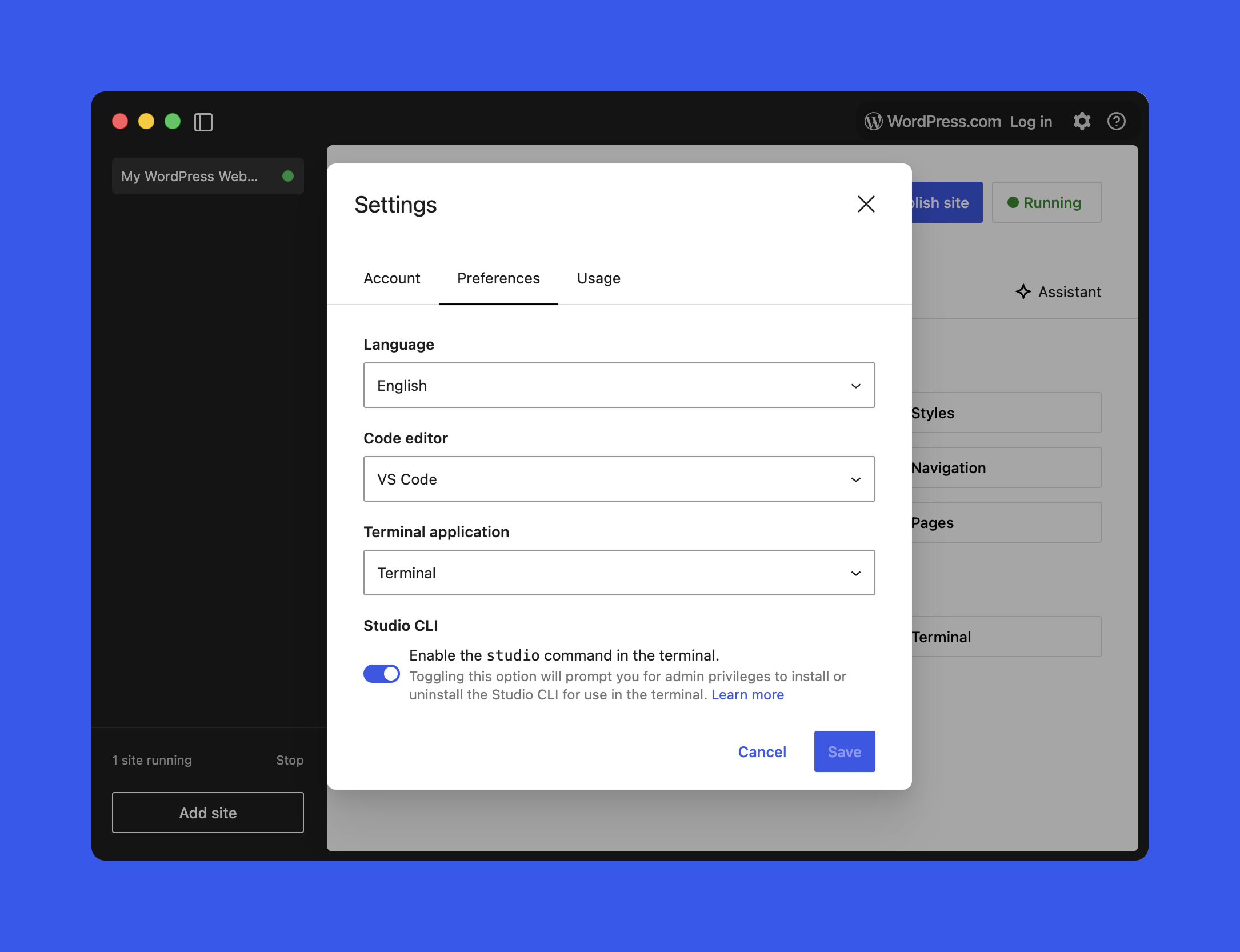
Kun Studio CLI on käytössä, saat terminaaliin globaalin studio-komennon. Perusmuoto on:
studio <area> <command> [options]Mitä kaikkea Studio CLI 1.7.0 kattaa?
Studio 1.7.0:ssa (Studio CLI v2) komentorivi on jaettu neljään pääalueeseen:
- Authentication: WordPress.com-tilin hallinta ominaisuuksia varten, jotka sitä edellyttävät
- Preview sites: WordPress.comissa hostatut preview-sivustot (luonti, päivitys, poisto)
- Local site management: paikallisten Studio-sivustojen luonti, käynnistys/pysäytys, asetukset ja poisto
- WP-CLI integration: WP-CLI-komentojen ajaminen Studio-ympäristössä oikeilla asetuksilla – ilman omaa WP-CLI-asennusta
Nopean yhteenvedon saat milloin tahansa ajamalla:
studio --help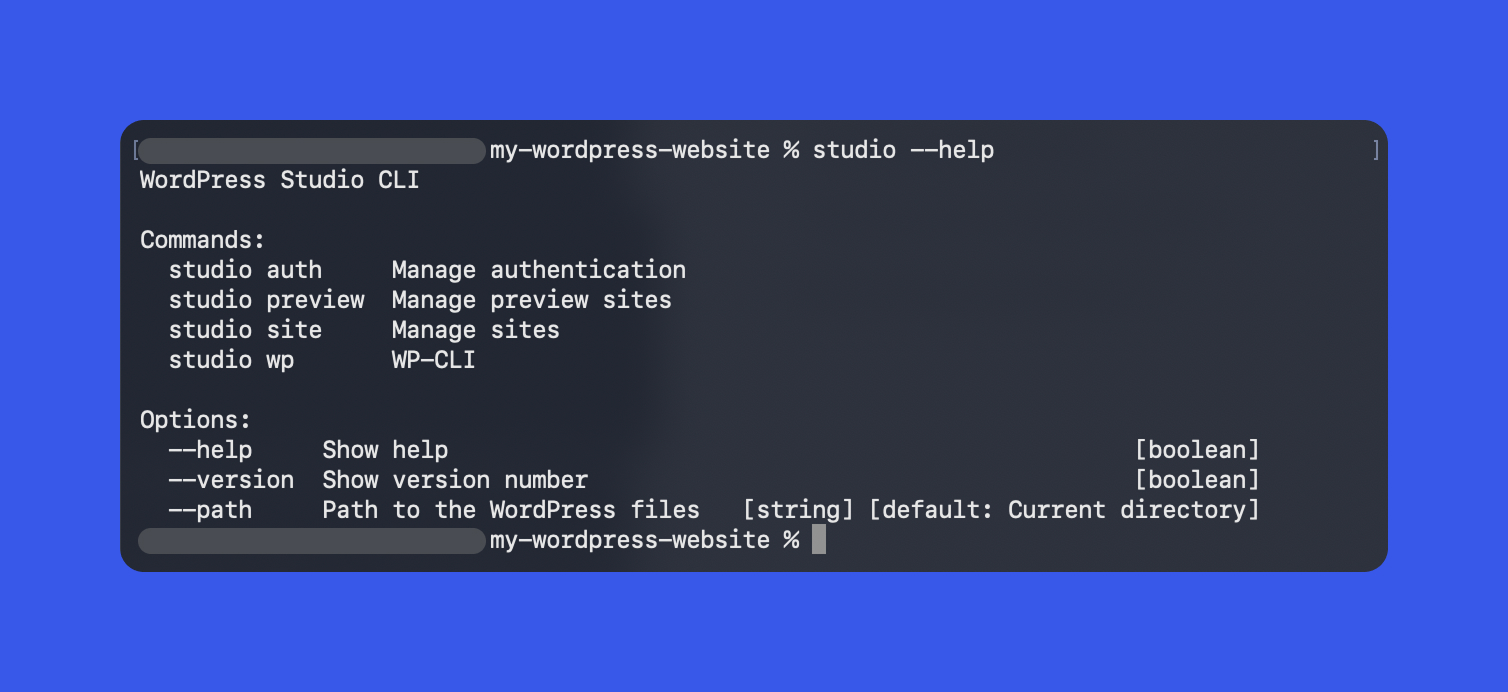
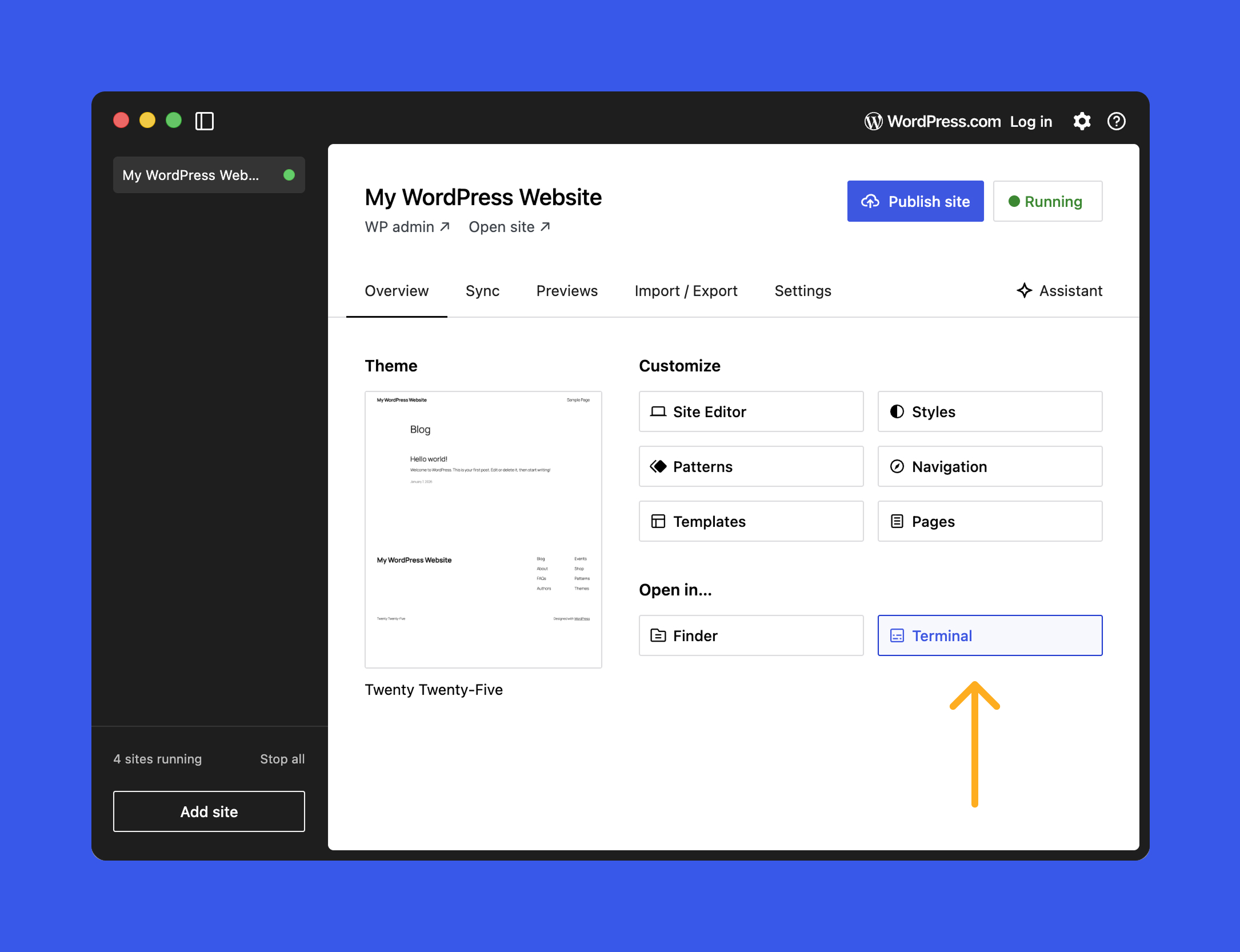
studio --help näyttää käytettävissä olevat alueet ja komennot. — Forrás: WordPress.comMonet komennot on suunniteltu ajettaviksi Studio-hallitun sivuston juurikansiosta (site root). Jos haluat hypätä siihen nopeasti, Studion käyttöliittymässä sivuston Overview-välilehdellä on Terminal-painike, joka avaa oikean kansion suoraan terminaaliin.
Paikallisten Studio-sivustojen hallinta terminaalista (studio site)
Yksi isoimmista parannuksista Studio CLI v2:ssa on “end-to-end” paikallishallinta komentoriviltä. Rutiinitehtäviä ei tarvitse enää tehdä Studion käyttöliittymän kautta: voit luoda sivuston, tarkistaa tilan, käynnistää/pysäyttää ja siivota projektin pois, kun homma on valmis.
Tämä on arjessa nopeampi työnkulku, ja samalla se tekee automaatiosta huomattavasti helpompaa – olitpa sitten kirjoittamassa skriptejä itse tai antamassa AI-agentin hoitaa toistuvat vaiheet.
Kaiken keskiössä on studio site. Keskeiset komennot ovat:
studio site status    # Get status of site
studio site create    # Create a new site
studio site list      # List sites
studio site start     # Start site
studio site stop      # Stop site(s)
studio site delete    # Delete site
studio site set # Configure site settingsLuo uusi paikallinen sivusto yhdellä komennolla
Uuden sivuston pystytys onnistuu studio site create -komennolla joko nykyiseen kansioon tai erikseen määriteltyyn polkuun. Esimerkkejä:
# Create a new site with default options in the current folder
studio site create

# Create a new site with a custom domain and HTTPS
studio site create --https --domain hello.wp.local

# Create a site in a different directory
studio site create --path /path/to/siteKun ajat komennon, CLI:
- pystyttää paikallisen WordPress-ympäristön
- käynnistää WordPress-palvelimen
- avaa WP Adminin selaimeen, kun ympäristö on valmis
Komennon voi ajaa tyhjässä kansiossa, mutta se toimii myös tilanteessa, jossa hakemistossa on jo WordPress-sivusto, jota ei vielä ole rekisteröity Studio-sovellukseen.
Listaa, tarkista, käynnistä ja pysäytä useita sivustoja
Jos koneella pyörii useampi projekti, list ja status helpottavat hallintaa:
studio site list       # Show all local sites known to Studio
studio site status # Status of the site in the current directorystatus-tuloste sisältää ainakin:
- onko sivusto käynnissä
- paikallisen URL:n, esim.
http://localhost:PORT - keskeisiä asetustietoja, kuten PHP-version sekä kirjautumistiedot
Käynnistys ja pysäytys ovat suoraviivaisia:
studio site start
studio site stopTämä toimii hyvin esimerkiksi skripteissä, joissa tarvitset sivuston hetkeksi päälle testejä tai sisältöoperaatioita varten, ja sen jälkeen haluat sammuttaa ympäristön taas.
Poista ja konfiguroi sivusto turvallisesti
Kun projekti on valmis, voit poistaa sen Studiosta. Halutessasi voit samalla poistaa myös kaikki koneelle jääneet tiedostot:
studio site delete          # Remove the site from Studio
studio site delete --files # Remove the site and filesAsetusmuutoksia varten studio site set tarjoaa parametripohjaisen tavan muuttaa yksittäisen paikallissivuston konfiguraatiota:
studio site set [options]Tämän kautta voit esimerkiksi:
- vaihtaa PHP- tai WordPress-version
- päivittää paikallisen domainin tai portin
- kytkeä päälle/pois ominaisuuksia, jotka vaikuttavat siihen, miten paikallinen ympäristö pyörii
Vinkki
Aja studio site set --help, jos haluat koko listan käytettävissä olevista optioista.
Kirjautuminen WordPress.comiin terminaalista (studio auth)
Osa Studio-ominaisuuksista – esimerkiksi preview-sivustojen luonti ja päivitys – vaatii kirjautuneen WordPress.com-tilin. Studio CLI v2 tuo tätä varten omat studio auth -komennot:
studio auth loginkäynnistää selaimessa kirjautumisvirran ja antaa tokenin, joka liitetään takaisin terminaaliin kirjautumisen viimeistelemiseksi.studio auth statuskertoo, oletko kirjautuneena ja mikä tili on aktiivinen.studio auth logoutirrottaa CLI:n WordPress.com-tilistä ja tyhjentää tallennetut tunnistetiedot.
Jos ajat komennon, joka vaatii autentikoinnin ollessasi ulkona, CLI ohjaa sinut kirjautumaan. Tyypillinen esimerkki on studio preview create.
Preview-sivustot komentoriviltä (studio preview)
Studio Preview sites ovat väliaikaisia, jaettavia ympäristöjä WordPress.comissa. Ne peilaavat paikallista Studio-sivustoasi ja ovat käteviä, kun haluat näyttää työn tilaa henkilölle, jolla ei ole omaa paikallista kehitysympäristöä.
CLI tarjoaa previewihin täyden komentovalikoiman:
studio preview create          # Create a preview site
studio preview list            # List all your preview sites
studio preview update <host>   # Redeploy changes to a preview
studio preview delete <host> # Remove a preview siteVinkki
Aja studio preview list nähdäksesi kaikki WordPress.com-tiliisi liitetyt previewt. Käytä listauksen host-arvoa studio preview update– ja studio preview delete -komennoissa.
WP-CLI sisäänrakennettuna: studio wp
WP-CLI (WordPressin virallinen komentorivityökalu) on monelle tuttu, mutta sen asennus ja oikeaan ympäristöön kohdistaminen on aina pieni säätö. Studio CLI v2 ratkaisee tämän integroimalla WP-CLI:n suoraan studio wp -komennon taakse – sinun ei tarvitse asentaa tai konfiguroida WP-CLI:tä itse.
studio wp [<wp-cli-command>] [<wp-cli-arguments>...]Kun olet sivuston juurikansiossa, voit ajaa tavallisia WP-CLI-tehtäviä, kuten:
studio wp core versionnäyttää nykyisen sivuston WordPress-version.studio wp plugin listlistaa asennetut lisäosat (ja niiden tilan).studio wp core update-dbajaa WordPress-päivityksen jälkeen tarvittavat tietokantapäivitykset.
Studio hoitaa puolestasi ympäristömuuttujat, polut ja tunnukset, joten komennot kohdistuvat oikeaan tietokantaan ja tiedostoihin ilman lisäasetuksia.
Studio CLI ja AI-työkalut: käytännön malli toimivaan työnkulkuun
Studio CLI v2:n iso vahvuus on se, miten luontevasti se sopii AI-avusteiseen kehitykseen. Työkaluissa kuten Claude Code ja Cursor agentit pystyvät lukemaan paikallisen projektin koodia (teemat, lisäosat) ja ajamaan komentoja ympäristössäsi. Tämä tekee mahdolliseksi ulkoistaa toisteista tekemistä, kuten:
- paikallisen ympäristön luonti ja hallinta
studio site-komennoilla - diagnostiikka-, tietokanta- ja sisällönhallintatehtävät
studio wp-komennoilla - WordPress.com-preview-sivustojen luonti ja päivitys suoraan editorista poistumatta
1) Anna agentille konteksti (älä oleta, että se “tajuaa” Studiota)
AI-työkalu ei välttämättä tiedä automaattisesti, mikä WordPress Studio on tai mitä Studio CLI tekee. Hyödyllisen lopputuloksen saat, kun kerrot alussa selkeästi, missä ollaan ja mitä työkaluja agentti saa käyttää.
Esimerkki: olet avannut paikallisen Studio-sivuston kansion terminaalissa. Kerro agentille, että kyseessä on Studio-sivusto ja että sillä on käytössä studio-komento. Lähestymistapa voi olla vaikka:
This is the folder for a WordPress Studio site. You have access to the Studio CLI, which can be invoked by running
studio. Start by exploring the available options.
Tämän jälkeen agentin pitäisi pystyä tutkimaan studio --help -tietoja ja muodostaa oikea malli käytettävistä komennoista.
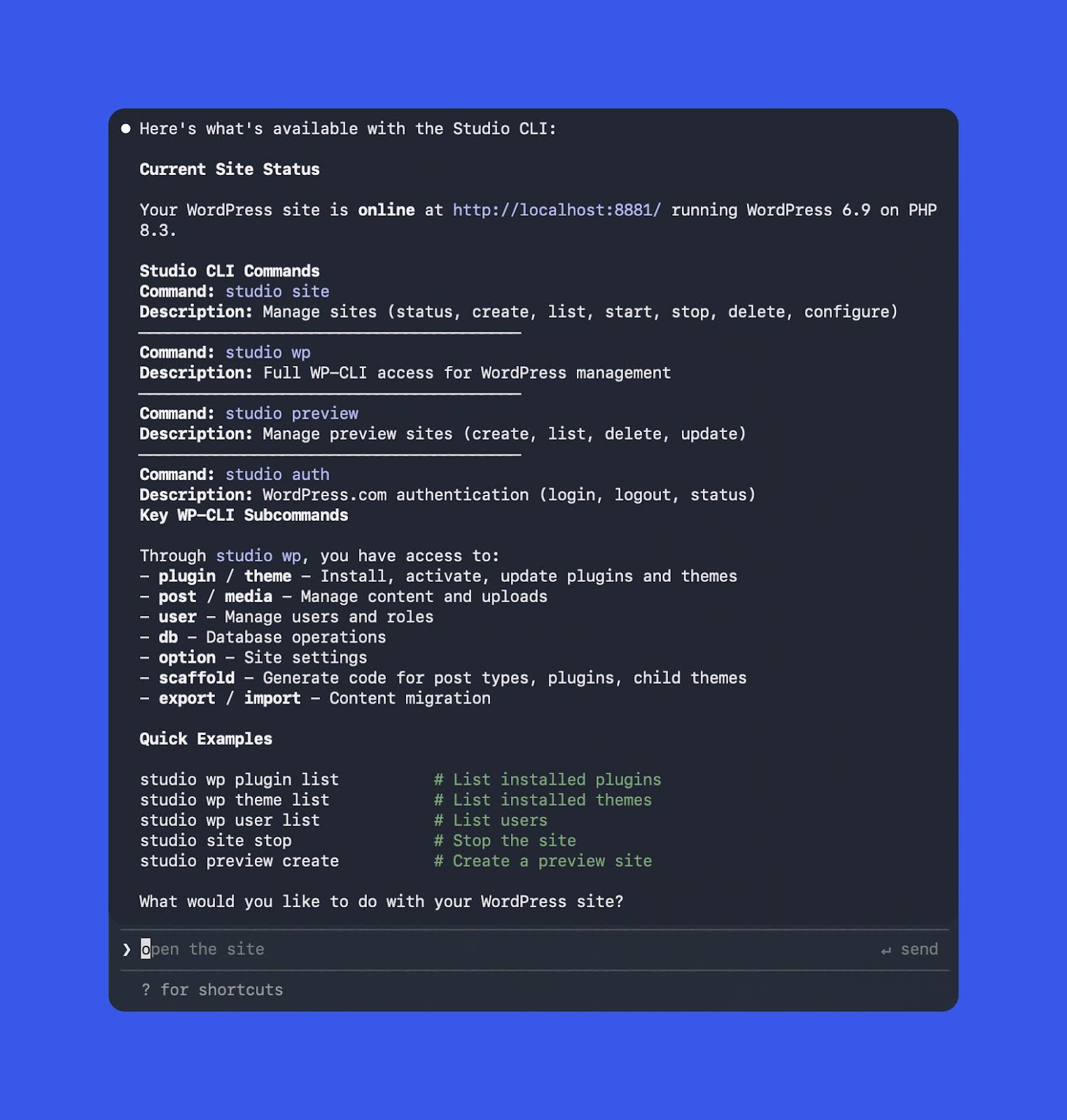
2) Automatisoi ympäristön pystytys
Kun agentti ymmärtää Studion peruskyvykkyydet, voit siirtää sille rutiinitöitä. Esimerkiksi voit pyytää sitä luomaan uuden paikallisen WordPress-sivuston Studiolla tietyllä nimellä.
Taustalla agentti voi ajaa jotakin tämän suuntaista:
studio site create --path "../nicks-site" --name "Nick's Site" --skip-browser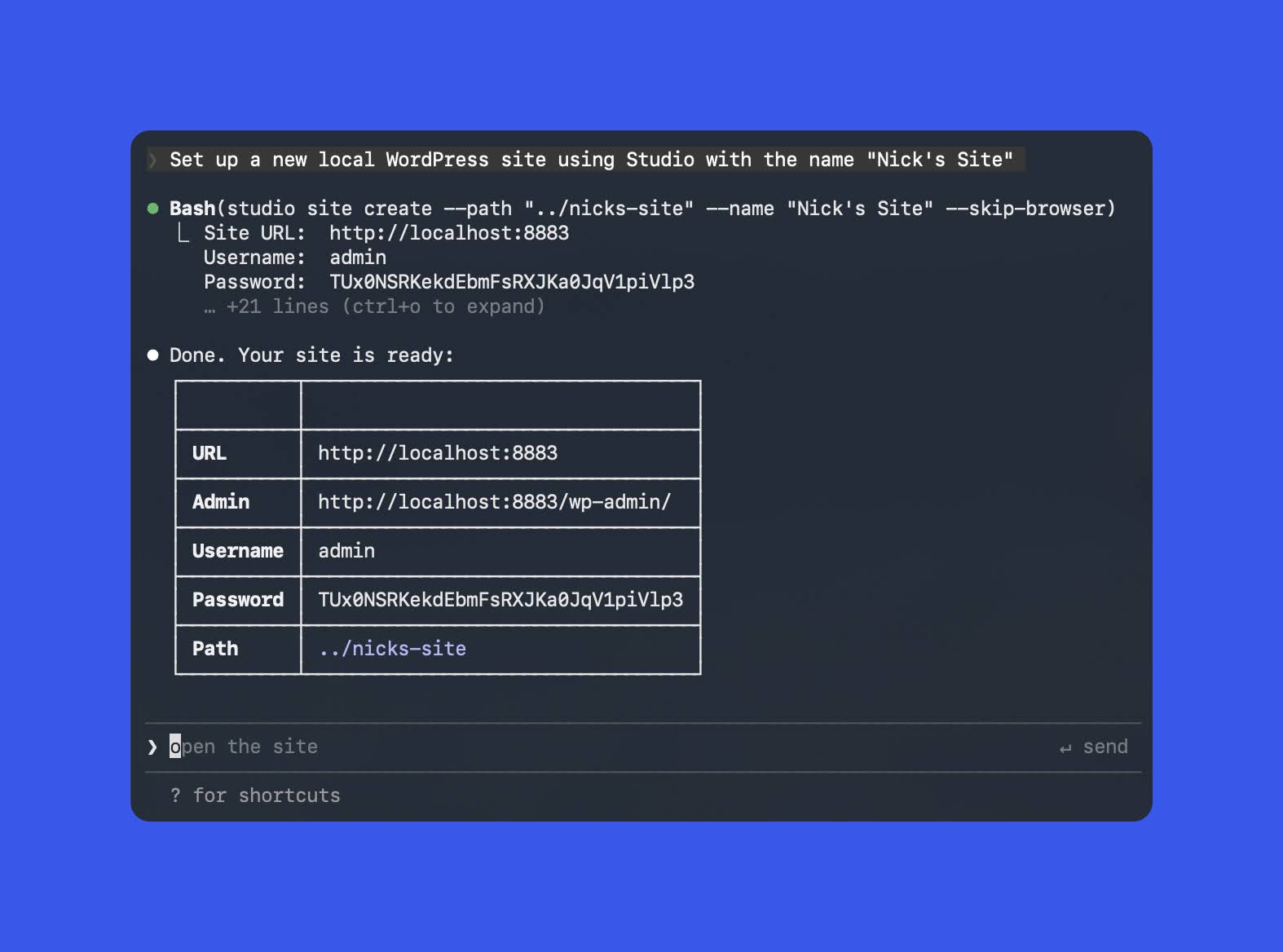
studio site create -komennon ja raportoi tuloksen. — Forrás: WordPress.com3) Debuggaa ja verifioi WP-CLI:llä
Kun sivusto antaa virheilmoituksia ja syy pitäisi löytää nopeasti, studio wp on käytännöllinen tapa kerätä diagnostiikkaa. Voit ohjata agenttia esimerkiksi pyytämällä sitä ajamaan WP-CLI-tarkistuksia ja ehdottamaan korjauksia.
Agentti voi tämän jälkeen:
- ajaa
studio wp-komentoja (esim.plugin list,theme list,core update-db) ja kerätä tilannekuvan - ehdottaa (tai toteuttaa) koodi- ja konfiguraatiomuutoksia löydösten perusteella
- ajaa samat WP-CLI-komennot uudelleen varmistaakseen, että ongelma ratkesi
Jos WP-CLI:n perusideat eivät ole tuoreessa muistissa, WordPress.comilla on hyvä yleiskatsaus aiheeseen: https://wordpress.com/blog/2025/11/03/how-to-use-wp-cli/.
4) Preview-sivustot nopeasti (ja vielä nopeammin agentin kanssa)
Preview-sivustot ovat WordPress Studion suosituimpia ominaisuuksia, mutta käyttöliittymän kautta luonti ja ylläpito voi tuntua vähän työläältä. CLI yksinkertaistaa prosessin, ja AI-agentin kanssa se muuttuu vielä suoraviivaisemmaksi.
Kun haluat jakaa työn asiakkaalle tai tiimikaverille, voit pyytää agenttia luomaan previewn. Jos et ole kirjautunut, se ohjaa kirjautumisprosessin läpi ja luo sen jälkeen previewn ja palauttaa URL:n.
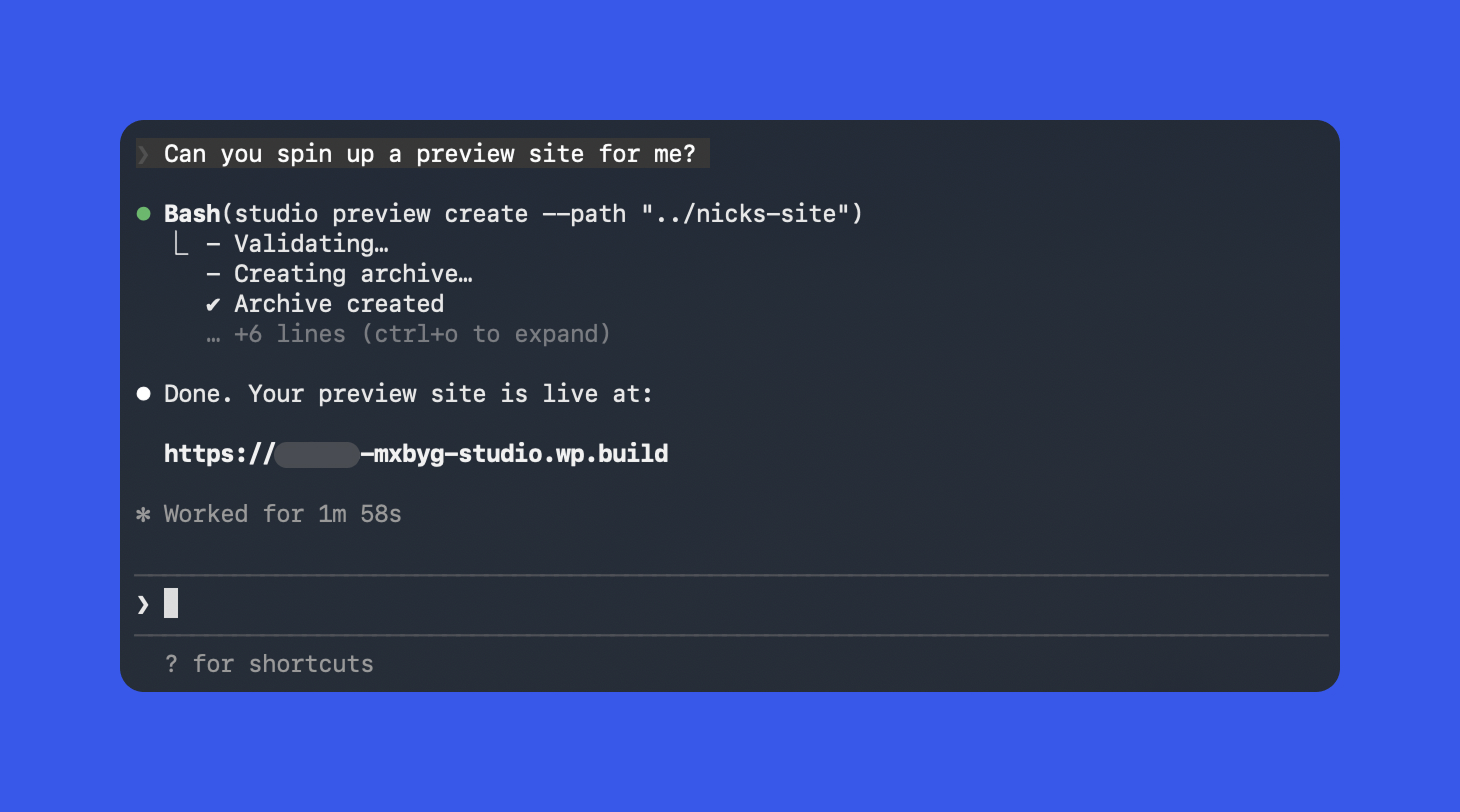
studio preview create luo jaettavan preview-sivuston WordPress.comiin. — Forrás: WordPress.comKun jatkat paikallista kehitystä, voit pyytää agenttia päivittämään previewn säännöllisesti. Jos hyödynnät agenttia myös teeman tai lisäosan rakentamiseen, voit ottaa tavaksi, että jokaisen isomman muutoksen jälkeen preview päivitetään, jotta jaettu linkki pysyy ajantasaisena.
Parhaat käytännöt, kun AI ajaa Studio CLI -komentoja
AI-agentit voivat olla todella tehokkaita apureita, kun ne yhdistää Studio CLI:hin: pystytykset, vianhaku ja preview-deployt nopeutuvat, ja agentti pystyy ajamaan oikeita komentoja ympäristössäsi. Jotta hyöty tulee ilman ikäviä yllätyksiä, rakenna työnkulkuun vähän kurinalaisuutta:
- Työskentele sivuston juuresta (tai käytä
--path). Näin komennot kohdistuvat varmasti oikeaan projektiin, etenkin jos koneella on monta sivustoa. - Aseta selkeät rajat prompteihin. Esimerkiksi: “Älä poista sivustoja”, “Aja vain read-only
studio wp-komentoja” tai “Kysy ennen tietokantamigraatioita.” - Tarkista tuhoavat operaatiot kahdesti. Komennoissa kuten
studio site deletejastudio preview deletepyydä agenttia näyttämään tarkat komennot ennen ajamista.
Yhteenveto: Studio CLI v2 tekee Studiosta skriptattavan ja automaatioystävällisen
Studio 1.7.0:n Studio CLI v2 tekee WordPress Studiosta selvästi paremmin automatisoitavan: paikalliset sivustot, WP-CLI ja WordPress.com-previewt hoituvat samoilla studio ... -komennoilla. Tämä parantaa päivittäistä kehittäjäkokemusta jo pelkästään terminaalista käsin, ja erityisesti AI-avusteisessa työnkulussa hyödyt korostuvat, kun agentti voi hoitaa toistuvat operaatiot tarkasti ja johdonmukaisesti.
Virallinen komentoreferenssi ja edistyneemmät optiot löytyvät dokumentaatiosta: https://developer.wordpress.com/docs/developer-tools/studio/cli/. Studioon pääset käsiksi täältä: https://developer.wordpress.com/studio/
Hannah Turing
WordPress-kehittäjä ja tekninen kirjoittaja HelloWP:llä. Autan kehittäjiä rakentamaan parempia verkkosivustoja moderneilla työkaluilla kuten Laravel, Tailwind CSS ja WordPress-ekosysteemi. Intohimona puhdas koodi ja kehittäjäkokemus.
Kaikki julkaisutLisää käyttäjältä Hannah Turing
 Joost de Valk vetäytyy FAIR-hankkeesta – mitä se kertoo WordPressin riippuvuuksista ja ohjelmistoketjun turvallisuudesta
 WPvivid Backup & Migration -lisäosasta löytyi kriittinen tiedostonlataushaavoittuvuus (CVE-2026-1357): näin tarkistat riskin ja paikkaat oikein
 GPT-5.3-Codex: Codex laajenee koodista koko tietokoneen ammattilaisagentiksi