
WordPress MCP Adapter käytännössä: Abilities-rajapinnasta AI-agenteille suoraan toiminnallisuuksiin
WordPressin Abilities API (esitelty WordPress 6.9:ssa) on iso askel kohti sitä, että sekä core että lisäosat voivat julkaista tekemisensä tavalla, joka on standardisoitu, löydettävä, tyypitetty ja suoritettava. Kun toiminnallisuudet kuvataan näin “ensiluokkaisina” yksiköinä, niitä voidaan käyttää yhdenmukaisesti PHP:stä, JavaScriptistä ja REST API:n kautta.
Samaan aikaan generatiivisen AI:n puolella yksi merkittävimmistä kehityksistä on Model Context Protocol (MCP): tapa antaa AI-malleille lisäkontekstia ja turvallisia, ohjelmallisia väyliä tehdä asioita. Käytännön esimerkki: jos AI auttaa koostamaan raportin WooCommerce-myyntitapahtumista, se ei pärjää ilman pääsyä tilausdataan – ja MCP:n idea on tarjota tämä pääsy hallitusti ja ohjelmallisesti.
WordPressin MCP Adapter yhdistää nämä kaksi maailmaa. Kun olet jo rekisteröinyt Abilities-toimintoja, olet käytännössä yhden askeleen päässä siitä, että AI-agentti voi löytää ja kutsua niitä suoraan MCP-työkaluina (tools) – tai joissain tapauksissa lukea niitä MCP-resursseina (resources). Tässä kirjoituksessa käydään läpi, miten MCP Adapter asennetaan, miten abilitiest avataan MCP:n kautta, miten AI-sovellukset kytketään (STDIO ja HTTP), miten työkaluja käytetään, miten lisäosalle tehdään oma MCP-palvelin ja mitä turvallisuudessa kannattaa huomioida.
Pikakertaus: Abilities API on pohja kaikelle
Abilities API antaa WordPressille cross-context-toiminnallisuusrajapinnan: sama kyvykkyys voidaan rekisteröidä kerran ja käyttää eri konteksteista. Kun rekisteröit abilityn, määrittelet:
- Uniikin nimen muodossa
namespace/ability-name - Tyypitetyn input schema– ja output schema -määrittelyn
- permission_callback-tarkistuksen (capabilityt ja oikeudet)
- execute_callback-funktion, joka tekee varsinaisen työn
execute_callback voi tehdä mitä tahansa rajattua työtä: hakea dataa, päivittää postauksia, ajaa diagnostiikkaa, koostaa raportteja jne. Kun ability on rekisteröity, se on löydettävissä ja ajettavissa PHP:stä, JavaScriptistä sekä REST API:sta.
WordPress 6.9 sisältää kolme oletus-abilityä, joilla MCP Adapteria on helppo testata:
core/get-site-info: palauttaa WordPressissä määritetyt sivuston tiedot. Oletuksena kaikki kentät, tai vaihtoehtoisesti suodatettu alijoukko.core/get-user-info: palauttaa kirjautuneen käyttäjän perusprofiilitiedot personointiin, auditointiin ja käyttöoikeustietoiseen logiikkaan.core/get-environment-info: palauttaa ajonaikaisen ympäristön perustiedot diagnostiikkaan ja yhteensopivuuden arviointiin (ympäristö, PHP runtime, tietokantapalvelimen tiedot, WordPress-versio).
Mikä WordPress MCP Adapter on?
WordPress MCP Adapter on virallinen paketti AI Building Blocks for WordPress -kokonaisuudessa. Sen tehtävä on sovittaa Abilities API:lla rekisteröidyt abilitiest MCP:n arkkitehtuurin primitiiveihin (primitives), jotta AI-agentit voivat:
- löytää ja suorittaa sivuston toiminnallisuuksia MCP tools -työkaluina
- lukea WordPressin dataa MCP resources -resursseina
Käytännössä tämä tarkoittaa: jos lisäosasi jo rekisteröi abilitiest, MCP Adapterilla ne saadaan näkyviin AI-asiakkaille erittäin pienellä lisätyöllä.
MCP:n peruskäsitteet: tools, resources ja prompts
MCP jakaa vuorovaikutuksen kolmeen pääprimitiiviin:
- Tools: suoritettavia funktioita, joita AI kutsuu tehdäkseen toimintoja.
- Resources: passiivisia tietolähteitä (esim. tiedostoja tai tietokantarivejä), joita AI lukee taustakontekstiksi.
- Prompts: valmiita, esikonfiguroituja mallipohjia, joilla ohjataan tiettyjä työnkulkuja.
MCP Adapterin kanssa abilitiest tuodaan useimmiten esiin tools-muodossa, koska ne edustavat suoritettavaa logiikkaa (datan haku, postauksen päivitys, diagnostiikka jne.). Adapteri on kuitenkin joustava: jos ability tarjoaa vain read-only -dataa (esim. debug-loki tai staattinen konfiguraatio), sen voi myös määritellä resource-muotoon, jolloin AI voi lukea tiedon kontekstiksi ilman aktiivista “kutsua”.
MCP Adapterin asennus (helpoin tapa)
Nopein tapa aloittaa on asentaa MCP Adapter WordPress-lisäosana GitHub-releasesta: https://github.com/WordPress/mcp-adapter/releases. Kun lisäosa on asennettu ja aktivoitu, se rekisteröi oletuksena default MCP server -palvelimen nimellä mcp-adapter-default-server sekä kolme omaa abilityä:
mcp-adapter/discover-abilitiesmcp-adapter/get-ability-infomcp-adapter/execute-ability
Nämä abilitiest julkaistaan automaattisesti myös MCP-työkaluina:
mcp-adapter-discover-abilitiesmcp-adapter-get-ability-infomcp-adapter-execute-ability
Yhdessä nämä tarjoavat AI-agenteille kerroksittaisen tavan käyttää Abilities-toiminnallisuuksia: ensin löydetään käytettävissä olevat abilitiest, sitten haetaan lisätiedot ja lopuksi suoritetaan haluttu ability.
Abilitien avaaminen default-palvelimelle: meta.mcp.public
Oletuksena abilitiest eivät näy MCP Adapterin default-palvelimella, ellei niitä erikseen merkitä julkisiksi MCP-käyttöön. Tämä tehdään lisäämällä abilityn rekisteröintiin meta.mcp.public -lippu, kun kutsut wp_register_ability().
'meta' => array(
    'mcp' => array(
        'public' => true,  // Required for MCP default server access
    ),
)Core-abilityjen kohdalla et yleensä muokkaa corea, vaan lisäät lipun suodattimella wp_register_ability_args. Alla esimerkki, joka avaa MCP-käyttöön kolme tämänhetkistä core-abilityä:
<?php
/**
 * Plugin Name: Enable core abilities
 * Version: 1.0.0
 *
 * @package enable-core-abilities
 */

add_filter( 'wp_register_ability_args', 'myplugin_enable_core_abilities_mcp_access', 10, 2 );
/**
 * Enable MCP access for core abilities.
 *
 * @param array  $args         Ability registration arguments.
 * @param string $ability_name Ability ID.
 * @return array Modified ability registration arguments.
 */
function myplugin_enable_core_abilities_mcp_access( array $args, string $ability_name ) {
    // Enable MCP access for the three current core abilities.
    $core_abilities = array(
        'core/get-site-info',
        'core/get-user-info',
        'core/get-environment-info',
    );

    if ( in_array( $ability_name, $core_abilities, true ) ) {
        $args['meta']['mcp']['public'] = true;
    }

    return $args;
}
Kun tämä on paikallaan, voit kytkeä AI-asiakkaan WordPressiin MCP Adapterin kautta ja kutsua näitä core-abilityjä default-palvelimen MCP-työkaluilla.
AI-sovellusten kytkeminen WordPressiin (STDIO ja HTTP)
Kuljetuskerros: STDIO vs HTTP
MCP-yhteys WordPressiin voidaan toteuttaa kahdella tavalla: STDIO ja HTTP. Valinta riippuu yleensä siitä, missä WordPress pyörii ja millainen kehitysympäristö on käytössä.
Paikallisissa kehitysympäristöissä suoraviivaisin vaihtoehto on yleensä STDIO. MCP Adapter mahdollistaa tämän WP-CLI -työkalun kautta, joten WP-CLI pitää olla asennettuna koneelle.
Julkisesti saavutettavissa asennuksissa (tai jos et halua STDIO:ta) vaihtoehto on HTTP, joka voidaan toteuttaa Node.js-pohjaisen etäproxyn avulla: @automattic/mcp-wordpress-remote. Tämä vaatii Node.js -asennuksen sekä autentikoinnin joko WordPressin application passwords -toiminnolla tai omalla OAuth-toteutuksella.
Minimikokoonpano: STDIO (WP-CLI)
STDIO-yhteydessä tarvitset vähintään seuraavanlaisen serverimäärityksen (esimerkkimuodossa, joka sopii useisiin MCP-asiakkaisiin):
{
  "wordpress-mcp-server": {
    "command": "wp",
    "args": [
      "--path=/path/to/your/wordpress/installation",
      "mcp-adapter",
      "serve",
      "--server=mcp-adapter-default-server",
      "--user={admin_user}"
    ]
  }
}
Huomiot konfiguraatiosta:
- Serverin nimi on tässä
wordpress-mcp-server– se voi olla mikä tahansa valitsemasi nimi. commandonwp, eli WP-CLI.argssisältää:--path(WordPress-asennuksen polku),mcp-adapter serve(käynnistää MCP Adapterin),--server(mikä MCP-palvelin käynnistetään; tässä default), sekä--user(millä WP-käyttäjällä autentikoidutaan; tässä admin).
Minimikokoonpano: HTTP (@automattic/mcp-wordpress-remote)
HTTP-vaihtoehdossa ajetaan Node.js-proxy npx:llä, ja autentikointi hoidetaan ympäristömuuttujilla. Minimikokoonpano näyttää tältä:
{
  "wordpress-mcp-server": {
    "command": "npx",
    "args": ["-y", "@automattic/mcp-wordpress-remote@latest"],
    "env": {
      "WP_API_URL": "https://yoursite.example/wp-json/mcp/mcp-adapter-default-server",
      "WP_API_USERNAME": "{admin_user}",
      "WP_API_PASSWORD": "{application-password}"
    }
  }
}
Huomiot konfiguraatiosta:
- Serverin nimi voi olla sama (
wordpress-mcp-server). commandonnpx, jolla ajetaan Node.js-paketteja.args:-yhyväksyy asennuksen automaattisesti ja@automattic/mcp-wordpress-remote@latestkäyttää uusinta versiota proxysta.env:WP_API_URLosoittaa WordPressin MCP-endpointiin,WP_API_USERNAMEon käyttäjä jaWP_API_PASSWORDon kyseisen käyttäjän application password.
Jos käytät HTTP-proxya paikalliseen WordPressiin ja yhteys tökkii, tyypilliset ongelmat liittyvät useisiin Node-versioihin tai paikallisiin SSL-sertifikaatteihin. Proxyn vianmääritysvinkit: https://github.com/Automattic/mcp-wordpress-remote/blob/trunk/Docs/troubleshooting.md
Sovelluskohtaiset asetukset (Claude Desktop, Cursor, Claude Code, VS Code)
Esimerkkipolut ja käyttäjä
Alla olevissa esimerkeissä käytetään paikallista Studio-sivustoa polussa /Users/jonathanbossenger/Studio/wordpress-mcp, joka on selattavissa osoitteesta http://localhost:8885/, sekä admin-käyttäjää nimellä admin. Korvaa nämä omilla arvoillasi.
Claude Desktop
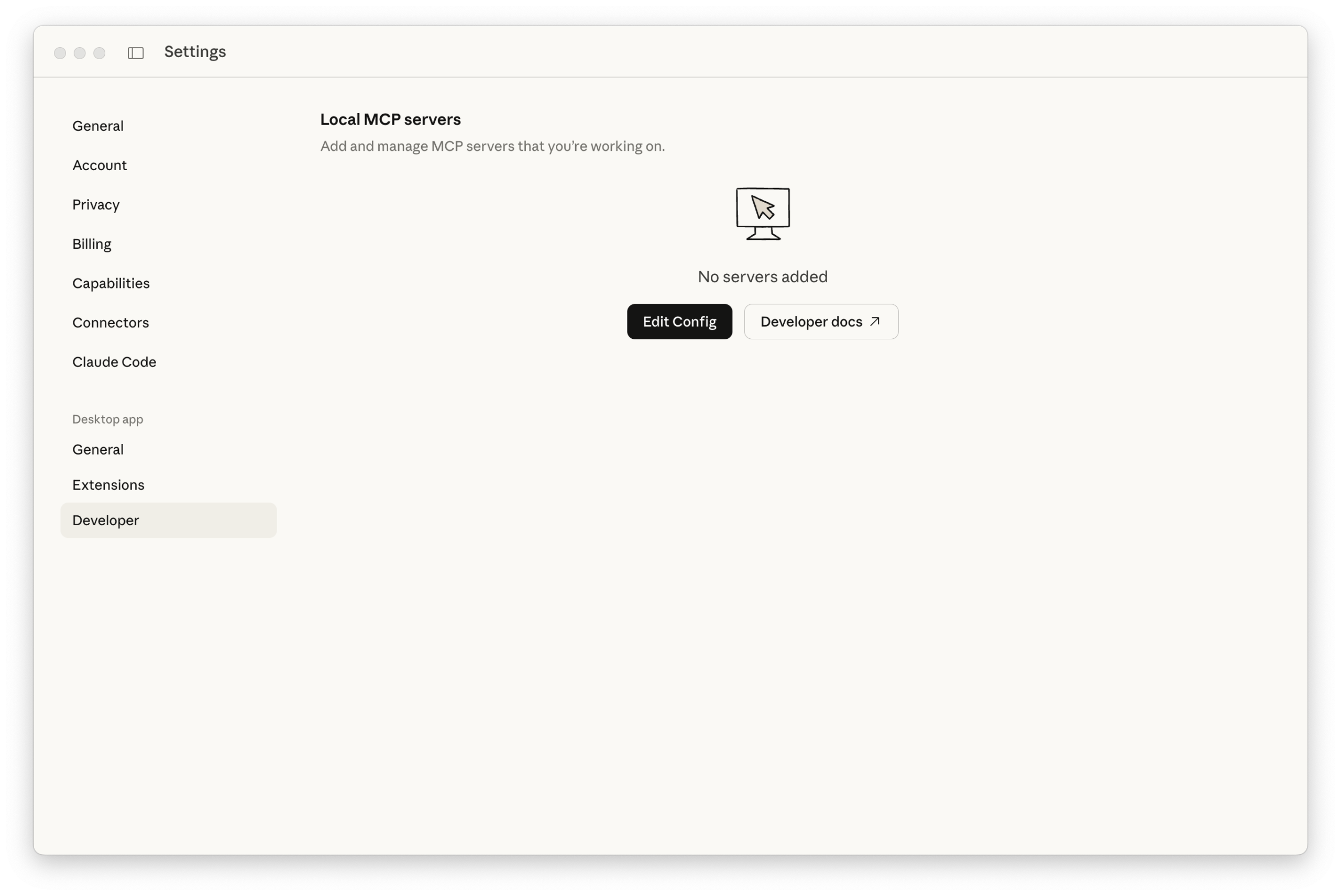
Claude Desktopissa MCP-palvelimet lisätään Developer-asetuksista: Claude → Settings → Developer. Kohdassa Local MCP servers valitse Edit config. Tämä avaa claude_desktop_config.json-tiedoston sijainnin, johon lisäät määritykset mcpServers-objektin alle.
{
  "mcpServers": {
  }
}
STDIO-konfiguraatio Claude Desktopiin:
{
  "mcpServers": {
    "wordpress-mcp-server": {
      "command": "wp",
      "args": [
        "--path=/Users/jonathanbossenger/Studio/wordpress-mcp",
        "mcp-adapter",
        "serve",
        "--server=mcp-adapter-default-server",
        "--user=admin"
      ]
    }
  }
}
HTTP-konfiguraatio Claude Desktopiin:
{
  "mcpServers": {
    "wordpress-mcp-server": {
      "command": "npx",
      "args": ["-y", "@automattic/mcp-wordpress-remote@latest"],
      "env": {
        "WP_API_URL": "http://localhost:8885/wp-json/mcp/mcp-adapter-default-server",
        "WP_API_USERNAME": "admin",
        "WP_API_PASSWORD": "2SEB qW5j D7CW fpsh pbmN RGva"
      }
    }
  }
}
Tallenna tiedosto ja käynnistä Claude Desktop uudelleen: se lukee MCP-palvelinmäärittelyt vain käynnistyksessä. Kun kaikki on kunnossa, Developer-välilehdellä näkyy palvelin ja sen tila (esim. running).
Cursor
Cursorissa mene Cursor → Settings → Cursor Settings ja avaa Tools and MCP -osio. Valitse Add Custom MCP, jolloin Cursor avaa mcp.json-konfiguraatiotiedoston.
Cursor käyttää samaa konfiguraatioformaattia kuin Claude Desktop. Kun olet lisännyt palvelimen, tallenna tiedosto ja palaa Tools and MCP -osioon: palvelimen pitäisi näkyä listassa, ja sen voi ottaa käyttöön coding sessioneissa.
Claude Code
Claude Codeen MCP-palvelimet voi lisätä kahdella tavalla:
- Lisää
mcpServers-objekti palvelinkonfiguraatioineen kotihakemiston.claude.json-tiedostoon (globaalisti kaikkiin projekteihin). - Luo projektihakemistoon
.mcp.json(projektikohtaiset asetukset, jolloin eri projekteilla voi olla eri MCP-palvelimet).
Molemmissa tapauksissa formaatti on sama kuin Cursorissa ja Claude Desktopissa.
VS Code
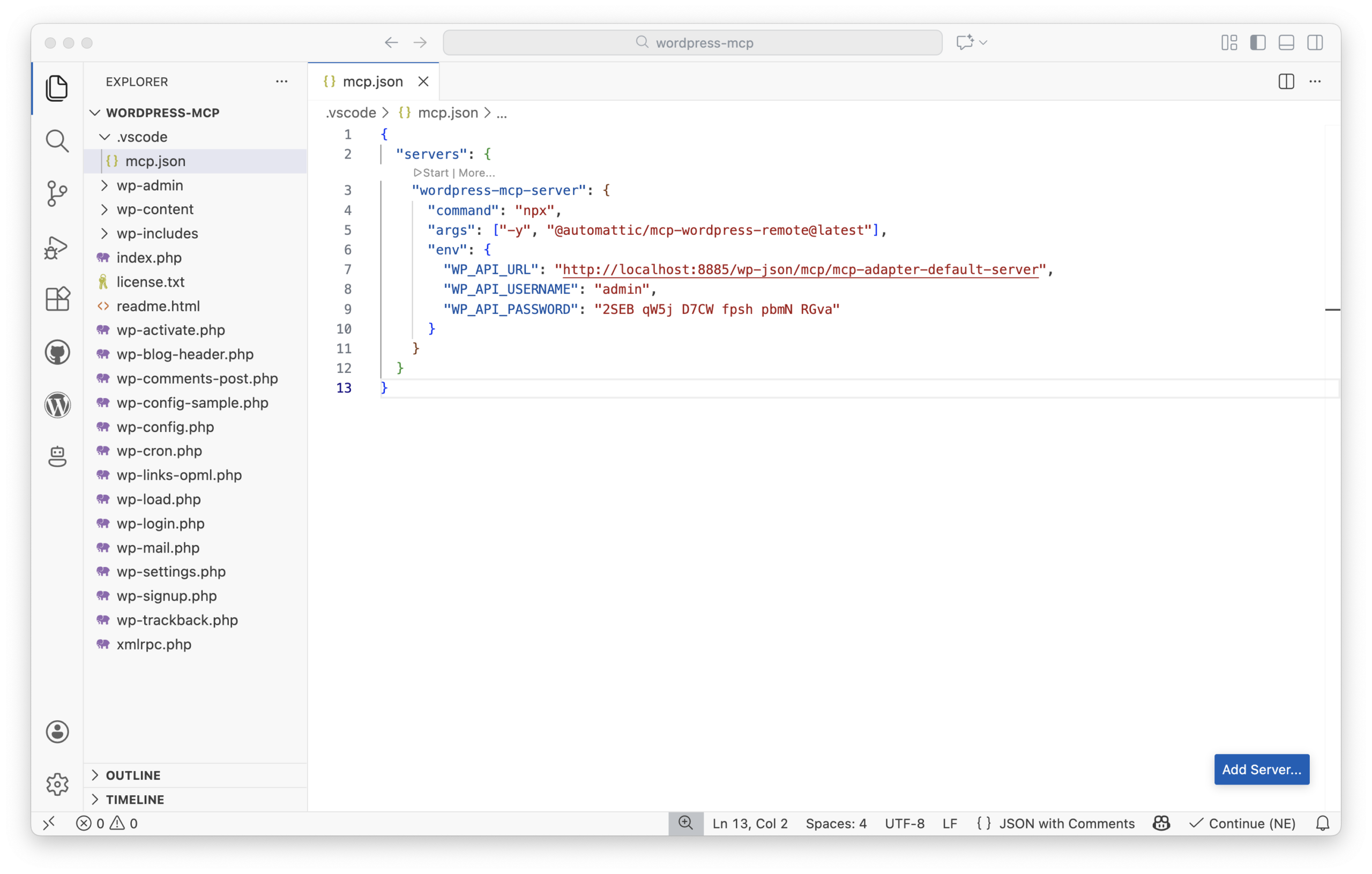
VS Codessa MCP-palvelin määritellään JSON-konfiguraatiolla, joka yleensä nimetään mcp.json:ksi ja sijoitetaan projektin .vscode-hakemistoon. VS Coden olennainen ero on, että palvelimet määritellään servers-objektin alle (ei mcpServers). Muutoin sisältö on sama.
{
  "servers": {
    // MCP server definitions go here
  }
}
Kun tiedosto on paikallaan, VS Code näyttää MCP-ohjaustyökalupalkin, jolla palvelinta voi käynnistää, pysäyttää ja käynnistää uudelleen. Kun palvelin starttaa oikein, näkymä kertoo myös montako työkalua AI:lla on käytettävissä (esimerkkitapauksessa kolme).
MCP-työkalujen käyttö käytännössä
Kun MCP-palvelin on kytketty AI-sovellukseen, voit käyttää MCP Adapterin tarjoamia työkaluja keskusteluissa tai editorin agenttityönkuluissa. Yksinkertainen esimerkki Claude Desktopissa on pyytää: “Get the site info from my WordPress site”.
Tyypillinen eteneminen on seuraava:
- AI huomaa käytettävissä olevan MCP-palvelimen ja kutsuu
mcp-adapter-discover-abilitiesselvittääkseen, mitä abilitiest ovat tarjolla. - Se päättelee, että
core/get-site-infovastaa pyyntöön ja kutsuumcp-adapter-execute-ability-työkalua antaen parametriksi abilityn nimencore/get-site-info. - WordPress palauttaa site info -datan, ja AI koostaa vastauksen sen pohjalta.
Oma MCP-palvelin lisäosalle (kun default ei riitä)
Default-palvelin riittää moniin tarpeisiin, mutta lisäosassa voi olla järkevää tehdä oma MCP server, jotta saat enemmän kontrollia siitä, mitkä abilitiest näkyvät työkaluina, millä nimellä palvelin näkyy AI-sovelluksissa ja millaisia transport-/logiikka-/observability-kytkentöjä käytetään.
Tämä tapa edellyttää, että asennat MCP Adapterin pakettina Composerilla ja rekisteröit oman serverin.
1) Lisää riippuvuus Composerilla
composer require wordpress/mcp-adapter2) Lataa Composerin autoloader lisäosan pääfilessä
if ( file_exists( __DIR__ . '/vendor/autoload.php' ) ) {
    require_once __DIR__ . '/vendor/autoload.php';
}
Jos sivustolla on mahdollista, että useampi lisäosa riippuu MCP Adapterista tai Abilities API:sta, suositus on käyttää Jetpack Autoloaderia versiokonfliktien välttämiseksi: https://github.com/WordPress/mcp-adapter/blob/trunk/docs/getting-started/installation.md#using-jetpack-autoloader-highly-recommended
3) Alusta MCP Adapter
if ( ! class_exists( WPMCPCoreMcpAdapter::class ) ) {
    // check if the MCP Adapter class is available, if not show some sort of error or admin notice
    return;
}

// Initialize MCP Adapter and its default server.
WPMCPCoreMcpAdapter::instance();
4) Luo ja rekisteröi custom server mcp_adapter_init-hookissa
Custom server luodaan mcp_adapter_init-actionin kautta. Callback saa adapteri-instanssin, ja varsinainen määritys tehdään create_server()-metodilla:
add_action( 'mcp_adapter_init', 'myplugin_create_custom_mcp_server' );
function myplugin_create_custom_mcp_server( $adapter ) {
    $adapter = WPMCPCoreMcpAdapter::instance();
    $adapter->create_server(
        'custom-mcp-server', // Unique server identifier.
        'custom-mcp-server', // REST API namespace.
        'mcp',               // REST API route.
        'Custom MCP Server', // Server name.
        'Custom MCP Server', // Server description.
        'v1.0.0',            // Server version.
        array(               // Transport methods.
            WPMCPTransportHttpTransport::class,  // Recommended: MCP 2025-06-18 compliant.
        ),
        WPMCPInfrastructureErrorHandlingErrorLogMcpErrorHandler::class, // Error handler.
        WPMCPInfrastructureObservabilityNullMcpObservabilityHandler::class, // Observability handler.
        array( 'namespace/ability-name' ), // Abilities to expose as tools
        array(),                           // Resources (optional).
        array(),                           // Prompts (optional).
    );
}
Tärkeimmät parametrit tässä:
- 1) Uniikki server identifier – tätä käytetään, kun MCP-palvelin käynnistetään WP-CLI:llä.
- 2) ja 3) REST API namespace ja route (määrittävät endpointin rakenteen).
- 4) ja 5) Palvelimen nimi ja kuvaus – nämä näkyvät AI-sovelluksissa palvelimia listattaessa.
- 6) Versio.
- 10) Lista ability-nimistä, jotka haluat julkaista MCP tools -työkaluina (voit listata useita).
- Muut parametrit määrittävät transportin, virheenkäsittelyn ja observabilityn. Esimerkissä käytetään HTTP-transportia, error log -kirjausta ja “null”-observabilityä. Halutessasi voit toteuttaa omat handlerit integroitumaan omaan logi-/monitorointipinoon.
Esimerkki: custom MCP server List All URLs -lisäosaan
Konkreettinen demo custom serveristä on lisätä MCP-palvelin List All URLs -lisäosaan. Tässä kulku alusta loppuun.
0) Poista MCP Adapter -lisäosa käytöstä (jos se on aktivoitu)
Tässä esimerkissä lisäosa tuo MCP Adapterin Composer-riippuvuudella, joten erillinen MCP Adapter -plugin kannattaa deaktivoida ennen jatkamista.
1) Kloonaa lisäosa WordPressin plugins-hakemistoon
cd wp-content/plugins
git clone git@github.com:wptrainingteam/list-all-urls.git2) Vaihda branchiin, jossa Abilities API on jo toteutettu
cd list-all-urls
git checkout abilities3) Asenna riippuvuudet
composer install4) Lisää MCP Adapter -paketti
composer require wordpress/mcp-adapter5) Lisää koodi lisäosan pääfileen (list-all-urls.php)
Avaa list-all-urls.php ja lisää tiedoston loppuun alustukset ja custom server. Koodi näyttää tältä:
if ( ! class_exists( WPMCPCoreMcpAdapter::class ) ) {
    return;
}

// Initialize MCP Adapter and its default server.
WPMCPCoreMcpAdapter::instance();

add_action( 'mcp_adapter_init', 'list_all_urls_create_custom_mcp_server' );
/**
 * Create a custom MCP server for the List All URLs plugin.
 *
 * @param object $adapter WPMCPCoreMcpAdapter The MCP Adapter instance.
 * @return void
 */
function list_all_urls_create_custom_mcp_server( $adapter ) {
    $adapter = WPMCPCoreMcpAdapter::instance();
    $adapter->create_server(
        'list-all-urls-mcp-server',
        'list-all-urls-mcp-server',
        'mcp',
        'List All URLS MCP Server',
        'Custom MCP Server for the List All URLs plugin. Currently exposes only the list-all-urls/urls ability as an MCP Tool.',
        'v1.0.0',
        array(
            WPMCPTransportHttpTransport::class,
        ),
        WPMCPInfrastructureErrorHandlingErrorLogMcpErrorHandler::class,
        WPMCPInfrastructureObservabilityNullMcpObservabilityHandler::class,
        array( 'list-all-urls/urls' ),
    );
}
Oleellinen huomio: list-all-urls/urls-abilitylle ei tarvitse asettaa meta.mcp.public -lippua, koska se julkaistaan nimenomaisesti tämän custom serverin kautta.
6) Aktivoi List All URLs -lisäosa
Aktivoi lisäosa WordPress-hallinnasta.
7) Päivitä AI-sovelluksen MCP-konfiguraatio käyttämään uutta serveriä
Alla esimerkki VS Coden .vscode/mcp.json-tiedostosta, jossa on sekä default-palvelin että uusi list-all-urls-mcp-server. Molemmat käyttävät STDIO-transportia:
{
  "servers": {
    "wordpress-mcp-server": {
      "command": "wp",
      "args": [
        "--path=/Users/jonathanbossenger/Studio/wordpress-mcp",
        "mcp-adapter",
        "serve",
        "--server=mcp-adapter-default-server",
        "--user=admin"
      ]
    },
    "list-all-urls-mcp-server": {
      "command": "wp",
      "args": [
        "--path=/Users/jonathanbossenger/Studio/wordpress-mcp",
        "mcp-adapter",
        "serve",
        "--server=list-all-urls-mcp-server",
        "--user=admin"
      ]
    }
  }
}
Useimmat AI-sovellukset tukevat useita MCP-palvelimia samanaikaisesti. Näin voit vaihtaa eri WordPress-sivustojen tai lisäosien tarjoamien työkalujen välillä.
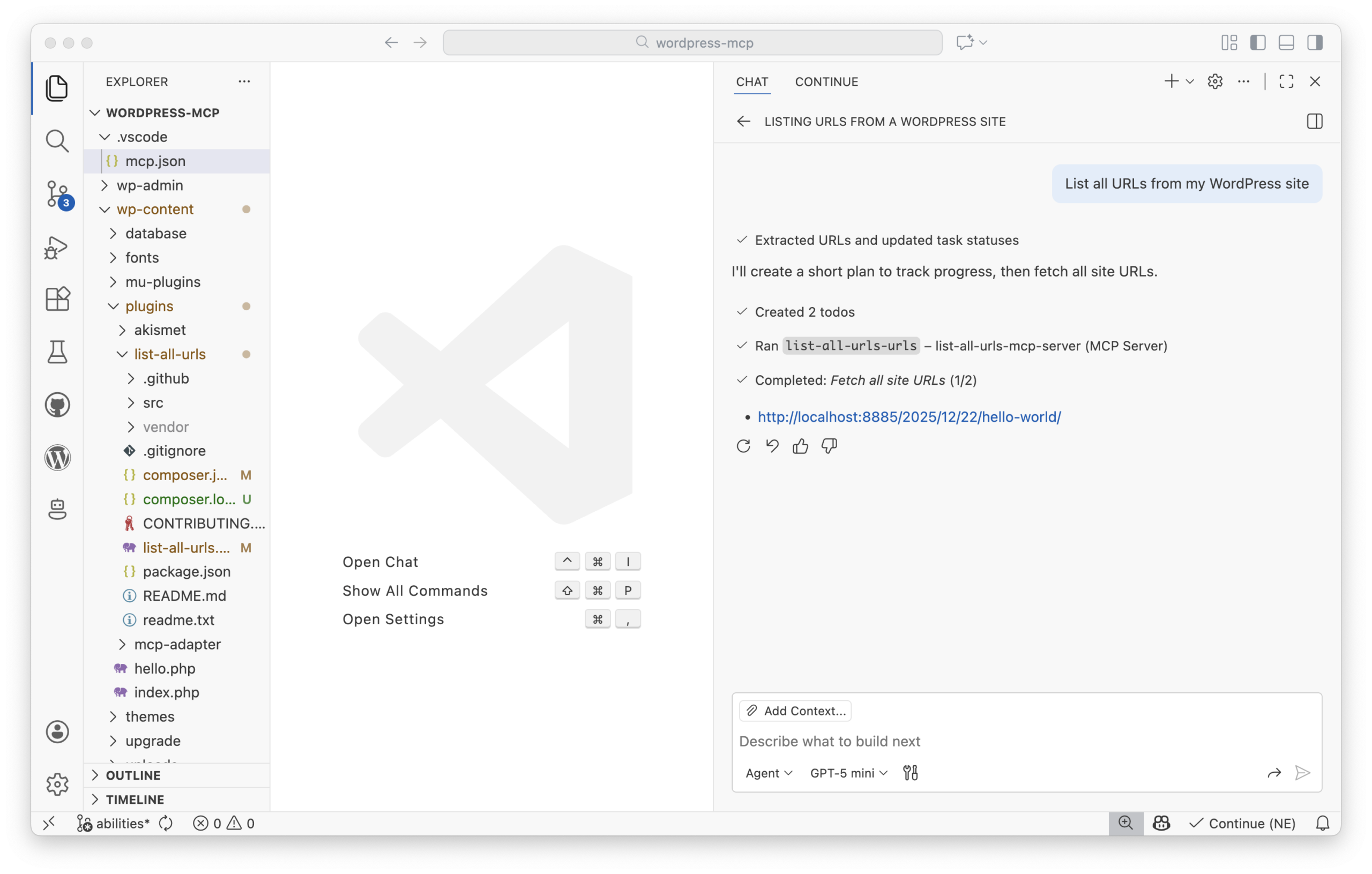
Päivityksen jälkeen muista käynnistää sovellus uudelleen tai käynnistää MCP-palvelin sovelluksen UI:sta (riippuu asiakkaasta). Tämän jälkeen voit pyytää AI:ta esimerkiksi listaamaan kaikki URLit – ja se kutsuu list-all-urls-urls-työkalua MCP Adapterin kautta.
Tietoturva ja parhaat käytännöt
Koska MCP-asiakkaat toimivat käytännössä kirjautuneina WordPress-käyttäjinä, niitä kannattaa kohdella osana sovelluksen hyökkäyspinta-alaa. Nämä käytännöt ovat hyvä lähtötaso:
- Käytä
permission_callback-tarkistuksia huolellisesti. - Jokaisen abilityn tulisi tarkistaa pienin tarvittava capability (esim.
manage_options,edit_postsjne.). - Vältä
__return_true-tyyppisiä “aina sallittu” -ratkaisuja erityisesti tuhoavissa operaatioissa (kuten sisällön poistossa). - Käytä MCP-käyttöön omistettua käyttäjää.
- Erityisesti tuotannossa luo erillinen rooli/käyttäjä rajatuilla oikeuksilla.
- Älä altista voimakkaita abilitiest auditointia vailla oleville AI-asiakkaille.
- Suosi read-only -abilitiest julkisissa HTTP-endpointeissa.
- Kun HTTP-transport on internetiin auki, keskity read-only diagnostiikkaan, raportointiin ja sisällön hakuun.
- Toteuta tarvittaessa oma autentikointi.
- Oletusautentikointi käyttää application passwords -mallia, mutta OAuth tai muut mallit voivat olla parempia tietyissä ympäristöissä.
- Monitoroi ja lokita käyttöä.
- Hyödynnä custom error- ja observability-handlereita, jotta saat tapahtumat ja virheet omaan logi-/monitorointijärjestelmään.
Nopein “hello AI” -polku WordPress-kehittäjälle
Minimaalinen tapa aloittaa MCP Adapterin kokeilu WordPressissä on yllättävän lyhyt:
- Rekisteröi yksi ability (mielellään read-only).
- Lisää MCP Adapter projektiin (plugin-asennus tai Composer).
- Alusta MCP Adapter.
- Kytke MCP-yhteensopiva AI-asiakas (Claude Desktop, Cursor, VS Code tai Claude Code).
Jos sinulla on jo lisäosia, joissa käytetään Abilities API:a, MCP Adapter muuttaa ne käytännössä AI-valmiiksi rajapinnaksi pienellä lisätyöllä. Järkevin tapa edetä on aloittaa pienesti: julkaise ensin muutama ei-tuhoava, read-only -ability MCP-työkaluina, testaa paikallisilla asiakkailla (STDIO) ja laajenna vasta sitten monimutkaisempiin työnkulkuihin.
Lisälukemista ja dokumentaatiota:
- Abilities API: https://developer.wordpress.org/apis/abilities/
- MCP Adapter (repo + docs): https://github.com/WordPress/mcp-adapter
- Model Context Protocol (MCP): https://modelcontextprotocol.io/docs/getting-started/intro
Viitteet / Lähteet
- From Abilities to AI Agents: Introducing the WordPress MCP Adapter
- Abilities API in WordPress 6.9
- Model Context Protocol documentation
- MCP Adapter
- AI Building Blocks for WordPress
- MCP Adapter releases
- @automattic/mcp-wordpress-remote
- mcp-wordpress-remote troubleshooting
- Application Passwords integration guide
- Jetpack Autoloader (installation doc reference)
- List All URLs plugin
- Introducing the WordPress Abilities API
- MCP servers in VS Code docs
- MCP architecture: transport layer
- MCP architecture: primitives
- Build MCP tools like ogres with layers
Mikko Virtanen
Avoimen lähdekoodin ylläpitäjä ja Linux-ytimen kontribuuttori. Avoin lähdekoodi ja yhteisöllinen kehitys ovat intohimoni. Koodin tulee olla vapaata!
Kaikki julkaisutLisää käyttäjältä Mikko Virtanen
 WP Composer: yhteisörahoitteinen seuraaja WPackagistille WordPressin Composer-työnkulussa
 SMTP-portit 2026: miten valitset oikean (ja miksi WordPressin wp_mail() pettää niin usein)
 WordPress tähtää taas kolmeen isoon julkaisuun vuonna 2026 – 7.0:n suunnittelu käynnissä (AI Client, hallintanäkymän facelift, PHP-minimi)