
WordPress Studio 1.7.0 ja uus Studio CLI: kohalikud saidid, preview’d ja WP-CLI ühe terminalikäsklusega
WordPress Studio 1.7.0 on arendaja vaates üks neist “väike number, suur muutus” väljalasetest. Põhirõhk on Studio CLI-l (command-line interface ehk käsurea liides), mis liigub senisest “preview site’i haldurist” palju laiemaks kaaslaseks kogu Studio töövoos: kohalike saitide loomine ja haldus, WordPress.com-i autentimine, preview-de deploy, ning WP-CLI käivitamine õigesti seadistatud keskkonnas – ilma, et peaksid WP-CLI’d eraldi installima või konfigureerima.
Mis asi on CLI ja miks see Studio puhul päriselt loeb?
CLI (command-line interface) tähendab, et juhid tööriista terminali käskudega, mitte nuppe klõpsides. Arendajatele on CLI’d praktilised kolmel põhjusel:
- Kiirus: keskkondi saab käivitada, muuta või eemaldada ühe käsuga.
- Korduvus: sama käsujada töötab eri masinates ja sobib skriptidesse.
- Automatiseeritavus: build-süsteemid ja AI-agendid saavad sinu eest päris käske käivitada.
Isegi kui sa igapäevaselt terminalis ei ela, on Studio CLI oluline sellepärast, et see on “ühiskeel”, millega editorid, skriptid ja AI-koodikaaslased saavad Studioga suhelda. Kui CLI on olemas ja lubatud, saab automatiseerida asju nagu uue saidi loomine, andmebaasi uuendused või preview avaldamine ilma, et peaksid Studio aknas eri vaateid läbi klikkima.
Studio CLI kasutuselevõtt (esmakordne seadistamine)
Et Studio CLI tööle saada, tuleb see Studio äpis eraldi sisse lülitada. Sammud on täpselt järgmised:
- Ava oma masinas WordPress Studio rakendus.
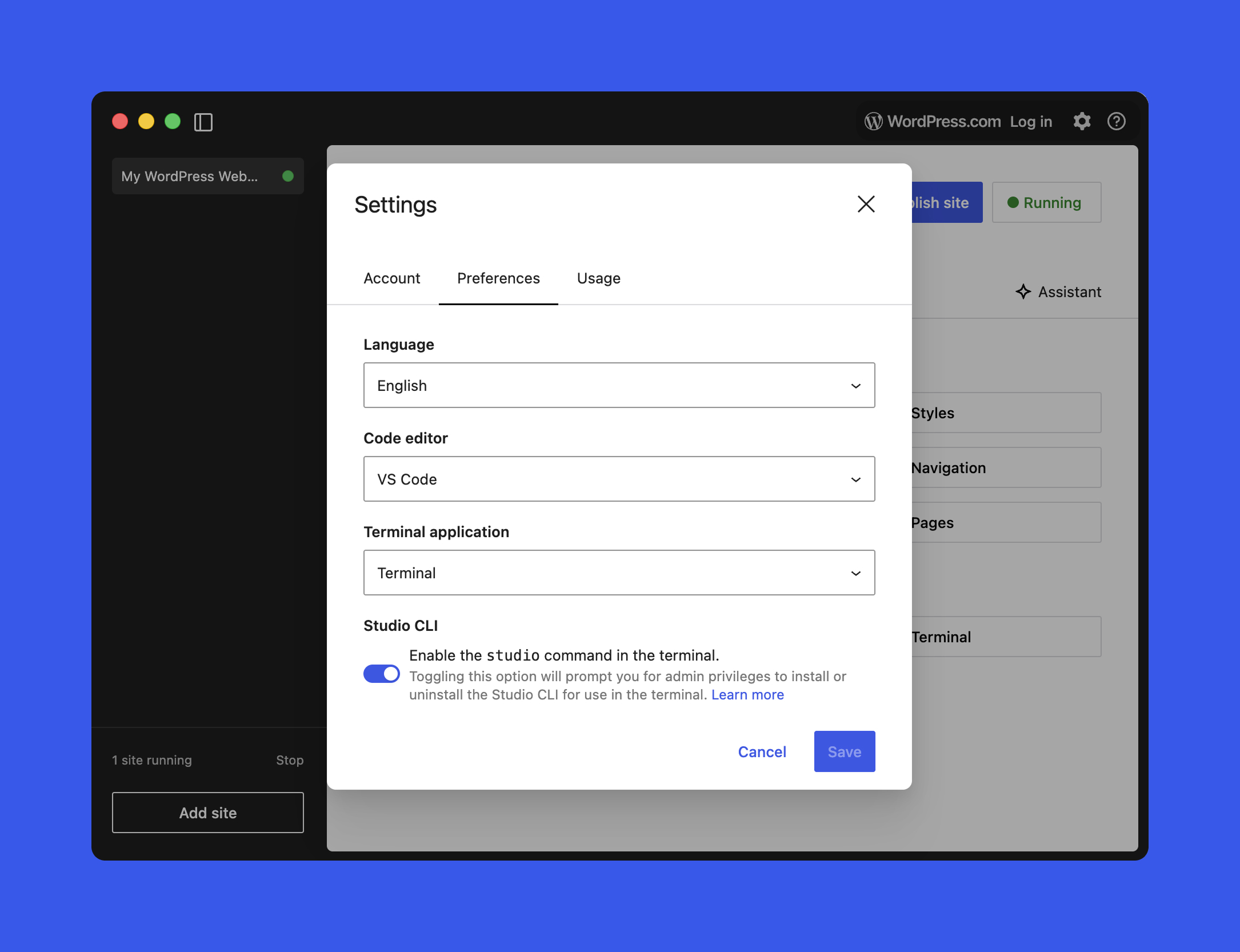
- Ava peamenüüst Settings (või klõpsa üleval paremal hammasratta ikooni).
- Lülita sisse Studio CLI valik ja vajuta Save.
- macOS-is küsitakse selle käigus arvuti parooli, et lubada paigaldus.
Pärast lubamist tekib sulle globaalselt kasutatav studio käsk. Üldkuju on:
studio <area> <command> [options]Studio 1.7.0 CLI katab neli peamist valdkonda:
- Authentication: WordPress.com konto haldus funktsioonide jaoks, mis seda vajavad.
- Preview sites: WordPress.com-i hostitud ajutiste preview-keskkondade loomine ja uuendamine.
- Local site management: Studio hallatavate lokaalsete saitide loomine, käivitamine/peatamine, seadistamine ja kustutamine.
- WP-CLI integration: WP-CLI käivitamine Studio keskkonnas “õiges kontekstis” ilma eraldi WP-CLI installita.
Kiire ülevaate saad alati käsuga:
studio --help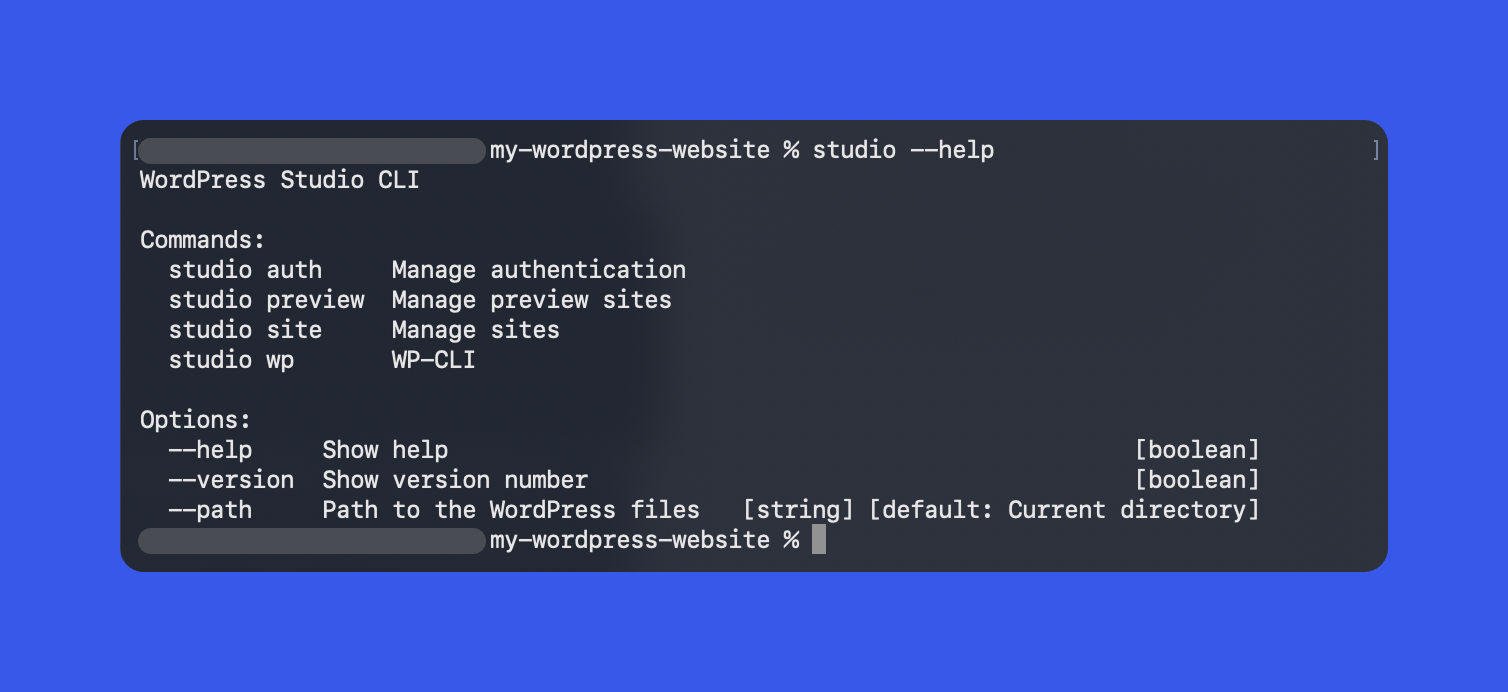
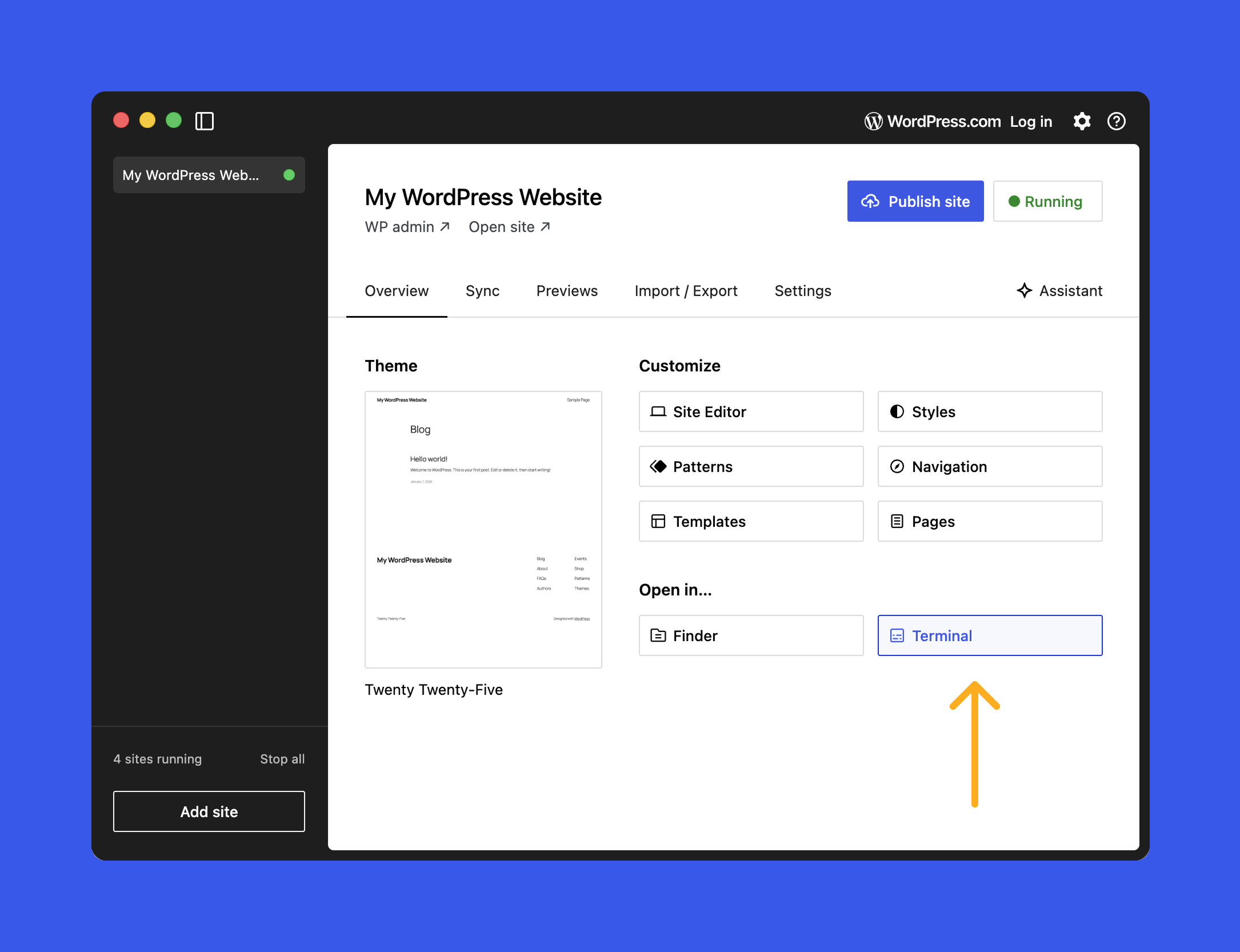
studio --help annab kiire pildi käsugruppidest ja kasutusest. — Forrás: WordPress.comEnamik käske on disainitud jooksma Studio hallatava saidi juurkataloogist (site root). Kiiremaks ligipääsuks saad Studio äpis avada selle kausta otse terminalis: saidi Overview vaates on selleks eraldi Terminal nupp.
Kohalike Studio saitide haldus terminalist (Studio CLI v2 suurim võit)
Studio CLI v2 (nagu see 1.7.0 väljaandes kirjeldatud on) suurim praktiline upgrade on “otsast lõpuni” kohaliku saidi haldus terminalist. Igapäevased rutiinid – uue saidi tekitamine, status’e kontroll, start/stop ning lõpuks koristus – ei sunni enam Studio UI-sse tagasi hüppama. Lisaks on see just see koht, kus automatiseerimine (ja AI-agendid) hakkavad tõsiselt tööaega säästma.
Kõige keskmes on studio site käsugrupp. Valikud, mis selles komplektis välja tuuakse, on:
studio site status    # Get status of site
studio site create    # Create a new site
studio site list      # List sites
studio site start     # Start site
studio site stop      # Stop site(s)
studio site delete    # Delete site
studio site set # Configure site settingsLoo uus lokaalne sait ühe käsuga
Uue saidi käima tõmbamiseks kasuta studio site create. Seda saab teha kas jooksvas kataloogis või ette antud teekonnaga. Allpool on näited, mis on 1.7.0 postituses eraldi välja toodud:
# Create a new site with default options in the current folder
studio site create

# Create a new site with a custom domain and HTTPS
studio site create --https --domain hello.wp.local

# Create a site in a different directory
studio site create --path /path/to/siteCLI teeb selle käigu juures automaatselt ära kolm asja:
- Seadistab lokaalse WordPressi keskkonna.
- Käivitab WordPressi serveri.
- Avab WP Admini brauseris kohe, kui sait on valmis.
Oluline detail: studio site create saab joosta nii tühjas kaustas kui ka kataloogis, kus on juba olemas WordPressi sait, mis pole veel Studio äpis “registreeritud” (ehk Studio poolt hallatavaks tehtud).
Listi, inspekteeri, käivita ja peata mitut saiti
Kui sul on masinas mitu lokaalset projekti, siis kaks kõige väärtuslikumat käsku on list ja status:
studio site list       # Show all local sites known to Studio
studio site status # Status of the site in the current directorystatus väljundist saad muu hulgas:
- kas sait parasjagu töötab;
- lokaalse URL-i (näiteks
http://localhost:PORT); - olulised konfiguratsiooni detailid nagu PHP versioon ja sisselogimisinfo.
Käivitamine ja peatamine on võimalikult otsekohene:
studio site start
studio site stopSee sobib hästi skriptidesse, kus on vaja sait käima panna, teha testid või sisutegevused, ja siis jälle kinni keerata.
Turvaline kustutamine ja seadistamine (site delete ja site set)
Kui projekt on läbi, saad selle Studio alt eemaldada ning soovi korral ka failid masinast kustutada:
studio site delete          # Remove the site from Studio
studio site delete --files # Remove the site and filesSeadistuse muutmiseks on studio site set, mis võimaldab konkreetse lokaalse saidi seadeid kohendada:
studio site set [options]Näidetena tuuakse välja, et saad:
- muuta PHP või WordPressi versiooni;
- uuendada lokaalse domeeni või pordi;
- lülitada sisse/välja funktsioone, mis mõjutavad lokaalse keskkonna käitumist.
Nipp
Täieliku valikute loendi jaoks kasuta: studio site set --help.
Autentimine terminalist: studio auth
Osa Studio funktsioone (näiteks preview site’ide loomine või uuendamine) eeldavad, et oled WordPress.com kontoga sisse logitud. Studio CLI v2 lahendab selle terminalist hallatava autentimisega läbi studio auth käsugrupi:
studio auth loginavab brauseris sisselogimise voo ning annab token’i, mille kleebid terminali, et login lõpetada.studio auth statusütleb, kas oled autenditud ja milline konto on aktiivne.studio auth logoutühendab CLI WordPress.com kontost lahti ja puhastab salvestatud mandaadid.
Kui proovid käivitada käsu, mis vajab autentimist, olles välja logitud (näiteks studio preview create), juhendab CLI sind sisselogimise juurde.
Preview site’id käsurealt: studio preview
Preview site’id on WordPress.com-is hostitud ajutised jagatavad keskkonnad, mis peegeldavad sinu lokaalset Studio saiti. Idee on lihtne: kui teisel inimesel pole lokaalset arenduskeskkonda, saad talle anda URL-i, kus ta näeb sinu tööd.
CLI-s on preview’dele täiskomplekt käske:
studio preview create          # Create a preview site
studio preview list            # List all your preview sites
studio preview update <host>   # Redeploy changes to a preview
studio preview delete <host> # Remove a preview siteNipp
Käivita studio preview list, vaata sealt host väärtus ja kasuta seda studio preview update või studio preview delete juures.
WP-CLI ilma eraldi paigalduseta: studio wp
WP-CLI on WordPressi ametlik käsurea liides. Studio CLI v2 integreerib WP-CLI otse läbi studio wp käsu, nii et sa ei pea WP-CLI’d ise installima ega sättima.
studio wp [<wp-cli-command>] [<wp-cli-arguments>...]Kui oled saidi juurkaustas, saad teha tavapäraseid WP-CLI operatsioone, näiteks:
studio wp core versionnäitab jooksva saidi WordPressi versiooni.studio wp plugin listkuvab paigaldatud pluginad ja nende oleku.studio wp core update-dbkäivitab andmebaasi uuendused pärast WordPressi update’i.
Siin on oluline väärtus see, et Studio seab ise õiged environment variable’id, teed ja kredentsiaalid – käsud jooksevad automaatselt õige andmebaasi ja failide vastu, ilma lisakonfita.
Studio CLI + AI-tööriistad: kuidas sellest päriselt kasu saada
Studio CLI v2 üks tugevamaid külgi on see, kui hästi see sobitub AI-toega arendusse (näiteks Claude Code ja Cursor). AI-agendid saavad lugeda sinu lokaalset projekti (teemad, pluginad) ja käivitada käske sinu keskkonnas. See tähendab, et sa saad rutiini “delegeerida”: keskkonna loomine, diagnostika, preview deploy jne.
Tüüpilised ülesanded, mida agent saab teha:
studio sitekäskudega lokaalsete keskkondade loomine/käivitamine/peatamine/haldus.studio wpkäskudega diagnostika, andmebaasi tegevused ja sisuhaldus.- WordPress.com preview site’ide loomine ja uuendamine otse editorist lahkumata.
1) Anna AI-le kontekst
AI tööriist ei pruugi vaikimisi teada, mis on WordPress Studio või kuidas Studio CLI töötab. Hea tulemuse jaoks anna alguses selge kontekst: mis kataloogis ollakse ja millised käsud on lubatud.
Näide, kui oled avanud lokaalse Studio saidi kausta terminalis ja kasutad Claude Code’i (oluline on ka välja öelda, et CLI käsk on studio):
This is the folder for a WordPress Studio site. You have access to the Studio CLI, which can be invoked by running
studio. Start by exploring the available options.
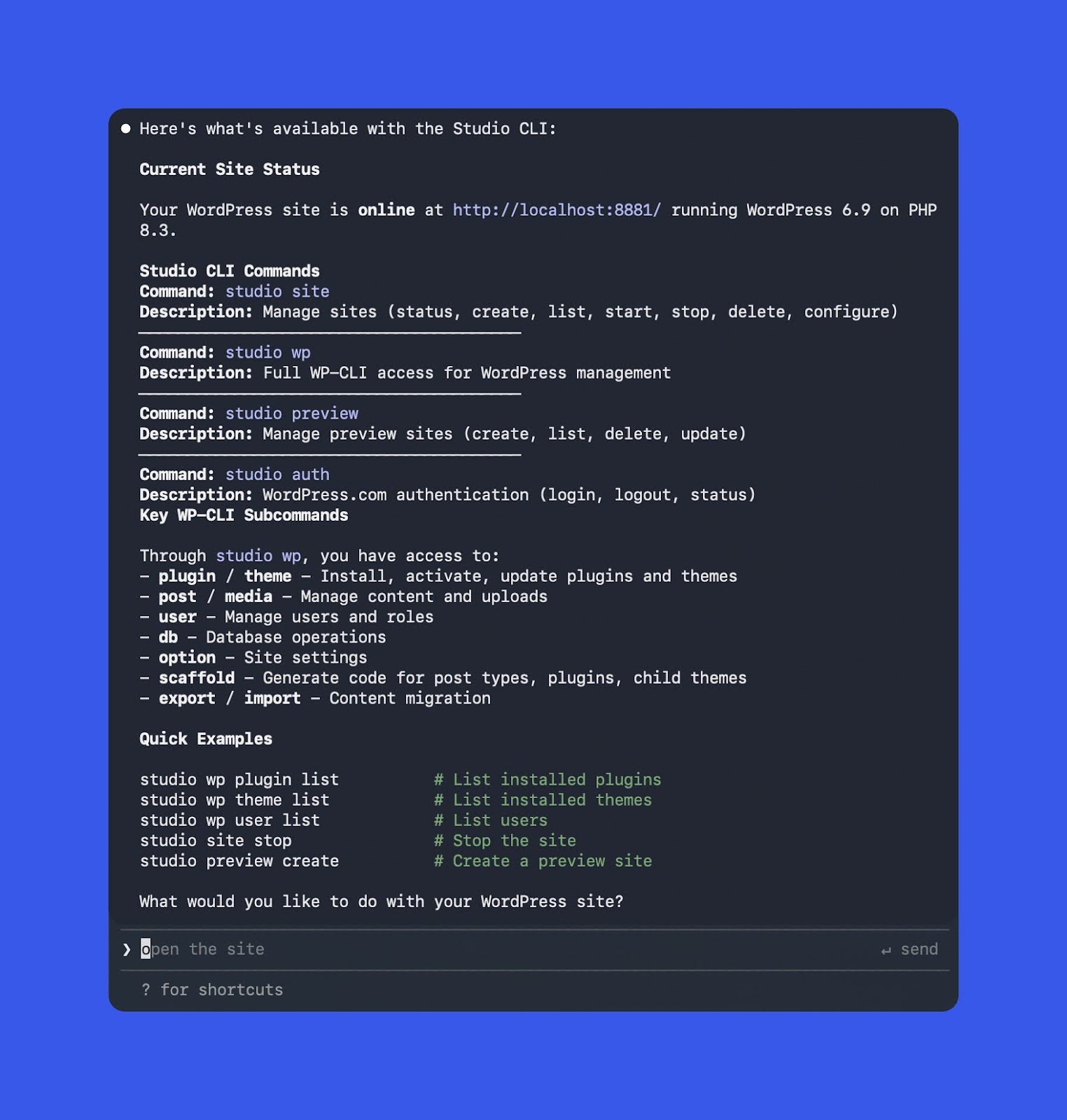
studio käske avastada ja pakkuda järgmisi samme. — Forrás: WordPress.comSelles näites on mainitud, et väljund oli genereeritud Opus 4.5-ga.
2) Automatiseeri keskkonna setup
Kui agent saab aru, mida Studio teha oskab, saad talle anda setup’i rutiini. Näiteks palud tal luua uue lokaalse saidi kindla nimega:
Set up a new local WordPress site using Studio with the name “Nick’s Site”
Taustal võib agent joosta midagi sellist (näide allikas):
studio site create --path "../nicks-site" --name "Nick's Site" --skip-browser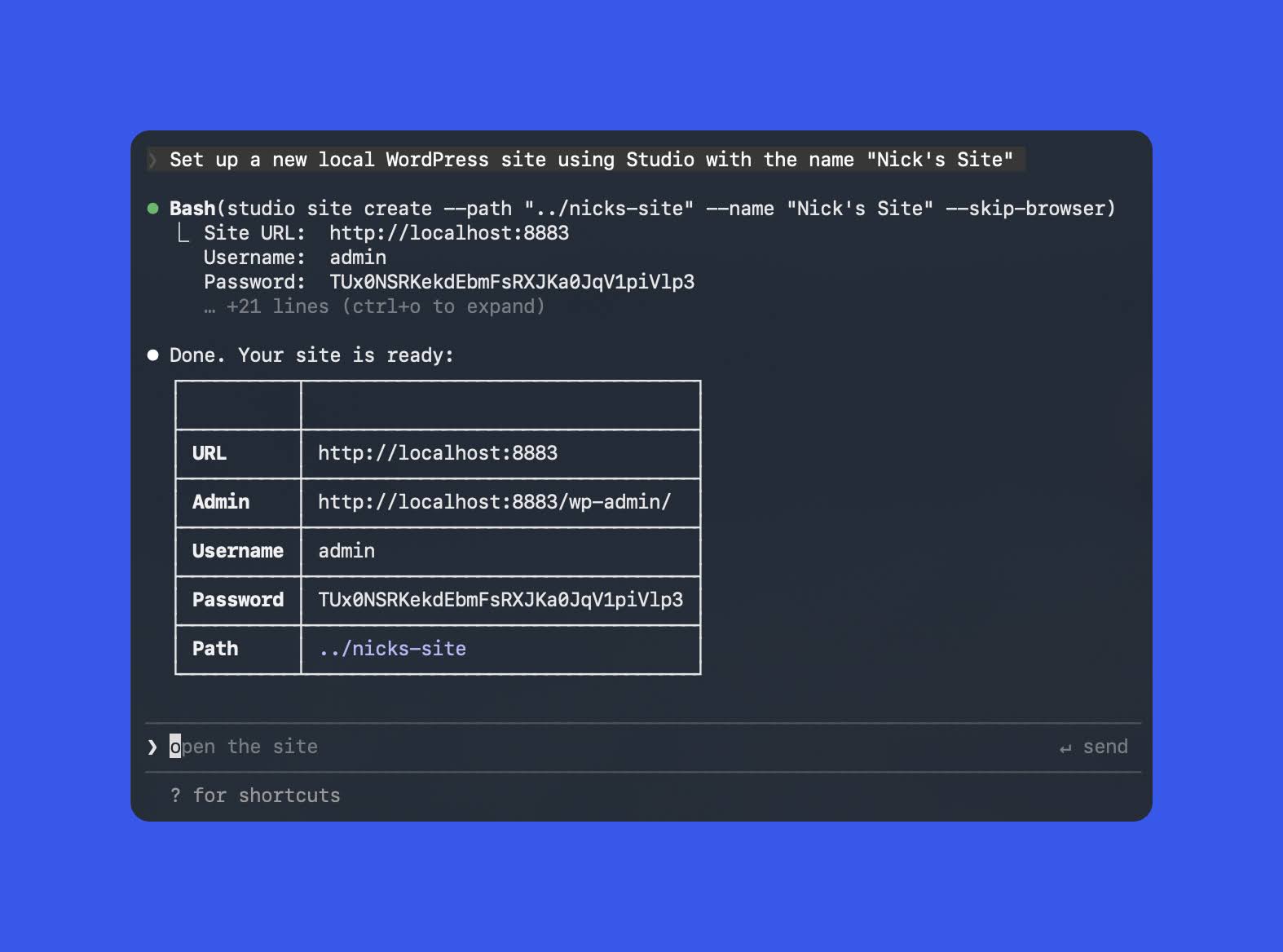
Ka selles näites on mainitud, et kasutati Opus 4.5 mudelit.
3) Silumine ja kontroll WP-CLI abil
Kui sul on mingi veateade ees ja sa ei taha hakata käsitsi põhjuseid taga ajama, saab agent kasutada studio wp käske, et teha diagnostika ja pakkuda parandusi.
Näidispäring, mis on üsna lähedal päris tööle:
Use the Studio CLI to run WP-CLI checks and figure out why this site is failing, then propose fixes.
Sellise ülesande puhul saab agent:
- joosta
studio wpkäske (näiteksplugin list,theme listvõicore update-db) ja koguda diagnostika; - pakkuda (või rakendada) koodi- ja seadistusmuudatusi selle põhjal, mis ta leiab;
- joosta samad kontrollid uuesti, et kinnitada, et probleem sai lahendatud.
Kui WP-CLI enda võimalused pole ammu meeles, siis allikas viitab heale ülevaatele: https://wordpress.com/blog/2025/11/03/how-to-use-wp-cli/
4) Preview site’i loomine ja uuendamine ilma Studio UI-ta
Preview site’id on Studio üks populaarsemaid võimalusi, aga UI kaudu võib nende loomine/uuendamine muutuda tüütuks. CLI teeb selle palju kiiremaks ning AI-agentiga koos läheb veel sujuvamaks.
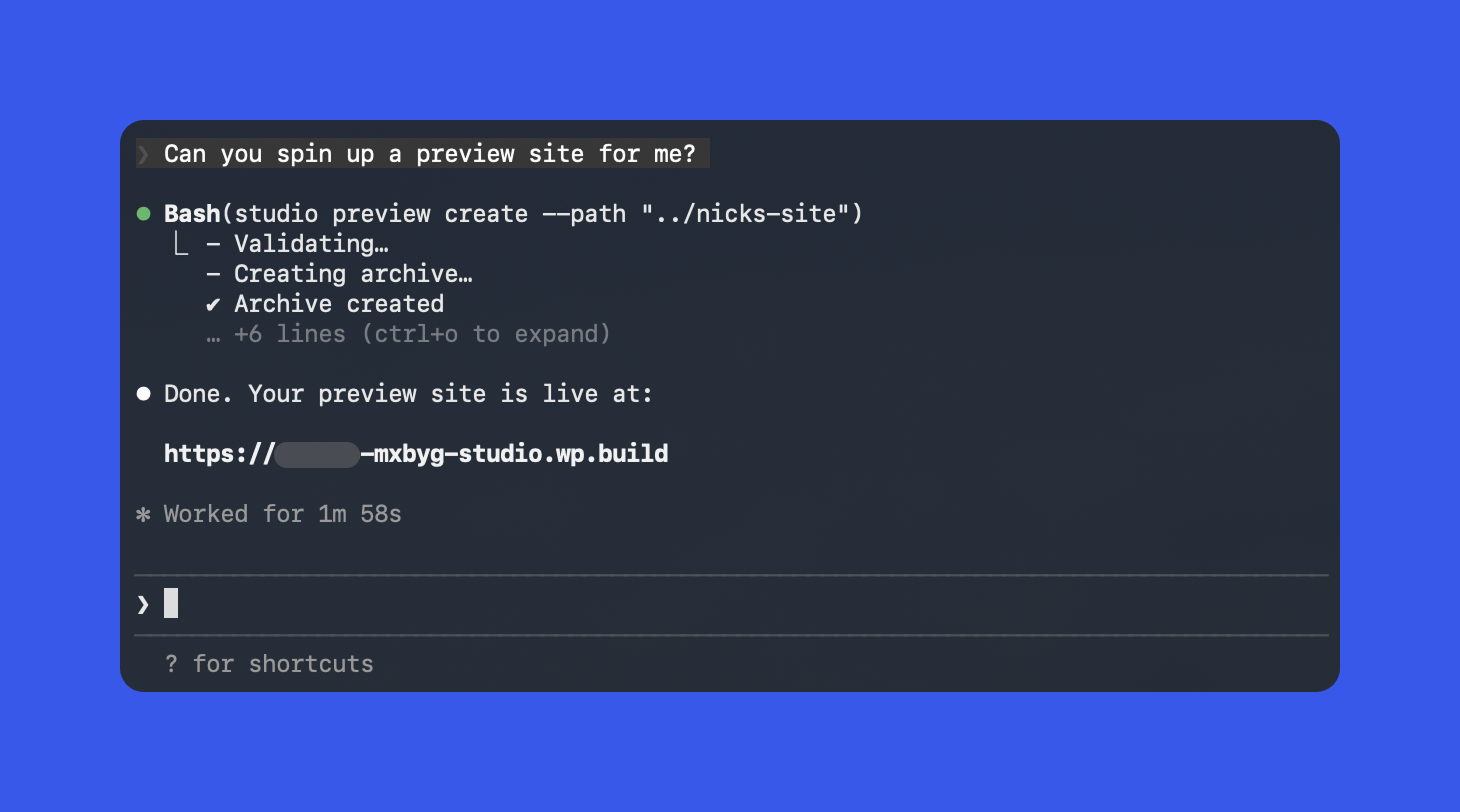
Näiteks küsid lihtsalt:
Can you spin up a preview site for me?
Kui sa pole autenditud, suunab agent/CLI sind sisselogimisele, loob preview ja tagastab URL-i. Allikas näitab ka näidisväljundit:
Kui edasi töötad lokaalselt, saad perioodiliselt paluda preview’d uuendada. Kui AI aitab sul samal ajal teemat või pluginat ehitada, on võimalik lisada ka reegel stiilis: pärast suuremaid muudatusi uuenda preview automaatselt, et jagatud link oleks alati värske.
Parimad praktikad, kui lased AI-l Studio CLI-ga käske joosta
AI-agendid võivad Studio CLI-ga olla väga efektiivsed kaaspiloodid: setup, troubleshooting, preview deploy, päris käskude jooksutamine sinu keskkonnas. Aga nagu alati automatiseerimisega – natuke struktuuri alguses säästab hiljem närve. Allikas toob välja kolm väga praktilist reeglit:
- Tööta Studio saidi juurest (või kasuta
--path). Nii jooksevad käsud selle projekti pihta, mida sa tegelikult mõtled, eriti kui sul on masinas mitu saiti. - Pane promptidesse selged piirid. Näiteks: “Do not delete sites”, “Only run read-only studio wp commands” või “Ask before running database migrations.”
- Kontrolli üle destruktiivsed operatsioonid. Käskude puhul nagu
studio site deletejastudio preview deletelase agendil enne täitmist näidata täpsed käsud, mida ta plaanib jooksutada.
Kokkuvõte: miks Studio CLI v2 muudab Studio igapäevatöö skriptitavaks
Studio 1.7.0-ga muutub WordPress Studio oluliselt “scriptable’iks” ja automatiseerimissõbralikumaks. CLI katab nüüd lisaks preview’dele ka lokaalsed saidid, WordPress.com autentimise ning WP-CLI käivitamise õigetes seadistustes. See on hea nii siis, kui tahad lihtsalt kiiremini terminalist tegutseda, kui ka siis, kui ehitad töövoogu, kus osa tööst teeb ära skript või AI-agent.
Täielik käskude ja valikute referents on Studio CLI dokumentatsioonis: https://developer.wordpress.com/docs/developer-tools/studio/cli/
WordPress Studio toote leht: https://developer.wordpress.com/studio/
Martin Kask
Fintechi ja maksete integratsiooni arendaja. Avatud pangandus ja PSD2 API-d on minu eriala. Ehitan finantstehnoloogia tulevikku.
Kõik postitused