

WordPress Studio 1.7.0 estrena Studio CLI v2: sitios locales, previsualizaciones y WP-CLI desde tu terminal
WordPress Studio 1.7.0 llega con una de esas mejoras que cambian el día a día si trabajas con varios proyectos a la vez: la Studio CLI (interfaz de línea de comandos) pasa de ser una utilidad centrada en preview sites a convertirse en un compañero completo para buena parte del flujo de trabajo en Studio.
En versiones anteriores, la CLI estaba muy enfocada en crear y gestionar entornos de previsualización. Con esta actualización (la “v2” de la CLI incluida en Studio 1.7.0), el alcance se amplía: gestión integral de sitios locales, ejecución de WP-CLI en el contexto correcto sin instalarlo por tu cuenta, autenticación con WordPress.com y más.
A continuación tienes una guía práctica (sin rodeos) para activar la CLI, entender sus áreas principales y encajarla en flujos de trabajo con automatización y herramientas de IA como Claude Code o Cursor.
Qué es una CLI y por qué importa en WordPress Studio
Una CLI (command-line interface) es una forma de controlar una herramienta escribiendo comandos en un terminal en lugar de navegar por menús. A la gente técnica suele gustarle por tres motivos muy concretos:
- Rápida: crear, modificar o eliminar entornos con un comando.
- Repetible: puedes ejecutar exactamente los mismos comandos en distintas máquinas o meterlos en scripts.
- Automatizable: sistemas de build y agentes de IA pueden ejecutar acciones por ti.
Incluso si no vives en el terminal, la Studio CLI merece atención por una razón: se convierte en el “idioma común” con el que editores, scripts o asistentes de código pueden interactuar con Studio. Una vez activada, herramientas externas pueden crear un sitio, ejecutar upgrades de base de datos o publicar una previsualización sin que tengas que ir clicando por pantallas dentro de la app.
Cómo empezar: activar Studio CLI en WordPress Studio
Para empezar a usar la Studio CLI, primero hay que habilitarla dentro de la propia aplicación:
- Abre la aplicación WordPress Studio en tu máquina.
- En el menú principal, abre Settings (también puedes usar el icono de engranaje arriba a la derecha).
- Activa la opción Studio CLI y pulsa Save.
- En macOS, el sistema te pedirá la contraseña del equipo para permitir la instalación.
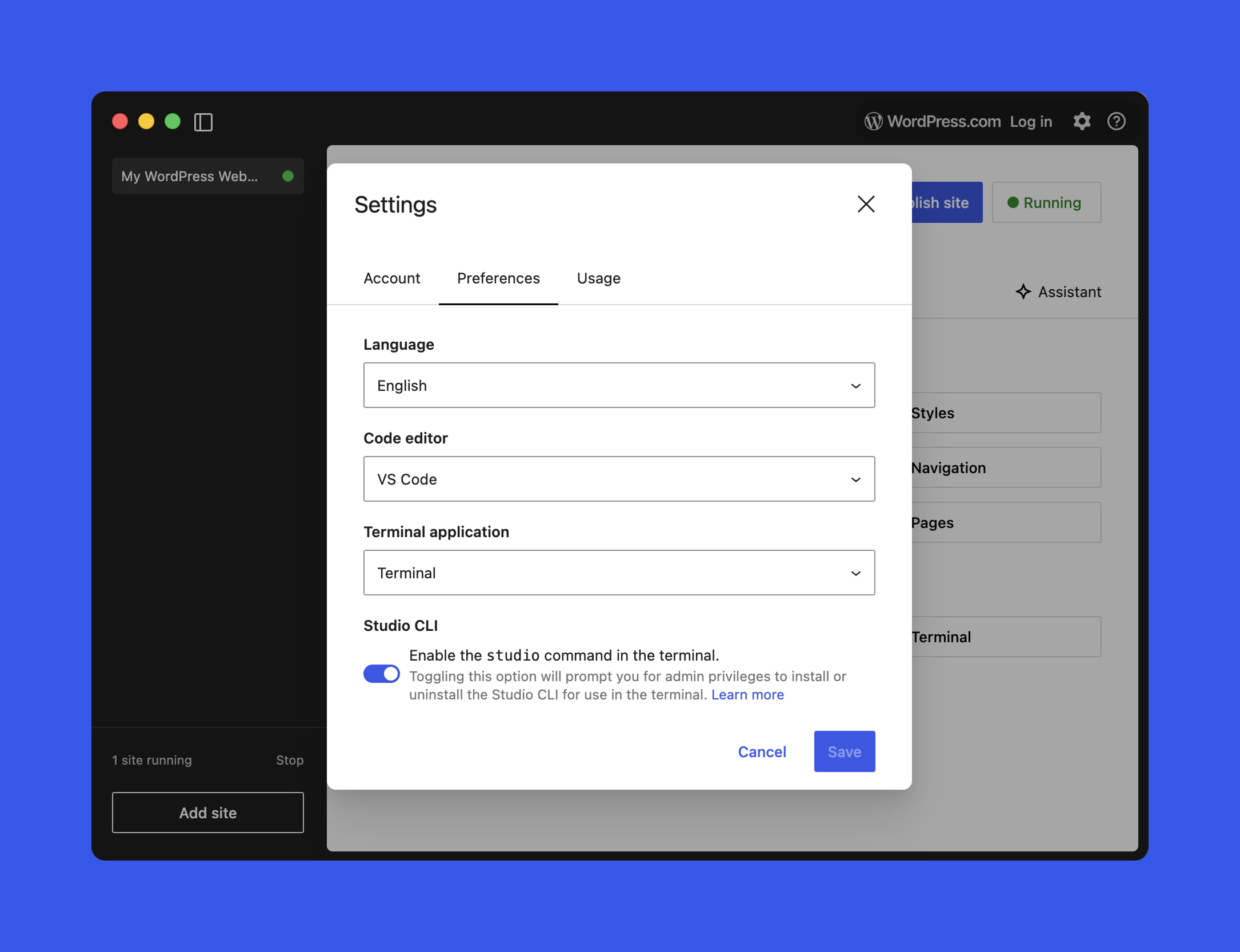
Cuando está habilitada, tendrás disponible un comando global studio desde el terminal que prefieras, con esta forma general:
studio <area> <command> [options]Las 4 áreas que cubre la Studio CLI en Studio 1.7.0
En Studio 1.7.0, la CLI se estructura en cuatro áreas principales:
- Authentication: gestionar tu cuenta de WordPress.com para funcionalidades que la requieren.
- Preview sites: crear y actualizar preview sites alojados en WordPress.com.
- Local site management: crear, arrancar, parar, configurar y borrar sitios locales gestionados por Studio.
- WP-CLI integration: ejecutar WP-CLI dentro del entorno correcto de Studio, sin instalar WP-CLI manualmente.
Para ver un resumen en cualquier momento, ejecuta studio --help:
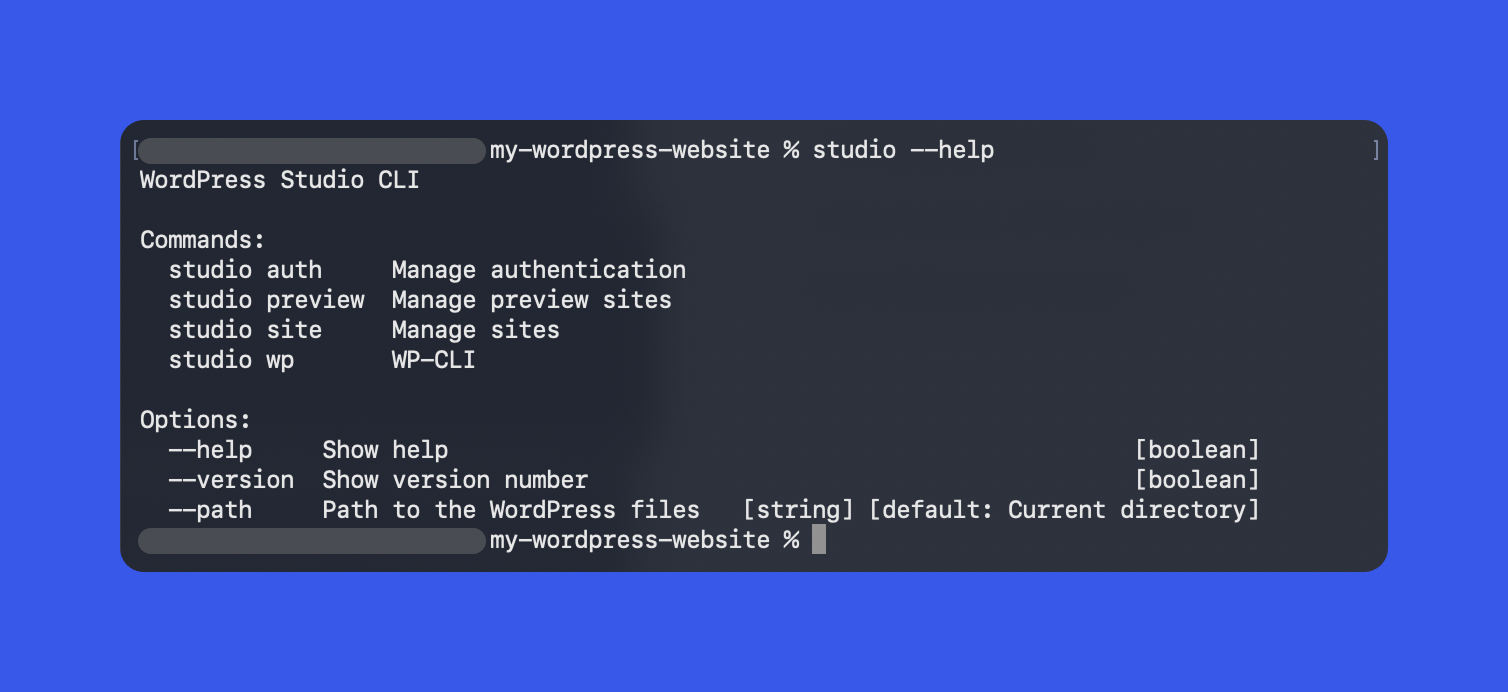
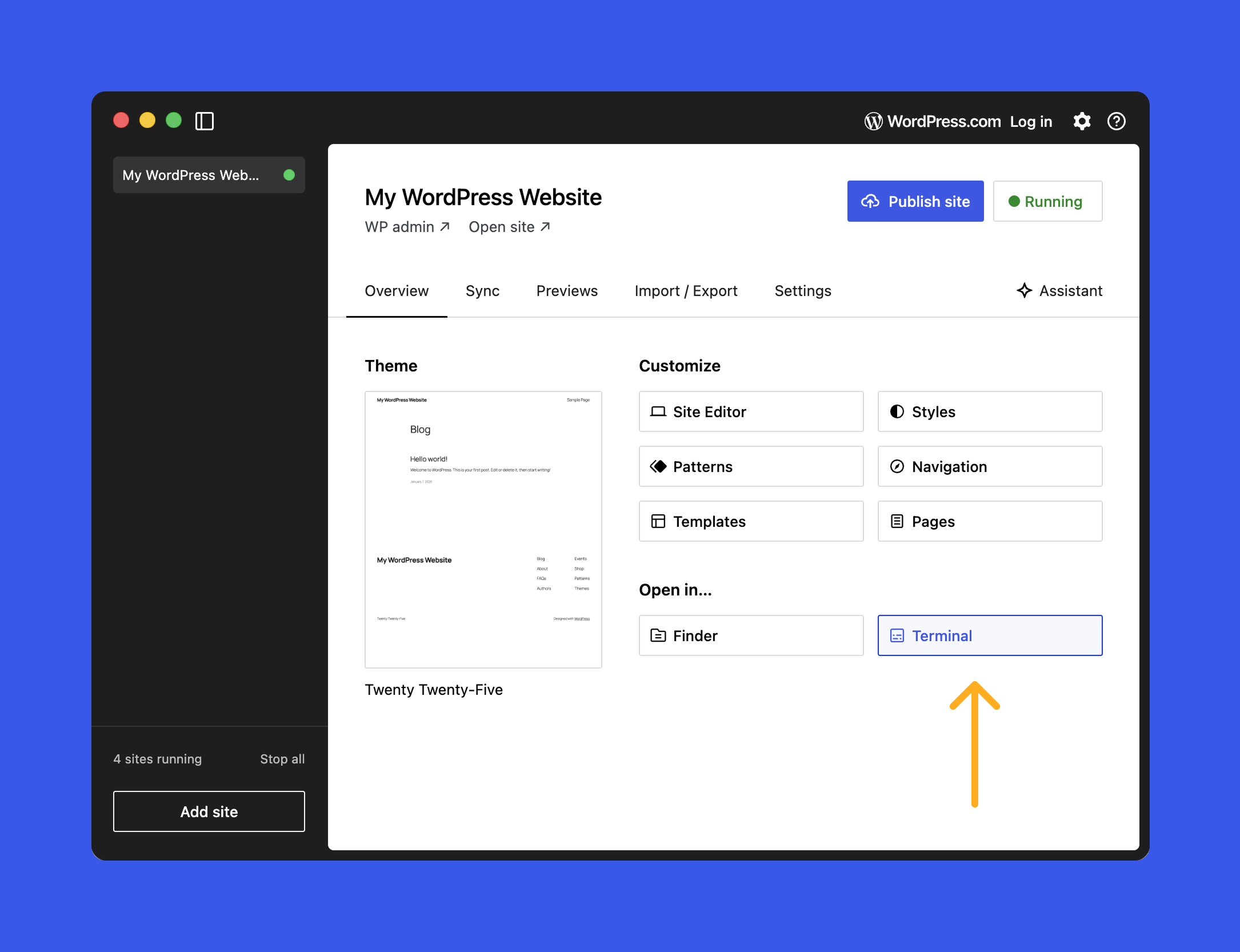
studio --help muestra el mapa general de comandos. — Forrás: WordPress.comLa mayoría de comandos están pensados para ejecutarse desde la carpeta raíz del sitio gestionado por Studio. Si quieres ir rápido, desde la pestaña Overview de un sitio tienes un botón Terminal que te abre directamente esa carpeta en el terminal.
Gestión de sitios locales desde el terminal (la gran mejora)
El cambio más notable de la Studio CLI v2 es que por fin puedes gestionar de principio a fin tus sitios locales desde el terminal. Para tareas rutinarias (crear, ver estado, arrancar/parar, limpiar al finalizar), ya no hace falta volver a la interfaz de Studio. Además, esto abre la puerta a automatización real, ya sea con scripts propios o con un agente de IA.
El núcleo del flujo está en studio site. Estas son las opciones que la CLI expone en esta versión:
studio site status    # Get status of site
studio site create    # Create a new site
studio site list      # List sites
studio site start     # Start site
studio site stop      # Stop site(s)
studio site delete    # Delete site
studio site set # Configure site settingsCrear un sitio local con un solo comando
Con studio site create puedes levantar un sitio nuevo en el directorio actual o en una ruta concreta. Ejemplos típicos:
# Create a new site with default options in the current folder
studio site create

# Create a new site with a custom domain and HTTPS
studio site create --https --domain hello.wp.local

# Create a site in a different directory
studio site create --path /path/to/siteCuando ejecutas el comando, la CLI se encarga de:
- Montar un entorno local de WordPress.
- Arrancar el servidor de WordPress.
- Abrir WP Admin en el navegador cuando está listo.
Un detalle práctico: puedes ejecutar esto en una carpeta vacía, o dentro de un directorio que ya tenga un WordPress (pero que todavía no esté registrado dentro de la app de Studio).
Listar, inspeccionar, arrancar y parar sitios locales
Si manejas varios proyectos en local, list y status te quitan mucho trabajo de encima:
studio site list       # Show all local sites known to Studio
studio site status # Status of the site in the current directoryLa salida de estado incluye, entre otras cosas:
- Si el sitio está en ejecución o no.
- La URL local (por ejemplo
http://localhost:PORT). - Detalles clave de configuración como versión de PHP e información de login.
Arrancar y parar es directo:
studio site start
studio site stopEsto encaja especialmente bien en scripts: levantas el sitio, ejecutas tests u operaciones de contenido, y lo detienes al terminar.
Borrar y configurar sitios sin sorpresas
Cuando acabas un proyecto, puedes sacarlo de Studio y, si lo necesitas, eliminar también los archivos de tu máquina:
studio site delete          # Remove the site from Studio
studio site delete --files # Remove the site and filesPara cambios de configuración existe studio site set, que ajusta parámetros del sitio local:
studio site set [options]Con set puedes, por ejemplo:
- Cambiar la versión de PHP o de WordPress.
- Actualizar el dominio local o el puerto.
- Activar o desactivar funcionalidades que afectan a cómo corre el entorno local.
Consejo rápido
Ejecuta studio site set --help para ver la lista completa de opciones disponibles.
Autenticación en WordPress.com desde la CLI
Algunas funciones (por ejemplo, crear o actualizar preview sites) requieren una cuenta de WordPress.com con sesión iniciada. En la CLI v2 esto se gestiona con studio auth:
studio auth login: abre un flujo en el navegador y te proporciona un token que pegas en el terminal para completar el login.studio auth status: indica si estás autenticado y qué cuenta está activa.studio auth logout: desconecta la CLI de tu cuenta de WordPress.com y limpia las credenciales almacenadas.
Si lanzas un comando que requiere autenticación estando desconectado (por ejemplo studio preview create), la propia CLI te guía para iniciar sesión.
Preview sites desde el terminal
Los preview sites son entornos temporales y compartibles alojados en WordPress.com que reflejan tu sitio local de Studio. Son una solución muy cómoda para enseñar avances a alguien que no tiene tu entorno local (cliente, equipo, QA, etc.).
La CLI trae un conjunto completo de comandos para esta parte del flujo:
studio preview create          # Create a preview site
studio preview list            # List all your preview sites
studio preview update <host>   # Redeploy changes to a preview
studio preview delete <host> # Remove a preview siteTip para gestionar previsualizaciones
Ejecuta studio preview list para ver todas las previsualizaciones asociadas a tu cuenta de WordPress.com y usa el valor host de esa salida en studio preview update o studio preview delete.
WP-CLI integrado: sin instalaciones ni configuración manual
WP-CLI es la interfaz oficial por línea de comandos para WordPress. En Studio CLI v2 se integra mediante un comando dedicado, studio wp, de forma que no necesitas instalar ni configurar WP-CLI por tu cuenta:
studio wp [<wp-cli-command>] [<wp-cli-arguments>...]Desde la carpeta raíz de tu sitio puedes ejecutar tareas habituales, por ejemplo:
studio wp core versionpara ver la versión de WordPress del sitio actual.studio wp plugin listpara listar plugins instalados (y su estado).studio wp core update-dbpara ejecutar actualizaciones de base de datos requeridas tras actualizar WordPress.
La parte importante es la “magia” operativa: Studio te configura variables de entorno, rutas y credenciales para que los comandos apunten a los archivos y a la base de datos correctos, sin pasos extra.
Encajando Studio CLI en flujos con herramientas de IA (Claude Code, Cursor, etc.)
Una ventaja clara de la Studio CLI v2 es lo bien que encaja con flujos asistidos por IA, especialmente con herramientas que leen tu proyecto local (themes y plugins incluidos) y pueden ejecutar comandos en tu entorno. En ese contexto, un agente puede hacerse cargo de tareas repetitivas como:
- Crear, arrancar, detener y gestionar entornos locales con
studio site. - Ejecutar diagnósticos, tareas de base de datos y operaciones de contenido con
studio wp. - Crear y actualizar preview sites en WordPress.com sin salir del editor.
1) Dale contexto al agente
No asumas que tu herramienta de IA entiende WordPress Studio o la Studio CLI de forma automática. Para obtener resultados útiles, empieza explicándole qué es el directorio y qué comandos puede usar.
Imagina que tienes abierto el directorio de un sitio de Studio. Un prompt efectivo sería algo así (ejemplo con Claude Code, dejando claro que puede invocar la CLI con studio):
This is the folder for a WordPress Studio site. You have access to the Studio CLI, which can be invoked by running
studio. Start by exploring the available options.
A partir de ahí lo normal es que el agente ejecute studio --help y empiece a entender las áreas disponibles.
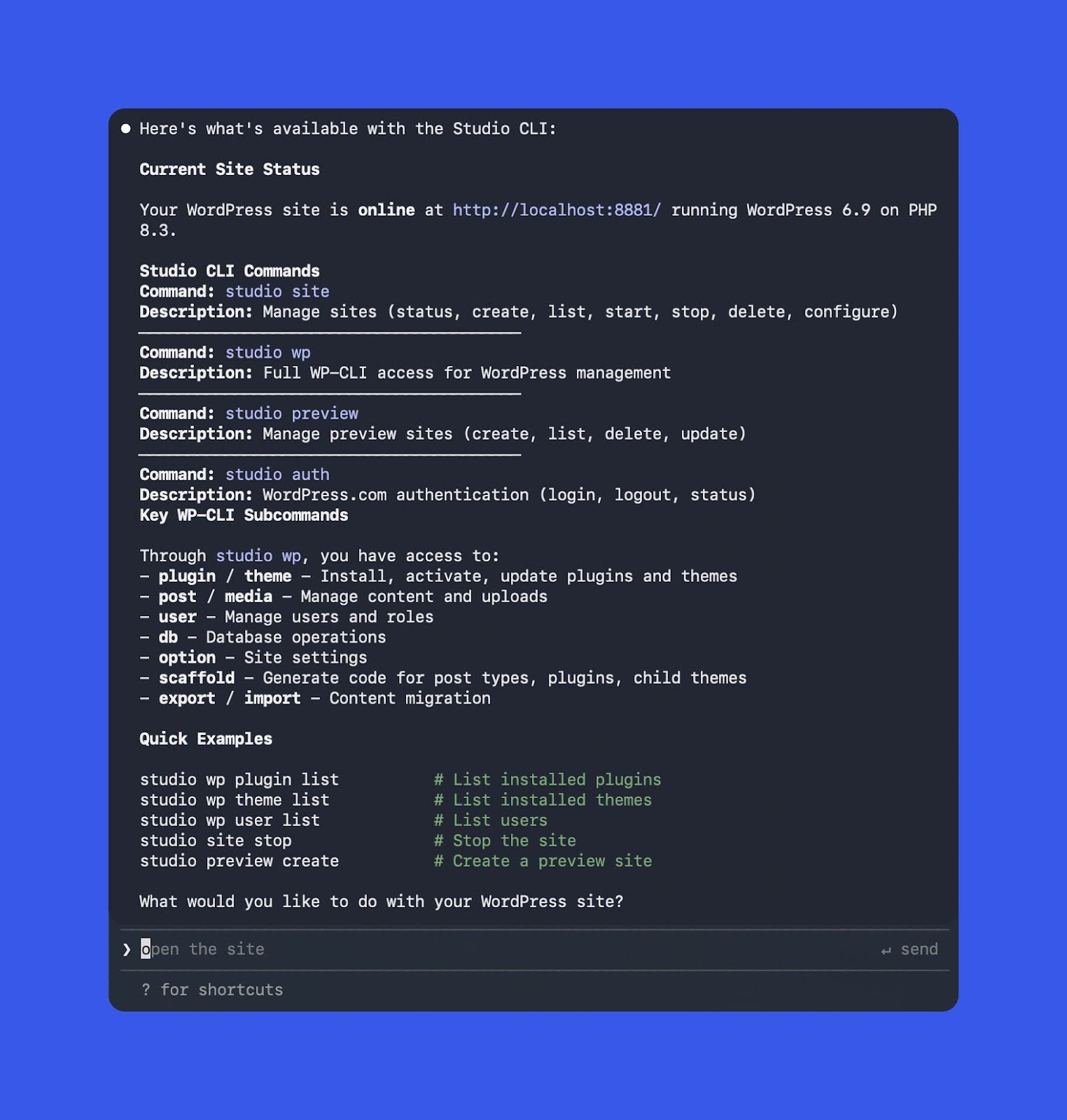
studio, puede explorar opciones como harías tú. — Forrás: WordPress.com2) Automatiza la preparación del entorno
Cuando el agente ya sabe qué puede hacer Studio, puedes delegar tareas rutinarias. Por ejemplo:
Set up a new local WordPress site using Studio with the name “Nick’s Site”
Por debajo, el agente podría ejecutar algo como:
studio site create --path "../nicks-site" --name "Nick's Site" --skip-browser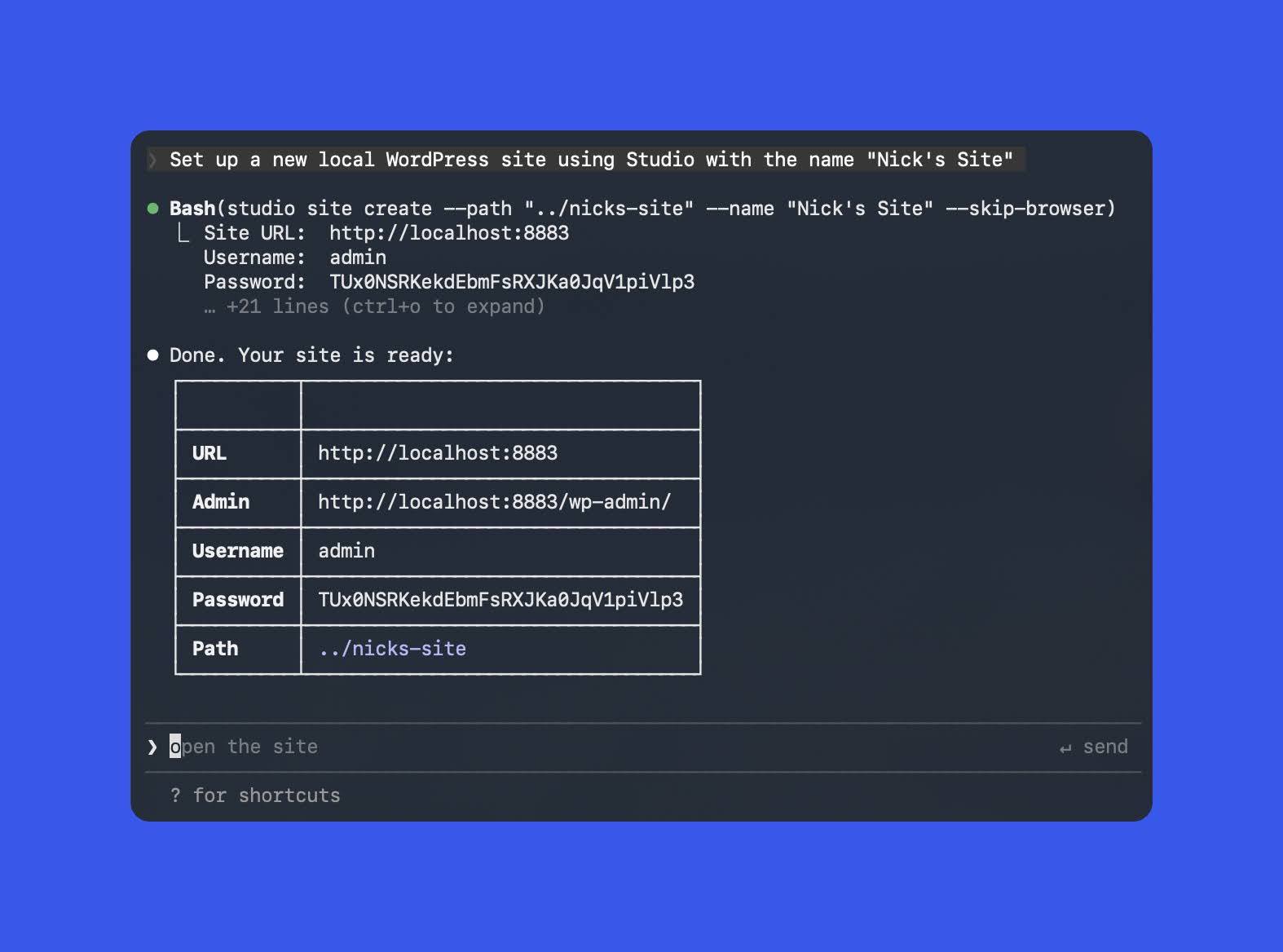
--skip-browser). — Forrás: WordPress.com3) Diagnóstico y verificación con WP-CLI
Cuando aparece un error, WP-CLI suele ser el camino más corto para entender qué está pasando, sin entrar a mano a buscar el origen. Un prompt típico sería:
Use the Studio CLI to run WP-CLI checks and figure out why this site is failing, then propose fixes.
En ese flujo, el agente puede:
- Ejecutar comandos
studio wp(por ejemploplugin list,theme listocore update-db) y recopilar información. - Proponer (o aplicar) cambios de código y configuración según lo que encuentre.
- Repetir los mismos checks de WP-CLI para confirmar que el problema quedó resuelto.
Si necesitas un repaso de lo que da de sí WP-CLI, este recurso es útil: great overview of WP-CLI.
4) Crear y mantener preview sites sin fricción
Los preview sites son de las funciones más populares de WordPress Studio, pero si los gestionas desde la interfaz de la app puede hacerse pesado: crear, compartir, actualizar… La CLI simplifica este ciclo, y con un agente de IA todavía más.
Cuando llega el momento de compartir con un cliente o un compañero, puedes pedir algo tan simple como:
Can you spin up a preview site for me?
Si no estás autenticado, el agente te llevará por el login. Después creará la previsualización y devolverá la URL. La salida se parece a esto:
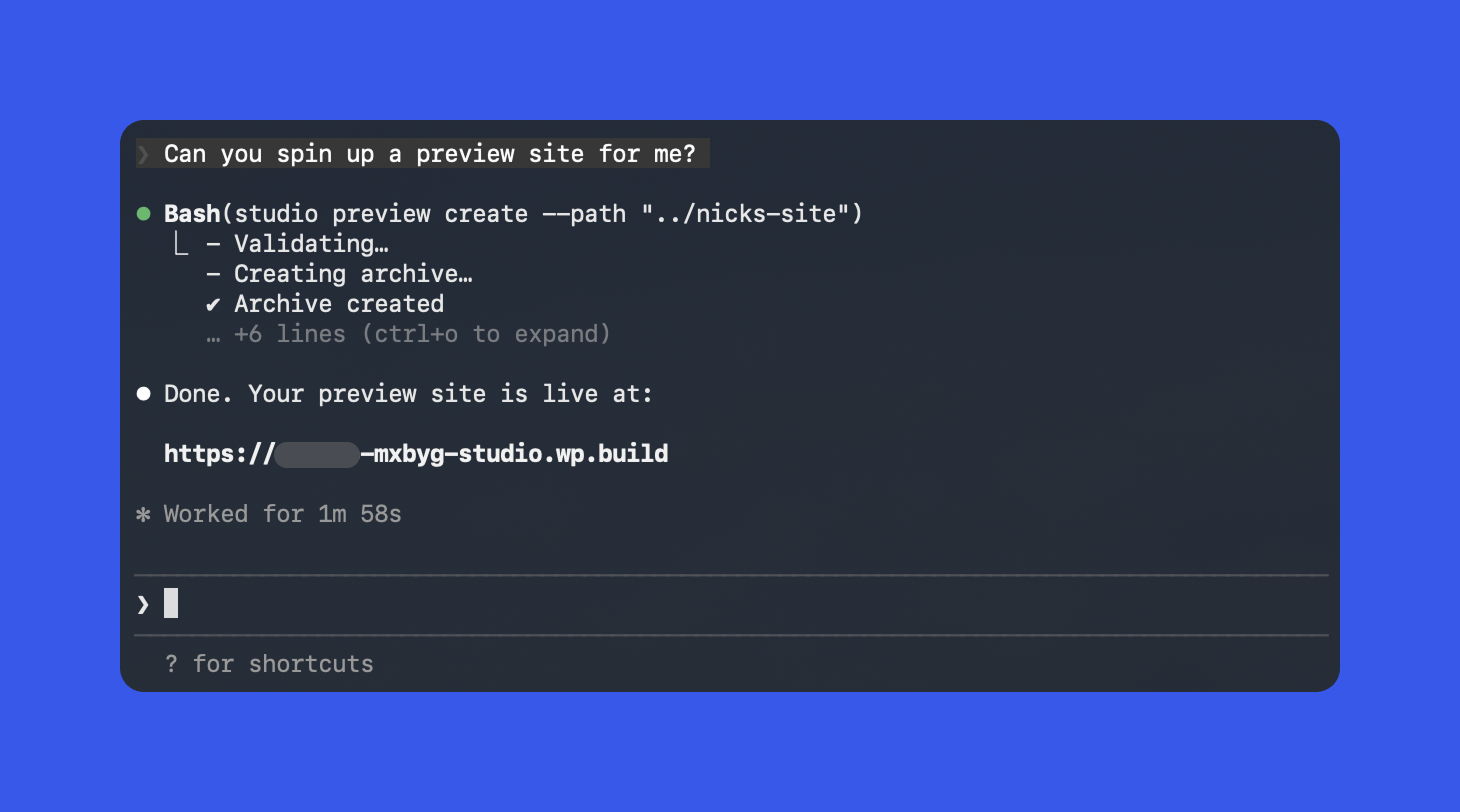
Mientras sigues trabajando en local, puedes pedir actualizaciones periódicas de ese preview. Si además estás usando IA para ayudar a desarrollar el theme o el plugin, una regla útil es: tras un cambio importante, actualizar automáticamente el preview para que el enlace compartido siempre refleje el último estado.
Buenas prácticas al usar IA con Studio CLI
Los agentes de IA pueden ser copilotos muy eficaces cuando los conectas a una CLI que realmente ejecuta comandos en tu entorno. Pero conviene poner estructura desde el principio para evitar sustos:
- Trabaja desde el root del sitio (o usa
--path). Así te aseguras de que los comandos impactan el proyecto correcto, sobre todo si tienes varios sitios en la máquina. - Marca límites claros en tus prompts. Por ejemplo: “No borres sitios”, “Ejecuta solo comandos
studio wpde lectura”, o “Pregunta antes de lanzar migraciones de base de datos”. - Revisa operaciones destructivas. Para comandos como
studio site deleteystudio preview delete, pide que te muestre el comando exacto que planea ejecutar antes de hacerlo.
Conclusión: una Studio más automatizable para el desarrollo diario
La Studio CLI v2 (incluida en WordPress Studio 1.7.0) convierte Studio en una herramienta mucho más scriptable y amigable para automatización: puedes gestionar sitios locales de extremo a extremo, autenticarte con WordPress.com, desplegar preview sites y ejecutar WP-CLI sin instalar nada extra.
Si quieres profundizar en la referencia completa de comandos y opciones avanzadas, la documentación actualizada está aquí: Studio CLI documentation. Y si aún no has probado Studio, puedes empezar desde: Try WordPress Studio now.
Carlos Rodríguez
Desarrollador de aplicaciones móviles, fan de React Native y Flutter. Soluciones multiplataforma y rendimiento nativo es mi lema. En mi tiempo libre trabajo en proyectos de startups.
Todas las publicacionesMás de Carlos Rodríguez
 Joost de Valk se aparta de FAIR: el intento de un repositorio federado para plugins y temas de WordPress se queda sin músculo
 European Accessibility Act (EAA) ya está en vigor: qué significa para tu WordPress y qué hacer desde hoy
 Puertos SMTP en 2026: cómo elegir entre 587, 465 y por qué evitar el 25 para mejorar la entregabilidad