
WP Media Cleanup: cómo eliminar variaciones de imágenes no usadas en WordPress y recuperar espacio
Si alguna vez te has preguntado por qué un sitio WordPress “pesa” tanto en disco (y por qué tus copias de seguridad y migraciones tardan una eternidad), hay un sospechoso habitual: la acumulación silenciosa de archivos de imagen que en realidad no se usan.
El patrón es conocido: subes una imagen y WordPress genera automáticamente entre 5 y 10 variaciones (thumbnail, medium, large y tamaños personalizados del tema). El problema es que la mayoría de esas variaciones no llegan a renderizarse en ninguna parte del sitio. Ni una sola vez.
En números: un sitio con 5.000 imágenes puede acabar con 20.000+ archivos extra en el servidor solo por variaciones que no se utilizan. Ese almacenamiento desperdiciado engorda los backups, hace más lentas las migraciones y, mes a mes, va empujando tu factura de hosting hacia arriba.
Qué es WP Media Cleanup (y por qué tiene sentido en sitios reales)
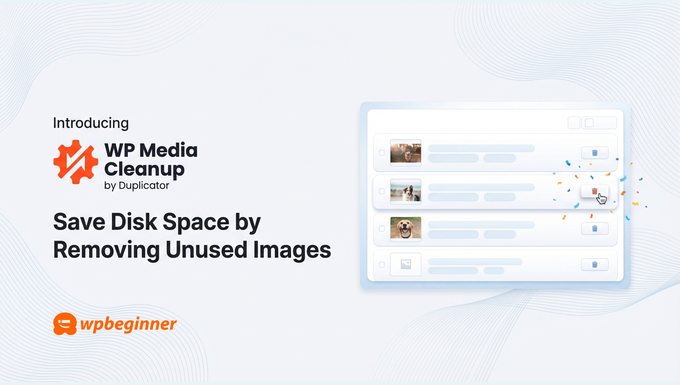
WP Media Cleanup by Duplicator es una herramienta enfocada en recuperar espacio en disco identificando archivos de medios que sobran y permitiendo eliminarlos de forma rápida y controlada. Su foco no es “ordenar la biblioteca” a nivel visual, sino ayudarte a localizar variaciones generadas automáticamente que están ocupando espacio sin aportar nada.
La promesa práctica es clara: backups más rápidos, migraciones más sencillas y menos consumo de almacenamiento, evitando el trabajo manual de revisar miles de ficheros con nombres del estilo imagen-150x150.jpg, imagen-300x300.jpg o imagen-768x432.jpg.
El problema de limpiar la librería de medios “a mano”
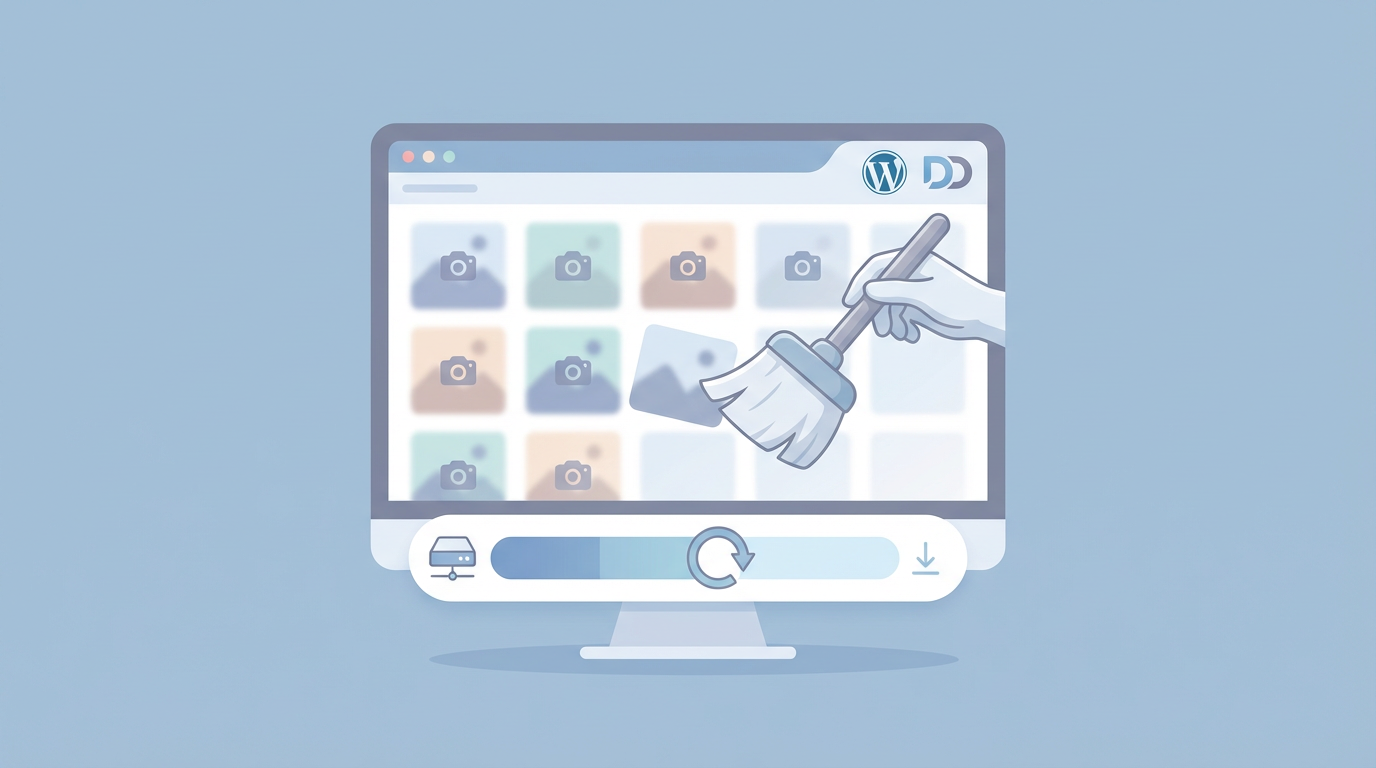
Limpiar la librería de medios manualmente suele ser una experiencia frustrante por un motivo muy simple: ves miles de ficheros, pero no tienes una forma fiable de saber cuáles están realmente en uso y cuáles no.
Aun cuando identifiques un patrón de nombres, el riesgo es evidente: borrar algo que el tema o algún bloque sí está utilizando en una plantilla, un widget, un campo personalizado o algún ajuste interno. Por eso, en la práctica, muchos equipos acaban dejando que el contenido se acumule y lo “pagan” con almacenamiento y tiempos de mantenimiento.
Escaneo completo: ver qué se usa de verdad en tu WordPress
La clave con las variaciones no usadas no es que existan, sino que normalmente no las puedes distinguir. WP Media Cleanup plantea un enfoque de inventario: con un clic realiza un escaneo de todo el sitio y construye un “mapa” de uso de imágenes.
Según el anuncio, ese escaneo recorre contenido publicado, widgets, campos personalizados y ajustes del tema. Después cruza ese mapa con tu librería de medios para señalar qué archivos están simplemente almacenados en el servidor sin estar referenciados en ningún sitio.
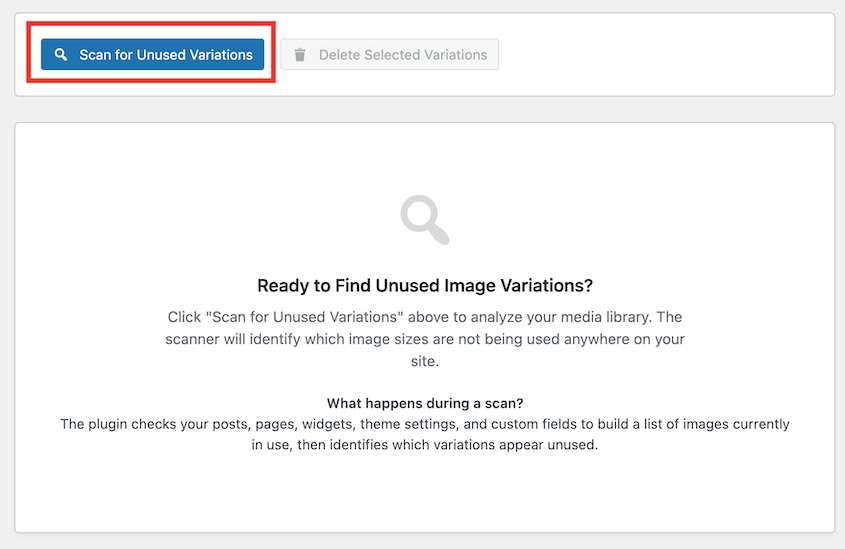
El resultado es un informe detallado con una respuesta directa a la pregunta importante: qué está ocupando espacio y es seguro eliminar. Sin adivinanzas y sin revisar miles de archivos uno a uno.
Borrar sin miedo: control total y protección de los originales
Una vez tienes el listado de variaciones no usadas, puedes actuar de dos formas: limpiar en bloque para recuperar espacio de inmediato o revisar archivo por archivo si prefieres un enfoque más conservador.
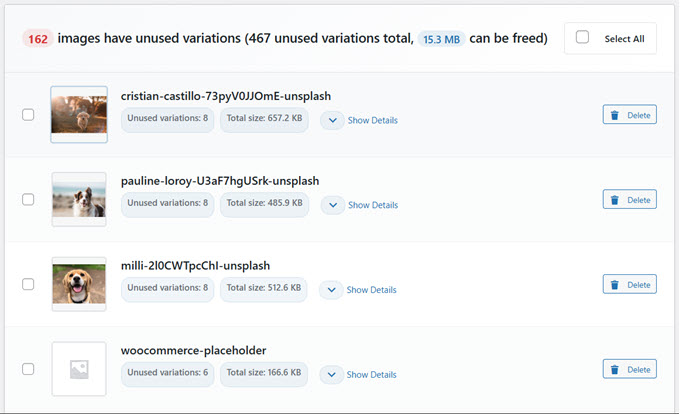
Un punto importante: el objetivo son las variaciones generadas automáticamente (por ejemplo thumbnail-150x150.jpg, medium-300x300.jpg y similares). Los archivos fuente/originales se mantienen protegidos y no se tocan.
Esto encaja especialmente bien en entornos de agencia o freelance con mantenimiento recurrente: necesitas poder optimizar sin “jugarte” el contenido del cliente ni provocar cambios irreversibles.
Eliminar ahora y restaurar después: retención de 30 días (configurable)
Otra parte del enfoque de seguridad es el sistema de recuperación. Cuando borras variaciones, no desaparecen sin más: se respaldan y se mueven a una ubicación temporal segura. Por defecto se conservan durante 30 días, y ese periodo se puede ajustar desde la configuración.
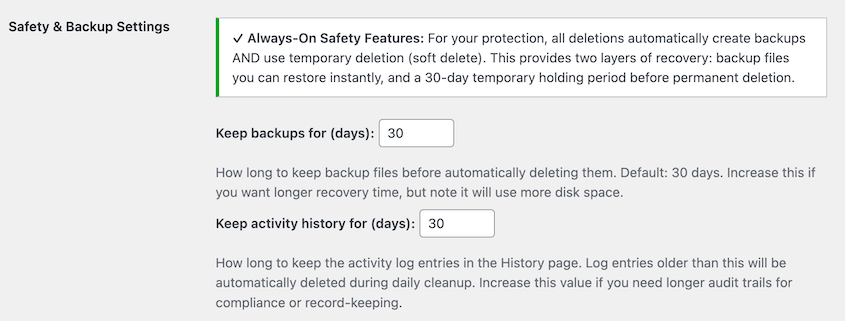
Si necesitas recuperar lo eliminado (un archivo concreto o todo el lote), la restauración se hace en segundos.
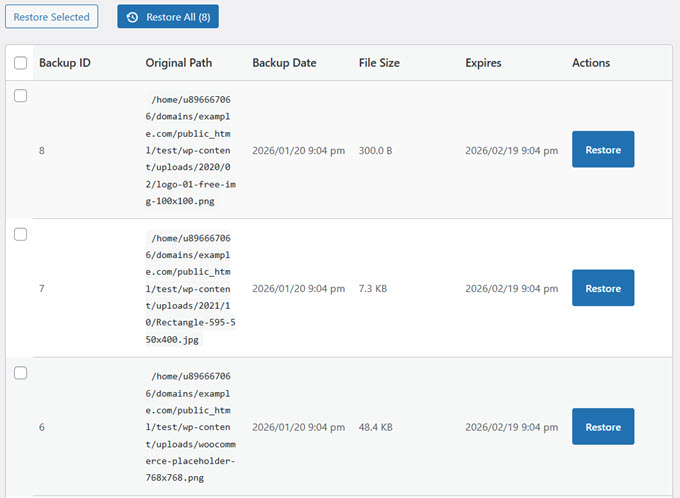
Este modelo convierte una tarea que suele dar respeto (borrar archivos del servidor) en una decisión reversible, ideal cuando estás afinando el mantenimiento de un sitio en producción.
Automatización para mantenimiento: soporte completo de WP-CLI
Si gestionas muchos sitios, el panel de administración no escala. Aquí entra WP-CLI (la interfaz de línea de comandos de WordPress): WP Media Cleanup incluye soporte completo para ejecutar escaneos, borrados, restauraciones y consultas de estadísticas desde terminal, sin abrir el navegador.
El flujo típico que proponen es este:
# Find and review unused variations
wp media-cleanup find_unused --format=table

# Delete them with confirmation
wp media-cleanup delete_unused --yes

# Check statistics
wp media-cleanup stats
En un contexto de agencia, esto permite integrar la limpieza de medios dentro de tus rutinas de mantenimiento (scripts, cron, pipelines internos) y ejecutarla en lote para una cartera completa de clientes.
Relación con Duplicator: el enfoque viene del mundo de backups y migraciones
WP Media Cleanup está desarrollado por el equipo detrás de Duplicator, un plugin de backup y migración de WordPress utilizado por más de 1.500.000 profesionales. Tiene sentido: pocas herramientas sufren tanto el “bloat” de la librería de medios como los sistemas de copia y traslado.
La idea base es que, si reduces variaciones innecesarias, reduces el tamaño de los paquetes de backup y aceleras el movimiento entre servidores, además de recortar consumo de disco.
Cuándo te va a doler más el problema (y cuándo se nota el ahorro)
Aunque tu librería “se vea” razonable en el administrador, WordPress ha podido estar generando tamaños adicionales durante años. Esto suele explotar en momentos concretos:
- Cuando te acercas a límites de almacenamiento del plan de hosting.
- Cuando los backups tardan demasiado en generarse o subirse a almacenamiento externo.
- Cuando una migración a otro host se vuelve lenta por el volumen de ficheros.
- Cuando gestionas múltiples sitios y el coste se multiplica por portfolio.
En blogs, tiendas online o webs corporativas, el ahorro no es solo de espacio: también es de tiempo operativo (menos espera en mantenimiento) y de fricción en cambios de infraestructura.
Checklist de inicio: el flujo básico en 5 pasos
El proceso de puesta en marcha que plantean es directo:
- Instalar WP Media Cleanup en tu sitio WordPress.
- Hacer clic en “Scan” para analizar la librería de medios.
- Revisar la lista de variaciones de imágenes no utilizadas.
- Eliminar los medios no usados en bloque o de forma individual.
- Restaurar cualquier elemento si fuera necesario desde la copia de 30 días.
Disponibilidad y precio (según el anuncio)
Según el anuncio, WP Media Cleanup está disponible como parte del paquete Duplicator Elite y también se puede comprar por separado, empezando en 29 USD al año para un solo sitio. La configuración está pensada para hacerse en minutos y mostrar rápidamente cuánto espacio recuperable tienes en la librería.
Idea clave para mantenimiento
Aunque la herramienta apunte a variaciones “seguras”, la práctica recomendada en entornos profesionales sigue siendo la misma: ejecutar el escaneo, revisar el informe y actuar por fases (especialmente en sitios con temas muy personalizados). La ventaja aquí es que existe restauración durante 30 días y el periodo se puede ajustar.
Referencias / Fuentes
Carlos Rodríguez
Desarrollador de aplicaciones móviles, fan de React Native y Flutter. Soluciones multiplataforma y rendimiento nativo es mi lema. En mi tiempo libre trabajo en proyectos de startups.
Todas las publicaciones