
Automatiza envíos de formularios en WordPress con n8n + WPForms (sin picar datos a mano)
Hay un tipo de “trabajo invisible” que se come el tiempo en casi cualquier proyecto con WordPress: llega un formulario, alguien revisa el email, copia datos a una hoja, crea una tarea, avisa por Slack y (con suerte) se acuerda del follow-up. Eso no es escalable, y además es una fuente constante de errores humanos.
La buena noticia es que hoy puedes conectar WPForms con n8n y montar automatizaciones bastante serias: desde un simple “añade una fila en Google Sheets” hasta una cadena de acciones con filtros, formateo de datos y múltiples destinos en paralelo.
En esta guía vas a montar una integración real entre WPForms (WordPress) y n8n usando un webhook (un endpoint HTTP que recibe datos cuando ocurre un evento). El objetivo: que cada envío del formulario dispare un workflow en n8n, con seguridad mediante una secret key.
Qué es n8n (y por qué encaja tan bien con formularios)
n8n es una herramienta de automatización de workflows que conecta aplicaciones entre sí. Piensa en un “orquestador”: recibe datos desde un punto (por ejemplo, un formulario) y ejecuta acciones en uno o varios destinos (Sheets, Slack, Mailchimp, un CRM, etc.).
Lo interesante para un sitio WordPress es que no te limita a integraciones lineales. En n8n puedes encadenar lógica, transformar payloads, filtrar, enriquecer información y disparar varias acciones a la vez desde un editor visual (y, si lo necesitas, con código).
Ventajas típicas al automatizar WPForms con n8n
- Ahorro de tiempo: se acabó copiar y pegar datos entre herramientas.
- Menos errores: el dato viaja tal cual lo introdujo el usuario.
- Privacidad/control: n8n puede ejecutarse self-hosted (en tu propio servidor), lo que te da control total sobre los datos si lo planteas así.
- Workflows complejos: puedes validar, filtrar y distribuir información a varios sistemas en un solo envío.
n8n frente a Zapier/Make (en una frase)
En términos generales, Zapier y Make son opciones populares en la nube, mientras que n8n destaca especialmente cuando quieres más control, más flexibilidad y la posibilidad de self-hosting. La decisión suele depender de si prefieres un SaaS cerrado o un entorno más personalizable.
Requisitos antes de empezar
- Licencia WPForms Pro (o superior): el addon de n8n es premium.
- WPForms en versión 1.9.8.1 o superior.
- Cuenta en n8n (cloud) o una instalación self-hosted. En n8n cloud se menciona un trial de 14 días en n8n.io.
Conceptos que vas a tocar
Vas a usar un webhook (URL receptora en n8n), un evento disparador (trigger) en WPForms y un mapeo de campos (field mapping) para controlar exactamente qué datos envías y con qué nombres.
Paso 1: crear el workflow en n8n con el trigger de WPForms
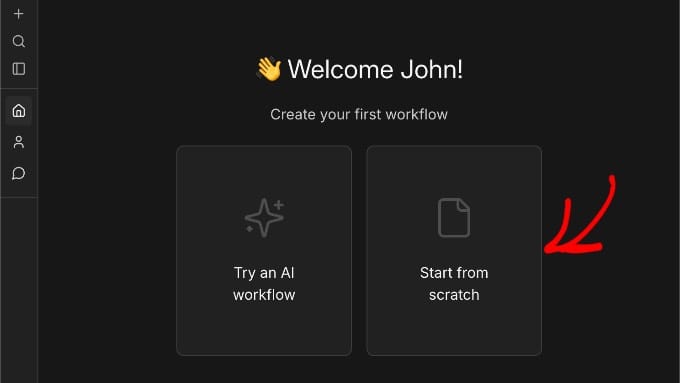
1) Entra en el dashboard y crea un workflow desde cero
Accede al panel de n8n y crea un workflow nuevo con la opción de empezar “from scratch”. Esto abre el editor donde vas a añadir nodos (triggers y acciones).
2) Añade el nodo trigger de WPForms
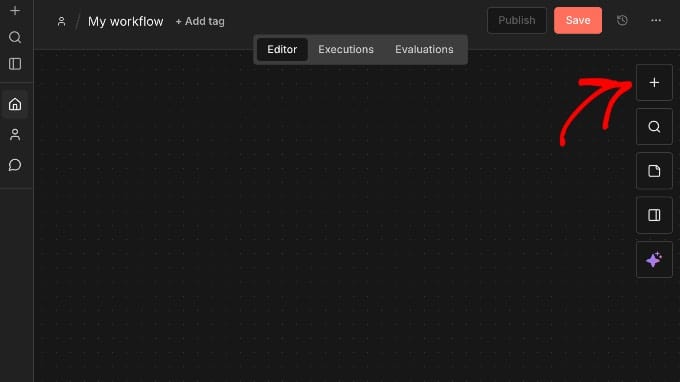
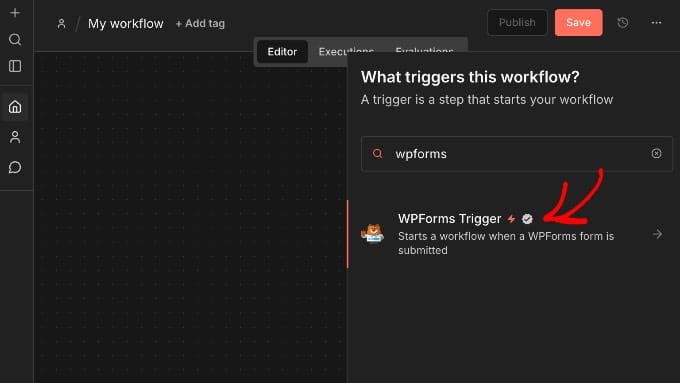
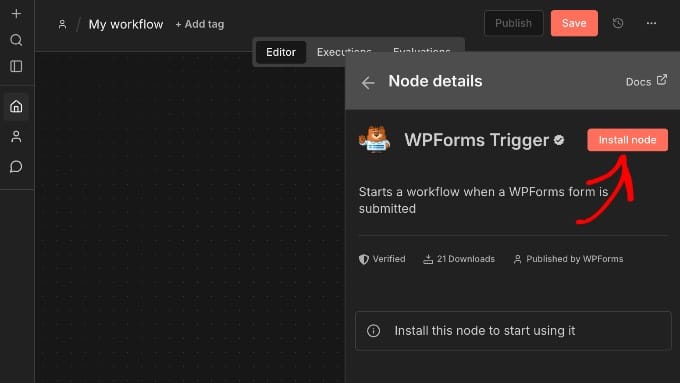
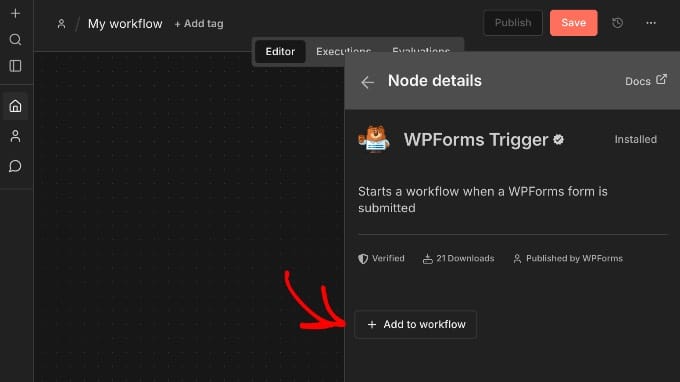
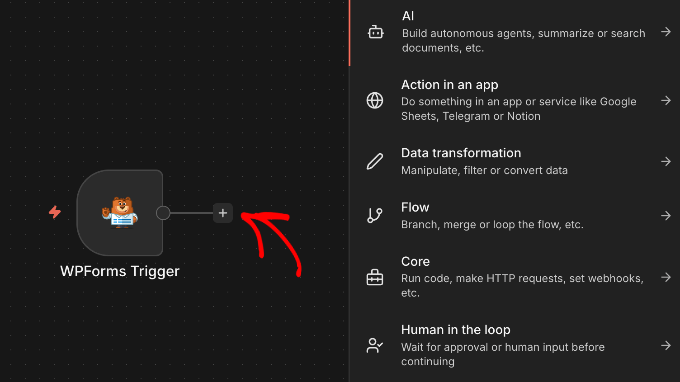
En el canvas, pulsa el “+” para añadir un nodo y busca WPForms. Selecciona WPForms Trigger. Si es la primera vez, tendrás que instalar el nodo y luego añadirlo al workflow.
3) Copia la Production URL del webhook
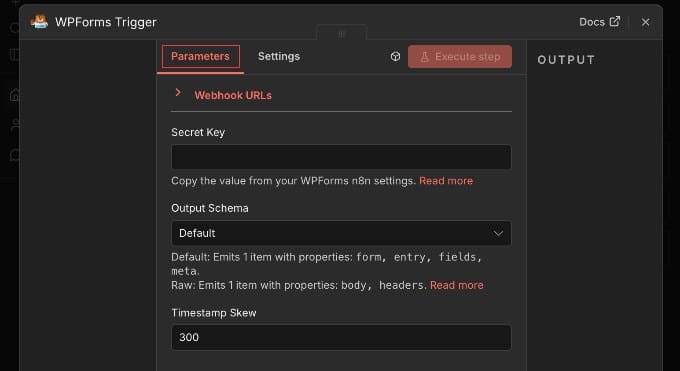
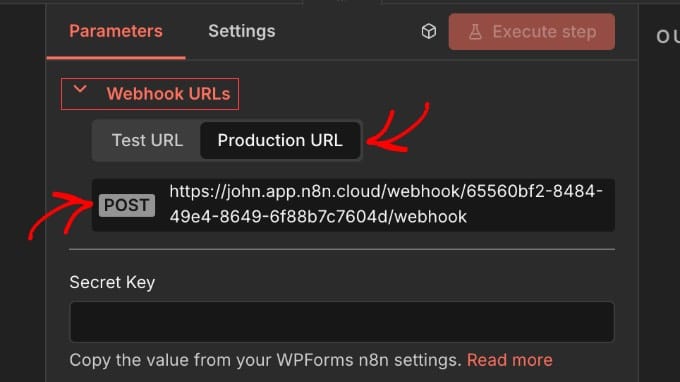
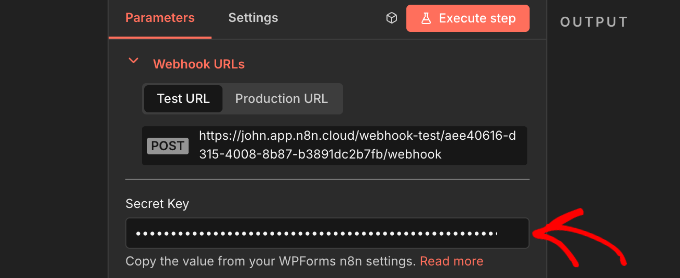
Dentro de la configuración del nodo WPForms Trigger, abre la pestaña Parameters y localiza el bloque de Webhook URLs. Ahí verás dos URLs: una de test y otra de producción.
Para integraciones reales, tiene mucho sentido usar la Production URL, porque está pensada para ejecutarse en segundo plano (no solo cuando tienes el editor abierto). Copia esa URL: la vas a pegar en WPForms.
No cierres todavía la pestaña de n8n
Vas a volver en breve para pegar la secret key en el nodo del trigger. Sin esa clave, la conexión no queda bien asegurada.
Paso 2: activar la integración en WPForms y mapear campos
1) Instala/activa el addon de n8n en el formulario
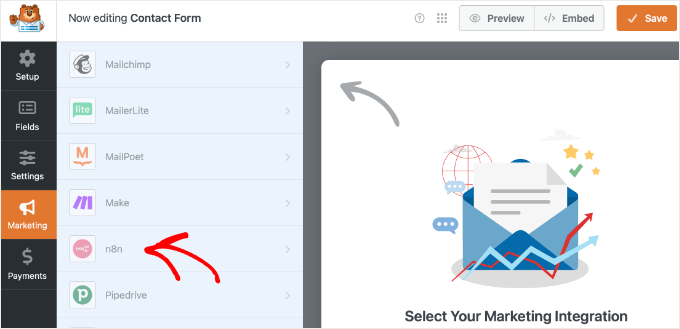
En WordPress, abre el builder del formulario (puede ser uno nuevo o existente). En el menú lateral ve a Marketing » n8n. Si no tienes el addon instalado, WPForms te pedirá instalarlo y activarlo.
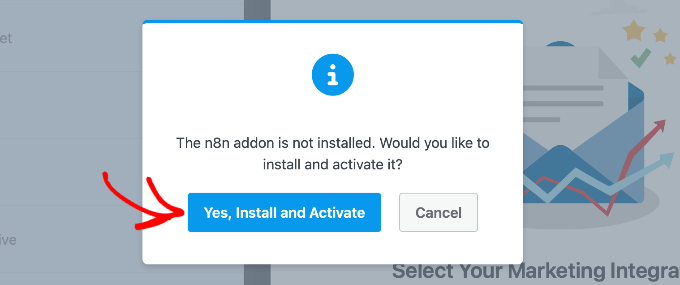
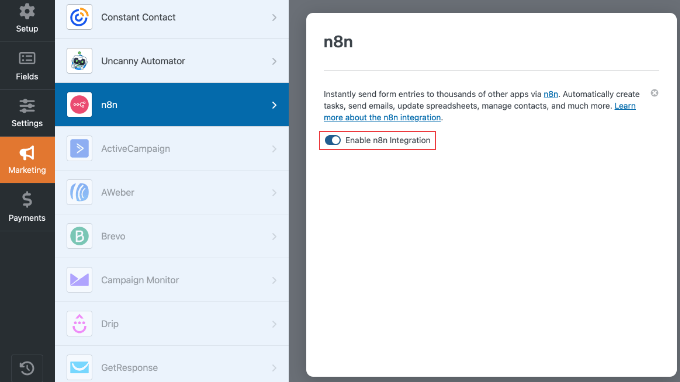
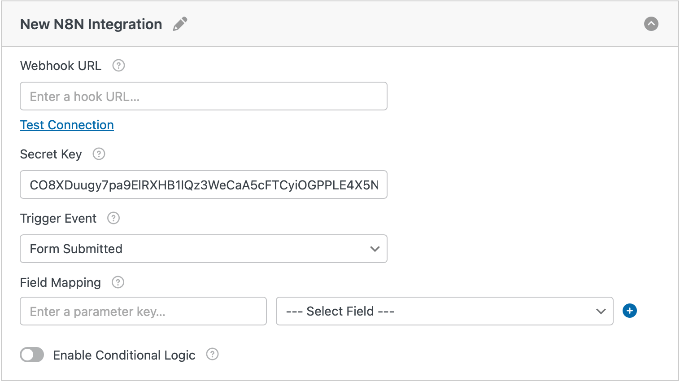
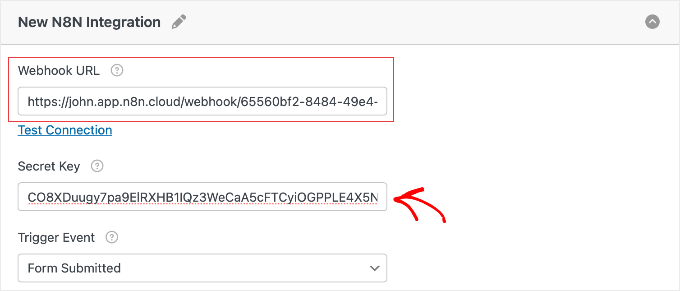
Una vez activo, habilita el conmutador Enable n8n Integration. Al hacerlo, aparecerán los campos de configuración: Webhook URL, Secret Key, Trigger Event y el Field Mapping (mapeo).
2) Pega la Webhook URL de producción
Pega la Production URL que copiaste desde n8n en el campo Webhook URL de WPForms. Si ves una opción de “Test Connection”, ten en cuenta que puede fallar si todavía no has configurado la secret key en n8n.
Nota sobre localhost
Si estás trabajando en un entorno local (localhost), algunas pruebas pueden fallar por configuración de red. Aun así, la automatización puede funcionar correctamente en un entorno accesible públicamente.
3) Copia la Secret Key desde WPForms y pégala en n8n
WPForms genera una Secret Key automáticamente. Cópiala, vuelve al nodo WPForms Trigger en n8n y pégala en el campo Secret Key. Esta clave actúa como una capa adicional de seguridad para que no cualquiera pueda disparar tu workflow.
4) Elige el Trigger Event (cuándo se dispara)
En WPForms tienes tres eventos disponibles para disparar el envío a n8n:
- Form Submitted (recomendado): se ejecuta con cada envío.
- Entry Marked as Spam: solo cuando WPForms marque una entrada como spam.
- Payment Processed: cuando se procese un pago correctamente (útil en formularios de pago/pedido).

5) Mapea campos (Field Mapping): define el payload que recibirá n8n
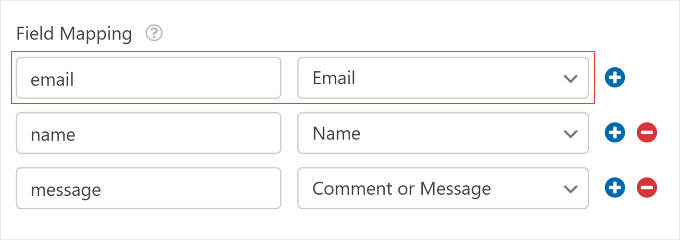
El mapeo es clave para mantener un workflow limpio. En Field Mapping define un Parameter Key (por ejemplo, email) y asígnalo al campo correspondiente del formulario (Email). Repite para name, phone, etc.
Usa nombres simples, en minúsculas, y consistentes: luego en n8n aparecerán como claves listas para arrastrar y soltar en nodos de acción.
Guarda el formulario en el builder para que los cambios se apliquen.
Paso 3: añade acciones en n8n y activa el workflow
Ahora n8n ya puede recibir datos… pero todavía no hace nada con ellos. Toca añadir un nodo de acción.
En el editor de n8n, desde el nodo WPForms Trigger, pulsa el “+” a la derecha para añadir el siguiente nodo. Busca la app destino y configura la acción.
Acciones típicas que suelen tener retorno inmediato:
- Google Sheets: insertar una nueva fila por cada envío.
- Slack / Microsoft Teams: notificar al canal de ventas/soporte con los datos relevantes.
- Email marketing (Mailchimp, ActiveCampaign, etc.): crear o suscribir un contacto automáticamente.
Credenciales y permisos
Para que los nodos funcionen, n8n necesita permisos. En cada nodo revisa la sección de “Credential/Authentication” y completa el login (p.ej. Google) o pega la API key según corresponda.
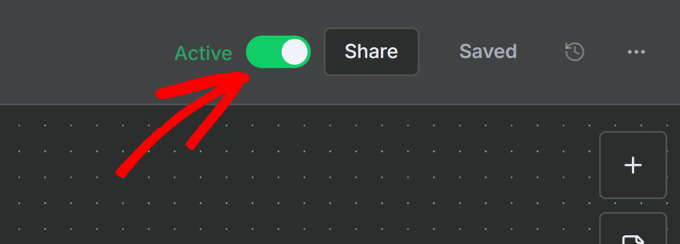
Cuando tengas el workflow listo, guarda y activa el conmutador Active. A partir de ahí el flujo debería ejecutarse en segundo plano cuando se cumpla el evento elegido en WPForms.
Paso 4: prueba de extremo a extremo (sin sorpresas en producción)
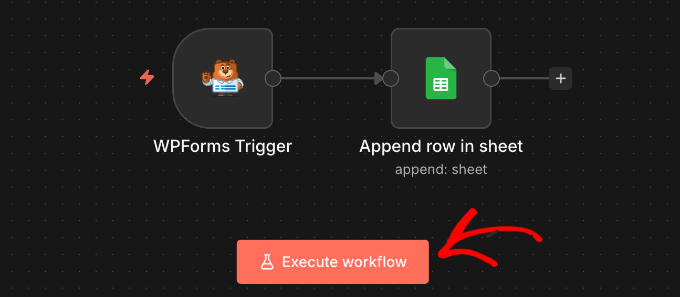
Antes de confiar en la automatización, prueba el flujo completo. En el editor de n8n, pulsa Execute workflow para poner el trigger en modo escucha y, después, envía una entrada de prueba desde tu formulario en WordPress.
Si todo está bien, verás aparecer el payload del formulario en n8n y el workflow seguirá hacia los nodos de acción.
Checklist rápida si no entra el dato
- El workflow está en Active.
- La Webhook URL en WPForms coincide exactamente con la Production URL de n8n.
- La Secret Key está pegada correctamente en n8n (y es la del formulario correcto).
- El Field Mapping está bien definido en WPForms.
Ajustes útiles y casos límite que conviene conocer
Evitar que WPForms guarde entradas en la base de datos
Si tu estrategia es que los envíos “vivan” fuera de WordPress (por ejemplo, en un CRM), WPForms permite desactivar el guardado local de entradas. En el builder del formulario ve a Settings » General, busca la sección Advanced y activa la opción para Disable storing entry information in WordPress.
Qué pasa si eliminas el nodo de WPForms en n8n
Si borras el nodo WPForms Trigger del workflow, el formulario deja de disparar el flujo. La forma de recuperarlo es volver a añadir un nuevo WPForms Trigger, copiar su nueva Production URL y actualizar la Webhook URL en WPForms.
Coste: n8n puede ser gratis, pero el addon no
Aunque n8n tiene opción self-hosted gratuita, la integración con n8n en WPForms requiere WPForms Pro (o superior). Tenlo en cuenta al estimar el coste real de la automatización.
Resumen práctico
- Creas un workflow en n8n y añades el WPForms Trigger.
- Copias la Production URL del webhook.
- En WPForms activas Marketing » n8n, pegas la URL, eliges el evento y mapeas campos.
- Copias la Secret Key de WPForms y la pegas en n8n.
- Añades acciones (Sheets/Slack/CRM), guardas y activas el workflow.
- Pruebas con Execute workflow + envío real del formulario.
Referencias / Fuentes
- How to Automate WordPress Forms With n8n — Save Hours of Manual Work
- How to Add n8n Like Automation in WordPress
- How to Connect Any WordPress Forms to Google Sheets (Easy Way)
- How to Create Automated Workflows in WordPress With Uncanny Automator
- How to Set Up Make.com-Like Automation in WordPress
- How We Block Contact Form Spam in WordPress (9 Proven Ways)
Laura Fernández
Ingeniera QA y experta en automatización. Cypress y Playwright son mis favoritos. Creo que las buenas pruebas son la base del software de calidad.
Todas las publicaciones