
WordPress Studio 1.7.0: το νέο Studio CLI κάνει το local development πραγματικά scriptable
Η έκδοση 1.7.0 του WordPress Studio είναι από εκείνες τις αναβαθμίσεις που αλλάζουν πρακτικά την καθημερινότητα αν στήνεις WordPress sites τοπικά (local). Το μεγάλο νέο είναι ότι το Studio CLI (command-line interface: διεπαφή εντολών που τρέχεις από terminal) περνάει σε «v2» λογική: από εργαλείο κυρίως για preview sites, γίνεται πλέον ένας πλήρης companion για σχεδόν όλο το Studio workflow.
Με άλλα λόγια: μπορείς να δημιουργείς/διαχειρίζεσαι local sites από το terminal, να τρέχεις WP-CLI σε σωστό περιβάλλον χωρίς να το εγκαθιστάς, να συνδέεσαι με WordPress.com όταν χρειάζεται, και να αυτοματοποιείς ρουτίνες (είτε με scripts, είτε με AI coding tools).
Παρακάτω θα δούμε τι είναι πρακτικά ένα CLI, πώς ενεργοποιείς το Studio CLI, τι εντολές προστέθηκαν για local site management, πώς δουλεύουν τα preview sites από το terminal, πώς «κουμπώνει» το ενσωματωμένο WP-CLI και -το πιο ενδιαφέρον- πώς αξιοποιείται όλο αυτό σε AI-assisted ροές εργασίας με εργαλεία όπως Claude Code και Cursor.
Χρήσιμο links
WordPress Studio: https://developer.wordpress.com/studio/ Studio CLI documentation: https://developer.wordpress.com/docs/developer-tools/studio/cli/ Preview sites docs: https://developer.wordpress.com/docs/developer-tools/studio/preview-sites/
Τι είναι το CLI (και γιατί σε αφορά ακόμη κι αν δεν ζεις στο terminal)
Ένα CLI (Command-Line Interface) σου επιτρέπει να ελέγχεις εργαλεία και εφαρμογές γράφοντας εντολές στο terminal, αντί να πλοηγείσαι σε μενού. Οι περισσότεροι developers το προτιμούν γιατί είναι:
- Γρήγορο: στήνεις/αλλάζεις/καθαρίζεις περιβάλλοντα με μία εντολή.
- Επαναλήψιμο: τρέχεις τα ίδια commands σε οποιοδήποτε μηχάνημα, ή τα «δένεις» σε scripts.
- Αυτοματοποιήσιμο: build systems και AI agents μπορούν να τρέχουν εντολές για σένα.
Ακόμη κι αν δεν δουλεύεις συστηματικά από terminal, το Studio CLI αξίζει προσοχή γιατί λειτουργεί σαν κοινή «γλώσσα» που μπορούν να χρησιμοποιήσουν εργαλεία αυτοματοποίησης για να μιλήσουν με το Studio. Μόλις ενεργοποιηθεί, editor, scripts ή AI assistants μπορούν να κάνουν πράγματα όπως: δημιουργία νέου site, upgrades στη βάση, δημοσίευση preview – χωρίς να ανοίγεις και να ψάχνεις οθόνες μέσα στην εφαρμογή.
Πρώτα βήματα: ενεργοποίηση του Studio CLI
Για να ξεκινήσεις:
- Άνοιξε την εφαρμογή WordPress Studio στον υπολογιστή σου.
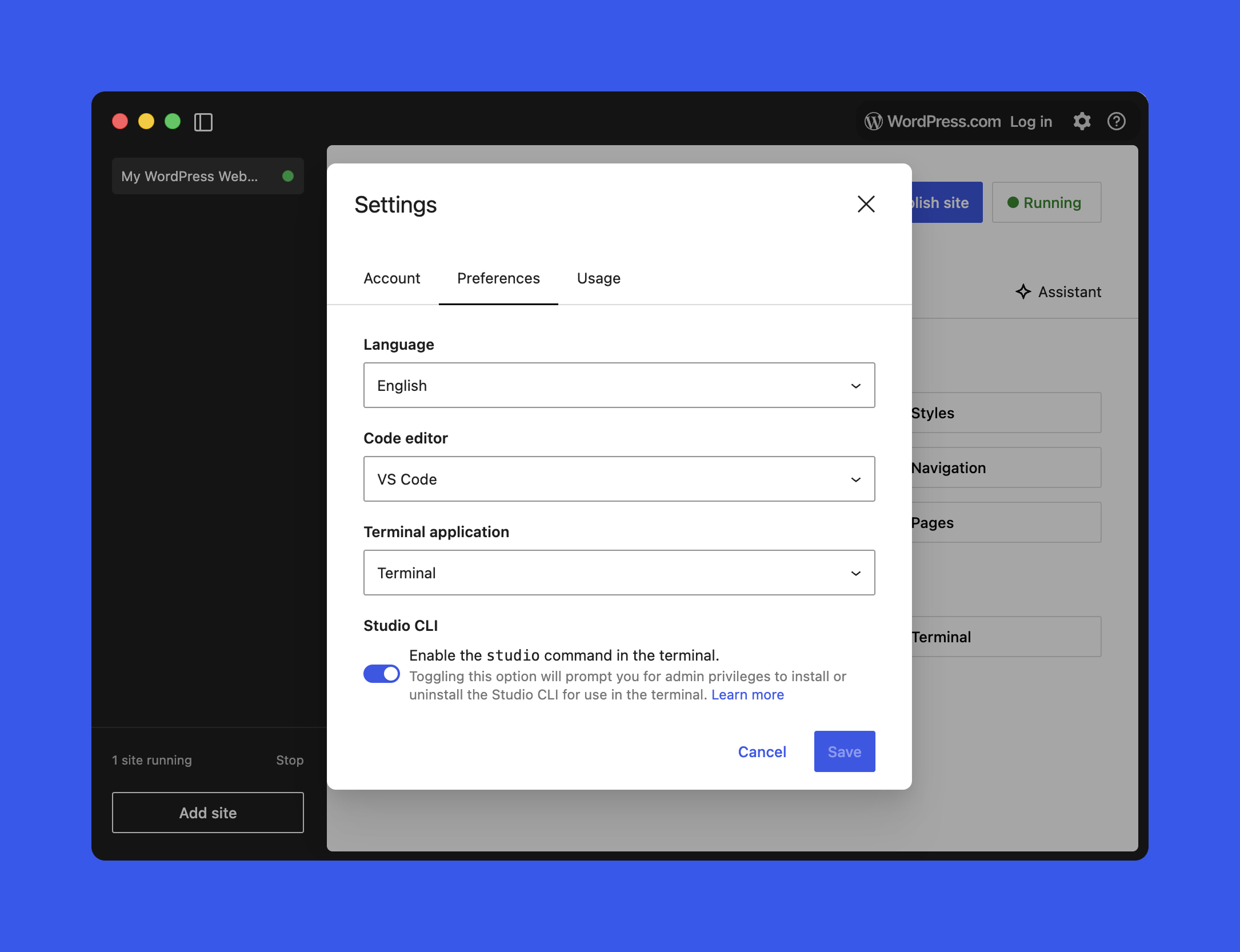
- Από το main menu άνοιξε το modal Settings (εναλλακτικά πάτα το εικονίδιο με το γρανάζι πάνω δεξιά).
- Ενεργοποίησε την επιλογή Studio CLI και πάτησε Save.
- Σε macOS θα ζητηθεί ο κωδικός του υπολογιστή σου για να επιτραπεί η εγκατάσταση.
Από τη στιγμή που το ενεργοποιήσεις, αποκτάς μια global εντολή studio στο terminal σου, με γενική μορφή:
studio <area> <command> [options]Στο Studio 1.7.0, το CLI καλύπτει 4 βασικές «περιοχές» λειτουργικότητας:
- Authentication: διαχείριση WordPress.com account για features που το απαιτούν.
- Preview sites: δημιουργία/ενημέρωση preview sites που φιλοξενούνται στο WordPress.com.
- Local site management: δημιουργία, εκκίνηση, παύση, ρύθμιση και διαγραφή local sites που διαχειρίζεται το Studio.
- WP-CLI integration: εκτέλεση WP-CLI μέσα σε σωστά ρυθμισμένα Studio environments, χωρίς να εγκαθιστάς WP-CLI μόνος σου.
Για γρήγορη εικόνα των διαθέσιμων εντολών:
studio --help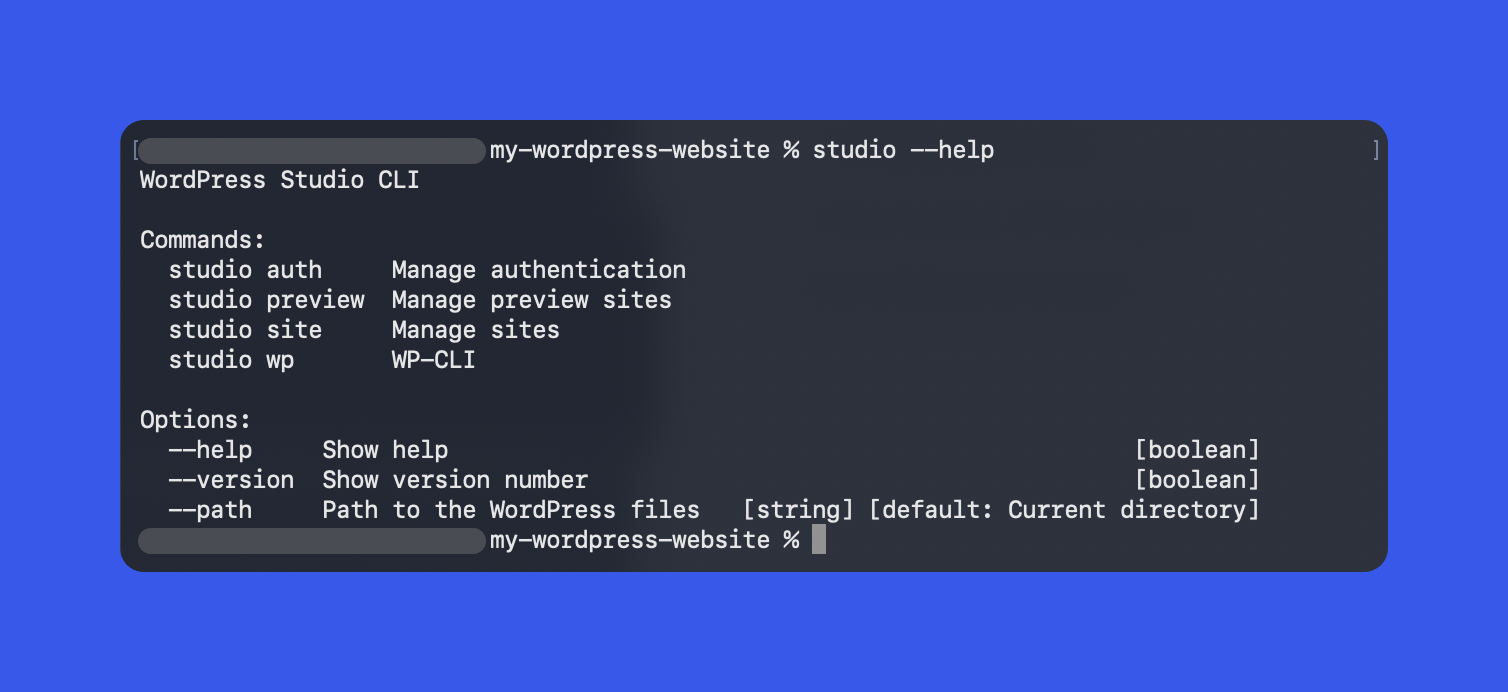
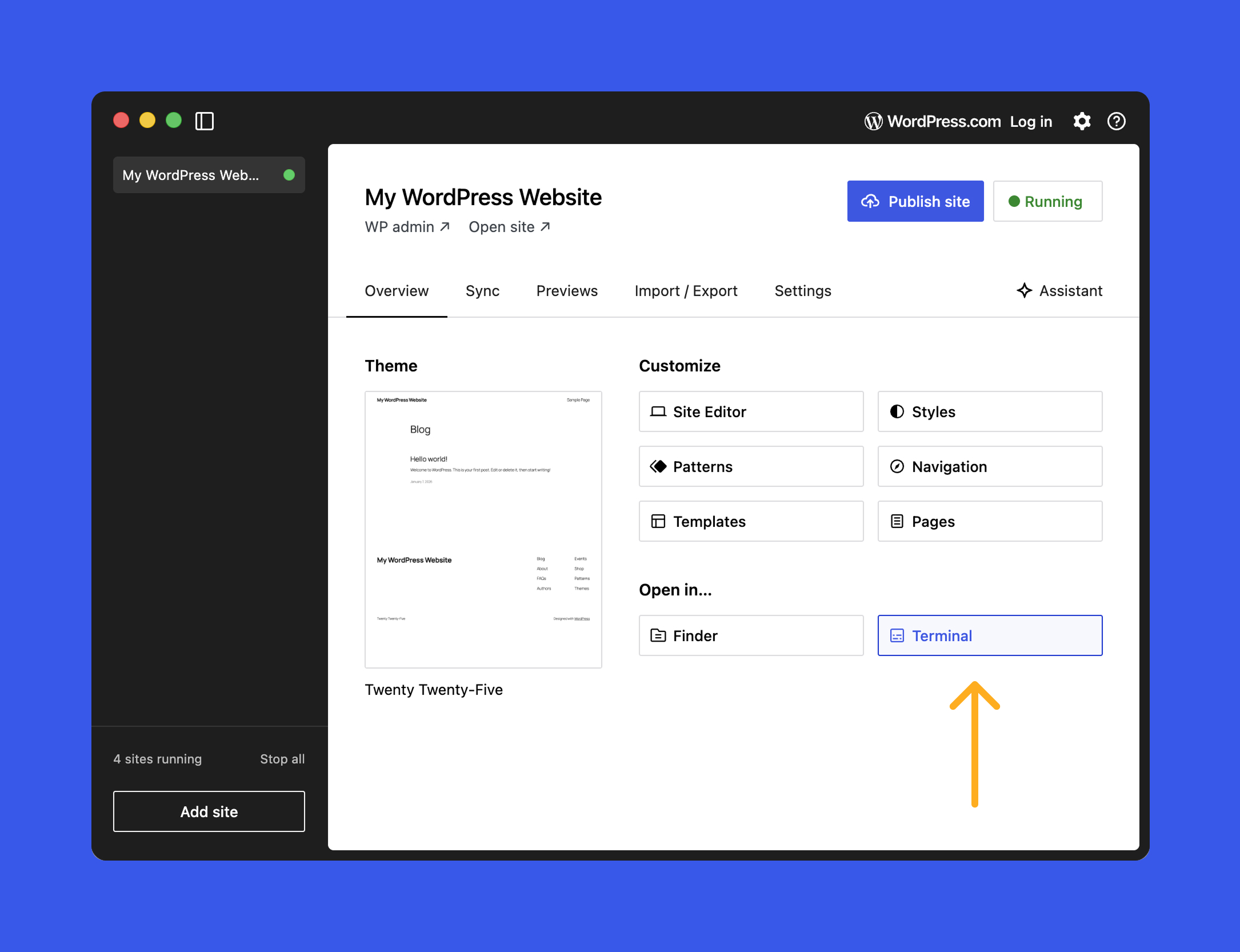
studio --help. — Forrás: WordPress.comΠολλά commands είναι σχεδιασμένα να τρέχουν από το root directory ενός Studio-managed site. Για να μπεις γρήγορα εκεί, μέσα από το Studio UI μπορείς να πατήσεις το κουμπί Terminal στο tab Overview του site, ώστε να ανοίξει το σωστό folder στο terminal σου.
Διαχείριση local Studio sites από το terminal
Η μεγαλύτερη αλλαγή στο Studio CLI v2 είναι ότι καλύπτει end-to-end local site management. Δηλαδή, δεν χρειάζεται να επιστρέφεις στο UI για τα καθημερινά: δημιουργείς site, βλέπεις κατάσταση, κάνεις start/stop, και «καθαρίζεις» όταν τελειώσεις. Αυτό βελτιώνει άμεσα το day-to-day workflow και ανοίγει τον δρόμο για σοβαρή αυτοματοποίηση (scripts ή AI agents).
Ο πυρήνας είναι η εντολή studio site με τις παρακάτω επιλογές:
studio site status    # Get status of site
studio site create    # Create a new site
studio site list      # List sites
studio site start     # Start site
studio site stop      # Stop site(s)
studio site delete    # Delete site
studio site set # Configure site settingsΔημιουργία local site με μία εντολή
Με το studio site create στήνεις νέο site είτε στον τρέχοντα φάκελο, είτε σε συγκεκριμένο path. Μερικά πρακτικά παραδείγματα:
# Create a new site with default options in the current folder
studio site create

# Create a new site with a custom domain and HTTPS
studio site create --https --domain hello.wp.local

# Create a site in a different directory
studio site create --path /path/to/siteΤο CLI θα φροντίσει να:
- στήσει ένα τοπικό WordPress environment,
- ξεκινήσει τον WordPress server,
- ανοίξει το WP Admin στον browser μόλις το site είναι έτοιμο.
Σημαντικό: μπορείς να τρέξεις το studio site create είτε σε άδειο folder, είτε σε directory που ήδη περιέχει ένα WordPress site, το οποίο απλώς δεν έχει ακόμη «εγγραφεί» μέσα στην εφαρμογή Studio.
Λίστα, έλεγχος κατάστασης, start και stop
Αν διαχειρίζεσαι πολλά local sites, τα list και status κάνουν τη ζωή πολύ πιο εύκολη:
studio site list       # Show all local sites known to Studio
studio site status # Status of the site in the current directoryΤο output του status περιλαμβάνει:
- αν το site τρέχει,
- το local URL (π.χ.
http://localhost:PORT), - βασικά configuration στοιχεία όπως PHP version και login πληροφορίες.
Για start/stop:
studio site start
studio site stopΑυτό είναι ιδιαίτερα χρήσιμο σε scripts που χρειάζεται να σηκώσουν προσωρινά ένα site, να τρέξουν tests ή content operations, και μετά να το σταματήσουν.
Ασφαλής διαγραφή και αλλαγές ρυθμίσεων
Όταν τελειώσεις με ένα project, μπορείς να το αφαιρέσεις από το Studio και -αν χρειάζεται- να διαγράψεις και τα αρχεία από το μηχάνημά σου:
studio site delete          # Remove the site from Studio
studio site delete --files # Remove the site and filesΓια αλλαγές ρυθμίσεων, το studio site set επιτρέπει να τροποποιήσεις το configuration ενός συγκεκριμένου local site:
studio site set [options]Ενδεικτικά μπορείς να:
- αλλάξεις έκδοση PHP ή WordPress,
- ενημερώσεις local domain ή port,
- ενεργοποιήσεις/απενεργοποιήσεις features που επηρεάζουν τον τρόπο που τρέχει το local environment.
Tip
Για πλήρη λίστα διαθέσιμων επιλογών: studio site set --help.
Authentication από το terminal (WordPress.com account)
Κάποια features του Studio -όπως η δημιουργία ή η ενημέρωση preview sites- απαιτούν να είσαι συνδεδεμένος σε WordPress.com account. Το Studio CLI v2 προσθέτει dedicated εντολές studio auth ώστε να το διαχειρίζεσαι απευθείας από terminal:
studio auth login: ανοίγει browser flow και σου δίνει token για να το κάνεις paste στο terminal και να ολοκληρώσεις login.studio auth status: δείχνει αν είσαι authenticated και ποιο account είναι ενεργό.studio auth logout: αποσυνδέει το CLI από το WordPress.com account και καθαρίζει αποθηκευμένα credentials.
Αν τρέξεις command που απαιτεί authentication ενώ είσαι logged out (π.χ. studio preview create), το CLI θα σε καθοδηγήσει να κάνεις login.
Preview sites από το CLI
Τα Preview sites είναι προσωρινά, shareable environments φιλοξενούμενα στο WordPress.com που «καθρεφτίζουν» το local Studio site σου. Είναι ιδανικά όταν θες να δείξεις δουλειά σε άτομα που δεν έχουν local setup.
Από το CLI έχεις πλήρες σετ εντολών:
studio preview create          # Create a preview site
studio preview list            # List all your preview sites
studio preview update <host>   # Redeploy changes to a preview
studio preview delete <host> # Remove a preview siteTip
Τρέξε studio preview list για να δεις όλα τα previews που συνδέονται με το WordPress.com account σου. Μετά χρησιμοποίησε την τιμή host από το output στο studio preview update ή studio preview delete.
Ενσωματωμένο WP-CLI, έτοιμο και σωστά ρυθμισμένο
Το WP-CLI είναι το επίσημο CLI του ίδιου του WordPress. Το Studio CLI v2 το ενσωματώνει μέσω της εντολής studio wp, ώστε να μη χρειάζεται να εγκαταστήσεις/ρυθμίσεις WP-CLI μόνος σου:
studio wp [<wp-cli-command>] [<wp-cli-arguments>...]Από το root directory του site σου μπορείς να τρέχεις κλασικές εργασίες WP-CLI όπως:
studio wp core version: εμφανίζει την έκδοση WordPress του τρέχοντος site.studio wp plugin list: εμφανίζει τα εγκατεστημένα plugins (και το status τους).studio wp core update-db: τρέχει τα απαιτούμενα database updates μετά από WordPress update.
Το Studio «σετάρει» environment variables, paths και credentials, ώστε οι εντολές να τρέχουν πάνω στη σωστή βάση και στα σωστά αρχεία, χωρίς επιπλέον setup.
Studio CLI και AI coding tools: πώς δένει στην πράξη
Ένα από τα πιο δυνατά σημεία του Studio CLI v2 είναι το πόσο φυσικά ταιριάζει σε AI-assisted ροές εργασίας, ειδικά με εργαλεία όπως Claude Code και Cursor. Οι agents αυτοί διαβάζουν τον κώδικα στο local project (themes/plugins) και τρέχουν commands στο περιβάλλον σου, οπότε μπορούν να αναλάβουν μεγάλο μέρος επαναλαμβανόμενης δουλειάς.
Ενδεικτικά μπορούν να:
- χρησιμοποιήσουν
studio siteγια δημιουργία, start/stop και διαχείριση local environments, - τρέξουν
studio wpγια diagnostics, database tasks και content management, - δημιουργήσουν/ενημερώσουν WordPress.com preview sites για review χωρίς να φύγεις από τον editor.
1) Δώσε σωστό context στον agent
Ένας AI agent δεν είναι δεδομένο ότι «ξέρει» τι είναι WordPress Studio ή τι μπορεί να κάνει το Studio CLI. Για να πάρεις χρήσιμα αποτελέσματα, ξεκίνα δίνοντας context: τι folder είναι αυτό και ποιο εργαλείο είναι διαθέσιμο.
Παράδειγμα prompt (σε σενάριο όπου έχεις ανοίξει στο terminal τον φάκελο ενός local Studio site και χρησιμοποιείς Claude Code):
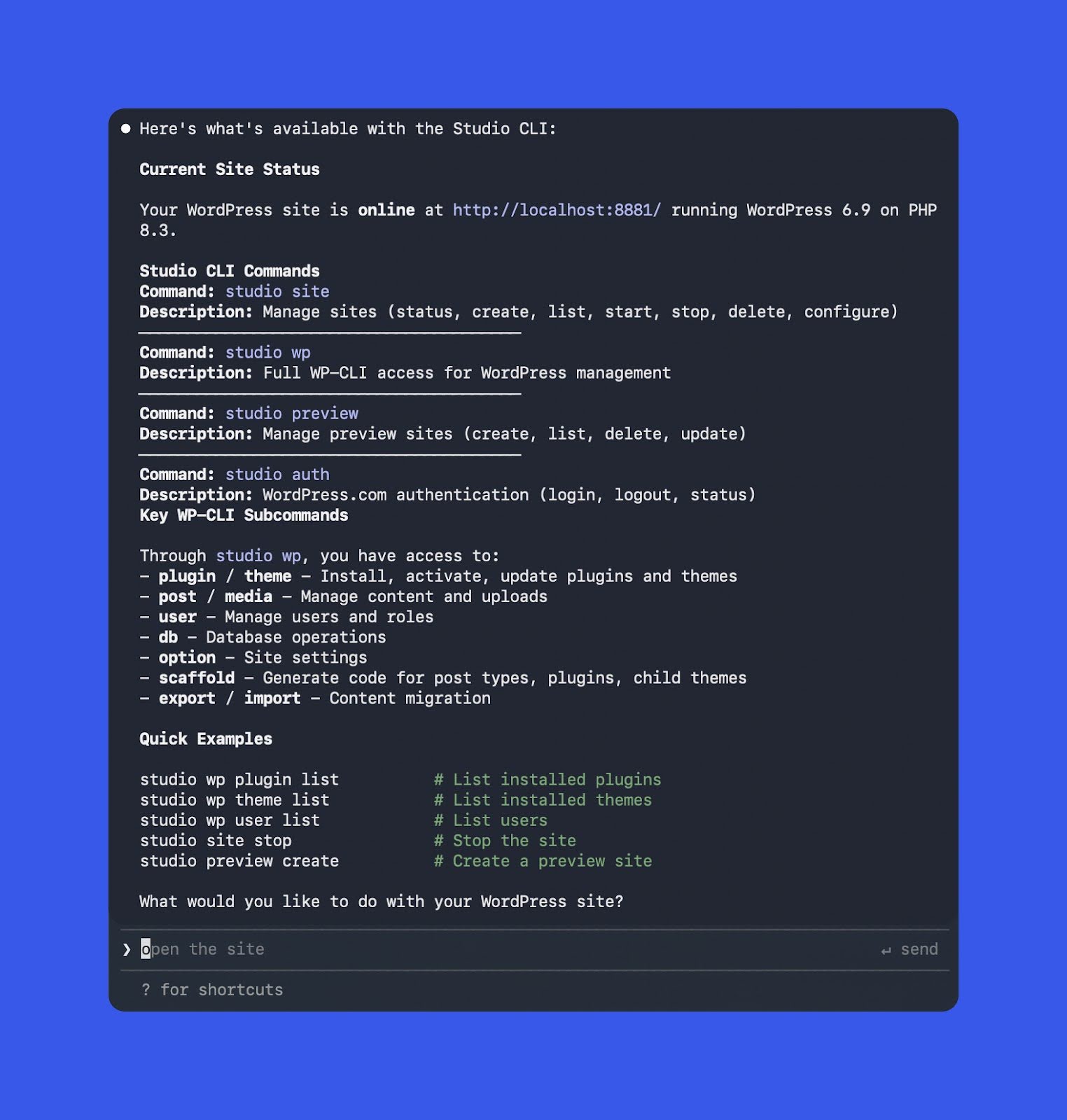
This is the folder for a WordPress Studio site. You have access to the Studio CLI, which can be invoked by running
studio. Start by exploring the available options.
Με ένα τόσο απλό prompt, ο agent μπορεί να ξεκινήσει να διερευνά το CLI (π.χ. με studio --help) και να καταλάβει τις διαθέσιμες περιοχές/εντολές.
2) Αυτοματοποίησε το environment setup
Αφού ο agent καταλάβει τι μπορεί να κάνει το Studio, μπορείς να του αναθέσεις ρουτίνες όπως το στήσιμο νέου local site. Παράδειγμα οδηγίας:
Set up a new local WordPress site using Studio with the name “Nick’s Site”
Στο παρασκήνιο, ο agent μπορεί να τρέξει κάτι αντίστοιχο με:
studio site create --path "../nicks-site" --name "Nick's Site" --skip-browser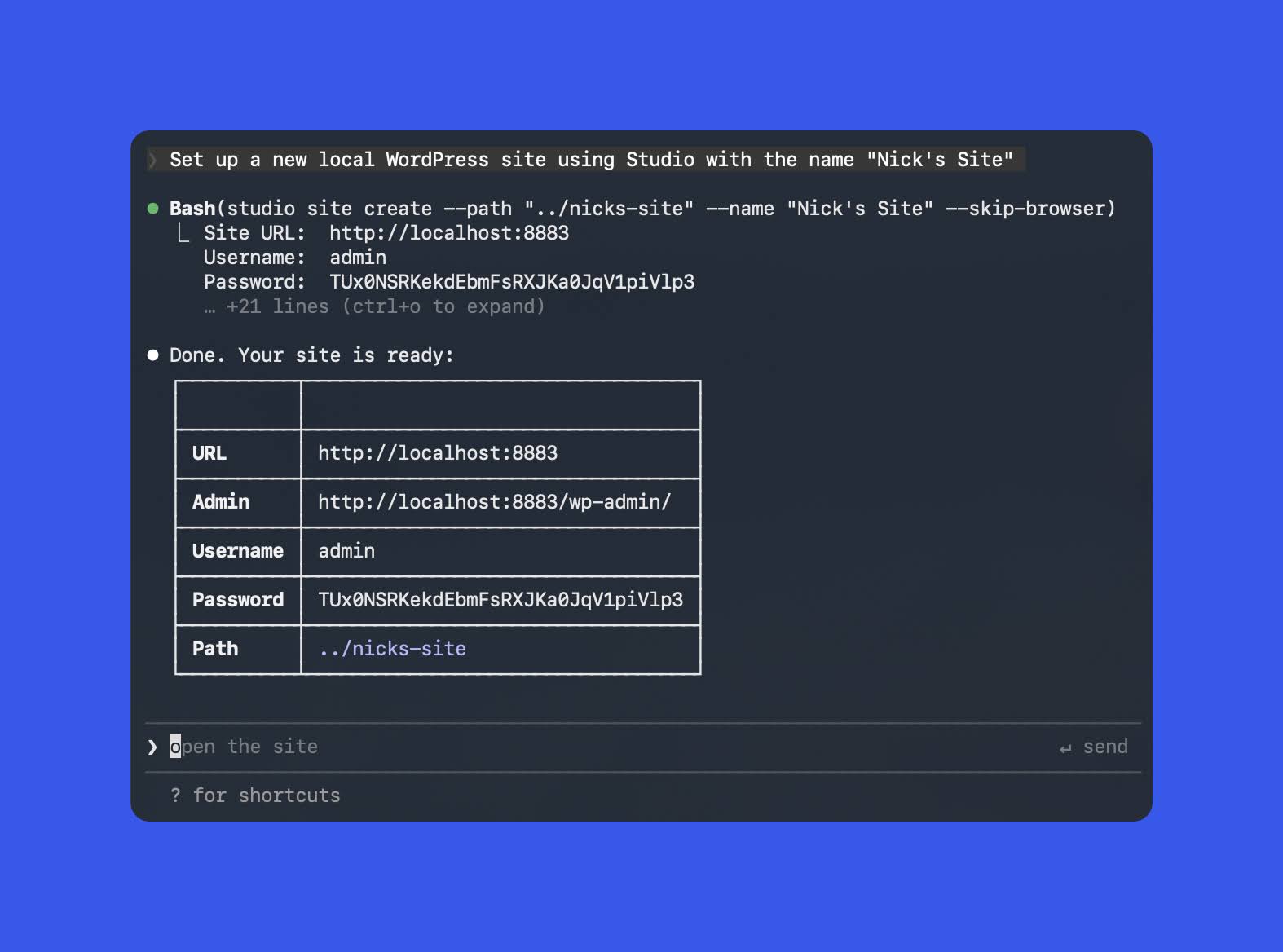
3) Debugging και verification με WP-CLI (μέσα από Studio)
Το studio wp κάνει πιο εύκολο το troubleshooting, ειδικά όταν βλέπεις error και δεν θες να ψάχνεις χειροκίνητα. Ενδεικτική οδηγία προς agent:
Use the Studio CLI to run WP-CLI checks and figure out why this site is failing, then propose fixes.
Από εκεί και πέρα, ο agent μπορεί να:
- τρέξει
studio wpεντολές (π.χ.plugin list,theme list,core update-db) για να συλλέξει diagnostics, - προτείνει (ή να εφαρμόσει) αλλαγές σε κώδικα/ρυθμίσεις με βάση τα ευρήματα,
- ξανατρέξει τα ίδια WP-CLI checks για να επιβεβαιώσει ότι λύθηκε το πρόβλημα.
Αν θέλεις μια πιο γενική εικόνα για το τι καλύπτει το WP-CLI, υπάρχει και αυτό το overview: https://wordpress.com/blog/2025/11/03/how-to-use-wp-cli/
4) Δημιουργία preview sites χωρίς «βαβούρα» στο UI
Τα preview sites είναι από τα πιο δημοφιλή features του WordPress Studio, αλλά όταν τα φτιάχνεις/ενημερώνεις από το UI μπορεί να γίνει κουραστικό. Το CLI απλοποιεί τη ροή, και με AI agent γίνεται ακόμη πιο άμεσο.
Παράδειγμα οδηγίας:
Can you spin up a preview site for me?
Αν δεν είσαι authenticated, ο agent θα σε καθοδηγήσει να κάνεις login. Στη συνέχεια θα δημιουργήσει το preview και θα επιστρέψει το URL. Ένα τυπικό output μοιάζει κάπως έτσι:
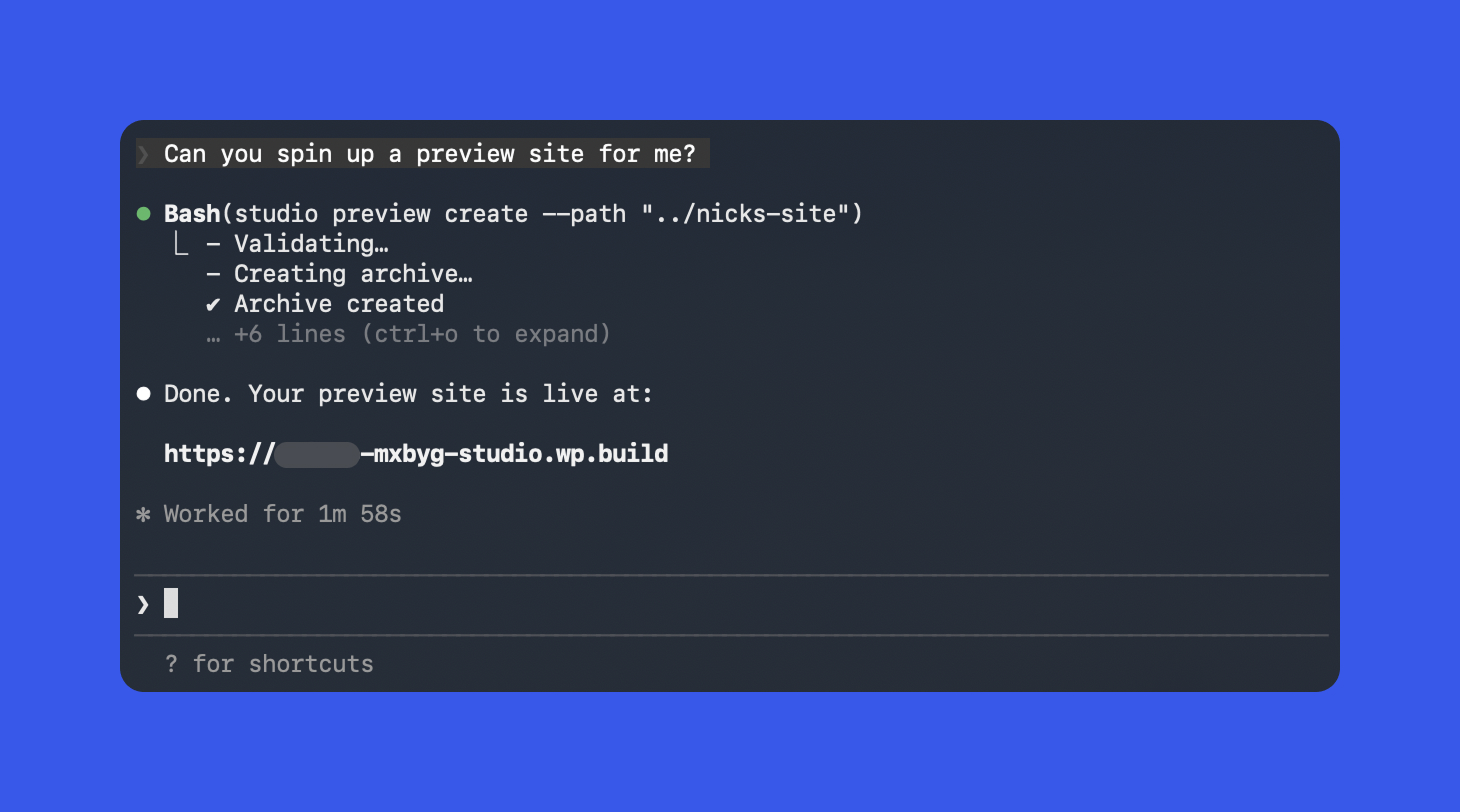
studio preview create σε AI-assisted workflow. — Forrás: WordPress.comΚαθώς συνεχίζεις να δουλεύεις τοπικά, μπορείς να ζητάς περιοδικά update του preview. Αν χρησιμοποιείς AI και για το χτίσιμο theme/plugin, μπορείς να βάλεις και κανόνα τύπου: μετά από κάθε σημαντική αλλαγή, να γίνεται αυτόματα update του preview, ώστε το shared link να είναι πάντα τρέχον.
Best practices όταν χρησιμοποιείς AI με Studio CLI
Οι AI agents μπορούν να λειτουργήσουν σαν εξαιρετικοί copilots όταν τους δώσεις πρόσβαση σε πραγματικές εντολές μέσω Studio CLI. Παρ’ όλα αυτά, λίγη δομή από την αρχή μειώνει τα ρίσκα:
- Δούλευε από το root του Studio site (ή χρησιμοποίησε
--path). Έτσι βεβαιώνεσαι ότι οι εντολές «χτυπάνε» το project που όντως θες, ειδικά αν έχεις πολλά sites στον ίδιο υπολογιστή. - Βάλε καθαρά όρια στα prompts. Π.χ. «Μην διαγράψεις sites», «Τρέξε μόνο read-only
studio wpεντολές», «Ρώτα με πριν τρέξεις database migrations». - Έλεγξε διπλά τις καταστροφικές ενέργειες. Για εντολές όπως
studio site deleteκαιstudio preview delete, ζήτα από τον agent να σου δείξει τις ακριβείς εντολές που σκοπεύει να εκτελέσει πριν τις τρέξει.
Συμπέρασμα: γιατί το Studio CLI v2 είναι μεγάλο βήμα
Με το Studio 1.7.0, το WordPress Studio γίνεται σαφώς πιο scriptable και automation-friendly: από τη διαχείριση local sites μέχρι previews στο WordPress.com και ένα WP-CLI που τρέχει «σωστά» χωρίς να το στήσεις μόνος σου. Είτε γράφεις εσύ τα scripts, είτε δουλεύεις με AI agent, το κοινό σημείο είναι ότι πλέον έχεις ένα συνεκτικό CLI layer για να κάνεις γρήγορα, επαναλήψιμα και με λιγότερα λάθη τις ρουτίνες της ανάπτυξης.
Για πλήρη αναφορά εντολών και advanced επιλογές: https://developer.wordpress.com/docs/developer-tools/studio/cli/
Ελένη Γεωργίου
Προγραμματίστρια τουριστικής τεχνολογίας και πλατφορμών φιλοξενίας. Συστήματα online κρατήσεων και λογισμικό φιλοξενίας είναι ο τομέας μου. Η μεσογειακή φιλοξενία λειτουργεί και ψηφιακά.
Όλες οι αναρτήσεις