
WP Media Cleanup von Duplicator: Unbenutzte WordPress-Bildvarianten sicher löschen (inkl. WP-CLI)
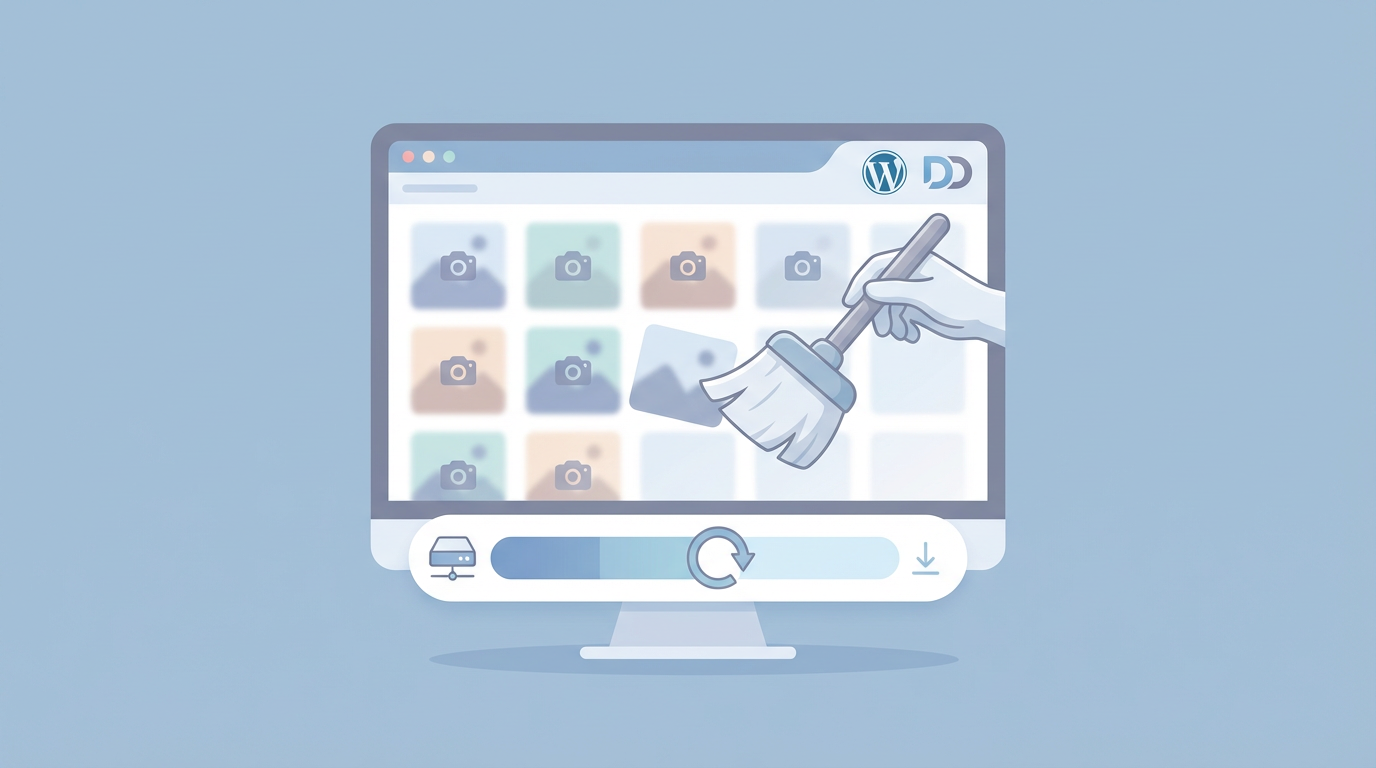
Wenn eine WordPress-Installation plötzlich „zu groß“ wird, liegt es erstaunlich oft nicht an Plugins oder Datenbanktabellen, sondern an Dateien, die niemand mehr auf dem Schirm hat: automatisch erzeugte Bildgrößen. Beim Upload eines einzigen Bildes legt WordPress typischerweise mehrere Varianten an – Klassiker wie thumbnail, medium, large, dazu je nach Theme und Plugins weitere Custom Sizes. Viele davon werden später nie verwendet – nicht ein einziges Mal.
Das summiert sich schnell. Aus ein paar tausend Uploads werden zehntausende Dateien, die Speicher belegen, Backups aufblasen, Migrationen verlangsamen und am Ende jeden Monat Hosting-Budget kosten. Genau an der Stelle setzt ein neues Tool an: WP Media Cleanup by Duplicator.
Warum „unused image variants“ überhaupt ein echtes Problem sind
WordPress generiert pro Upload häufig 5–10 Größenvarianten. Das ist grundsätzlich sinnvoll, weil Themes responsive Bilder und verschiedene Layouts damit effizient ausliefern können. Das Problem: Welche dieser Varianten tatsächlich irgendwo referenziert werden, lässt sich im Alltag kaum sauber nachvollziehen – schon gar nicht, wenn über Jahre Inhalte, Themes und Page Builder gewechselt wurden.
In der Praxis sieht das dann so aus: Du blickst in ein Upload-Verzeichnis voller Dateien wie image-150x150.jpg, image-300x300.jpg oder image-768x432.jpg und kannst ohne mühsame Recherche nicht beurteilen, ob die Datei noch gebraucht wird. Und weil es riskant wirkt, bleibt alles liegen – inklusive der zigtausend Varianten, die nirgendwo mehr eingebunden sind.
Die Konsequenzen sind handfest:
- Mehr belegter Speicher (und ggf. höhere Tarife/Overage-Kosten beim Hoster)
- Größere Backups, die länger laufen und mehr Speicher am Backup-Ziel brauchen
- Langsamere Migrationen/Transfers, weil unnötig viele Dateien mitwandern
- Mehr „Ballast“ bei Wartung und Troubleshooting, weil das Dateisystem aufbläht
Was WP Media Cleanup ist – und was es (bewusst) nicht löscht
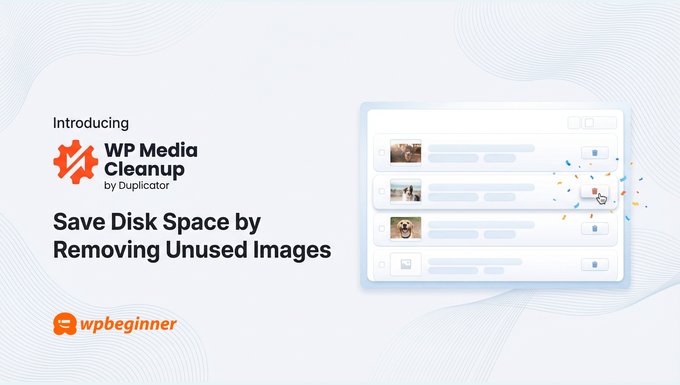
WP Media Cleanup ist ein neues Tool aus dem Duplicator-Umfeld, das ungenutzte Medien-Dateien identifizieren und entfernen soll – mit Fokus auf Bildgrößen, die WordPress automatisch erzeugt. Der entscheidende Punkt dabei: Laut Ankündigung zielt das Tool nur auf die Variationen (also die abgeleiteten Größen wie thumbnail-150x150.jpg, medium-300x300.jpg etc.). Die Originaldatei (Source File) bleibt unangetastet.
„Welche Dateien sind wirklich ungenutzt?“ – der zentrale Teil: Scan & Report
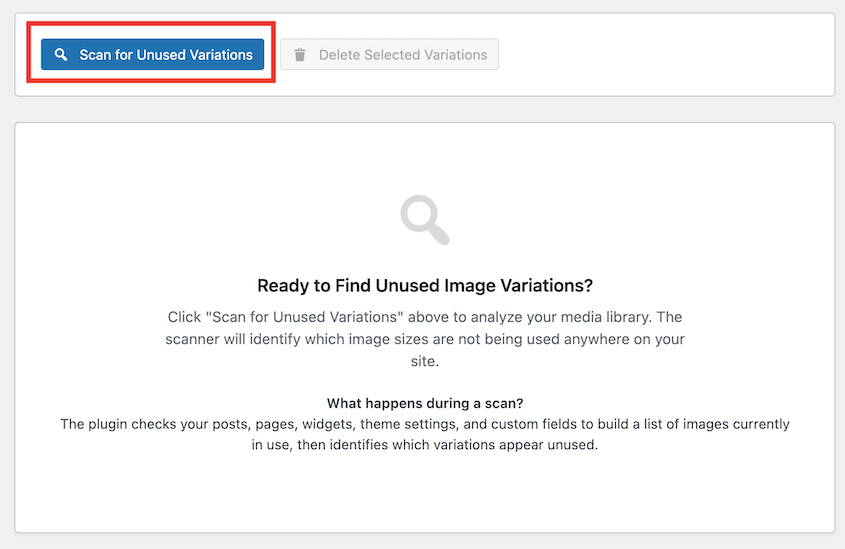
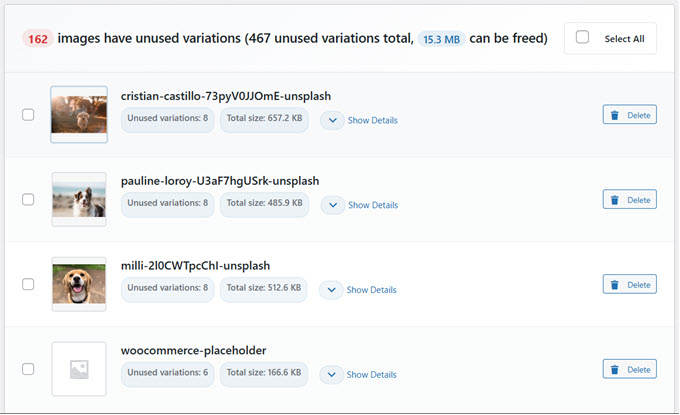
Der schwierigste Teil beim Media-Cleanup ist nicht das Löschen, sondern das sichere Identifizieren. Genau hier soll WP Media Cleanup seine Stärke ausspielen: Mit einem Klick scannt es die WordPress-Installation und erstellt eine Art Nutzungs-Landkarte – also welche Bilder (bzw. welche Bildvarianten) tatsächlich irgendwo in der Site vorkommen.
Dabei wird laut Beschreibung nicht nur veröffentlichter Content berücksichtigt, sondern mehrere Bereiche der Site geprüft – inklusive Dingen, die bei manueller Prüfung gerne übersehen werden:
- Published Content (veröffentlichte Inhalte)
- Widgets
- Custom Fields (benutzerdefinierte Felder)
- Theme Settings (Theme-Einstellungen)
Im Anschluss wird diese Nutzungskarte gegen die Medienbibliothek bzw. die vorhandenen Dateien gegengeprüft. Ergebnis ist ein detaillierter Report, der klar benennt, welche Dateien „nur rumliegen“ und damit als löschbar gelten – ohne Ratespiel und ohne tausende Einzelchecks per Hand.
Aufräumen ohne Bauchschmerzen: Bulk-Delete oder Review pro Datei
Sobald der Scan durch ist, liegt die Entscheidung beim Admin: Du kannst alles in einem Rutsch entfernen, um sofort Platz freizuschaufeln – oder du gehst vorsichtig vor und prüfst Einträge einzeln. Gerade in Agentur-Setups (viele Installationen, unterschiedliche Themes/Builder) ist diese Kontrolle wichtig, weil du Cleanup nicht als Risikooperation verkaufen willst.
Der Sicherheitsaspekt bleibt dabei: Gelöscht werden laut Ankündigung ausschließlich die automatisch erzeugten Größenvarianten. Die Originale bleiben erhalten.
„Delete now, restore later“: Wiederherstellung über eine eingebaute Recovery
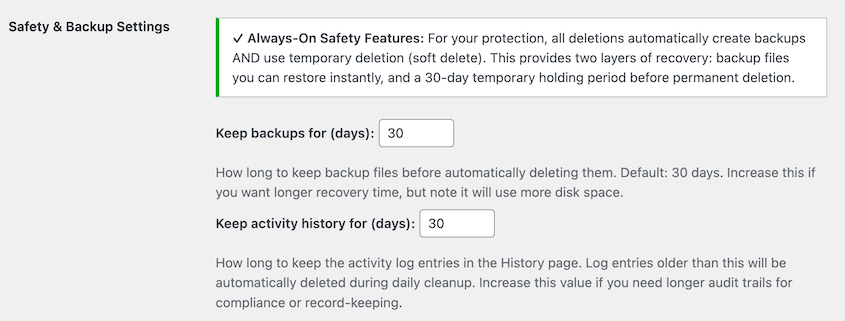
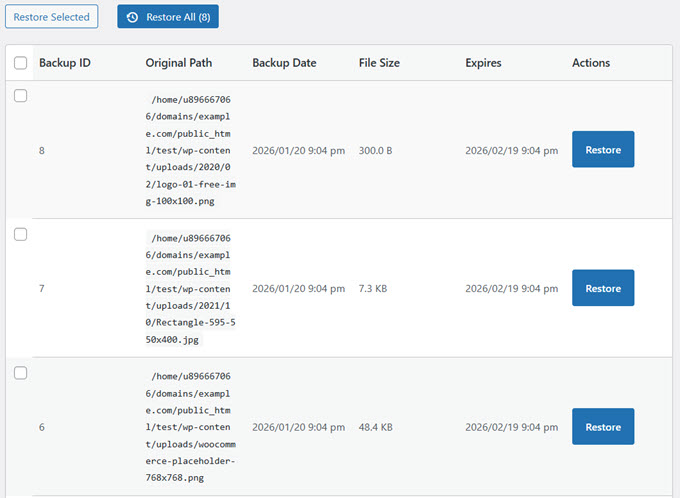
Ein häufiges Argument gegen Media-Cleanup ist die Angst vor irreversiblen Fehlern. WP Media Cleanup adressiert das mit einer integrierten Recovery: Wenn Variationen gelöscht werden, sind sie laut Ankündigung nicht sofort endgültig weg, sondern werden in eine sichere, temporäre Ablage verschoben und dort 30 Tage vorgehalten (die Dauer lässt sich in den Einstellungen anpassen).
Falls sich später herausstellt, dass doch eine Variante benötigt wird, kannst du die Wiederherstellung entweder für einzelne Dateien oder für alles Gelöschte anstoßen – laut Beschreibung in wenigen Sekunden.
Für Agenturen interessant: Automatisierung per WP-CLI
Wer mehrere (oder dutzende) WordPress-Installationen betreut, will solche Aufräumjobs nicht durch Klickorgien im Dashboard erledigen. Deshalb bringt WP Media Cleanup laut Ankündigung vollständigen WP-CLI-Support mit (WP-CLI = Command-Line Interface für WordPress, um Tasks per Terminal zu automatisieren). Damit lassen sich Scans, Deletes, Restores und Statistiken direkt aus der Konsole anstoßen – ideal für Maintenance-Routinen.
# Find and review unused variations
wp media-cleanup find_unused --format=table

# Delete them with confirmation
wp media-cleanup delete_unused --yes

# Check statistics
wp media-cleanup statsDer praktische Nutzen für Agenturen: Du kannst Media-Cleanup in bestehende Wartungsprozesse integrieren, Aufgaben skripten und über mehrere Sites hinweg standardisieren – ohne Browser, ohne manuelle Einzelarbeit.
Einordnung: Warum das ausgerechnet vom Duplicator-Team kommt
WP Media Cleanup stammt laut Ankündigung vom Team hinter Duplicator – einem WordPress-Plugin für Backup und Migration, das laut Quelle von über 1.500.000 Professionals genutzt wird. Aus dieser Perspektive ist das Feature-Set schlüssig: Wer täglich mit Backups und Migrationen zu tun hat, sieht sehr schnell, wie stark ungenutzte Bildvariationen Archive aufblasen und Transfers ausbremsen.
Das Tool positioniert sich damit als weiterer Baustein für „leanere“ WordPress-Setups: weniger Storage-Bloat, schnellere Backups, einfachere Migrationen und am Ende oft auch geringere laufende Hosting-Kosten.
Start-Checkliste: So soll der Einstieg aussehen
Laut Ankündigung sind es genau diese Schritte:
- ✅ WP Media Cleanup in der WordPress-Installation installieren
- ✅ „Scan“ ausführen, um die Medienbibliothek zu analysieren
- ✅ Liste der ungenutzten Bildvariationen prüfen
- ✅ Unbenutzte Medien entweder gesammelt (bulk) oder einzeln löschen
- ✅ Bei Bedarf Wiederherstellung aus dem 30-Tage-Backup anstoßen
Preismodell & Verfügbarkeit (Stand der Ankündigung)
WP Media Cleanup ist laut Quelle ab sofort verfügbar – entweder als Bestandteil des Duplicator Elite bundle oder separat. Der separate Einstiegspreis wird mit 29 US-Dollar pro Jahr für eine Single-Site angegeben. Die Einrichtung soll nur wenige Minuten dauern, und der erste Scan zeigt typischerweise direkt, wie viel Platz in der Medienbibliothek real zurückgewonnen werden kann.
Praxis-Hinweis für Produktivsysteme
Auch wenn das Tool eine Recovery (Retention) mitbringt: Vor einem größeren Cleanup auf Live-Systemen ist ein aktuelles Backup weiterhin Pflicht – schon allein, weil sich Themes/Builder-Logik und externe Caches je nach Setup unterschiedlich verhalten können.
Fazit: Media-Bloat sichtbar machen – und kontrolliert abbauen
Das Kernproblem bei ungenutzten WordPress-Bildgrößen ist nicht, dass sie existieren, sondern dass sie unsichtbar sind: Ohne zuverlässige Analyse bleibt nur Bauchgefühl, und das endet meist in „lieber nichts löschen“. WP Media Cleanup setzt genau dort an: Scan über mehrere Site-Bereiche, Report mit klarer Löschliste, Schutz der Originale, Wiederherstellung über Retention und Automatisierung via WP-CLI. Für größere Installationen und Agenturen ist vor allem die Kombination aus Sicherheit (Restore) und Skalierung (WP-CLI) interessant.
Referenzen / Quellen
Julia Schneider
Leiterin der deutschen Redaktion, Softwarearchitektin und technische Mentorin. Java- und Spring-Framework-Expertin. Präzision und Qualität über alles.
Alle Beiträge