
WPForms mit n8n automatisieren: So landen Formulardaten ohne Copy-Paste in deinen Tools
Formulare sind in WordPress meist der Anfang eines Prozesses: Lead kommt rein, Ticket wird erstellt, Team bekommt eine Nachricht, Daten landen im Sheet, Follow-up wird gestartet. In vielen Setups passiert das aber noch halbmanuell – und genau da wird es teuer: Copy-Paste, vergessene Nachfassmails, Tippfehler und Medienbrüche.
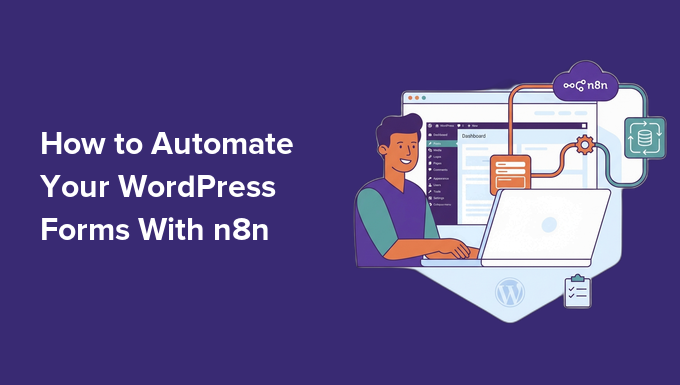
In diesem How-To zeige ich dir, wie du WPForms mit n8n verbindest. n8n ist ein Workflow-Automation-Tool (visueller Flow-Editor), das per Webhook (HTTP-Callback-URL, die bei einem Event aufgerufen wird) Daten aus deinem Formular annimmt und dann an beliebige Systeme weiterreicht.
Warum n8n für WordPress-Formulare spannend ist
n8n sitzt als „Drehscheibe“ zwischen WordPress und deinen Tools. Im Unterschied zu einfachen Integrations-Plugins kannst du damit auch mehrstufige Abläufe bauen: filtern, formatieren, an mehrere Ziele verteilen, Fehlerpfade definieren.
- Weniger manuelle Arbeit: Formulareinträge landen automatisch dort, wo du sie brauchst.
- Weniger Fehler: keine Copy-Paste-Typos, keine vertauschten Felder.
- Datenschutz & Kontrolle: n8n kann self-hosted laufen (laut Anbieter/Setup), d. h. Daten bleiben auf deinem Server statt in einer reinen Cloud-Automation.
- Komplexe Logik: mehr als nur „A → B“ – du kannst mehrere Aktionen parallel auslösen.
Voraussetzungen (kurzer Check)
- WPForms Pro (oder höher): Das n8n-Addon ist ein Premium-Addon.
- WPForms-Version ≥ 1.9.8.1 (laut Anleitung).
- n8n-Account: Cloud (inkl. Testphase laut n8n) oder self-hosted.
Begriffe, die du gleich brauchst
Trigger = Startpunkt eines Workflows (hier: Form Submit). Action Node = nachgelagerter Schritt (z. B. Slack-Message, Google-Sheets-Row). Production URL in n8n = dauerhafte Webhook-URL für Live-Betrieb; Test URL ist eher für den Editor-/Testmodus gedacht.
Schritt 1: Workflow in n8n anlegen (WPForms Trigger)
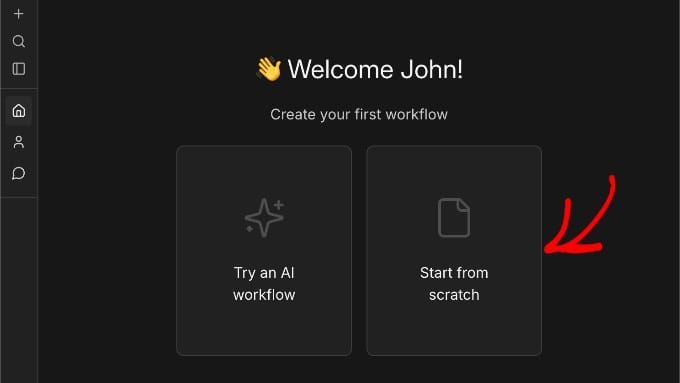
- In n8n einloggen und im Dashboard Start from scratch wählen.
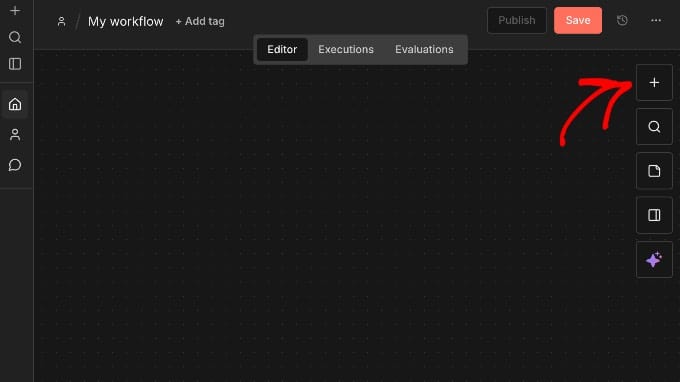
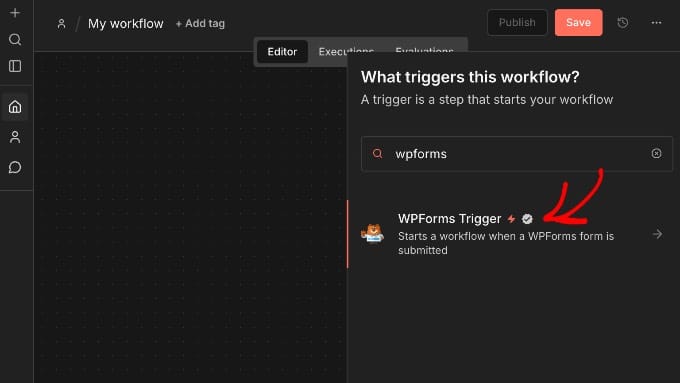
- Im Workflow-Editor auf das Plus (+) klicken und nach WPForms suchen.
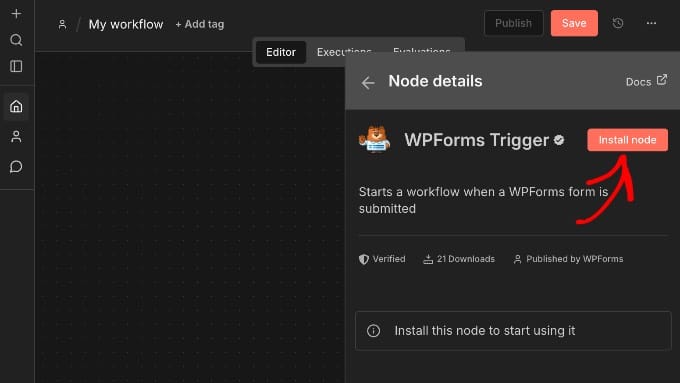
- Den WPForms Trigger auswählen und – falls nötig – per Install node installieren.
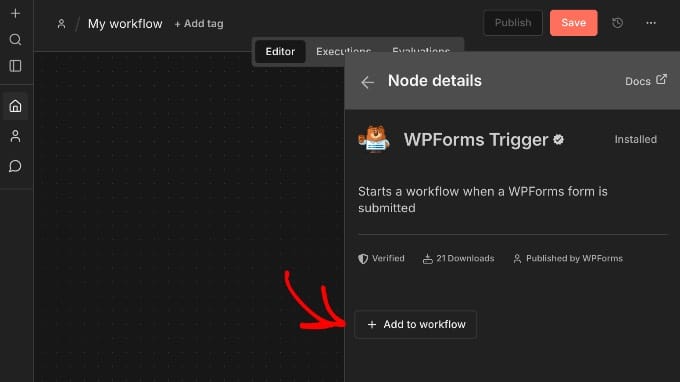
- Danach Add to workflow klicken, damit der Trigger als erster Node im Workflow landet.
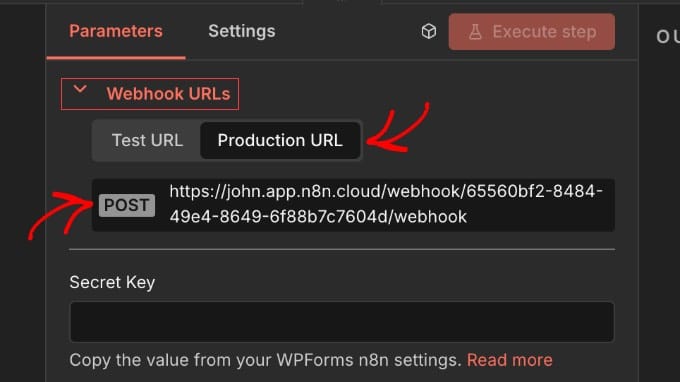
Production Webhook-URL kopieren
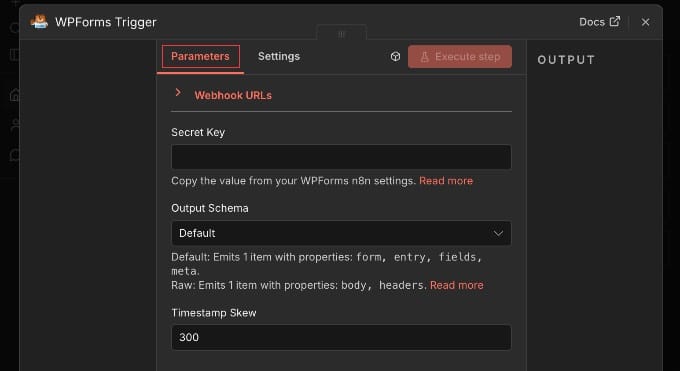
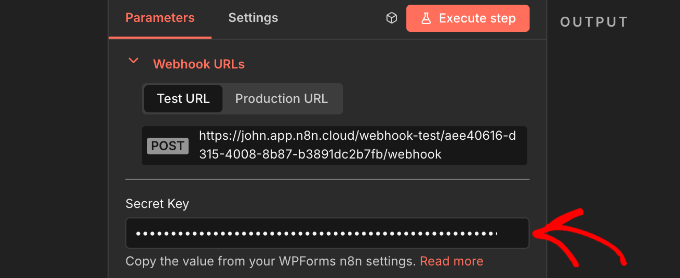
Öffne die Einstellungen des WPForms-Trigger-Nodes und gehe auf Parameters. Dort findest du die Webhook URLs mit Test URL und Production URL. Für den echten Betrieb nimm die Production URL, weil sie dauerhaft erreichbar sein soll.
Schritt 2: WPForms mit n8n verbinden (Webhook + Secret Key)
- In WordPress ein Formular in WPForms öffnen (neu oder bestehend).
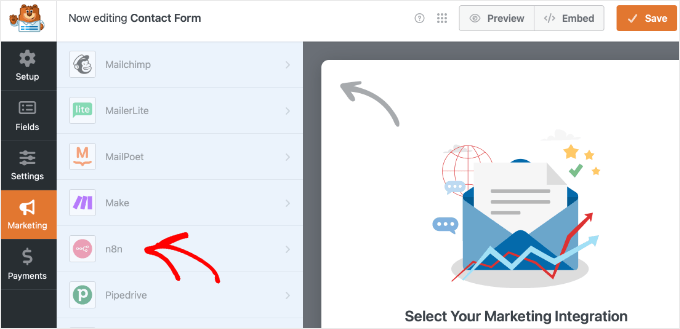
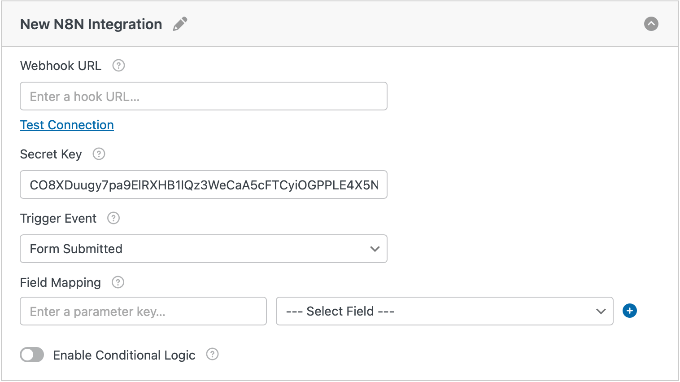
- Im Form Builder links auf Marketing » n8n gehen.
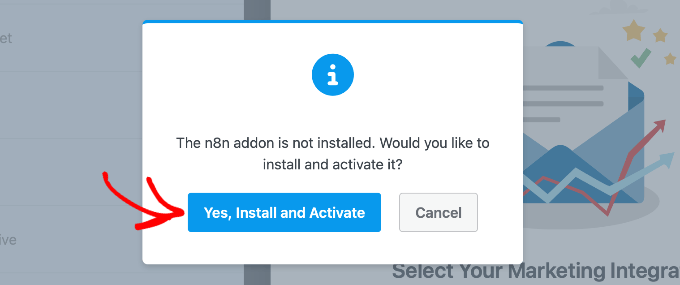
- Wenn das Addon noch fehlt: Yes, Install and Activate ausführen.
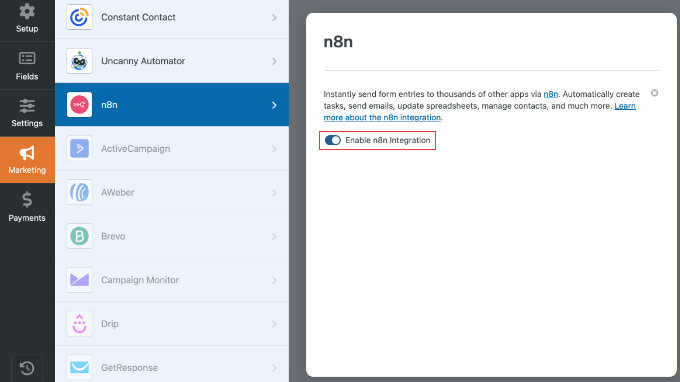
- Danach den Schalter Enable n8n Integration aktivieren.
Webhook-URL eintragen
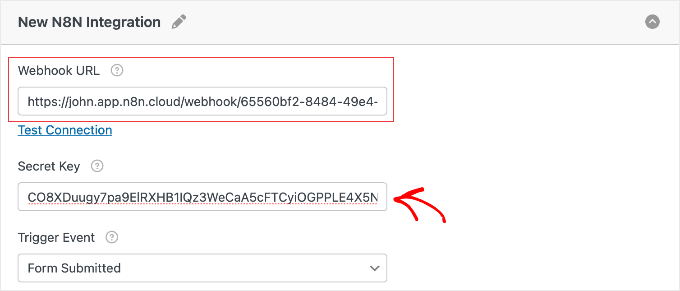
Füge in WPForms die zuvor kopierte Production URL in das Feld Webhook URL ein. Den Punkt Test Connection kannst du an dieser Stelle ignorieren, weil der Secret Key im n8n-Node noch fehlt und der Test typischerweise scheitert.
Hinweis zu localhost
Wenn du WordPress lokal (localhost) betreibst, kann ein Verbindungstest je nach Netzwerk-/Tunnel-Setup fehlschlagen. Das sagt nicht automatisch aus, dass der Workflow später im Live-Setup nicht funktioniert.
Secret Key: kleine Maßnahme, großer Effekt
WPForms generiert dir einen Secret Key. Kopiere ihn aus WPForms und füge ihn im n8n-WPForms-Trigger in das Feld Secret Key ein. Damit stellst du sicher, dass nicht irgendein Dritter deinen Workflow „anpingen“ kann.
Schritt 3: Trigger-Event wählen und Felder mappen
Damit die Übergabe sauber funktioniert, definierst du in WPForms (1) wann gesendet wird und (2) welche Felder als Parameter an n8n gehen.
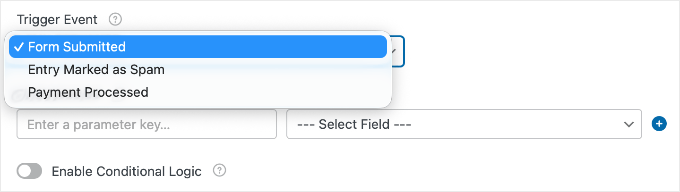
Trigger Event
- Form Submitted (empfohlen): Workflow läuft bei jeder Einsendung.
- Entry Marked as Spam: nur, wenn WPForms den Eintrag als Spam markiert.
- Payment Processed: erst nach erfolgreicher Zahlung (z. B. Payment-/Order-Formulare).
Field Mapping (Parameter Keys)
Im Bereich Field Mapping legst du pro Formularfeld einen Parameter Key fest (z. B. email, name, phone). Dieser Key ist später in n8n die stabile Referenz, die du in Action-Nodes per Drag & Drop in Felder ziehen kannst.
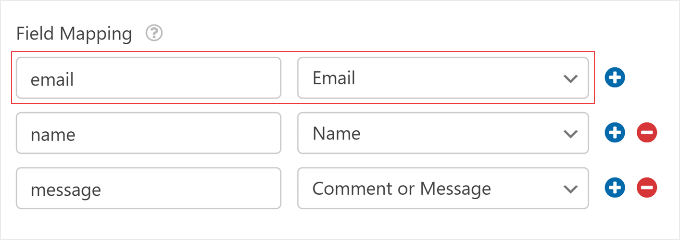
Praxis-Tipp fürs Mapping
Nutze konsistente Keys über mehrere Formulare hinweg (z. B. immer email, first_name, last_name). Das macht spätere Workflow-Reuse deutlich angenehmer.
Nicht vergessen: Formular im Builder speichern.
Schritt 4: Action-Nodes in n8n hinzufügen und Workflow aktivieren
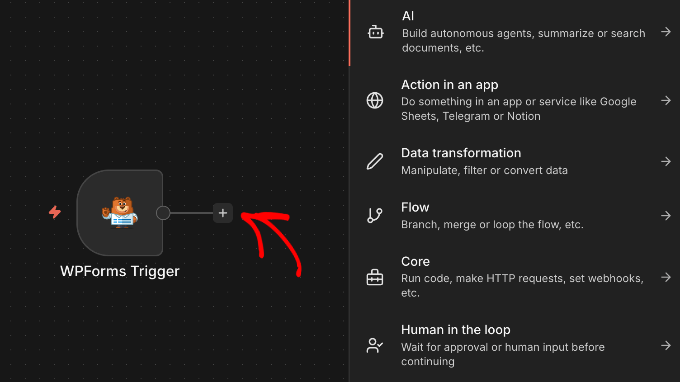
Der Trigger nimmt Daten an – aber ohne Action passiert noch nichts. In n8n hängst du rechts an den WPForms-Node mindestens einen Action Node.
- Im Workflow-Canvas am rechten Rand des WPForms-Nodes auf Plus (+) klicken.
- Ziel-App suchen (z. B. Google Sheets, Slack, Microsoft Teams oder ein E-Mail-Marketing-Tool).
- Node konfigurieren und in n8n die benötigten Credentials/Authentication setzen (OAuth-Login oder API-Key – je nach Dienst).
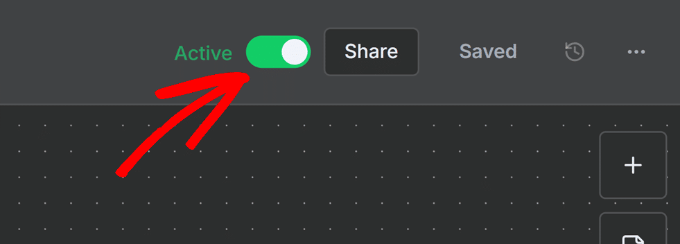
- Workflow speichern und oben rechts den Schalter auf Active setzen.
Schritt 5: Workflow testen (und typische Stolpersteine vermeiden)
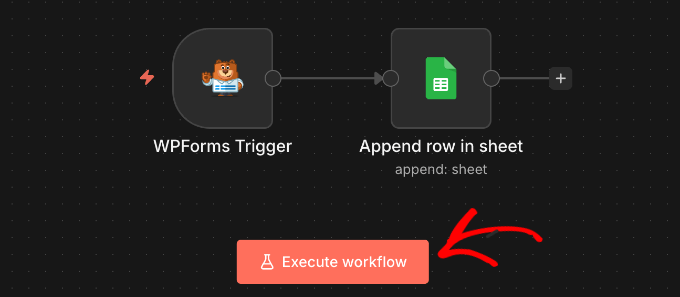
Für einen sauberen Go-live solltest du mindestens einen Testlauf machen. In n8n gibt es dafür den Button Execute workflow. Wichtig: den Button klicken, bevor du das WordPress-Formular abschickst – so geht n8n in den „Listening“-Modus und kann den Test-Capture sauber aufnehmen.
- Workflow ist Active?
- Webhook-URL in WPForms entspricht exakt der Production URL aus n8n?
- Secret Key stimmt in WPForms und n8n überein?
- Field Mapping in WPForms korrekt (Keys + richtige Felder)?
Häufige Fragen aus der Praxis
Kann ich verhindern, dass WPForms Einträge in WordPress speichert?
Ja. Laut Anleitung kannst du im Form Builder unter Settings » General im Bereich Advanced die Option aktivieren, die das Speichern der Entry-Informationen in der WordPress-Datenbank deaktiviert.
Was passiert, wenn ich den WPForms-Node in n8n lösche?
Dann fehlt dem Workflow der Trigger – die Formulareinreichungen starten nichts mehr. Du musst einen neuen WPForms Trigger hinzufügen, dessen neue Production URL kopieren und in WPForms als Webhook URL aktualisieren, um die Verbindung wiederherzustellen.
Ist n8n kostenlos nutzbar?
n8n kann laut Anbieter self-hosted kostenlos betrieben werden; die Cloud-Variante ist kostenpflichtig (mit Testphase). Für die WPForms-n8n-Anbindung brauchst du allerdings WPForms Pro (oder höher), weil das Addon Premium ist.
Kurzfazit
Mit WPForms + n8n baust du dir eine robuste Pipeline für Formulardaten: Webhook (Production URL) eintragen, Secret Key setzen, Felder mappen, Actions definieren, aktivieren und testen. Der größte Gewinn ist selten „Nice to have“, sondern ganz banal: weniger Handarbeit – und eine deutlich verlässlichere Nachbearbeitung von Leads, Tickets oder Payments.
Referenzen / Quellen
- How to Automate WordPress Forms With n8n — Save Hours of Manual Work
- How to Add n8n Like Automation in WordPress
- How to Create Automated Workflows in WordPress With Uncanny Automator
- How to Connect Any WordPress Forms to Google Sheets (Easy Way)
- How to Set Up Make.com-Like Automation in WordPress
- How to Block Contact Form Spam in WordPress (9 Proven Ways)
- Glossary: localhost
Amara Schmidt
Full-Stack-Entwicklerin, Spezialistin für TypeScript und moderne Web-Frameworks. Next.js und serverlose Architekturen interessieren mich am meisten. Offen für neue Technologien.
Alle Beiträge