

WordPress Studio 1.7.0 и новият Studio CLI: локални сайтове, preview среди и WP-CLI от терминала
WordPress Studio 1.7.0 е от онези ъпдейти, които реално променят ежедневния dev workflow, ако правиш WordPress локално и обичаш да си спестяваш кликовете. Новото тук е Studio CLI (v2) – команден интерфейс, който излиза от ролята „само за preview сайтове“ и се превръща в пълноценен терминален спътник за почти целия Studio цикъл: локални сайтове, връзка с WordPress.com, preview деплой, и WP-CLI в правилния контекст.
По-долу минавам през най-важното: какво е CLI, как се включва, какви са основните команди и къде започва да има смисъл да го комбинираш с AI coding инструменти (като Claude Code и Cursor) – без неприятни изненади.
Какво е CLI и защо да ти пука за него в Studio
CLI (command-line interface) е начин да управляваш инструмент чрез команди в терминала вместо през менюта и бутони. Повечето разработчици харесват CLI, защото:
- Е бърз: създаваш/променяш/махаш среда с една команда.
- Е повторяем: еднакви команди на всяка машина, лесно за скриптове.
- Е автоматизируем: build системи и AI агенти могат да изпълняват команди вместо теб.
Дори да не живееш в терминала, Studio CLI е важен, защото става общият „език“, чрез който автоматизации и инструменти (редактор, скриптове, AI асистенти) могат да взаимодействат със Studio: да създават сайт, да пускат database upgrade, да публикуват preview и т.н., без да обикаляш екрани в приложението.
Първи стъпки: включване на Studio CLI
За да започнеш да ползваш Studio CLI, трябва първо да го активираш в приложението:
- Отвори WordPress Studio на машината си.
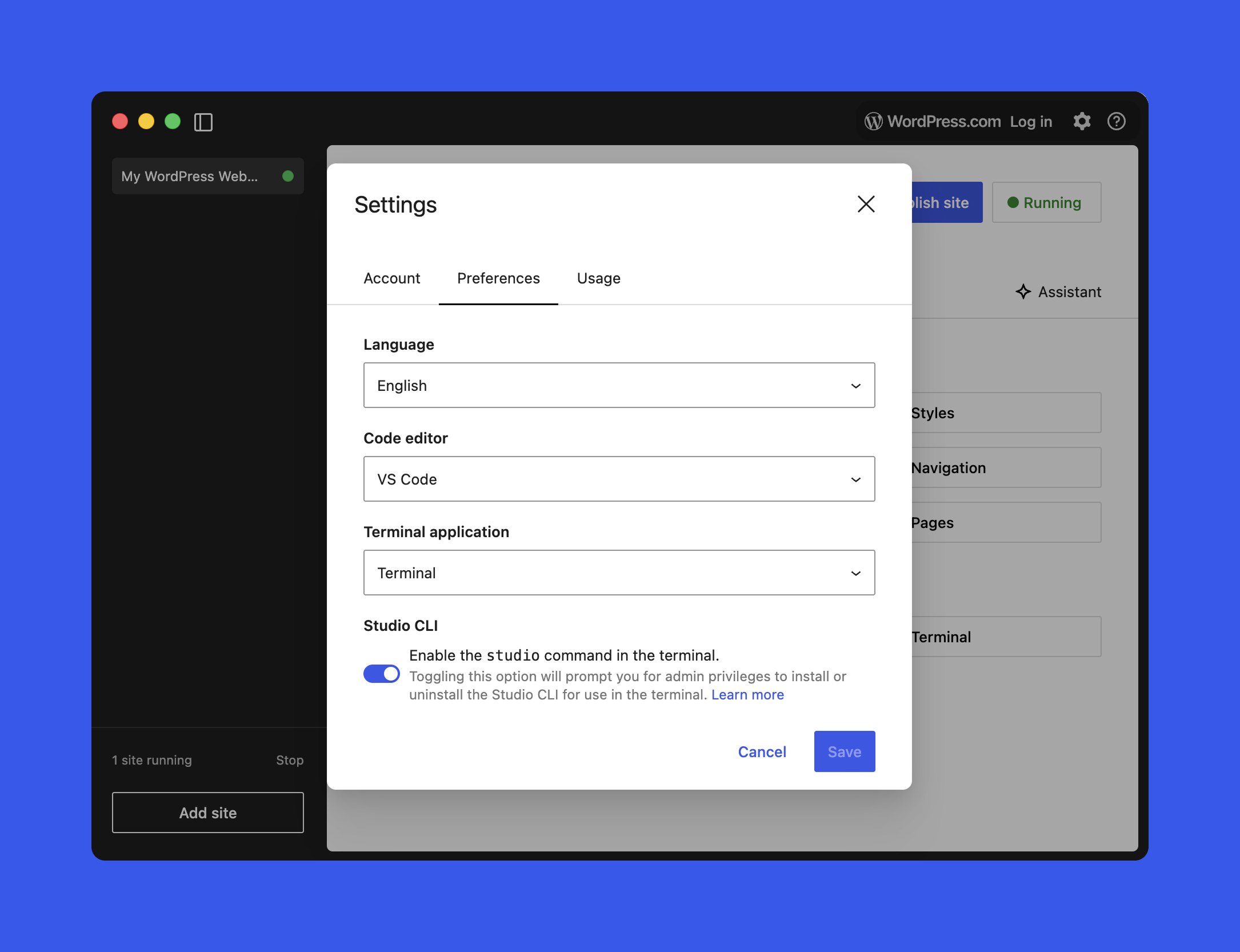
- От главното меню отвори Settings (или натисни иконата със зъбно колело горе вдясно).
- Активирай опцията Studio CLI и натисни Save.
- На macOS ще ти поиска паролата на компютъра, за да разреши инсталацията.
След активиране получаваш глобална команда studio в терминала. Общият формат е:
studio <area> <command> [options]В Studio 1.7.0 CLI покрива четири основни области:
- Authentication: управление на WordPress.com акаунт за функционалности, които го изискват.
- Preview sites: създаване и обновяване на preview сайтове хоствани на WordPress.com.
- Local site management: създаване, старт/стоп, конфигурация и изтриване на локални сайтове, управлявани от Studio.
- WP-CLI integration: изпълнение на WP-CLI в коректно конфигуриран Studio environment, без да инсталираш WP-CLI самостоятелно.
Винаги можеш да видиш обзор с:
studio --help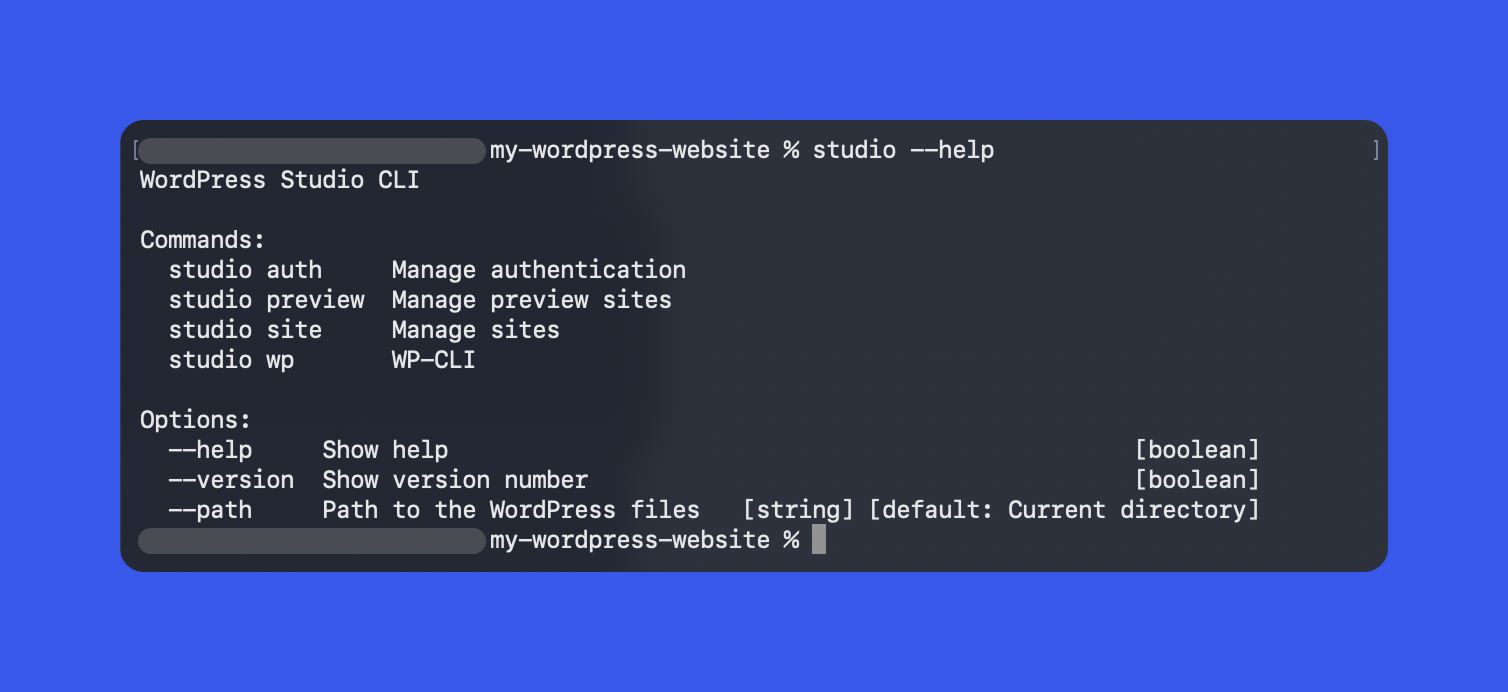
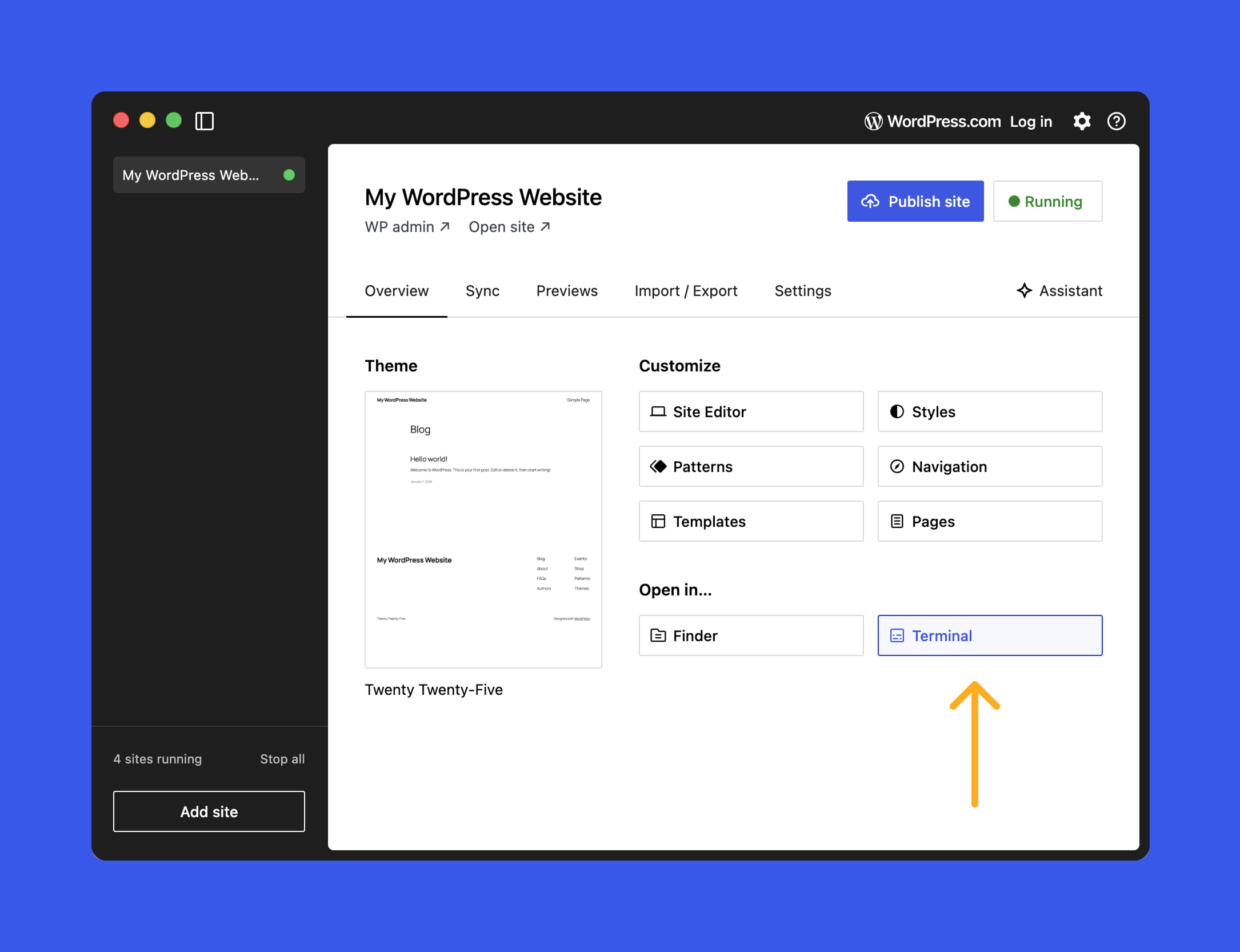
Повечето команди са замислени да се пускат от root папката на конкретен Studio-managed сайт. За по-бърз достъп можеш директно да отвориш тази папка в терминал чрез бутона Terminal в таба Overview на сайта.
Управление на локални Studio сайтове (end-to-end) от терминала
Най-големият скок в Studio CLI v2 е, че вече можеш да управляваш локални сайтове от край до край през терминала. Вместо да се връщаш към UI за рутинни неща, можеш да създаваш сайт, да проверяваш статус, да стартваш/спираш, и накрая да чистиш проекта. Това е по-бързо за ежедневие и прави автоматизацията значително по-лесна – и за скриптове, и за AI агент.
Основната команда тук е studio site, с опции като:
studio site status    # Get status of site
studio site create    # Create a new site
studio site list      # List sites
studio site start     # Start site
studio site stop      # Stop site(s)
studio site delete    # Delete site
studio site set # Configure site settingsСъздаване на локален сайт с една команда
С studio site create можеш да вдигнеш нов сайт в текущата директория или на конкретен път. Примери:
# Create a new site with default options in the current folder
studio site create

# Create a new site with a custom domain and HTTPS
studio site create --https --domain hello.wp.local

# Create a site in a different directory
studio site create --path /path/to/siteCLI ще направи няколко неща вместо теб:
- Ще сетъпне локална WordPress среда.
- Ще стартира WordPress сървъра.
- Ще отвори WP Admin в браузъра, когато всичко е готово.
Командата може да се пусне от празна папка или от директория, в която вече имаш WordPress сайт, но той още не е регистриран в Studio приложението.
Списък, статус, старт и стоп на локални сайтове
Когато работиш с повече от един локален сайт, list и status вкарват ред:
studio site list       # Show all local sites known to Studio
studio site status # Status of the site in the current directorystatus връща информация като:
- Дали сайтът работи (running/stopped).
- Локалния URL, например
http://localhost:PORT. - Ключови конфигурационни детайли като PHP версия и login информация.
Старт/стоп са директни:
studio site start
studio site stopТова е удобно и за скриптове: пускаш сайта, пускаш тестове или операции по съдържанието, после го спираш.
Безопасно изтриване и конфигуриране на сайтове
Когато приключиш с проект, можеш да го махнеш от Studio, а при нужда – да изтриеш и файловете от машината:
studio site delete          # Remove the site from Studio
studio site delete --files # Remove the site and filesЗа промени в конфигурацията studio site set позволява да настройваш конкретен локален сайт:
studio site set [options]Примери за неща, които можеш да правиш:
- Да смениш PHP или WordPress версията.
- Да обновиш локалния домейн или порта.
- Да включваш/изключваш функционалности, които влияят на начина, по който работи локалната среда.
Съвет
Пусни studio site set --help, за да видиш пълния списък с опции.
Authentication директно от терминала
Някои Studio функционалности (например preview сайтовете) изискват да си логнат в WordPress.com. Studio CLI v2 добавя отделни studio auth команди, за да управляваш това през терминала:
studio auth loginстартира browser flow и ти дава token, който поставяш обратно в терминала, за да завършиш логина.studio auth statusпоказва дали си автентикиран и кой акаунт е активен.studio auth logoutразкача CLI от WordPress.com и чисти записаните credentials.
Ако пуснеш команда, която изисква автентикация, докато си logout (например studio preview create), CLI ще те насочи да влезеш.
Preview сайтове от CLI (WordPress.com хоствани среди)
Preview sites са временни, споделяеми среди, хоствани на WordPress.com, които отразяват локалния ти Studio сайт. Идеални са да покажеш работа на клиент/колега, без той да има локална среда.
CLI дава пълен набор команди:
studio preview create          # Create a preview site
studio preview list            # List all your preview sites
studio preview update <host>   # Redeploy changes to a preview
studio preview delete <host> # Remove a preview siteСъвет
Пусни studio preview list, за да видиш всички preview среди към WordPress.com акаунта ти, и използвай стойността host от изхода за studio preview update или studio preview delete.
Вграден WP-CLI през studio wp (без инсталация и конфигурация)
WP-CLI е официалният command-line интерфейс за WordPress. Studio CLI v2 го интегрира директно с команда studio wp, така че не ти се налага да инсталираш и настройваш WP-CLI отделно:
studio wp [<wp-cli-command>] [<wp-cli-arguments>...]От root директорията на сайта можеш да пускаш типични WP-CLI операции като:
studio wp core version– показва WordPress версията на текущия сайт.studio wp plugin list– списък на инсталираните плъгини (и статуса им).studio wp core update-db– пуска нужните database ъпдейти след обновяване на WordPress.
Важно е, че Studio настройва вместо теб environment variables, пътища и credentials, така че командите да удрят правилната база и файлове без допълнителен сетъп.
Ако ти трябва по-широк контекст какво може WP-CLI, има добро въведение тук: https://wordpress.com/blog/2025/11/03/how-to-use-wp-cli/.
Studio CLI + AI coding инструменти: практични сценарии
Една от големите ползи на Studio CLI v2 е колко естествено пасва на AI-assisted development – особено с инструменти като Claude Code и Cursor. Те могат да прочетат кода в локалния проект (включително теми и плъгини) и да изпълняват команди в средата ти, което позволява да прехвърлиш доста от повторяемата работа към агент.
Типични задачи, които агент може да поеме:
- Да използва
studio siteза създаване, старт/стоп и управление на локални среди. - Да пуска
studio wpза диагностика, задачи по база данни и управление на съдържание. - Да създава и обновява WordPress.com preview сайтове за преглед, без да излизаш от редактора.
1) Дай контекст на агента
AI инструментът, който използваш, може да няма автоматично разбиране какво е WordPress Studio или Studio CLI. За да получиш полезни резултати, започни като дадеш контекст: в коя папка се намираш и какви инструменти са налични.
Пример: отворил си root папката на локален Studio сайт в терминала и работиш с Claude Code. Кажи изрично, че има достъп до Studio CLI през studio:
This is the folder for a WordPress Studio site. You have access to the Studio CLI, which can be invoked by running
studio. Start by exploring the available options.
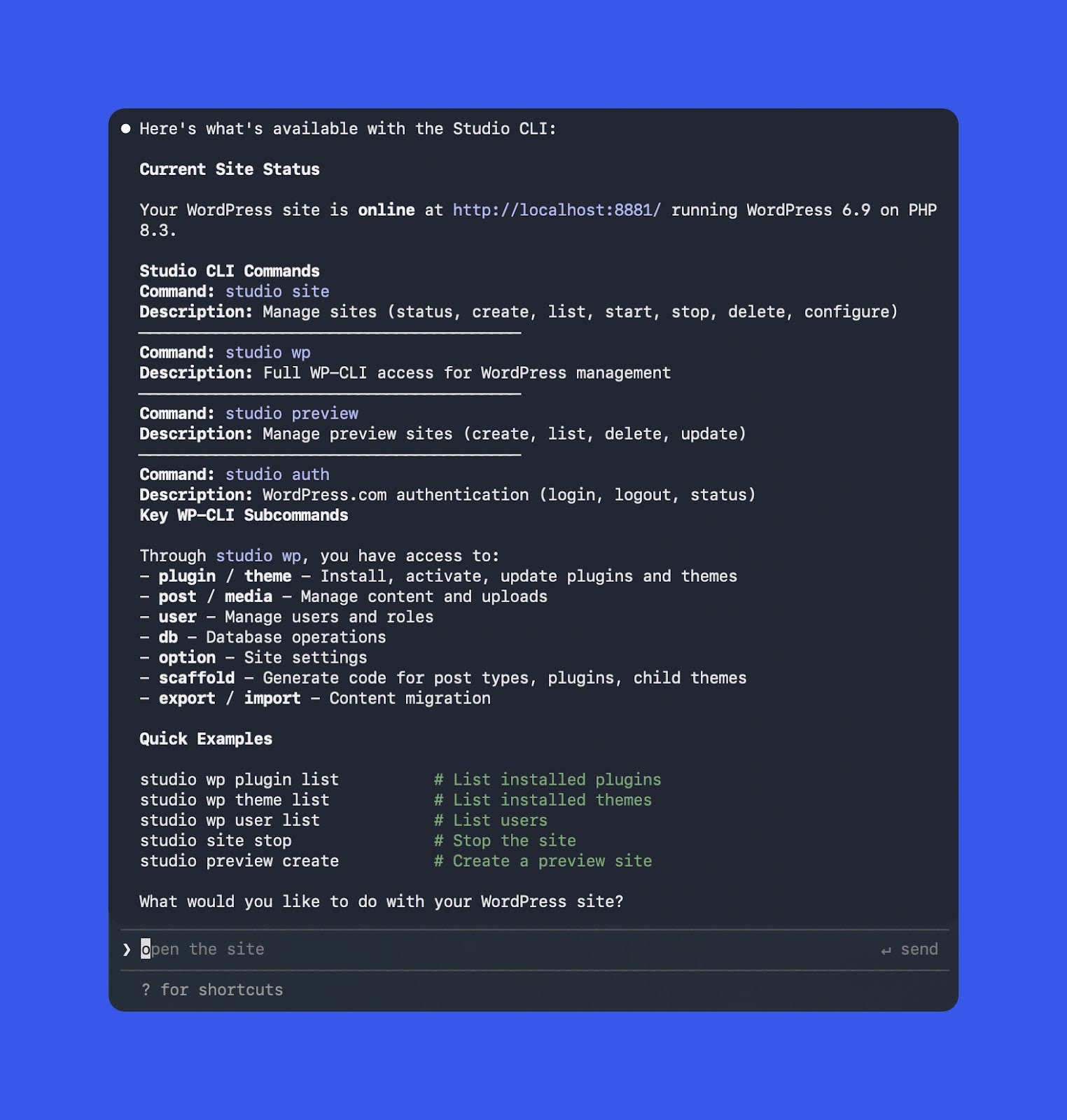
След подобен prompt агентът обикновено ще започне със studio --help и ще изкара наличните команди – т.е. ще „научи“ интерфейса.
2) Автоматизирай setup-а на средата
След като агентът разбира какво може Studio, можеш да му делегираш рутинни setup задачи. Например:
Set up a new local WordPress site using Studio with the name “Nick’s Site”
Зад кулисите агентът може да изпълни нещо подобно:
studio site create --path "../nicks-site" --name "Nick's Site" --skip-browser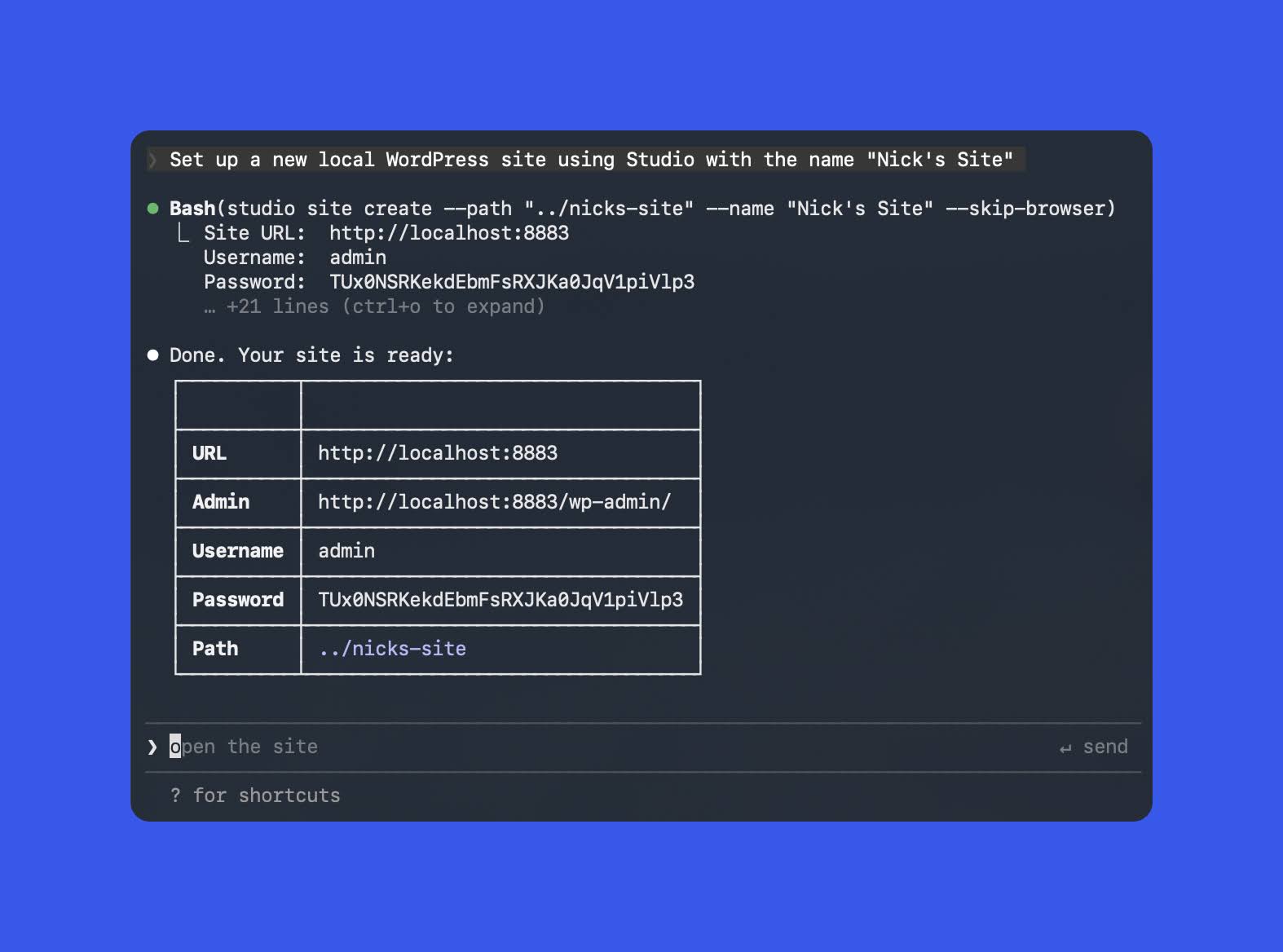
3) Debugging и верификация с WP-CLI
Studio улеснява troubleshooting с WP-CLI, особено когато гледаш грешка и не ти се рови на ръка. Примерен prompt:
Use the Studio CLI to run WP-CLI checks and figure out why this site is failing, then propose fixes.
Оттам агентът може да:
- Пуска
studio wpкоманди (напримерplugin list,theme listилиcore update-db) и да събере диагностика. - Предложи (или приложи) кодови и конфигурационни промени според намереното.
- Пусне отново същите WP-CLI проверки, за да потвърди, че проблемът е решен.
4) Създаване и обновяване на preview сайтове
Preview сайтовете са сред най-ползваните функционалности в WordPress Studio, но през UI могат да станат досадни за често обновяване. CLI прави процеса по-лек, а с AI агент става още по-удобно.
Когато искаш да споделиш работата си, можеш да поискаш от агента:
Can you spin up a preview site for me?
Ако не си автентикиран, ще те подтикне да минеш през login, след което ще създаде preview и ще върне URL. В източника е показан примерен изход:
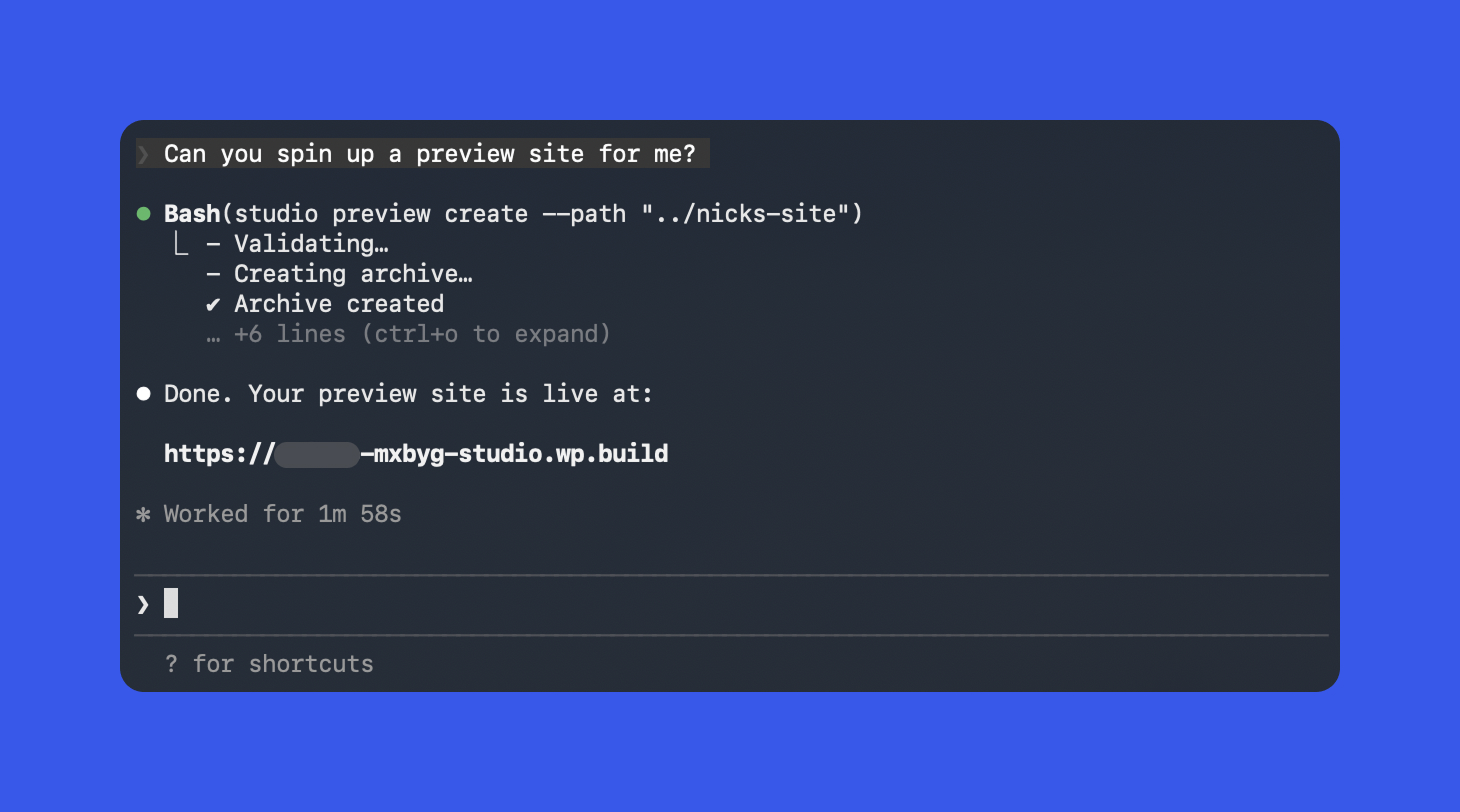
Докато продължаваш да работиш локално, можеш периодично да караш агента да обновява preview сайта. Ако AI ти помага и по билдването на темата/плъгина/сайта, може да се наложи правило: след по-голяма промяна да обновява preview автоматично, за да остава споделеният линк актуален.
Добри практики при работа с AI + Studio CLI
AI агентите могат да са много ефективни, когато им дадеш Studio CLI като инструмент: ускоряват setup, troubleshooting, preview деплой и изпълняват реални команди в средата ти. Но е добре да сложиш структура от самото начало:
- Работи от root папката на Studio сайта (или използвай
--path) – така командите се изпълняват срещу правилния проект, особено ако имаш няколко сайта локално. - Постави ясни граници в prompt-овете – например: „Не изтривай сайтове“, „Пускай само read-only
studio wpкоманди“, „Питай преди database migrations“. - Проверявай деструктивните операции – за команди като
studio site deleteиstudio preview deleteе разумно агентът първо да ти покаже точните команди, които планира да изпълни, преди да ги пусне.
Къде да продължиш оттук
Studio CLI v2 прави WordPress Studio много по-скриптируем и по-приятелски към автоматизацията – независимо дали ти лично пускаш командите или работиш с AI агент. Ако искаш пълния command reference и по-напреднали опции, документацията е обновена за този релийз: https://developer.wordpress.com/docs/developer-tools/studio/cli/.
Самото Studio можеш да разгледаш и изтеглиш оттук: https://developer.wordpress.com/studio/
Елена Димитрова
Специалист по дигитален маркетинг и анализи. Интересувам се от Google Analytics и вземане на решения, базирани на данни. Измерването е първата стъпка към развитието.
Всички публикацииОще от Елена Димитрова
 WP Composer: независим, community-funded заместител на WPackagist за WordPress пакети в Composer
 WP Media Cleanup: как безопасно да изчистиш неизползваните image вариации в WordPress и да си върнеш дисковото място
 WP-CLI и Abilities API за Wordfence: управление на сигурността през терминал и AI агенти